Error 401 unauthorized: penjelasannya dan cara mengatasinya
Dec 18, 2025
/
Faradilla A.
/
6 menit Dibaca
Anda mungkin pernah menjumpai error yang menunjukkan kode status HTTP tertentu saat mencoba membuka website. Salah satu kode yang paling umum adalah Error 401 atau 401 Unauthorized.
Error ini menandakan bahwa permintaan yang dikirim ke website atau aplikasi web tidak bisa diautentikasi. Untungnya, masalah ini biasanya bisa Anda atasi sendiri dengan cepat. Di tutorial ini, kami akan membahas arti, penyebab, dan cara mengatasi error 401 Unauthorized.
Selamat mencoba dan semoga berhasil!
| Kode error | HTTP 401 Unauthorized Error |
| Jenis error | Biasanya error di sisi klien, tapi bisa juga disebabkan oleh konfigurasi server |
| Variasi error | HTTP Error 401 Unauthorized 401 Unauthorized Error Error 401 Unauthorized Access Denied 401 Authorization Required |
| Penyebab error | Nama pengguna/kata sandi salah Sesi akses berakhir dan perlu login lagi Pengaturan autentikasi salah Adanya batasan Access Control List (ACL) Cache dan cookie yang tidak update Pemblokiran alamat IP karena pengaturan keamanan |
Apa Arti Kode 401 Unauthorized?
401 Unauthorized adalah kode kesalahan yang menandakan bahwa permintaan yang dikirim ke server website tidak memiliki kredensial autentikasi yang valid. Artinya, server menerima dan memahami permintaan tersebut, tapi menolak untuk memberikan izin.
Beberapa penyebab error 401 Unauthorized di antaranya adalah:
- Salah memasukkan kredensial. Penyebab ini merupakan yang paling sering terjadi, yaitu salah memasukkan nama pengguna atau kata sandi saat mencoba mengakses halaman web atau resource yang memerlukan informasi login yang valid.
- URL salah. Pengguna mungkin mengakses URL yang salah ketik.
- Batas waktu sesi habis. Sesi akses Anda mungkin telah berakhir, terutama kalau sudah login selama beberapa saat. Anda bisa login kembali untuk mengatasi error ini.
- Konfigurasi izin yang tidak tepat. Pengaturan di server mungkin tidak dikonfigurasikan dengan benar sehingga menolak akses yang sebenarnya valid.
- Kesalahan metode autentikasi. Error ini juga bisa muncul kalau server atau resource yang diakses memerlukan metode atau protokol autentikasi yang berbeda dari yang digunakan.
Variasi Error 401
Saat error 401 terjadi, browser akan menampilkan kode atau pesan kesalahan sehingga Anda tidak bisa membuka website yang dimaksud. Pesan-pesan ini biasanya akan menjelaskan jenis error 401 tertentu yang Anda alami.
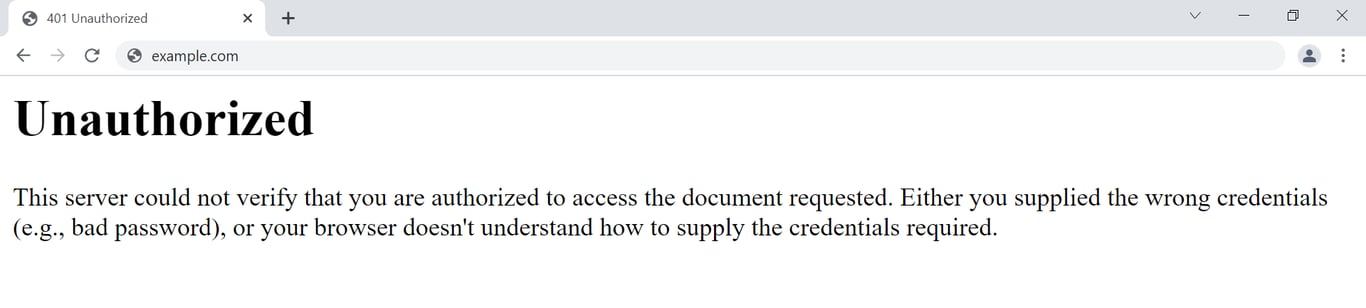
Biasanya, pesan kesalahan yang muncul akan berbunyi seperti berikut:
- HTTP Error 401
- 401 Authorization Required
- 401 Unauthorized Error
- Access Denied
- Unauthorized
Setiap variasi kode kesalahan 401 akan menunjukkan penyebab gagalnya proses autentikasi, yang bisa membantu Anda mengidentifikasi dan mengatasi masalah ini.
Berikut daftar berbagai variasi error 401 dan deskripsinya:
- 401.1. Upaya login gagal, biasanya karena ada kesalahan pada kredensial autentikasi yang diberikan.
- 401.2. Upaya login terhalang oleh masalah konfigurasi server sehingga autentikasi tidak berhasil dilakukan.
- 401.3. Akses ditolak karena konfigurasi daftar kontrol akses (ACL) yang ditetapkan, yang membatasi akses resource berdasarkan izin pengguna.
- 401.501. Terlalu banyak permintaan yang dibuat oleh klien, atau klien telah mencapai batas permintaan maksimum.
- 401.502. Error ini terjadi ketika klien tertentu (dengan alamat IP yang sama) mengirimkan beberapa permintaan ke satu server sehingga mencapai batas permintaan serentak IP dinamis.
- 401.503. Alamat IP klien termasuk dalam daftar yang ditolak oleh server.
- 401.504. Hostname klien termasuk dalam daftar yang ditolak oleh server.
Cara Mengatasi Error 401 Unauthorized
Di bagian ini, kami akan membahas berbagai cara mengatasi error 401 Unauthorized.
Penting! Sebelum mencoba langkah-langkah di bawah ini, cek dulu apakah website tidak bisa diakses oleh semua orang atau hanya oleh Anda. Dengan begitu, Anda pun bisa menentukan apakah masalah terjadi di sisi Anda atau server.
1. Cek Apakah URL Sudah Benar
Cara ini mungkin terlihat sangat mendasar, tapi kode error 401 bisa muncul kalau pengunjung memasukkan URL yang salah di kolom alamat browser. Jadi, cek dulu URL yang Anda ketik. Pastikan apakah ada karakter atau angka khusus yang mungkin terlewat.
Kalau Anda membuka hyperlink dari website atau aplikasi web lain, cek ulang apakah ada salah ketik atau typo pada hyperlink tersebut. Sebab, terkadang hyperlink bisa saja salah ketik atau belum update, sehingga bisa mengakibatkan kesalahan 401.
Untuk mengakses URL yang benar, coba akses resource yang dibatasi tersebut dengan membuka homepage websitenya lalu mencari halaman yang bermasalah. Selain itu, Anda bisa mengakses halaman tersebut dengan mencarinya di Google.
2. Bersihkan Cache dan Cookie Browser
Cache dan cookie browser yang tidak update bisa menyebabkan error 401 karena menyimpan kredensial lama yang sebenarnya sudah diganti.
Untuk membersihkan cache dan cookie browser, cukup buka pengaturan web browser Anda lalu cari opsi untuk menghapusnya. Kalau menggunakan Google Chrome, ikuti langkah-langkah berikut:
- Klik ikon menu tiga titik di pojok kanan atas.

- Pilih Clear browsing data (Hapus data penjelajahan).

- Di menu drop-down Time range (Rentang waktu), pilih All time (Semua).

- Centang Cookies and other site data (Cookie dan data situs lainnya) serta Cached images and files (Gambar dan file dalam cache).

- Pilih Clear data (Hapus data).

Untuk mengetahui langkah-langkah selengkapnya di browser lain, simak tutorial kami lainnya tentang cara membersihkan cache browser.
3. Flush Cache DNS
Data dalam cache DNS membantu mempercepat perangkat Anda mencocokkan URL dengan alamat IP website untuk mempersingkat waktu loading website. Tapi, tidak seperti cache dan cookie browser, cache DNS beroperasi pada tingkat sistem.
Meskipun jarang terjadi, error DNS bisa menyebabkan HTTP status code 401. Cache DNS mungkin sudah kedaluwarsa sehingga memuat detail URL dan alamat IP yang salah.
Flush DNS akan menghapus DNS record yang ada di perangkat, sehingga perangkat akan ‘dipaksa’ untuk membuat permintaan baru dan mengautentikasi ulang URL.
Berikut cara flush DNS cache di Windows:
- Di desktop, buka kolom pencarian dan ketik “Command Prompt“.
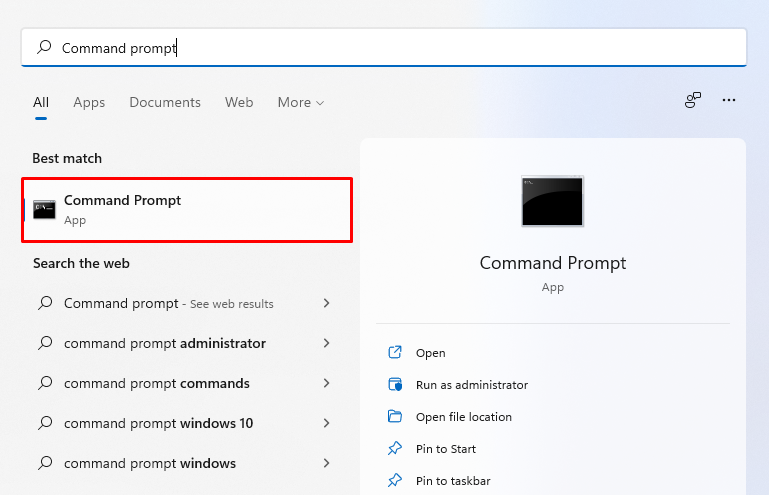
- Buka Command Prompt.
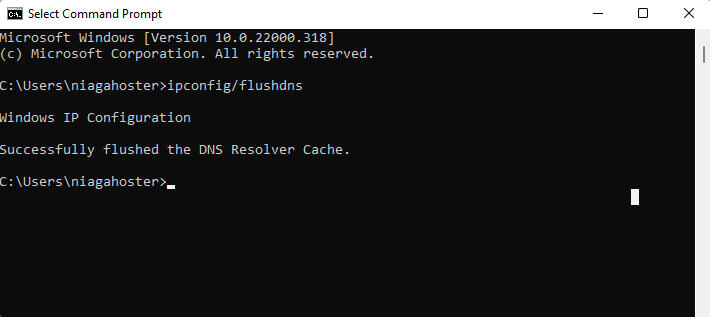
- Ketik perintah “ipconfig/flushdns” dan tekan Enter. Kalau berhasil, Anda akan melihat pesan “Successfully flushed the DNS Resolver Cache”.
4. Cek Kredensial Autentikasi
Kode error 401 Unauthorized mungkin muncul saat Anda mencoba mendapatkan akses ke resource yang terkunci (seperti halaman yang dilindungi password) dengan kredensial autentikasi yang tidak valid. Akibatnya, Anda tidak akan bisa membuka halaman tersebut.
Cek lagi apakah Anda login dengan ID user dan password yang valid. Kalau Anda yakin sudah memasukkan detail yang benar, coba ubah password.
Kalau Anda mengalami masalah saat mengakses website WordPress yang dilindungi password, coba atur ulang password WordPress Anda.
5. Matikan Perlindungan Password
Kalau error 401 terjadi di website Anda sendiri, Anda bisa mencoba menonaktifkan sementara perlindungan password untuk bagian website yang bermasalah.
Kalau Anda mengaktifkan perlindungan password menggunakan file .htaccess dan .htpasswd, ikuti langkah-langkah berikut untuk menonaktifkannya:
- Buka File Manager akun hosting Anda.
- Buka direktori website yang dilindungi password.
- Temukan file .htaccess yang Anda buat saat mengaktifkan perlindungan password. Isinya akan terlihat seperti ini:
AuthType Basic
AuthName "Your authorization required message."
AuthUserFile /path/to/.htpasswd
require valid-user
- Salin dan simpan isi file .htaccess saat ini kalau Anda ingin mengaktifkan perlindungan password lagi nanti.
- Hapus file .htaccess dari direktori.
- Selanjutnya, temukan juga file .htpasswd, backup file, lalu hapus.
Apabila menggunakan Hostinger, Anda bisa memanfaatkan fitur di hPanel untuk mengelola direktori website yang dilindungi password.
Kalau memerlukan bantuan untuk menemukan file .htaccess, silakan baca tutorial kami lainnya tentang cara menemukan dan membuat .htaccess WordPress.
6. Cek Header WWW-Authenticate
Menurut IETF, server yang memberikan respons 401 (Unauthorized) harus mengirimkan kolom header WWW-Authenticate yang berisi setidaknya satu tantangan autentikasi yang diberikan pada resource yang dimaksud.
Header respons ini menentukan metode autentikasi mana yang harus diikuti web browser untuk mengakses halaman tertentu. Nah, dengan mengetahui respons yang dikirim header dan metode autentikasi yang digunakan, Anda pun bisa mengidentifikasi masalahnya.
Untuk memeriksa header WWW-Authenticate penyebab error 401 Unauthorized, ikuti langkah-langkah berikut:
- Akses halaman yang menampilkan kesalahan 401. Kalau Anda menggunakan Chrome, klik kanan dan pilih Inspect (Inspeksi) atau tekan Ctrl+Shift+J untuk membuka developer console (konsol developer).
- Buka tab Network (Jaringan), lalu reload halaman. Klik entri dengan status error 401.
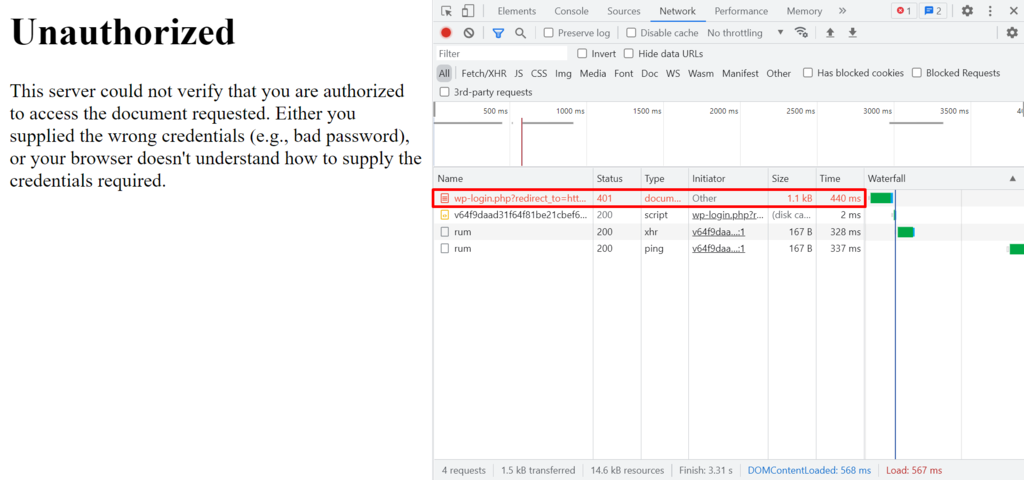
- Buka tab Header. Temukan entri WWW-Authenticate di bawah bagian Response Headers. Entri ini akan menunjukkan metode autentikasi yang diberlakukan server untuk menyediakan akses ke konten website tersebut.
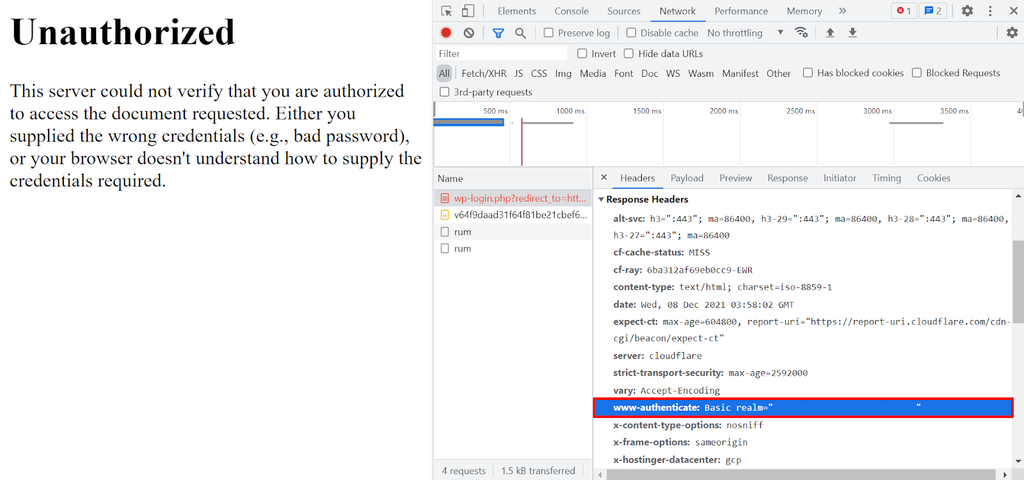
- Lihat HTTP Authentication Scheme Registry untuk mengetahui metode autentikasi halaman. Pada contoh ini, halaman menggunakan metode autentikasi dasar, yang berarti hanya memerlukan kredensial login standar.
7. Nonaktifkan Plugin, Modul, dan Tema
Apabila Anda menjumpai kode error 401 dan memiliki hak akses sebagai administrator website, identifikasi penyebabnya dengan menonaktifkan plugin, modul, dan tema yang telah diinstal di website.
Misalnya, kalau Anda memiliki website WordPress dan masih bisa mengakses dashboard admin Anda, cobalah mengganti tema website ke default dan menonaktifkan semua plugin secara bersamaan.
Untuk mengganti tema WordPress ke tema default, buka Appearance (Tampilan) → Themes (Tema) lalu klik Activate untuk mengaktifkannya.
Untuk menonaktifkan semua plugin WordPress secara bersamaan, buka Plugins → Installed Plugins (Plugin Terpasang). Pilih semua plugin sekaligus, lalu pilih Deactivate dari menu drop-down kemudian klik Apply.
Langkah-langkah mengubah template desain dan menonaktifkan modul di dashboard CMS lain mestinya tidak begitu berbeda dengan WordPress.
Tapi, kalau Anda tidak punya akses ke dashboard admin WordPress, Anda bisa menonaktifkan plugin WordPress dengan membuka File Manager di akun hosting dan mengganti nama folder Plugins. Di Hostinger, Anda bisa mengelola plugin langsung dari hPanel.
Anda juga bisa mengganti tema WordPress tanpa membuka dashboard admin dengan memodifikasi filenya melalui File Manager dan phpMyAdmin.
Kesimpulan
Error 401 adalah kesalahan yang terjadi saat permintaan browser ke server tidak memiliki kredensial autentikasi yang valid. Kesalahan ini sering kali disebabkan oleh masalah yang ada di sisi klien, dan umumnya mudah diatasi. Tapi, ada juga beberapa penyebab dari sisi server.
Berikut adalah beberapa cara mengatasi error 401 Unauthorized yang paling umum:
- Cek apakah URL sudah benar. Cek lagi URL apakah ada yang salah eja atau sudah diganti.
- Hapus cache browser. Bersihkan cache dan cookie browser. Kalau belum berhasil, coba flush DNS cache.
- Cek kredensial autentikasi. Pastikan Anda memasukkan username dan password yang valid. Kalau masalah berlanjut, coba atur ulang password.
- Nonaktifkan perlindungan password. Apabila Anda adalah administrator website dan mengalami error ini, coba nonaktifkan sementara perlindungan password di bagian yang bermasalah dengan menghapus file .htaccess dan .htpasswd.
- Troubleshoot kode error. Cek header WWW-Authenticate dan coba nonaktifkan plugin, modul, atau tema yang bermasalah.
Semoga informasi dari tutorial ini membantu Anda mengatasi error 401, ya. Kalau ada pertanyaan atau tips lainnya, jangan ragu untuk menyampaikannya lewat kolom komentar di bawah ini!
Tanya Jawab (FAQ) Cara Mengatasi 401 Unauthorized
Temukan jawaban atas pertanyaan yang paling sering diajukan tentang kesalahan 401 di bawah ini.
Kenapa Error 401 Muncul?
Error 401 terjadi saat Anda mencoba mengakses halaman yang memerlukan kredensial autentikasi yang valid, tapi kredensial Anda saat ini salah atau tidak ditemukan. Untuk mengatasinya, hubungi administrator halaman untuk mendapatkan informasi akses yang benar.
Apakah Website Tetap Bisa Dibuka saat Error 401 Muncul?
Error 401 biasanya memblokir sementara akses ke halaman atau resource tertentu hingga Anda memberikan kredensial login yang valid. Anda masih bisa membuka bagian lain website yang tidak memerlukan autentikasi.
Apa Perbedaan Error 401 Unauthorized dan Error 403 Forbidden?
Kalau error 401 menandakan bahwa akses tidak sah karena kredensial yang tidak valid atau hilang, error 403 forbidden menandakan bahwa Anda dilarang mengakses halaman, bahkan dengan kredensial yang valid, biasanya karena izin yang ditetapkan oleh administrator website.
Semua konten tutorial di website ini telah melalui peninjauan menyeluruh sesuai standar dan komitmen editorial Hostinger.

Faradilla, yang lebih akrab disapa Ninda, sudah berpengalaman selama 10 tahun sebagai linguist dan 5 tahun sebagai Content Marketing Specialist di Hostinger. Ia suka mengikuti tren teknologi, digital marketing, dan belajar bahasa. Melalui tutorial Hostinger ini, Ninda ingin berbagi informasi dan membantu pembaca mengatasi masalah yang dialami. Kenali Ninda lebih dekat di LinkedIn.