Cara mengganti username WordPress (3 metode mudah)
Jan 08, 2025
/
Faradilla A.
/
5 menit Dibaca
Seiring dengan berkembangnya website Anda, ada beberapa hal yang mungkin perlu Anda lakukan untuk menyesuaikan atau mengubah elemen yang ada, seperti mengganti username WordPress.
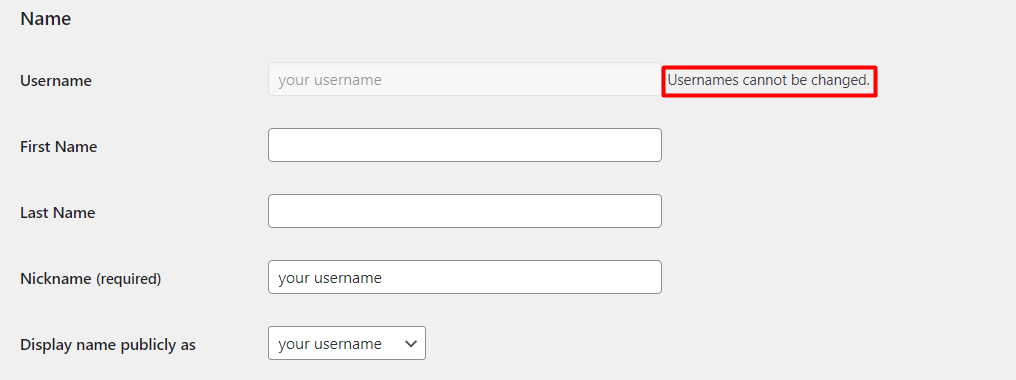
Sayangnya, WordPress tidak memiliki fitur bawaan untuk mengubah username atau nama pengguna Anda. Saat membuka tab Users (Pengguna) lalu memilih Profile (Profil), Anda akan melihat kolom berwarna abu-abu dengan pesan Usernames cannot be changed (Nama pengguna tidak dapat diubah).
Oleh karena itu, Anda perlu mencari cara mengganti username WordPress, yang mungkin cukup membingungkan terutama kalau Anda masih pemula.
Tenang, kami sudah menyiapkan tutorial mengganti nama pengguna WordPress menggunakan 3 metode, yaitu dengan mengedit database WordPress, membuat user baru, dan menggunakan plugin. Tapi sebelumnya, kami akan membahas dulu kenapa Anda perlu menggantinya.
Apa Alasan untuk Mengganti Username WordPress?
Seperti kata sandi, nama pengguna WordPress adalah elemen penting yang bisa digunakan untuk login dan mengakses website Anda.
Oleh karena itu, Anda perlu mengubahnya secara berkala terutama untuk meningkatkan keamanan website.
Hacker bisa menggunakan tool otomatis untuk mencari celah keamanan di website yang bisa mereka manfaatkan. Contohnya seperti serangan brute force dan dictionary attack, di mana bot akan melakukan beberapa upaya coba-coba untuk menebak kredensial login Anda. Bahkan, kasus serangan brute force meningkat hingga 274% di akhir tahun 2021.
Karena nama pengguna WordPress yang sangat umum seperti admin akan mudah ditebak, ada bahaya yang mengintai website Anda apabila masih menggunakan username tersebut.
Selain untuk keamanan, Anda mungkin juga perlu mengubah username WordPress karena alasan berikut:
- Terlalu mirip dengan username lain di website WordPress Anda.
- Menginginkan username yang mungkin lebih cocok dengan brand atau konten baru website.
- Salah ketik saat membuatnya di awal.
- Website atau akun Anda sedang ditransfer ke orang lain, dan Anda ingin mengubah namanya.
Apa pun alasannya, selalu pastikan Anda mengganti username WordPress dengan hati-hati karena bisa memengaruhi keamanan website WordPress Anda.
Cara Mengganti Username WordPress
Di bagian ini, kami akan menjelaskan cara mengubah nama pengguna WordPress Anda.
1. Melalui Database WordPress
Cara ganti username WordPress yang pertama adalah adalah dengan mengedit database website melalui phpMyAdmin. Metode ini memerlukan keahlian teknis dan mungkin sedikit menantang bagi pemula.
Berikut ringkasan cara mengubah nama pengguna WordPress menggunakan database:
- Akses phpMyAdmin melalui control panel hosting.
- Pilih tabel wp_users.
- Temukan user di bawah kolom user_login.
- Klik tombol Edit di sebelah nama pengguna yang ingin Anda ubah.
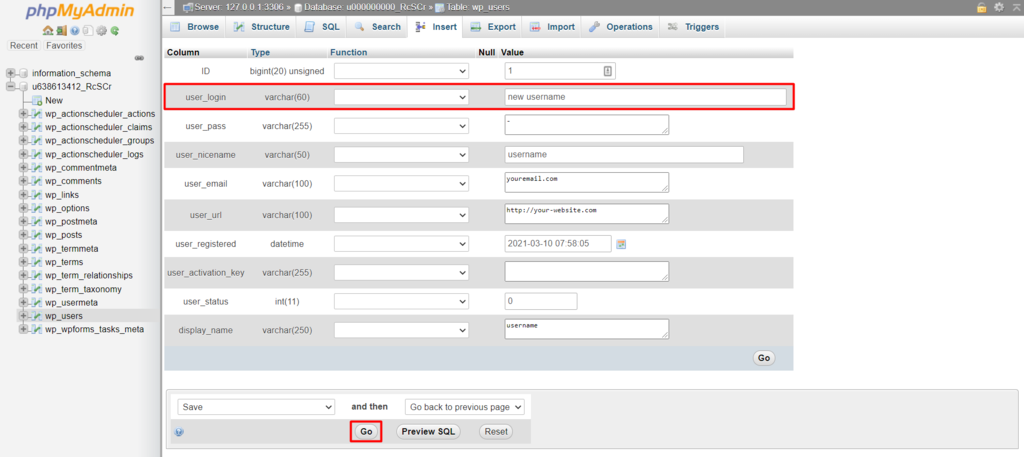
- Temukan baris user_login dan masukkan username baru di kolom Value (Nilai).
- Klik Open (Buka) untuk menyimpan perubahan.
Pastikan Anda mengikuti petunjuk langkah demi langkah di atas dengan cermat untuk menghindari error.
Penting! Sebaiknya backup website Anda lebih dulu sebelum melakukan perubahan apa pun pada database. Dengan demikian, Anda bisa memulihkan website apabila terjadi error.
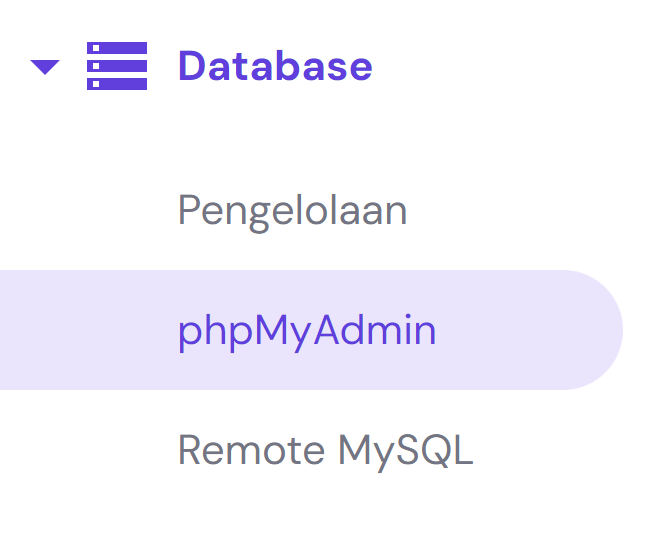
- Buka control panel akun WordPress hosting Anda untuk mengakses phpMyAdmin. Bagi user Hostinger, cukup login ke hPanel, buka bagian Database, lalu klik phpMyAdmin.
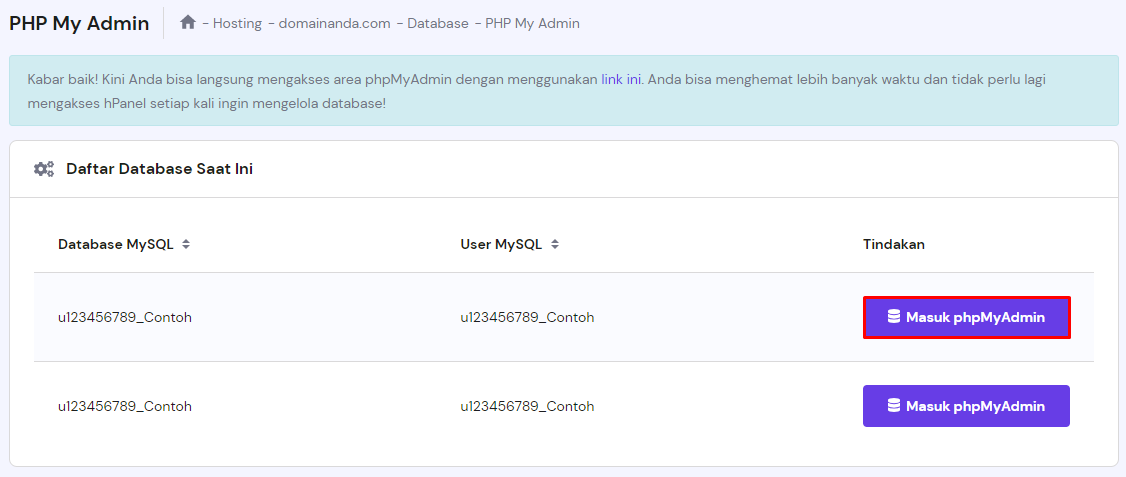
- Temukan database website WordPress Anda, kemudian klik Masuk phpMyAdmin.
- Setelah berhasil masuk ke dashboard phpMyAdmin, klik tabel wp_users. Nama tabelnya mungkin berbeda tergantung pada web host Anda, tapi biasanya memiliki akhiran _users.
Dengan mengakses tabel wp_users, daftar semua akun user di website WordPress Anda akan ditampilkan.
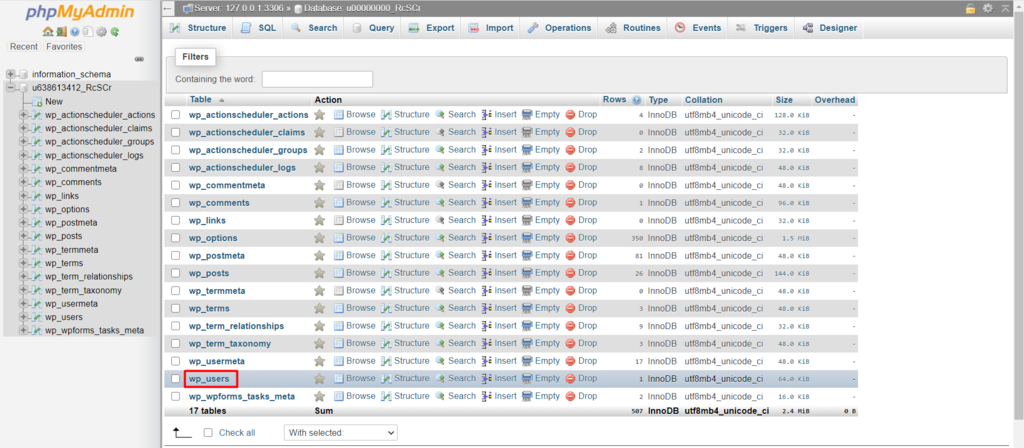
- Lanjutkan dan temukan akun user Anda di kolom user_login.
- Setelah Anda menemukannya, klik Edit (Ubah) pada baris username yang ingin Anda ubah.
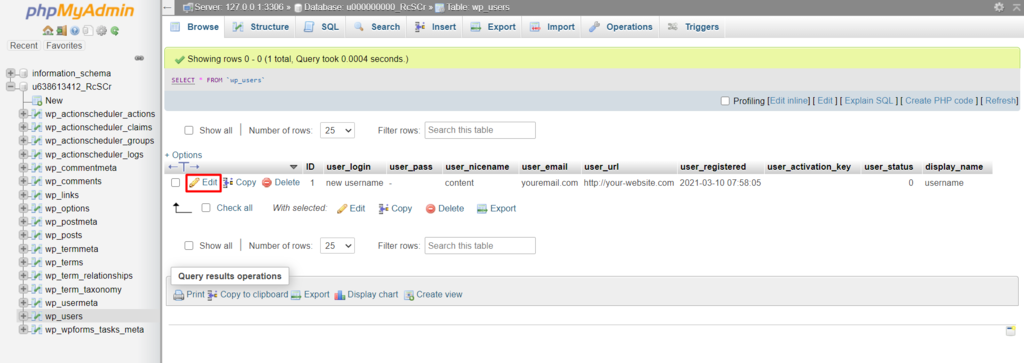
- Anda akan melihat daftar semua nilai yang terkait dengan akun Anda, mulai dari password hingga domain. Cari baris user_login, lalu ketikkan username baru Anda ke kolom Value (Nilai).
Ada juga baris dengan nama user_nicename yang berisi username aktual Anda. Biasanya, nilainya sama dengan user_login.
Anda juga akan melihat baris display_name, yaitu nama yang muncul di postingan blog dan halaman profil Anda. Silakan ubah nilai tersebut agar lebih sesuai dengan username Anda saat ini.
- Setelah itu, klik tombol Go (Kirim) di bagian bawah layar.
Apabila Anda menggunakan cPanel, ganti username WordPress dengan membuka bagian Databases di dashboard, lalu klik menu phpMyAdmin.

Setelah itu, lakukan langkah-langkah yang sama untuk mengubah nama pengguna WordPress Anda.

2. Membuat User Baru dan Menghapus yang Lama
Cara mengubah username WordPress selanjutnya adalah dengan mengganti akun WordPress lama dengan yang baru. Berbeda dengan metode sebelumnya, cara ini lebih mudah.
Berikut cara ganti nama pengguna WordPress Anda dengan membuat user baru:
- Login ke dashboard WordPress dan buka bagian Users (Pengguna), lalu tab Add New (Tambah Baru).
- Masukkan username baru, dan pastikan Anda memasukkan alamat email yang berbeda dengan yang saat ini digunakan.
- Tetapkan peran Administrator untuk user baru tersebut lalu klik Add New User (Tambah Pengguna Baru).
- Setelahnya, keluar dari akun Anda lalu login lagi dengan kredensial yang baru.
- Buka tab All Users (Semua Pengguna) dan temukan user yang lama.
- Hapus user lama tersebut, lalu ganti semua penulis konten ke user yang baru.
Kami akan menunjukkan langkah-langkahnya di bawah ini, mulai dari membuat akun admin WordPress baru hingga mentransfer semua hak istimewa dan author postingan blog dari username lama.
- Masuk ke dashboard WordPress Anda lalu buka ke tab Users (Pengguna) -> Add New (Tambah Baru). Di halaman berikutnya, Anda bisa mulai mengisi kolom untuk membuat user WordPress baru, termasuk username, email, dan password.
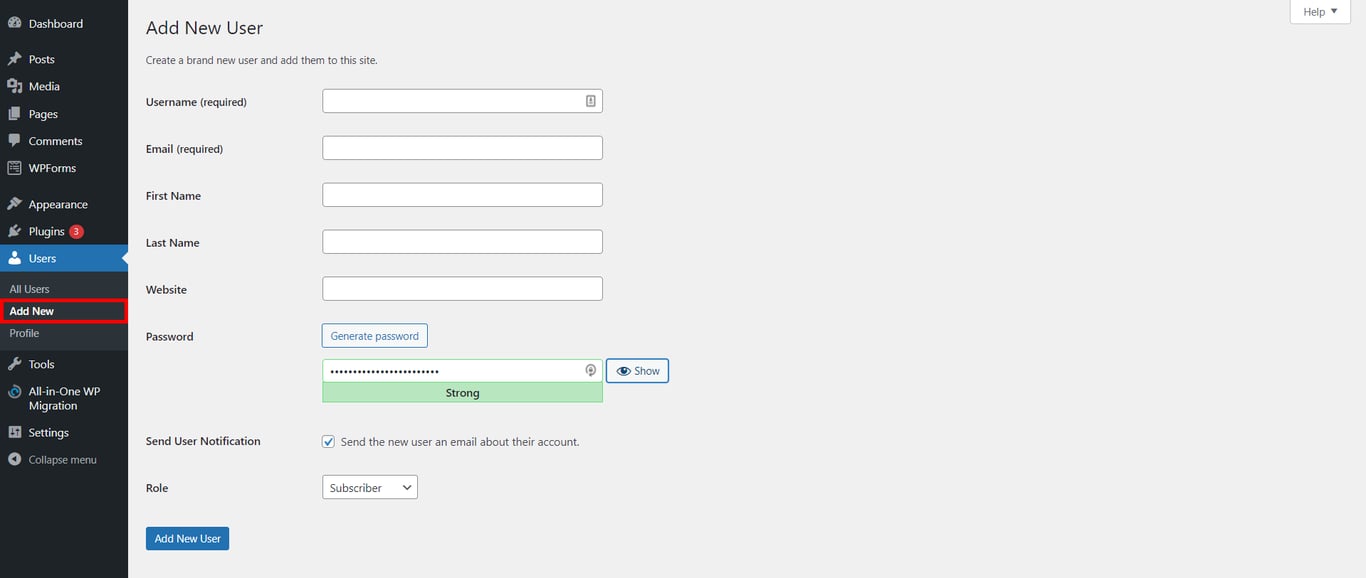
- Masukkan username baru Anda di kolom yang tersedia. Untuk saat ini, Anda perlu memasukkan alamat email yang berbeda dari akun admin lama. Tenang, Anda bisa mengubahnya lagi nanti.
- Sebelum menyimpan username baru, pastikan Anda menetapkan user role WordPress Administrator agar akun baru Anda memiliki semua hak istimewa yang sama seperti akun admin yang lama.
- Setelah selesai, klik tombol Add New User (Tambah Pengguna Baru).
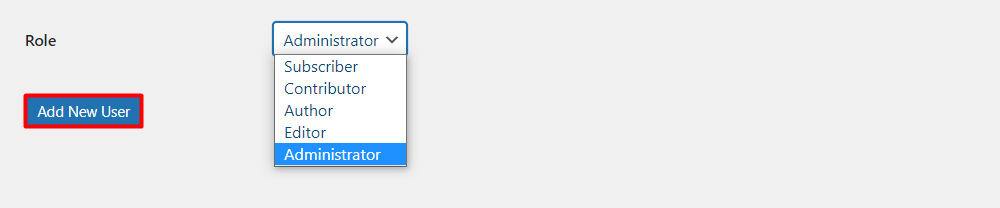
- Sekarang, simpan akun baru Anda, log out, lalu login lagi dengan kredensial yang baru.
- Kembali ke tab All Users (Semua Pengguna), cari username admin lama, lalu hapus user tersebut lama dengan mengklik tombol Delete (Hapus) di bawahnya.
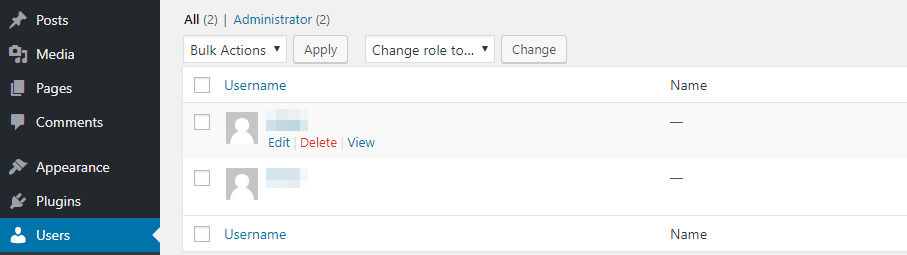
Sebagai super admin, Anda bisa menghapus akun lain. WordPress kemudian akan menanyakan apakah Anda ingin menetapkan ulang konten username WordPress lama Anda ke yang baru.
- Pilih Attribute all content to (Atribusikan semua konten ke), dan pilih akun admin baru Anda dari menu drop-down.
- Kemudian, klik tombol Confirm Deletion (Konfirmasi Hapus).
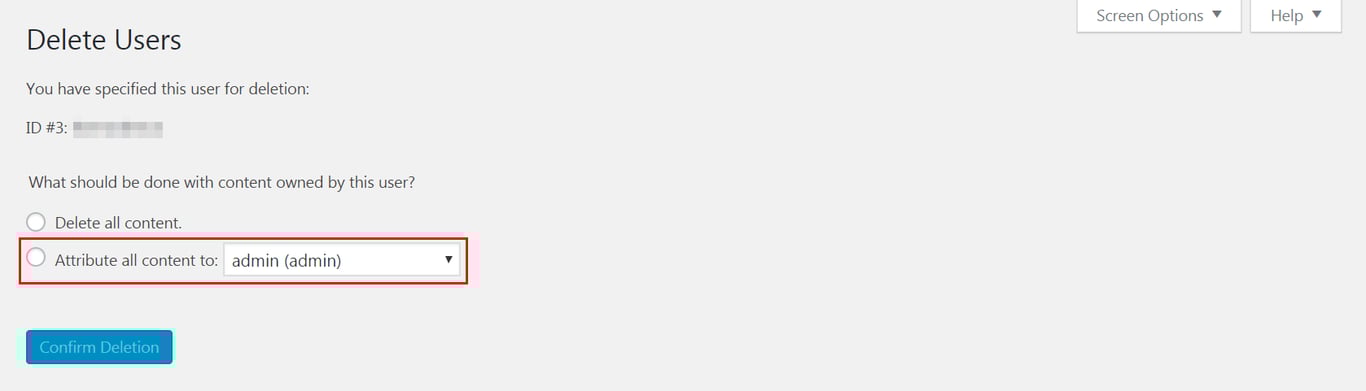
Sistem kemudian akan menghapus akun WordPress lama Anda, dan akun baru akan disiapkan bersama dengan semua hak istimewa dan postingan yang dikaitkan dengannya.
3. Menggunakan Plugin
Cara termudah untuk mengubah username WordPress adalah dengan menggunakan plugin. Dengan plugin, Anda bisa mengupdate akun Anda langsung dari dashboard WordPress.
Ini dia langkah-langkah mengganti username WordPress menggunakan plugin:
- Instal plugin username changer.
- Buka pengaturan plugin di bagian Users.
- Klik Update di samping username yang ingin Anda ganti.
- Masukkan username baru, lalu klik tombol Update Username.
Ada banyak plugin yang bisa Anda gunakan dalam hal ini. Di artikel ini, kami akan menggunakan Easy Username Updater sebagai contoh.

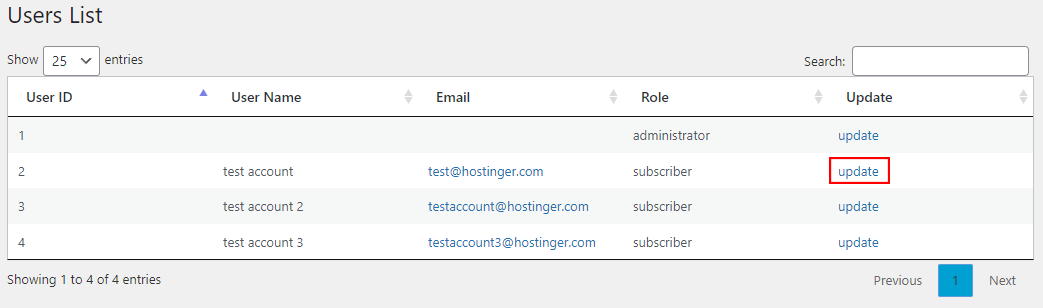
Setelah Anda menginstal dan mengaktifkan plugin WordPress ini, submenu baru untuk Easy Username Updater akan muncul di bawah bagian Users. Klik submenu tersebut, lalu Anda akan melihat daftar user beserta alamat email, peran (role), dan ID mereka.
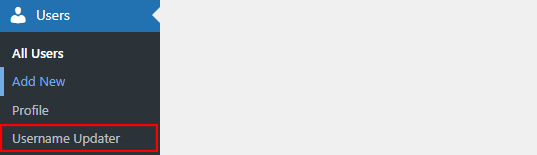
Plugin ini menampilkan maksimal 25 user untuk setiap halaman, dan memungkinkan Anda mencari username tertentu untuk pengelolaan yang lebih mudah.
Klik tombol update untuk mengubah username WordPress Anda. Dalam contoh ini, kami akan mengubah username untuk test account.
Akan muncul halaman baru untuk mengubah username. Cukup ketik nama pengguna baru Anda di kolom New Username (Nama Pengguna Baru). Di contoh ini, kami akan mengubah username dari test account menjadi guest account.
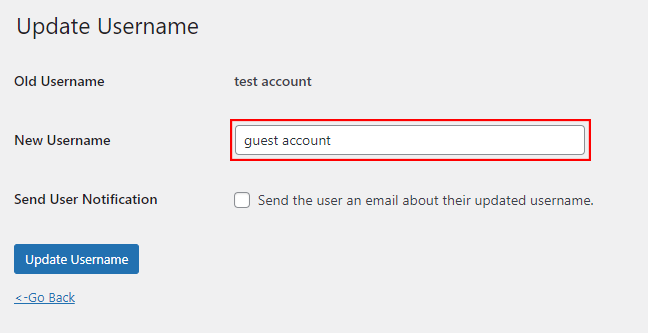
Anda juga bisa mengirimkan email tentang perubahan nama pengguna kepada user tersebut dengan mencentang kotak opsinya.
Setelah selesai, klik tombol Update Username agar perubahan diterapkan. Jangan lupa cek kembali daftar user Anda dan pastikan usernamenya sudah berubah.
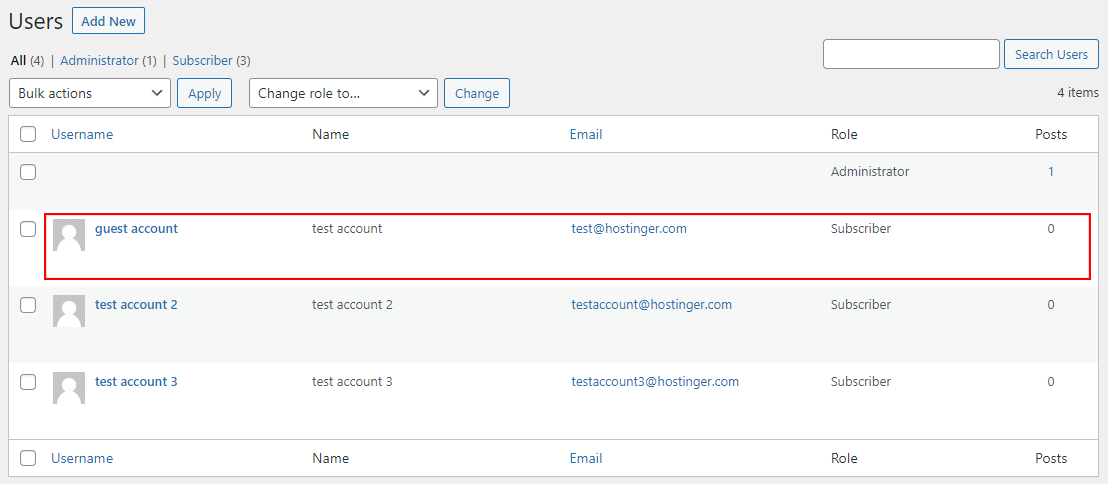
Metodenya akan berbeda-beda tergantung pada plugin yang Anda gunakan. Apabila tidak berfungsi dengan baik, pastikan plugin tersebut kompatibel dengan plugin lain yang terinstal di WordPress Anda.
Kesimpulan
Ada banyak manfaat untuk mengetahui cara ganti username WordPress, terutama dalam hal keamanan.
Anda mungkin perlu mengubahnya agar lebih sesuai dengan brand dan konten Anda. Atau, username perlu diubah karena website akan diambil alih oleh pemilik baru.
Selain itu, penggunaan username default atau password yang lemah bisa membahayakan website, karena memberikan peluang yang lebih besar bagi hacker untuk membobol website Anda. Jadi, pastikan Anda selalu menggunakan username yang unik dan aman untuk menjaga keamanan website.
Meskipun WordPress tidak menyertakan fitur default untuk mengubah nama pengguna, Anda masih bisa menggantinya menggunakan metode berikut:
- Mengedit database melalui phpMyAdmin – Anda bisa mengubah username secara langsung di database WordPress. Namun, backup website Anda dulu sebelum menerapkan metode ini. Temukan tabel wp_users untuk mulai mengedit username.
- Membuat akun baru dan menghapus yang lama – metode ini mengharuskan Anda membuat akun pengguna baru. Anda juga perlu mengalihkan semua konten website ke username baru tersebut sebelum menghapus akun yang lama.
- Menginstal plugin WordPress – metode ini memungkinkan Anda mengubah username WordPress dari dashboard admin. Pastikan untuk mengonfigurasi semua pengaturan plugin sebelum mengubah username WordPress.
Apakah Anda masih memiliki pertanyaan tentang cara ganti username WordPress? Yuk, sampaikan lewat komentar di bawah artikel ini!
Artikel Lainnya seputar WordPress
Tutorial WordPress Lengkap Hostinger
Perbedaan WordPress.com dan WordPress.org
Cara Install WordPress
Cara Menggunakan Featured Image WordPress
Cara Mengamankan Website WordPress
Cara Mempercepat Website WordPress
Semua konten tutorial di website ini telah melalui peninjauan menyeluruh sesuai standar dan komitmen editorial Hostinger.

Faradilla, yang lebih akrab disapa Ninda, sudah berpengalaman selama 10 tahun sebagai linguist dan 5 tahun sebagai Content Marketing Specialist di Hostinger. Ia suka mengikuti tren teknologi, digital marketing, dan belajar bahasa. Melalui tutorial Hostinger ini, Ninda ingin berbagi informasi dan membantu pembaca mengatasi masalah yang dialami. Kenali Ninda lebih dekat di LinkedIn.



Komentar
1 responsesMarch 16 2021
saya sangat suka baca artikel dari hostinger sangat bermfaat.. terimakasih