Cara mengganti domain WordPress di hPanel & cPanel lengkap
Nov 15, 2023
/
Faradilla A.
/
8 menit Dibaca
Akan ada saatnya sebuah bisnis berkembang dan mulai menawarkan produk atau layanan baru, atau memasuki pasar baru. Nah, saat ini terjadi, strategi bisnis pun terkadang perlu diubah. Salah satunya mungkin memerlukan cara mengganti nama domain agar sesuai dengan nilai brand Anda.
Selain membuat alamat website jadi lebih mudah dibaca, nama domain juga akan mewakili brand Anda. Jadi, sebisa mungkin domain harus mencerminkan tujuan dan misi brand.
Untungnya, langkah ini tidaklah sulit. Di artikel ini, kami akan menunjukkan cara mengganti domain WordPress bagi Anda yang menggunakan platform ini untuk ‘go online’. Yuk, baca sampai selesai!
Cara Mengganti Domain WordPress
Langkah-langkah mengubah domain WordPress sebenarnya tidak sulit, tapi Anda mungkin perlu mengubah kode PHP website. Proses modifikasi kode ini bisa membahayakan website kalau caranya salah. Jadi pastikan Anda mengikutinya dengan teliti ya.
Ikuti langkah-langkah ini untuk mengubah domain di WordPress:
- Dapatkan nama domain baru.
- Tambahkan domain baru ke hosting.
- Salin semua file WordPress dari domain lama.
- Ubah URL dan alamat website di WordPress.
- Perbaiki dan atur ulang struktur URL.
- Redirect domain lama ke yang baru.
Semua poin-poin di atas akan kami jelaskan secara mendetail di bagian berikutnya. Namun, pastikan Anda mengikuti prasyarat di bawah ini dulu:
Backup Website Saat Ini
Backup website Anda sebelum melakukan perubahan besar. Dengan begitu, Anda bisa memulihkan website apabila terjadi kesalahan. Kalau tidak di-backup, Anda berisiko kehilangan semua data website dan harus memulai dari awal lagi.
Website WordPress terdiri dari 2 komponen utama, yaitu file website dan database. Oleh karena itu, sebelum mentransfer konten website lama ke domain baru, backup dulu seluruh website Anda.
Untuk user Hostinger yang menggunakan layanan shared hosting atau cloud hosting, tenang, kami memiliki sistem restore dan backup sekali klik untuk mencadangkan website WordPress Anda melalui dashboard hPanel.
Atau, Anda bisa menggunakan salah satu plugin backup WordPress, yang bisa digunakan dengan mudah hanya dengan beberapa klik. Pilihan yang paling populer di antaranya adalah VaultPress, UpdraftPlus, dan BackWPup.
Akses ke Dashboard Hosting atau FTP Client
Kalau ingin ganti domain WordPress, Anda memerlukan akses ke dashboard akun hosting Anda. Di dashboard inilah Anda akan menambahkan alamat domain baru. Pengguna Hostinger bisa login ke dashboard hPanel dan membuka bagian Domain untuk pengelolaan domain.
Atau, gunakan FTP client untuk mengupload backup website. Untuk melakukannya, Anda harus mengonfigurasi FileZilla client terlebih dahulu. Setelah semuanya selesai, Anda bisa mengupload dan mengelola file yang lebih besar secara jarak jauh dari komputer.
Nama Domain Baru
Pastikan Anda sudah melakukan riset yang tepat sebelum membeli domain baru, mulai dari mencari registrar hosting yang kredibel hingga menentukan ekstensi yang sesuai untuk alamat website Anda. Sebaiknya buat daftar nama domain potensial dan cek ketersediaannya melalui domain checker.
Kalau semua prasyarat sudah siap, sekarang saatnya lanjut ke cara mengganti nama domain WordPress. Bagian selanjutnya akan menjelaskan beberapa langkah mudah untuk mengubah alamat website WordPress.

1. Dapatkan Nama Domain Baru
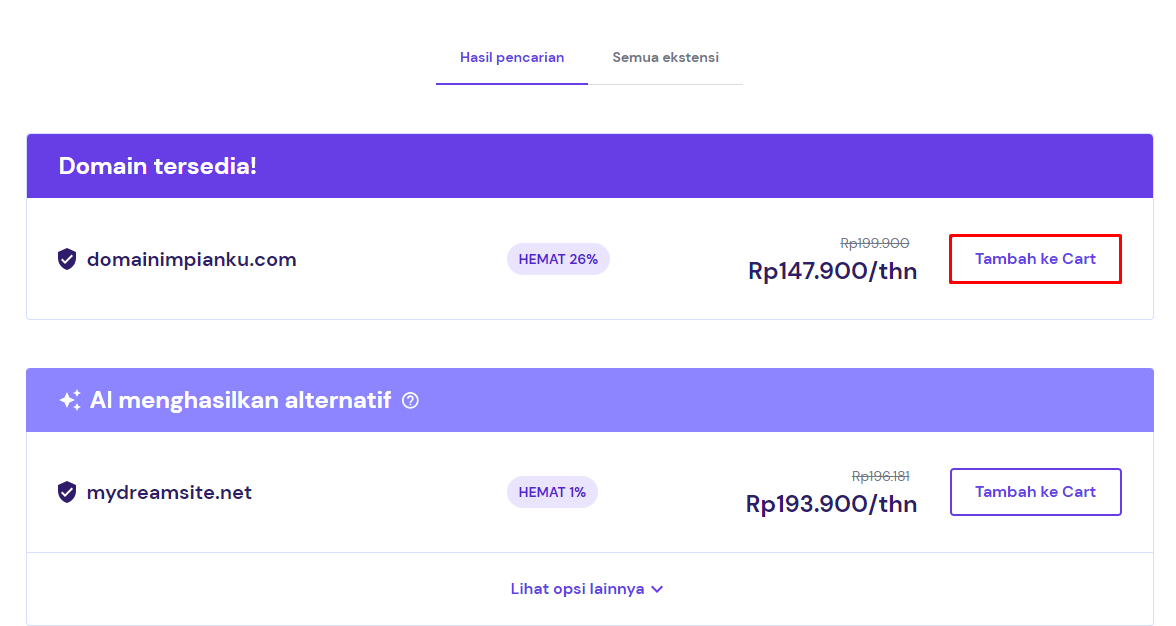
Untuk membeli nama domain baru, buka domain checker Hostinger. Lalu, ketik nama domain yang Anda inginkan. Anda akan melihat apakah nama ini tersedia, beserta sejumlah saran nama domain alternatif dan biayanya.
Cek Domain Murah
Ketik nama domain yang diinginkan dan segera cek ketersediaannya
Kalau nama domain yang Anda inginkan dan alternatifnya sudah dimiliki orang lain, coba cek pemilik domain tersebut dan negosiasikan harga yang wajar untuk membelinya. Gunakan Whois domain tool untuk menemukan pemilik domain dan informasinya, seperti nomor telepon dan email.
Tapi, kalau alamat domain yang Anda inginkan tersedia, cukup tambahkan domain ke cart dan lanjutkan proses checkout.
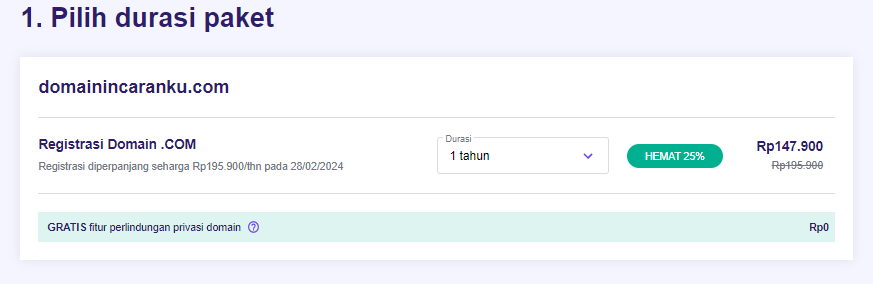
Selama proses checkout, Anda juga perlu menentukan periode pendaftaran domain. Beberapa registrar memungkinkan Anda mendaftarkan domain selama 1 sampai 10 tahun. Namun, periode minimal yang paling umum adalah 1 tahun.
Di Hostinger, kami menawarkan periode pendaftaran hingga 3 tahun. Kalau beli hosting di Hostinger dan pilih paket Premium atau Business tahunan, Anda akan mendapatkan domain gratis selama setahun pertama.
Tenang, perlindungan privasi domain sudah disertakan gratis!
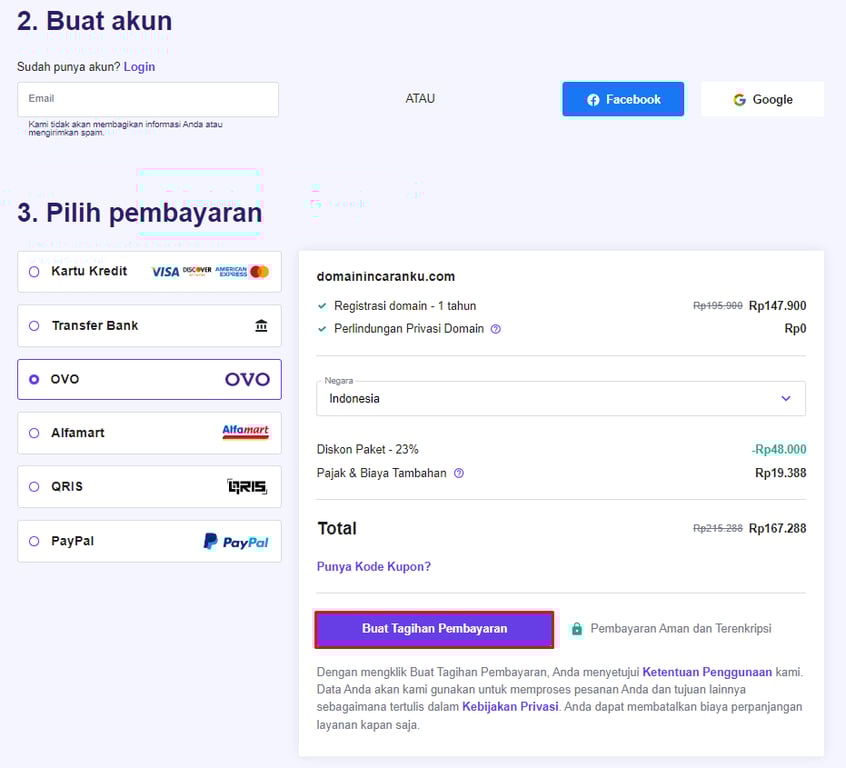
Lanjutkan dengan mengklik tombol Buat Tagihan Pembayaran untuk menyelesaikan pesanan.
Anda kemudian akan diarahkan ke halaman detail kontak pemilik domain. Isi detail kontak sesuai data diri Anda, kemudian pilih Selesaikan registrasi.
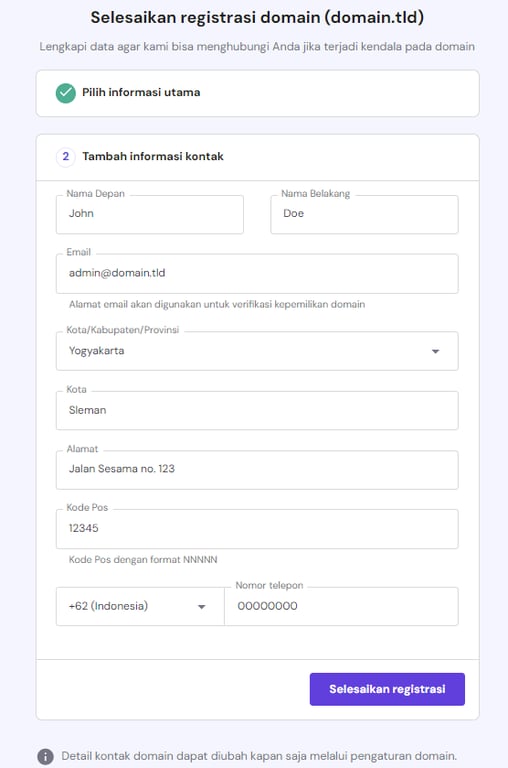
Selesai! Anda sudah berhasil membeli nama domain baru. Klik Lanjutkan pada layar berikutnya untuk menyelesaikan setup dan mulai mengganti domain website WordPress Anda.
2. Tambahkan Nama Domain Baru dan Upload Backup
Langkah selanjutnya adalah menambahkan nama domain baru ke paket hosting yang sudah ada. Di bawah ini, kami akan membahas langkah-langkah menambahkan nama domain baru di hPanel dan cPanel.
Menggunakan hPanel
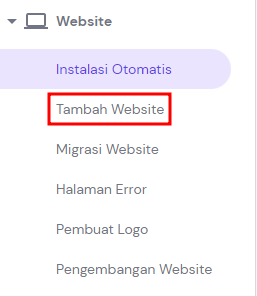
- Di hPanel, scroll ke bawah ke Website, lalu pilih Tambah Website.
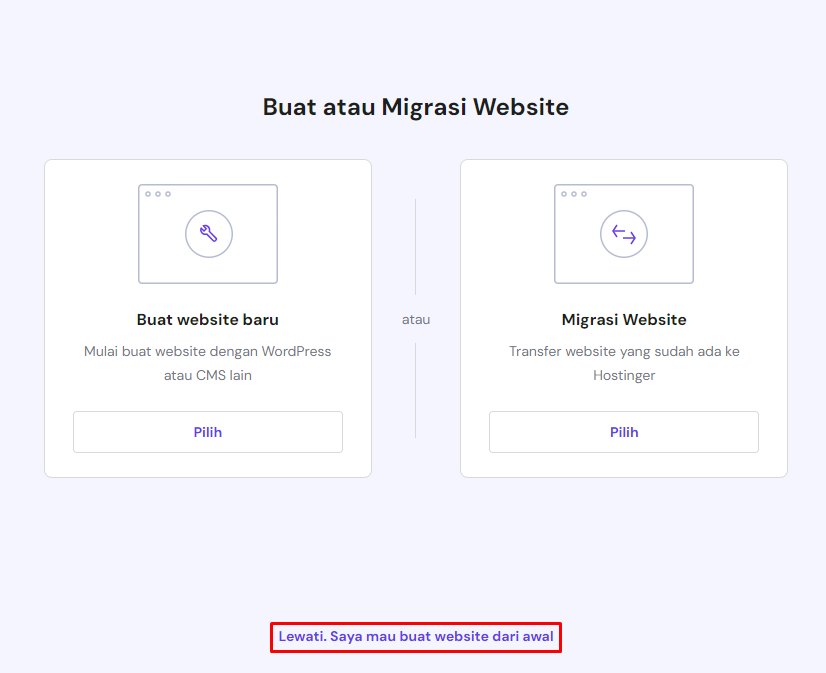
- Kemudian, pilih Lewati. Saya mau buat website dari awal di bagian bawah layar, karena nanti Anda akan copy-paste file website.
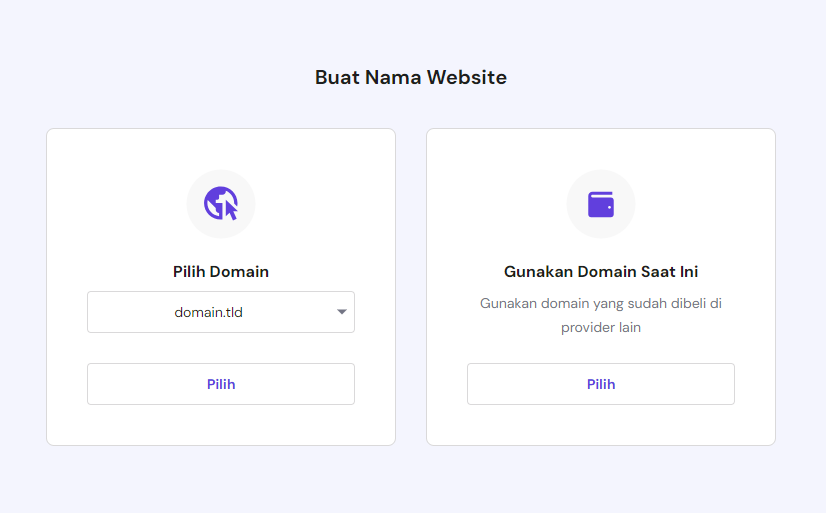
- Pilih domain baru Anda dari menu drop-down di bagian Pilih Domain. Setelah itu, klik Pilih.
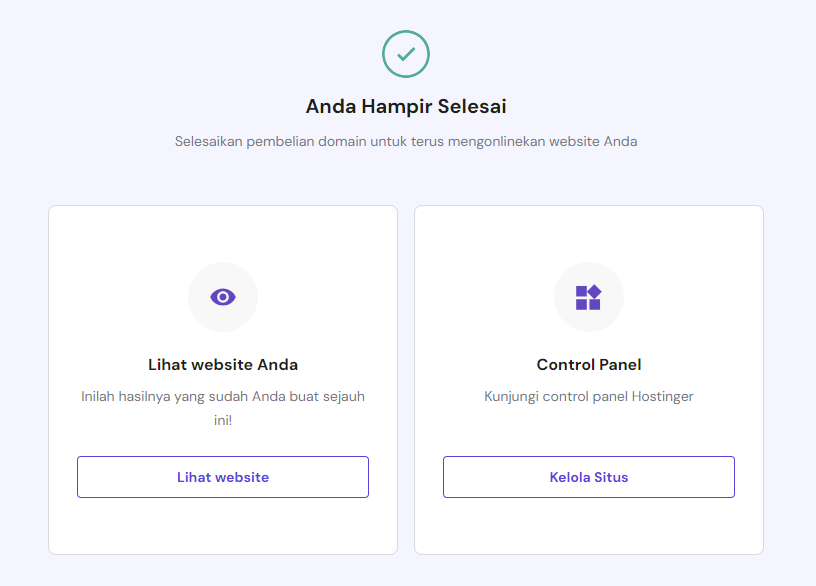
- Anda akan menjumpai pilihan untuk melihat preview website (dengan halaman default Hostinger), atau kembali ke control panel.
- Setelahnya, Anda bisa mulai memindahkan file website ke domain baru tersebut untuk mengganti domain WordPress.
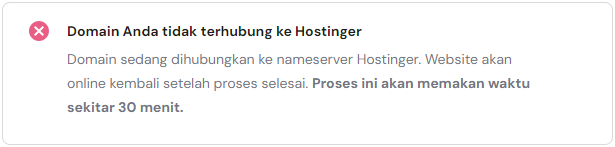
Saat kembali ke dashboard hPanel, Anda mungkin melihat peringatan bahwa domain tidak terhubung ke Hostinger. Hal ini normal, karena perubahan DNS memerlukan beberapa waktu sampai selesai dipropagasi.
Menggunakan cPanel
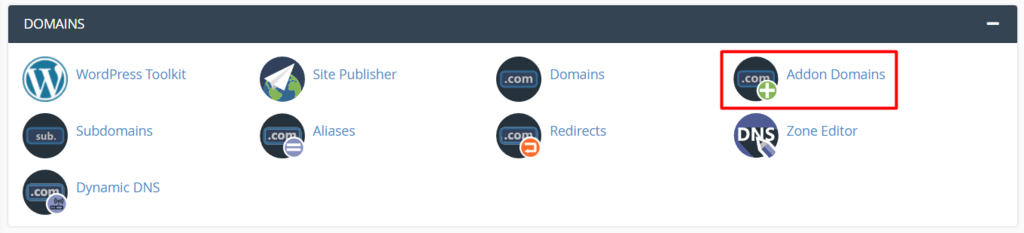
- Login ke akun cPanel Anda, lalu buka Domains -> Addon Domains.
- Di bagian Create an Addon Domain, isi alamat domain baru. Subdomain dan root dokumen akan terisi secara otomatis.
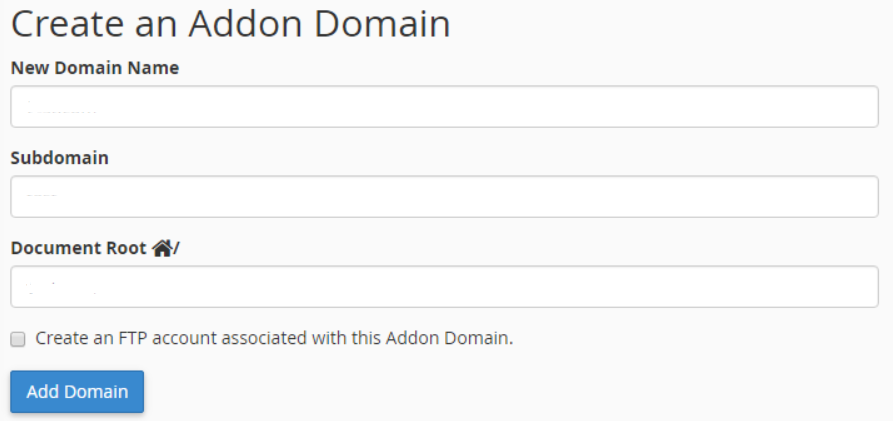
- Kalau ingin membuat akun FTP untuk domain add-on baru Anda, cukup centang kotak Create an FTP account associated with this Addon Domain. Kalau sudah, akan muncul pengaturan tambahan seperti username dan password.
- Setelah mengisi semua pengaturan, klik Add Domain.
Ingat bahwa domain add-on tidak akan berfungsi kecuali Anda menambahkan DNS record yang benar. Salah satu cara paling efisien untuk mencari DNS record adalah dengan menggunakan command nslookup.
Atau, Anda bisa menggunakan DNS online checker untuk menemukan berbagai jenis DNS record.
3. Copy Semua File Inti WordPress dari Domain Lama
Proses transfer konten dari website lama ke domain baru sangatlah mudah berkat fitur backup, apalagi kalau Anda tidak berganti provider hosting.
Download file backup Anda dari dashboard hosting atau langsung copy folder domain lama ke yang baru.
Di bawah ini, kami akan menjelaskan langkah-langkah memindahkan konten website ke domain baru melalui File Manager Hostinger. Sebelum melakukannya, pastikan domain add-on Anda sudah berhasil ditambahkan ke akun Anda.
- Akses dashboard hPanel dan buka File -> File Manager.
- Cek apakah kedua folder domain ada di File Manager.
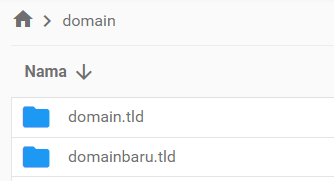
- Klik folder domain pertama yang kontennya akan dipindahkan, lalu buka direktori public_html.
- Pilih semua file. Klik kanan dan pilih tombol Salin file kalau ingin membiarkan file tetap ada di domain lama. Kalau tidak, klik Pindahkan file untuk sepenuhnya mentransfer semua konten ke alamat WordPress baru Anda.
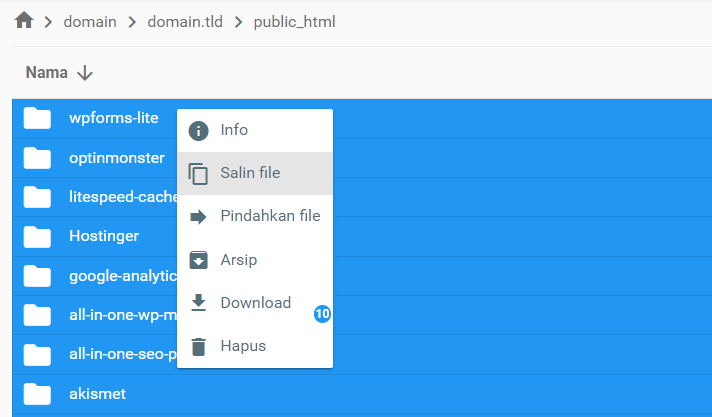
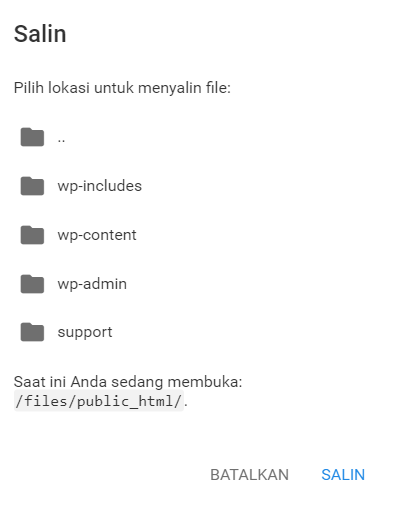
- Pada saat Anda mengklik Salin file atau Pindahkan file, jendela pop-up akan muncul.
- Pilih path folder domain baru Anda. Dalam contoh ini, path tersebut akan terlihat seperti ini: files/domains/newdomain.tld/public_html/
Sementara itu, kalau pindah hosting website, Anda perlu mendownload file backup Anda lalu menguploadnya melalui File Manager cPanel atau FTP client.
Kemudian, impor database melalui phpMyAdmin dan perbarui file konfigurasi WordPress. Dengan begitu, kedua website Anda akan tetap online.
4. Ubah URL dan Alamat Website
Cara mengubah alamat WordPress berikutnya adalah memperbarui URL dan alamat website lama. Ini akan membantu memberikan user experience yang optimal bagi pengunjung website, serta memudahkan crawler web menemukan dan mengindeks konten.
Ada beberapa opsi untuk melakukannya. Salah satunya adalah dengan mengakses dashboard admin WordPress dan memperbarui database WordPress melalui phpMyAdmin. Berikut penjelasannya langkah demi langkah.
1. Menggunakan Dashboard Admin WordPress
Cara pertama dan yang paling umum adalah menambahkan alamat baru ke General Settings WordPress. Caranya, buka Dashboard -> Settings -> General. Lalu, ganti WordPress Address (URL) dan Site Address (URL) saat ini dengan URL yang baru.
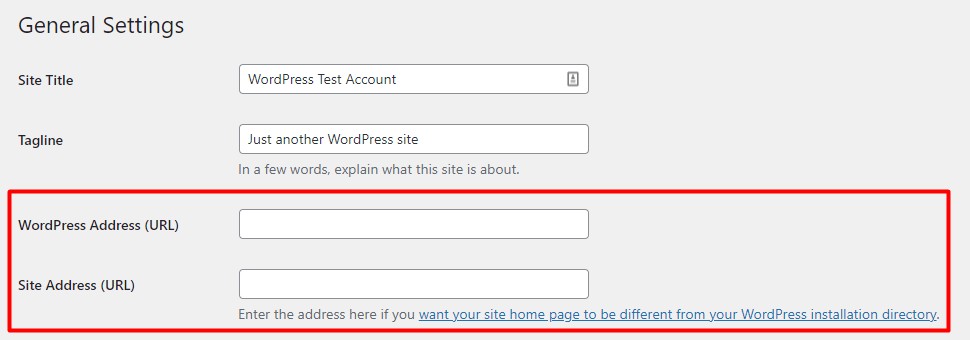
Pastikan kedua alamatnya sama, kecuali Anda ingin menetapkan home page khusus untuk website WordPress Anda. Setelah selesai, klik Save Changes.
Meskipun begitu, kolom-kolom tersebut mungkin berwarna abu-abu karena adanya nilai tetap yang ditentukan di file wp-config. Kalau demikian, ikuti langkah-langkah di bagian berikut ini.
2. Melalui File wp-config.php
Untuk mencerminkan perubahan pada pengaturan WordPress, Anda harus mengedit file wp-config.php.
File wp-config biasanya terletak di direktori root website WordPress. Cukup akses melalui file manager hPanel, atau buka melalui FTP, SSH, atau WP-CLI.
Dalam contoh ini, kami akan menunjukkan cara mengedit file wp-config.php di dashboard hPanel:
- Buka hPanel -> File -> File Manager.
- Pilih folder domain, kemudian klik dua kali untuk membukanya.
- Temukan folder public_html, lalu cari file wp-config.
- Klik kanan dan pilih Edit.
- Dalam kode berikut, ganti http://yoursitename.com dengan URL website baru Anda:
define('WP_HOME','http://yoursitename.com');
define('WP_SITEURL','http://yoursitename.com');- Masukkan kode tersebut ke file, lalu tekan Save & Close. File wp-config.php Anda akan terlihat seperti ini:
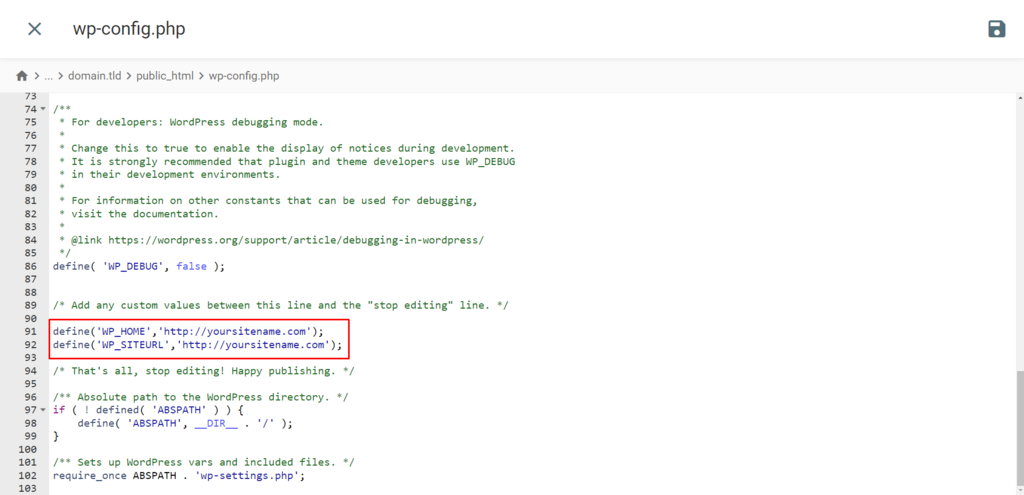
Kalau Anda lebih suka menggunakan FTP client, prosesnya tidak akan jauh berbeda. Cukup gunakan kredensial akun FTP untuk mengakses file website.
3. Dari Database Menggunakan phpMyAdmin
Cara lain untuk mengganti URL alamat WordPress adalah dengan langsung mengedit database di phpMyAdmin. Untuk melakukannya, ikuti langkah-langkah berikut:
- Buka hPanel -> Database -> phpMyAdmin.
- Pilih database tempat file WordPress Anda berada dan klik Masuk phpMyAdmin.
- Di halaman phpMyAdmin, temukan file wp-option.
- Pilih Edit pada baris siteurl dan home.
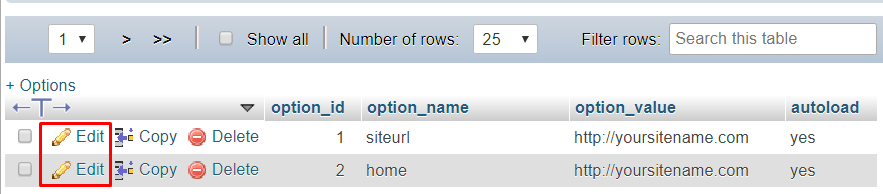
- Ganti URL lama dengan URL alamat website baru Anda, lalu tekan Go. Sistem akan menyimpan perubahan ini secara otomatis.
5. Atur Ulang Struktur URL
Sampai di sini, Anda sudah berhasil mengganti alamat dan URL website. Langkah selanjutnya adalah memperbarui struktur URL Anda. Kalau strukturnya dibiarkan tidak diganti, postingan dan halaman website mungkin akan menampilkan error 404 setiap kali pengunjung mencoba membukanya.
Error ini terjadi saat server tidak bisa mengambil postingan atau halaman yang diminta karena resource tidak ditemukan. Nah, jadi, Anda harus mengubah struktur URL alamat website dulu agar konten Anda bisa diakses oleh pengunjung.
Ada beberapa cara untuk mengatur ulang struktur URL:
Atur Ulang Permalink dari Dashboard WordPress
Caranya, login ke dashboard WordPress dan buka Settings -> Permalinks.
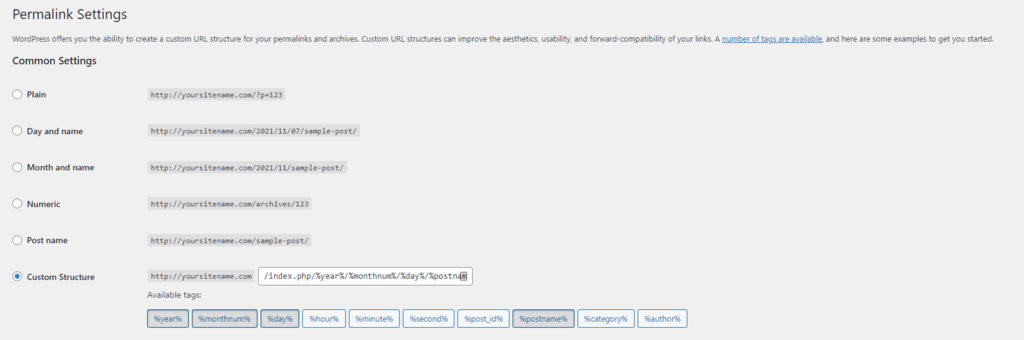
Secara default, WordPress menggunakan struktur permalink Plain. Tapi, struktur ini tidak berisi informasi apa pun tentang konten Anda, sehingga tidak optimal untuk SEO.
Opsi struktur URL lainnya adalah sebagai berikut:
- Day and name (hari dan nama) – menyertakan tanggal terbit, lengkap dan judul postingan.
- Month and name (bulan dan nama) – menampilkan bulan dan tahun serta judul postingan.
- Numeric (angka) – menggunakan ID postingan yang ditulis dalam angka.
- Post name (nama postingan) – menunjukkan slug postingan dalam URL.
- Custom structure (struktur kustom) – memungkinkan Anda menyesuaikan kata-kata yang bisa masuk ke URL website dengan tag yang tersedia, misalnya penulis dan kategori.
Nama postingan merupakan struktur URL yang bisa dibilang paling baik karena singkat dan lugas. Tapi, pilihlah struktur permalink yang sesuai dengan kebutuhan Anda. Dengan mengatur ulang permalink yang error di WordPress, sistem akan otomatis mengarahkan pengunjung dari website lama ke alamat baru.
Search and Replace
Cara lain untuk mengedit struktur URL WordPress adalah dengan menggunakan perintah search and replace database Anda. Ganti nilainya dengan hati-hati karena perubahan ini tidak bisa diedit lagi.
Kalau Anda merasa ragu dengan kemampuan coding Anda, lakukan tindakan ini menggunakan plugin. Kami akan menunjukkan caranya menggunakan plugin Better Search Replace.
Install plugin ini, lalu lakukan langkah-langkah berikut:
- Dari dashboard admin WordPress, buka Tools -> Better Search Replace.
- Pada Search/Replace, tambahkan string teks yang ingin Anda cari, lalu tambahkan penggantinya.
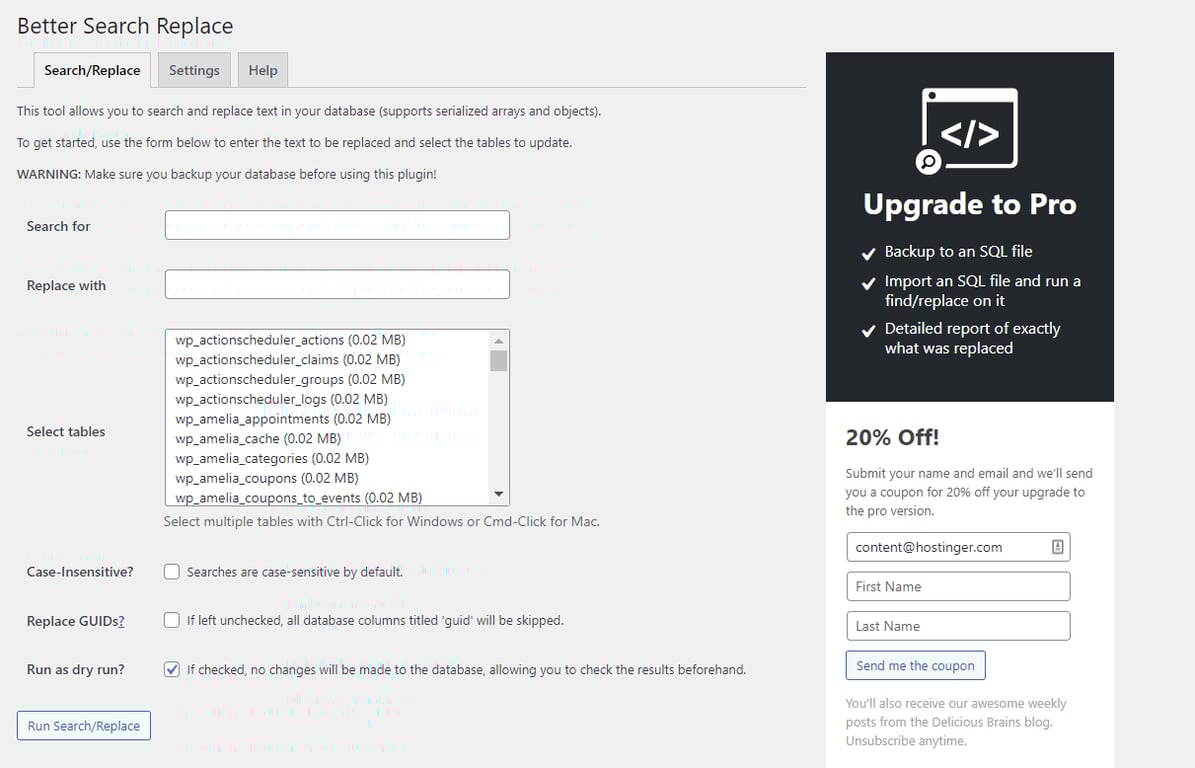
- Selanjutnya, pilih tabel database yang ingin diubah. Anda juga bisa memilih beberapa tabel.
- Kalau ingin melihat perubahan dalam database sebelum menerapkannya, cukup centang tombol Run as dry run?.
- Kalau semuanya sudah siap, klik Run Search/Replace.
6. Redirect Domain WordPress Lama Secara Permanen
Terakhir, buat 301 redirect. Ini akan mengalihkan URL dari domain lama Anda ke domain yang baru. Pengalihan akan turut ‘mentransfer’ nilai ranking halaman, sehingga upaya SEO Anda tidak sia-sia saat pindah ke domain baru.
Sebaiknya biarkan domain lama Anda tetap aktif untuk sementara. Dengan begitu, pengunjung yang tidak mengetahui perubahan tersebut bisa mengakses website baru Anda dan membantu memberi tahu mesin pencari tentang pengalihan tersebut.
Gunakan hPanel untuk mengedit file .htaccess dan membuat 301 redirect:
- Buka hPanel -> File -> File Manager.
- Pilih domain lama Anda, lalu klik dua kali untuk membukanya.
- Temukan direktori public_html, lalu cari file .htaccess.
- Klik kanan file dan pilih Edit.
- Ganti http://yoursitename.com dengan domain baru Anda, dan masukkan kode berikut.
#Options +FollowSymLinks
RewriteEngine on
RewriteRule ^(.*)$ http://yoursitename.com/$1 [R=301,L]
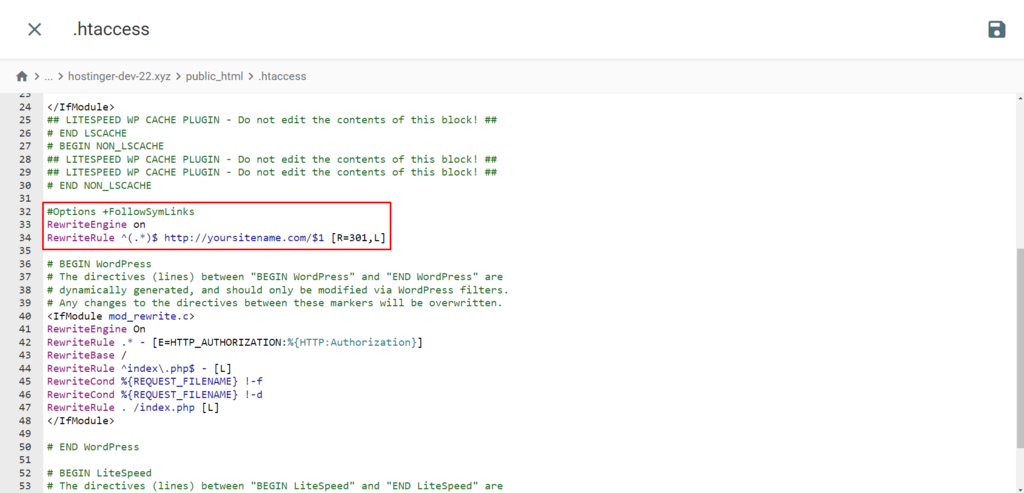
- Klik Save & Close.
Mirip dengan cara mengedit file wp-config.php, Anda bisa melakukan langkah ini dengan FTP client.
Kenapa Nama Domain Perlu Diganti?
Umumnya, sebagian besar bisnis dan perusahaan tetap menggunakan nama domain yang sama sejak awal dan membangun strategi pemasaran dengan berpatokan padanya. Tapi, terkadang ada situasi yang mengharuskan mereka mengubah nama domain.
Berikut beberapa alasan paling umum mengapa hal ini perlu dilakukan:
- Rebranding – baik untuk manajemen baru maupun menjaring audiens target baru, terkadang bisnis perlu berganti brand. Alamat website merupakan salah satu identitas bisnis terpenting, sehingga cukup krusial untuk disesuaikan dengan brand baru Anda.
- Perubahan ekstensi domain – kalau Anda menggunakan subdomain khusus industri seperti .shop atau ekstensi kode negara seperti .uk dan ingin nama yang lebih umum, menggantinya ke ekstensi nama domain seperti .com bisa menjadi alasan yang sangat masuk akal.
- Membuat URL website yang mudah digunakan – semakin sederhana nama domain, semakin mudah diingat. Domain lama Anda mungkin saja memiliki karakter yang rumit. Kalau begitu, ganti menjadi alamat yang lebih mudah diingat pengguna. Biasanya, cukup gunakan sekitar 12 karakter.
- Menggabungkan beberapa domain – ada kalanya domain lama Anda sudah mendapat otoritas, dan Anda ingin menggabungkannya dengan domain baru. Dengan begitu, Anda bisa terus memanfaatkan hasil dari upaya SEO dan link juice Anda dari website lama. Tindakan ini juga membantu brand Anda tetap konsisten dan meningkatkan teknik SEO Anda.
Apa pun alasannya, mengganti nama domain pasti memiliki kelebihan dan kekurangannya sendiri. Misalnya, proses ini bisa saja menurunkan traffic website dan peringkat halaman.
Ini terjadi karena Google dan mesin pencari lainnya akan butuh waktu untuk meng-crawl dan mengindeks konten di alamat website yang baru. Tapi, kalau Anda terus menerapkan teknik SEO terbaik, website Anda kemungkinan besar tetap memperoleh posisi tinggi di halaman mesin pencari.
Tips Berguna
Kalau sudah berencana untuk mengganti nama domain karena alasan yang penting, sebaiknya tidak perlu ragu untuk melakukannya. Makin cepat diganti, makin kecil risiko upaya SEO Anda terganggu.
Kesimpulan
Ada banyak alasan yang mungkin mengharuskan Anda mengganti nama domain WordPress. Apa pun itu, tak perlu khawatir karena WordPress menyediakan pengaturan alamat URL bawaan. Dengannya, Anda bisa mengubah kode PHP secara manual melalui file manager atau FTP client untuk mengubah domain secara efektif.
Di artikel ini, Anda sudah mempelajari cara ganti domain WordPress selengkapnya. Berikut ringkasannya:
- Beli dan daftarkan nama domain baru.
- Tambahkan nama domain baru dan restore backup website.
- Copy semua file inti dari domain lama.
- Ubah URL dan alamat website di pengaturan WordPress.
- Atur ulang struktur URL.
- Edit file .htaccess untuk redirect pengunjung dan mesin pencari ke domain baru.
Sebenarnya, cara ganti domain WordPress tidaklah sulit. Kalau langkah-langkahnya dilakukan dengan benar, perubahan ini tidak akan menginterupsi upaya SEO Anda. Cara mana pun yang akhirnya dipilih, sebaiknya tetap ikuti praktik SEO terbaik agar domain baru Anda memiliki ranking tinggi di SERP.
Semua konten tutorial di website ini telah melalui peninjauan menyeluruh sesuai standar dan komitmen editorial Hostinger.

Faradilla, yang lebih akrab disapa Ninda, sudah berpengalaman selama 10 tahun sebagai linguist dan 5 tahun sebagai Content Marketing Specialist di Hostinger. Ia suka mengikuti tren teknologi, digital marketing, dan belajar bahasa. Melalui tutorial Hostinger ini, Ninda ingin berbagi informasi dan membantu pembaca mengatasi masalah yang dialami. Kenali Ninda lebih dekat di LinkedIn.



Komentar
4 responsesJanuary 30 2021
terimakasih..sangat membantu
May 05 2021
alhamdulillah.....akhirrnya bisa login ...tengkiu
March 06 2022
Halo kak, rencana saya mau pindahin database blog lama ke blog baru karena domain saya yg lama gak sengaja expired (gak ketahuan). Nah, akhirnya saya memutuskan untuk pakai nama domain baru. Apakah prosesnya sama dengan di atas?
May 17 2022
Halo Kak, kalau Kakak mau memindahkan seluruh website, silakan coba cara dari tutorial ini ya Kak. Tidak disarankan untuk memindahkan database saja. Apakah hosting Kakak masih aktif? Kalau masih, cukup ganti domainnya saja Kak, yang caranya bisa dilihat di tutorial ini. :)