Cara menginstal FFmpeg di Linux, Windows, dan macOS
Dec 18, 2025
/
Faradilla A.
/
5 menit Dibaca
FFmpeg adalah tool open-source berbasis command-line untuk mengolah file audio dan video. Banyak content creator, developer, dan administrator server yang menggunakannya untuk mengubah format file multimedia, mengekstrak audio, atau mengompres video.
Di VPS (Virtual Private Server), FFmpeg bisa mempermudah proses encoding, streaming, dan pengelolaan alur kerja media. Fungsi ini sangat berguna untuk tugas yang membutuhkan banyak resource, misalnya saat menjalankan server streaming video.
Di artikel ini, kami akan menjelaskan cara instal FFmpeg di Linux, Windows, dan macOS. Setelah mengikuti tutorial ini, Anda pun bisa menginstalnya sendiri untuk mengelola file multimedia di perangkat Anda.
Persiapan sebelum menginstal FFmpeg
Sebelum mulai, pastikan sistem Anda memenuhi persyaratan berikut
- Sistem operasi. Meskipun FFmpeg bisa berjalan di OS lama, sebaiknya Anda tetap menggunakan versi terbaru seperti Ubuntu 24.04, Windows 11, atau macOS 15 Sequoia. Versi-versi ini memiliki kompatibilitas yang lebih baik, update keamanan, dan proses penginstalan yang lebih lancar, membantu Anda menghindari masalah saat proses konfigurasi.
- Penyimpanan. FFmpeg sendiri berukuran sekitar 80 MB. Bersama dengan dependensinya, Anda memerlukan setidaknya 100 MB ruang penyimpanan kosong. Namun, mengingat tugas FFmpeg adalah memproses file video dan audio, pastikan Anda memiliki ruang penyimpanan yang cukup untuk file-file tersebut karena ukurannya bisa sangat besar.
- Aplikasi terminal. Anda bisa langsung mendownload FFmpeg di Windows. Namun, di Linux dan macOS, Anda perlu menggunakan terminal, yang sudah disertakan di kedua platform tersebut. Untuk menginstal FFmpeg di VPS Linux, Anda bisa menggunakan terminal atau SSH client seperti PuTTY untuk membuat koneksi remote ke server Anda.
- Hak akses administrator. Anda memerlukan hak akses admin atau sudo untuk menginstal FFmpeg. Hal ini bukan masalah di komputer pribadi karena biasanya Anda sudah memiliki hak akses yang diperlukan. Untuk VPS, hubungi tim dukungan provider hosting Anda guna mengonfirmasi akses admin Anda. Kalau menggunakan VPS Hostinger, paket-paket kami sudah menyertakan akses root penuh sehingga Anda bisa langsung mengedit konfigurasi server Anda.
Cara instal FFmpeg di Linux
Untuk menginstal FFmpeg di Linux, buka aplikasi terminal Anda. Di komputer pribadi, cukup jalankan aplikasinya dan lanjutkan ke langkah pertama.
Di VPS, akses server Anda melalui SSH dengan perintah berikut di jendela terminal, lalu ganti your_vps_ip dengan alamat IP server Anda yang sebenarnya:
ssh root@your_vps_ip
Apabila menggunakan VPS Hostinger, temukan IP VPS Anda di hPanel melalui bagian Ringkasan VPS.
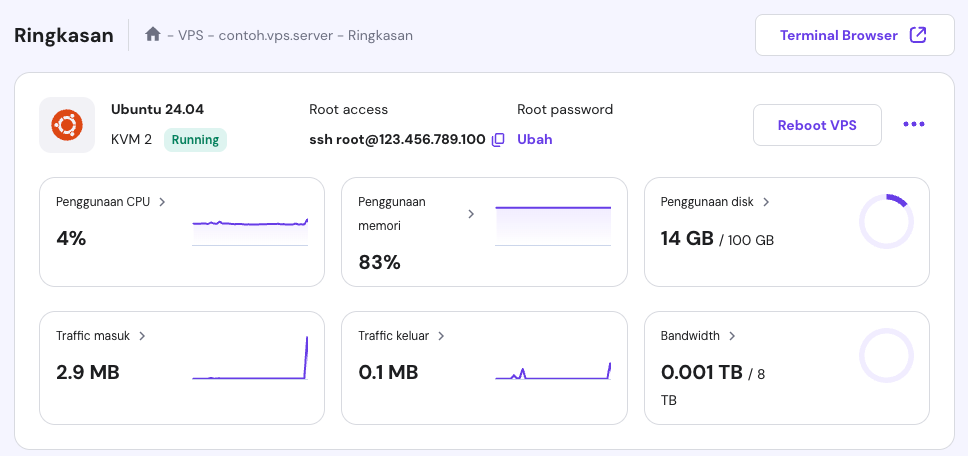
Hostinger juga menyediakan Terminal browser yang memungkinkan Anda menjalankan perintah langsung dari browser tanpa aplikasi tambahan. Untuk menggunakannya, klik tombol di sudut kanan atas dashboard VPS Anda. Sebuah tab baru akan terbuka, menampilkan terminal tempat Anda bisa mulai menjalankan perintah Linux.

1. Update repositori paket
Mengupdate repositori paket akan membantu sistem Anda mengakses versi software terbaru dan mencegah masalah seperti dependensi yang hilang saat menginstal FFmpeg.
Berikut cara mengupdate repositori paket untuk berbagai distribusi Linux:
Debian dan Ubuntu
Debian dan turunannya, seperti Ubuntu, menggunakan package manager apt untuk memperbarui daftar paket dari repositori online:
sudo apt update
Fedora dan CentOS Stream
FFmpeg tidak termasuk dalam repositori resmi Fedora dan CentOS Stream yang dikelola oleh dnf. Jadi, Anda harus menambahkan repositori RPM Fusion, yang menyediakan paket software tambahan:
sudo dnf -y install https://download1.rpmfusion.org/free/fedora/rpmfusion-free-release-$(rpm -E %fedora).noarch.rpm
sudo dnf -y install https://download1.rpmfusion.org/nonfree/fedora/rpmfusion-nonfree-release-$(rpm -E %fedora).noarch.rpm
Setelah menambahkan RPM Fusion, update daftar paket untuk menyertakan repositori yang baru:
sudo dnf update
Arch Linux
Arch Linux menggunakan package manager pacman untuk menyinkronkan database paket dan mengupdate informasi yang sudah tidak relevan:
sudo pacman -Sy
2. Instal FFmpeg menggunakan package manager
Jalankan salah satu perintah berikut untuk menginstal paket FFmpeg dan semua dependensi yang diperlukan, sesuai dengan distribusi yang Anda gunakan:
Debian dan Ubuntu
sudo apt install ffmpeg
Fedora dan CentOS Stream
sudo dnf install ffmpeg
Arch Linux
sudo pacman -S ffmpeg
Perintah di atas juga akan secara otomatis mengonfigurasi FFmpeg sehingga Anda bisa langsung menggunakannya setelah penginstalan selesai.
Tips berguna
Tambahkan opsi -y untuk Debian dan Fedora, atau -noconfirm untuk Arch Linux untuk melewati konfirmasi saat penginstalan FFmpeg. Contohnya seperti berikut:
sudo apt install -y ffmpeg
3. Verifikasi penginstalan
Untuk mengecek apakah FFmpeg sudah berhasil diinstal, ketik perintah di bawah ini:
ffmpeg -version
Perintah di atas akan menampilkan versi FFmpeg yang terinstal, beserta informasi seperti konfigurasi build dan codec yang didukung. Tampilannya akan terlihat seperti ini:

Selesai! Anda sekarang siap menggunakan FFmpeg untuk mengolah file media Anda.
Selanjutnya, untuk mengupdate FFmpeg ke versi terbaru, gunakan perintah yang sesuai dengan distribusi Anda:
sudo apt update && sudo apt upgrade # Debian dan Ubuntu
sudo dnf upgrade # Fedora dan CentOS Stream
sudo pacman -Syu # Arch Linux
Jalankan perintah-perintah di atas setidaknya sebulan sekali agar FFmpeg dan paket-paket sistem Anda selalu menggunakan versi terbaru.
Saran bacaan
Pelajari cara kompres video tanpa menurunkan kualitasnya untuk menghemat bandwidth dan mengurangi penggunaan ruang disk di server streaming Anda.
Cara instal FFmpeg di Windows
Untuk menginstal FFmpeg di Windows, Anda perlu mendownload file yang diperlukan, mengaturnya, lalu mengupdate variabel PATH agar FFmpeg bisa digunakan dari command prompt. Berikut langkah-langkahnya:
- Kalau Anda belum memiliki tool untuk membuka file ZIP, download dan instal tool tersebut dulu, misalnya 7-Zip.
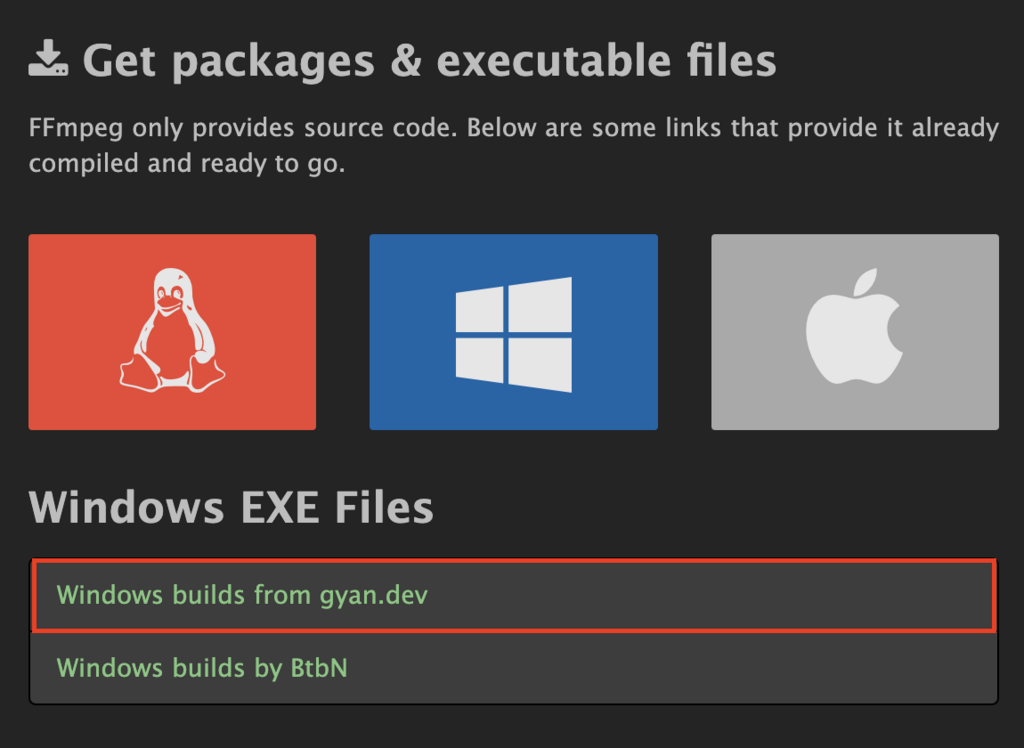
- Kunjungi website resmi FFmpeg lalu masuk ke bagian Windows build.
- Pilih opsi Windows builds from gyan.dev, yang akan mengarahkan Anda ke website terkait.
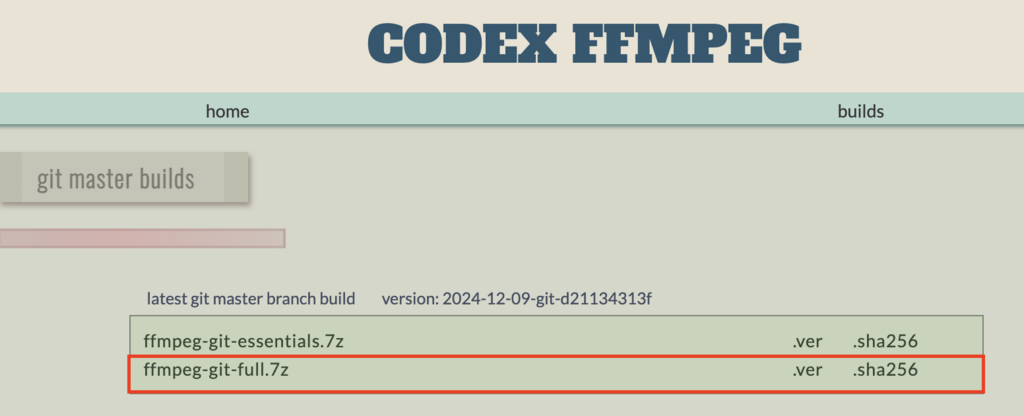
- Download versi ffmpeg-git-full.7z.
- Klik kanan file yang didownload, lalu pilih Extract Here atau Extract to ffmpeg-git-full menggunakan 7-Zip.
- Ganti nama folder yang baru saja diekstrak menjadi FFmpeg untuk memudahkan referensi.
- Pindahkan folder FFmpeg yang baru ke direktori utama di drive C: Anda sehingga path barunya adalah C:\FFmpeg.
- Cari Edit the system environment variables di kolom pencarian Windows, lalu buka opsi tersebut.
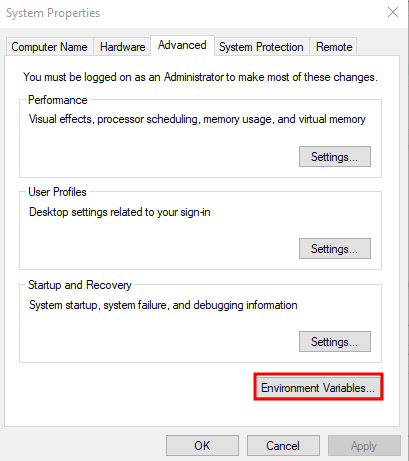
- Pada jendela System Properties, masuk ke Advanced → Environment Variables….
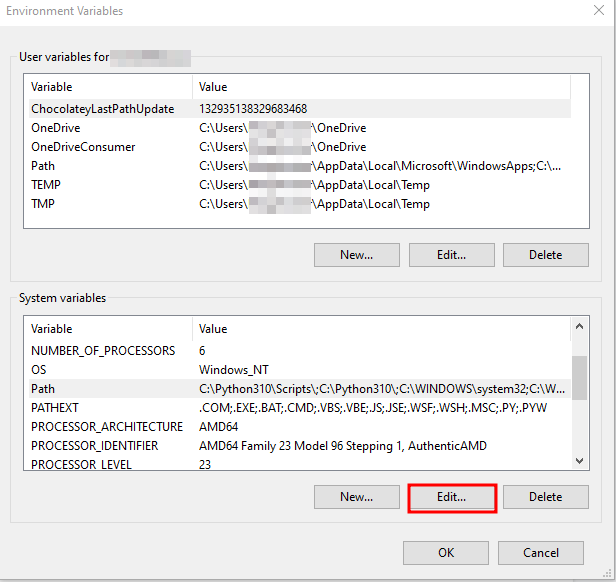
- Di bawah System variables, cari dan pilih variabel Path, lalu klik Edit...
- Pada jendela Edit Environment Variable, klik New dan tambahkan path berikut:
C:\FFmpeg\bin
- Klik OK untuk menutup semua kotak dialog.
- Buka Command Prompt dengan mengetik cmd di kolom pencarian lalu menekan Enter.
- Ketik perintah berikut:
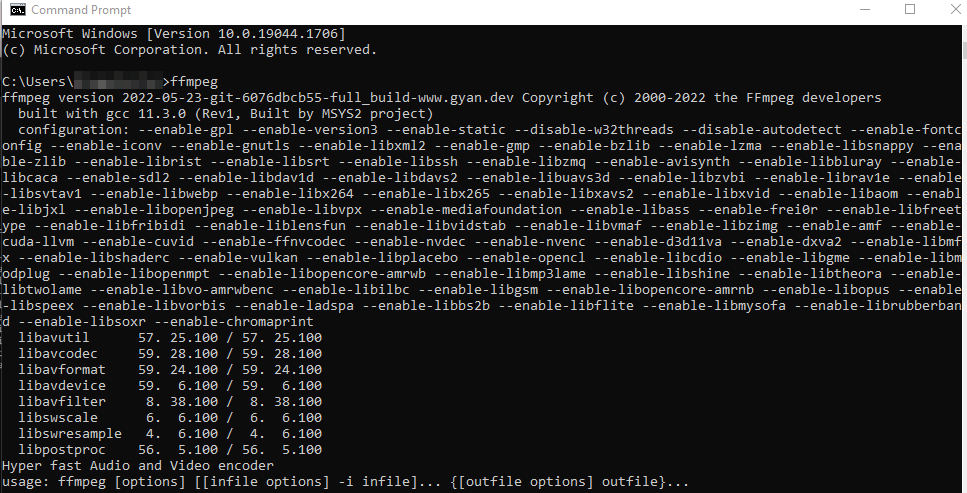
ffmpeg
Kalau penginstalan berhasil, FFmpeg akan menampilkan informasi versi dan detail konfigurasinya.
Namun, kalau Anda mengalami masalah:
- Periksa kembali apakah path yang Anda masukkan benar (C:\FFmpeg\bin) pada variabel PATH.
- Pastikan file ffmpeg.exe ada di direktori C:\FFmpeg\bin.
- Restart komputer Anda dan buka kembali Command Prompt untuk menerapkan perubahan.
Cara instal FFmpeg di macOS
Anda bisa menginstal FFmpeg di macOS dengan beberapa cara, termasuk mendownload file secara manual seperti di Windows. Namun, metode termudah adalah menggunakan Homebrew, package manager macOS yang mirip dengan apt di Debian dan Ubuntu.
Berikut cara mengonfigurasi FFmpeg dengan Homebrew:
- Buka terminal dan jalankan perintah berikut untuk mendownload dan menginstal Homebrew:
/bin/bash -c "$(curl -fsSL https://raw.githubusercontent.com/Homebrew/install/HEAD/install.sh)"
- Setelah terinstal, konfirmasikan bahwa Homebrew sudah berjalan dengan mengetikkan:
brew --version
- Pastikan Homebrew sudah menggunakan versi terbaru:
brew update
brew upgrade
brew install ffmpeg
- Masukkan perintah berikut untuk menginstal FFmpeg bersama dengan semua dependensinya:
brew install ffmpeg
Kalau Anda menginginkan fitur-fitur terbaru, instal versi master Git dengan menambahkan flag -HEAD:
brew install ffmpeg --HEAD
- Untuk mengonfirmasi bahwa FFmpeg telah terinstal, jalankan:
ffmpeg
Perbedaan versi biasa FFmpeg dan versi master Git
Berikut adalah perbandingan singkat antara FFmpeg versi biasa dan versi master Git:
| Aspek | Versi biasa | Versi master Git |
| Perintah | brew install ffmpeg | brew install ffmpeg –HEAD |
| Stabilitas | Sangat stabil dan andal | Kurang stabil; mungkin berisi kode eksperimental |
| Fitur | Terbatas pada fitur-fitur rilis terakhir | Mencakup fitur dan update terbaru |
| Kompatibilitas | Sudah diuji terkait kompatibilitas dengan sistem | Bisa menyebabkan masalah kompatibilitas |
| Kasus penggunaan | Penggunaan umum, lingkungan produksi | Tujuan pengembangan atau pengujian |
Pilih versi FFmpeg biasa untuk pengalaman yang lebih stabil, cocok untuk penggunaan sehari-hari atau tugas-tugas produksi. Sebaliknya, pilih opsi master Git kalau Anda menginginkan fitur terbaru atau tool canggih untuk pengembangan dan eksperimen.
Kesimpulan
Menginstal FFmpeg di Linux, Windows, dan macOS sebenarnya sangat mudah. Anda bisa menggunakan package manager seperti apt atau Homebrew, atau mendownload secara manual file yang diperlukan. Setelah mengisntal FFmpeg, Anda pun siap memanfaatkan fitur-fiturnya yang canggih untuk menangani file multimedia.
Sebagai contoh, Anda bisa mengonversi format video dengan perintah sederhana berikut ini:
ffmpeg -i input.mp4 output.avi
Atau, ekstrak audio dari file video seperti ini:
ffmpeg -i input.mp4 -q:a 0 -map a output.mp3
Fungsi di atas hanyalah beberapa contoh dari berbagai kegunaan FFmpeg. Anda juga bisa menggunakan perintah lain untuk mengompres video, membuat GIF, dan menggabungkan file audio.
Kalau Anda memiliki pertanyaan tentang FFmpeg, jangan ragu untuk menuliskannya di kolom komentar di bawah ini!
Tanya jawab (FAQ) cara menginstal FFmpeg
Apa saja persyaratan sistem untuk FFmpeg?
FFmpeg bisa digunakan di Linux, Windows, dan macOS. Pastikan Anda memiliki setidaknya 100 MB penyimpanan kosong untuk penginstalan dan dependensi. Kami juga menyarankan sistem dengan CPU dual-core dan RAM 2 GB untuk kinerja yang andal, terutama saat menangani file video dan audio yang besar.
Bagaimana cara mengecek FFmpeg sudah terinstal?
Jalankan perintah berikut di terminal (Linux dan macOS) atau command prompt (Windows) untuk melihat apakah Anda telah berhasil menginstal FFmpeg:
Linux: ffmpeg -version
Windows/macOS: ffmpeg
Apakah FFmpeg bisa dihapus kalau sudah tidak dibutuhkan?
Ya, Anda bisa menghapus FFmpeg kalau tidak membutuhkannya lagi:
Linux: sudo apt remove ffmpeg
Windows: Hapus folder FFmpeg dan hapus entri PATH dari variabel sistem.
macOS: brew uninstall ffmpeg
Semua konten tutorial di website ini telah melalui peninjauan menyeluruh sesuai standar dan komitmen editorial Hostinger.

Faradilla, yang lebih akrab disapa Ninda, sudah berpengalaman selama 10 tahun sebagai linguist dan 5 tahun sebagai Content Marketing Specialist di Hostinger. Ia suka mengikuti tren teknologi, digital marketing, dan belajar bahasa. Melalui tutorial Hostinger ini, Ninda ingin berbagi informasi dan membantu pembaca mengatasi masalah yang dialami. Kenali Ninda lebih dekat di LinkedIn.


Komentar
0 responses