Cara mengimpor database MySQL di phpMyAdmin dan memverifikasinya
Jan 08, 2025
/
Faradilla A.
/
3 menit Dibaca
Dalam mengelola database website, ada saatnya Anda perlu mengimpor database, misalnya untuk memulihkan atau menggantinya dengan yang baru. Namun, tugas ini perlu dilakukan dengan hati-hati agar Anda tidak kehilangan data penting.
Nah, salah satu tool yang akan Anda butuhkan untuk mengimpor database adalah phpMyAdmin. Tool ini membantu Anda mengelola database MySQL dengan lebih mudah, baik secara lokal di XAMPP maupun di layanan hosting online.
Di artikel ini, kami akan menjelaskan cara import database MySQL menggunakan phpMyAdmin dalam langkah-langkah yang mendetail. Jadi, langsung saja simak dan ikuti tutorialnya dengan cermat yuk!
Cara mengimpor database MySQL ke phpMyAdmin
Untuk mengimpor database MySQL menggunakan phpMyAdmin, ada beberapa langkah yang perlu Anda ikuti, mulai dari persiapan hingga memvalidasi hasilnya.
Berikut adalah langkah-langkah mengimpor database MySQL di phpMyAdmin dari awal sampai akhir:
1. Siapkan akses phpMyAdmin dan file SQL
Sebelum mulai mengimpor database, pastikan Anda sudah mempersiapkan dua hal berikut ini:
- Akses phpMyAdmin. Anda bisa mengakses phpMyAdmin melalui control panel hosting seperti hPanel dan cPanel untuk database yang sudah online, atau menggunakan XAMPP untuk database offline di komputer lokal.
- File SQL database. Pastikan file SQL database Anda sudah siap untuk diimpor. File ini biasanya berisi struktur dan data dari database yang ingin Anda impor.
Kalau semuanya sudah siap, mari lanjut ke langkah berikutnya.
2. Buka phpMyAdmin
Anda perlu membuka phpMyAdmin untuk memulai proses impor database. Langkah-langkahnya akan berbeda tergantung pada control panel hosting dan status database Anda.
Apabila sudah menjadi klien Hostinger, Anda bisa mengakses phpMyAdmin melalui hPanel. Berikut caranya:
- Login ke akun Hostinger Anda, lalu pilih menu Website.
- Klik Dashboard di samping website yang dimaksud.
- Buka menu Database → phpMyAdmin.
- Klik Masuk phpMyAdmin di samping database yang ingin Anda impor.
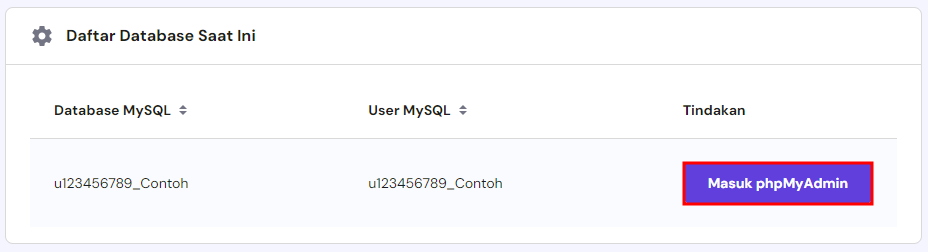
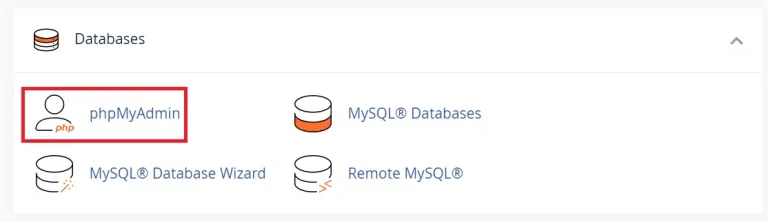
Di control panel hosting lain, misalnya cPanel, caranya juga tidak terlalu berbeda. Login ke control panel Anda melalui browser, lalu buka Databases → phpMyAdmin.
Kalau menggunakan XAMPP, jalankan aplikasi ini di komputer Anda lalu pastikan Apache dan MySQL sudah aktif. Setelah itu, buka browser dan akses localhost/phpmyadmin di kolom alamat browser.
3. Pilih database MySQL
Setelah phpMyAdmin terbuka, Anda perlu memilih database yang akan dijadikan tujuan proses impor. Cukup klik database tersebut di sebelah kiri halaman phpMyAdmin.
Kalau belum memiliki database sebagai lokasi impor, Anda bisa membuatnya dulu. Untuk database online, Anda bisa menggunakan control panel hosting untuk melakukannya.
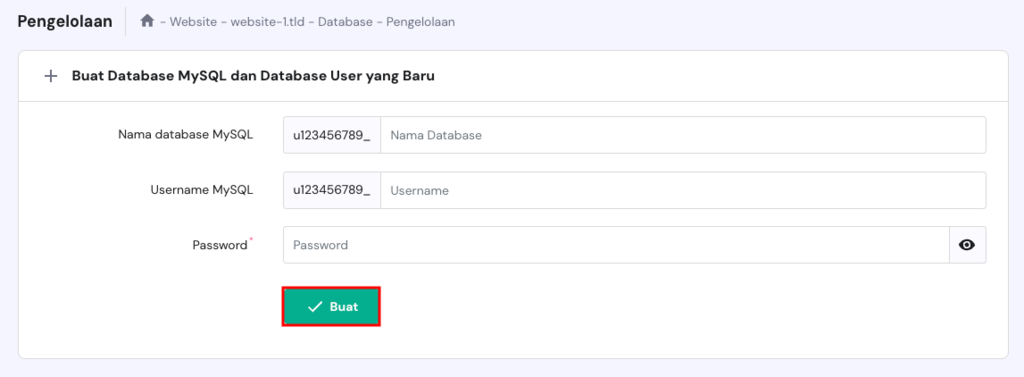
Di hPanel, buat database MySQL melalui menu Database → Pengelolaan. Di bagian Buat Database MySQL dan Database User yang Baru, masukkan nama database, username, dan password, lalu klik Buat.
Untuk cPanel, Anda bisa membuatnya dari menu Databases → Manage My Databases → Create New Database. Masukkan nama database yang Anda inginkan, lalu klik Create Database.
Apabila menggunakan server lokal di XAMPP, Anda bisa membaca panduan lebih lengkapnya di tutorial kami tentang cara membuat database di phpMyAdmin dan XAMPP.
Setelah database tersedia, klik nama database tersebut dari daftar di phpMyAdmin untuk mulai mengimpor file SQL.
4. Import file SQL
Berikutnya, Anda perlu mengimpor file SQL ke database MySQL yang sudah dipilih di phpMyAdmin. Berikut langkah-langkahnya:
- Setelah memilih database tujuan impor, klik tab Import di menu bagian atas halaman.
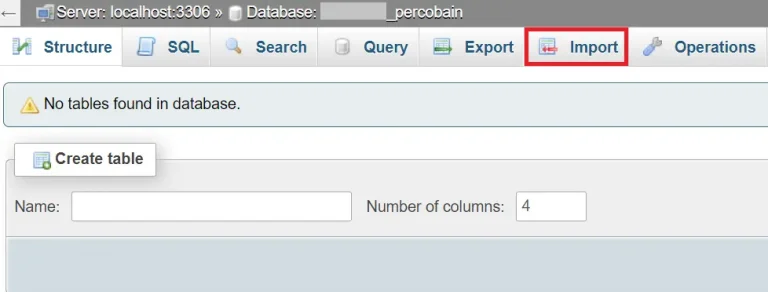
- Klik tombol Choose File, lalu temukan file SQL yang ingin Anda impor dari komputer. Pastikan file tersebut memiliki format yang didukung, seperti .sql.
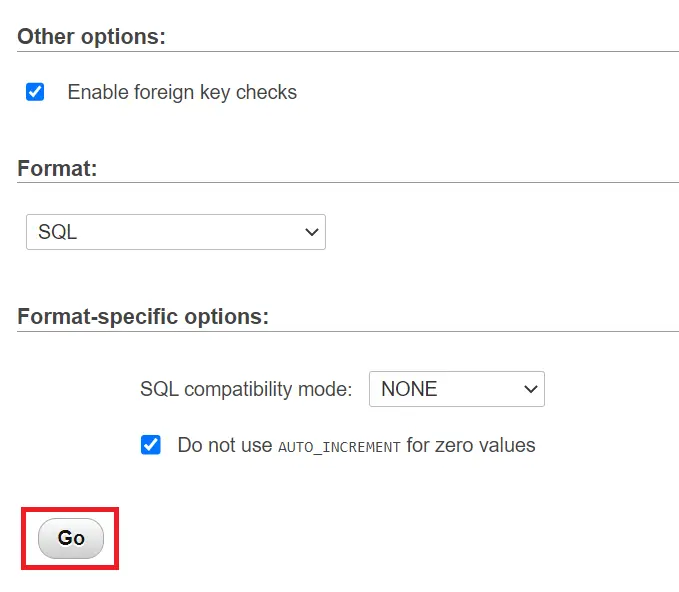
- Scroll ke bagian bawah halaman dan klik tombol Go. phpMyAdmin akan mulai mengimpor data dari file SQL ke database yang dipilih.
Lamanya proses impor tergantung pada ukuran file SQL Anda. Apabila prosesnya selesai tanpa masalah, Anda akan melihat pesan seperti berikut ini:

5. Validasi hasil impor database
Anda masih perlu memastikan bahwa database sudah berhasil diimpor dengan benar. Ikuti langkah-langkah berikut untuk mengeceknya:
- Klik nama database tujuan impor Anda di sidebar kiri phpMyAdmin.
- Pastikan semua tabel dari file SQL Anda sudah muncul di halaman ini.
- Klik tombol Browse di salah satu tabel untuk memastikan data berhasil diimpor.
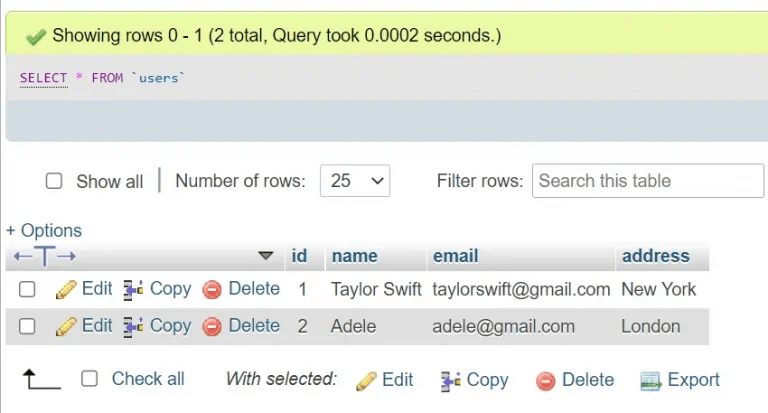
Proses validasi ini penting untuk memastikan semua data dan struktur tabel dari file SQL Anda sudah diimpor tanpa masalah. Apabila ada tabel atau data yang hilang, periksa kembali file SQL Anda atau ulangi proses impor.
Sudah paham cara import database MySQL di phpMyAdmin?
Di artikel ini, Anda sudah mempelajari langkah-langkah mengimpor database MySQL di phpMyAdmin. Tutorial ini bisa diterapkan baik di hosting online melalui control panel hosting maupun di server lokal menggunakan XAMPP.
Namun, untuk website online, sebenarnya akan lebih efektif apabila Anda mengimpor database langsung di layanan hosting. Dengan database yang terkelola di hosting, data website Anda akan lebih tersinkron untuk menyimpan data pengguna.
Mudah-mudahan tutorial ini bisa membantu Anda menjalankan proses impor database MySQL tanpa masalah, ya. Kalau masih ada pertanyaan, sampaikan lewat kolom komentar yuk!
Semua konten tutorial di website ini telah melalui peninjauan menyeluruh sesuai standar dan komitmen editorial Hostinger.

Faradilla, yang lebih akrab disapa Ninda, sudah berpengalaman selama 10 tahun sebagai linguist dan 5 tahun sebagai Content Marketing Specialist di Hostinger. Ia suka mengikuti tren teknologi, digital marketing, dan belajar bahasa. Melalui tutorial Hostinger ini, Ninda ingin berbagi informasi dan membantu pembaca mengatasi masalah yang dialami. Kenali Ninda lebih dekat di LinkedIn.
