Cara mengatasi Apache tidak bisa start di Windows dan Linux
Jan 08, 2025
/
Faradilla A.
/
5 menit Dibaca
Apache adalah salah satu server web paling populer di dunia. Namun, Anda mungkin pernah mengalami masalah ketika Apache tidak bisa berjalan atau start, baik di sistem operasi Windows maupun Linux.
Masalah ini biasanya disebabkan oleh konflik port, kesalahan konfigurasi, atau aplikasi lain yang menggunakan port yang sama. Akibatnya, Anda jadi tidak bisa menjalankan Apache, dan akhirnya alur kerja Anda terganggu.
Tenang, di artikel ini, kami akan membahas penyebab utama Apache tidak bisa start dan solusi untuk mengatasinya di Windows dan Linux. Kami juga akan memberikan tips tambahan agar server Anda tetap berjalan optimal, jadi langsung simak saja artikelnya yuk!
Penyebab Apache tidak bisa start
Sebelum membahas solusinya, mari pahami dulu beberapa penyebab Apache tidak bisa start:
- Konflik port. Port default Apache adalah 80 dan 443 untuk HTTPS. Apabila aplikasi lain seperti Skype, IIS, atau Docker menggunakan port ini, Apache tidak akan bisa berjalan.
- Kesalahan konfigurasi. File konfigurasi yang salah atau rusak, seperti httpd.conf atau file virtual host, bisa menyebabkan Apache gagal start.
- Izin akses yang kurang. Di Linux, Apache membutuhkan izin khusus untuk mengakses file atau direktori tertentu.
- Layanan Apache tidak berjalan. Layanan Apache bisa berhenti secara tidak sengaja, misalnya setelah restart sistem atau update software.
- Firewall atau antivirus. Firewall atau antivirus di komputer Anda mungkin memblokir Apache sehingga layanan tidak bisa dijalankan.
Hal-hal di atas bisa terjadi di Windows maupun Linux. Namun, langkah-langkah untuk mengatasinya akan berbeda-beda. Mari simak selengkapnya di bawah ini sesuai sistem operasi yang Anda gunakan.
Cara mengatasi Apache tidak bisa start di Windows
Apache yang tidak bisa start di Windows sering kali disebabkan oleh konflik port atau pengaturan layanan yang kurang optimal. Untungnya, ada beberapa langkah mudah yang bisa Anda lakukan untuk mengatasi masalah ini.
Berikut solusi yang bisa Anda coba untuk memperbaiki Apache agar berjalan kembali di Windows.
1. Periksa apakah ada konflik port
Konflik port merupakan penyebab paling umum yang mengakibatkan Apache gagal start. Anda bisa mengatasinya dengan mengikuti langkah-langkah berikut:
- Temukan aplikasi yang menggunakan port 80 dengan membuka Command Prompt dan mengetikkan perintah berikut:
netstat -aon | findstr :80
- Catat Process ID (PID) dari aplikasi yang menggunakan port 80.
- Buka Task Manager dengan menekan Ctrl + Shift + Esc. Cari aplikasi berdasarkan PID yang tadi dicatat, lalu hentikan proses tersebut.
Apabila aplikasi lain memerlukan port 80, ubah port Apache dengan cara berikut:
- Edit file httpd.conf di folder penginstalan Apache, biasanya di C:\xampp\apache\conf.
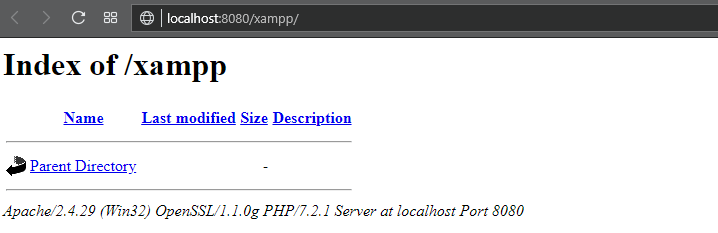
- Cari baris Listen 80, lalu ubah menjadi Listen 8080.
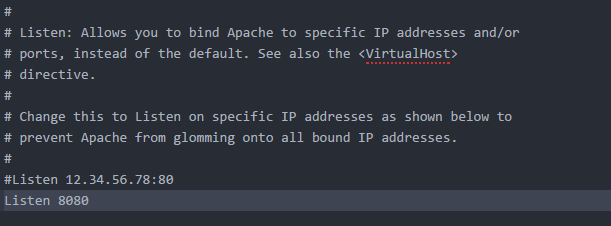
- Simpan perubahan dan restart Apache melalui XAMPP.
Dengan mengubah port Apache di XAMPP, Anda bisa mengatasi masalah konflik port yang menyebabkan Apache gagal dimulai. Apabila solusi ini belum berhasil, Anda bisa lanjut ke langkah berikutnya.
2. Restart Apache melalui XAMPP
Anda bisa mencoba merestart Apache melalui XAMPP untuk mengatasi masalah gagal start. Cukup buka aplikasi XAMPP di komputer, lalu periksa status Apache di control panel.
Kalau ada tombol Stop di sebelah Apache, artinya layanan tersebut sedang berjalan. Klik tombol tersebut untuk menghentikan Apache dulu, lalu klik Start untuk memulainya ulang.
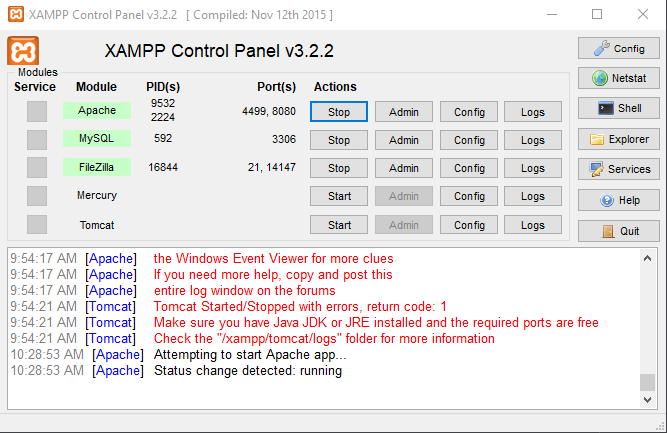
Dengan merestart Apache, layanan ini akan memuat ulang file konfigurasinya sehingga kemungkinan masalahnya akan teratasi. Apabila Apache masih tidak bisa berjalan, lanjutkan ke solusi berikutnya.
3. Perbaiki izin akses
Apache membutuhkan izin yang sesuai untuk mengakses file atau direktori proyek Anda. Kalau XAMPP tidak dijalankan sebagai administrator di Windows, layanan Apache mungkin gagal membaca file yang diperlukan.
Solusinya, klik kanan shortcut XAMPP, lalu pilih Run as Administrator. Setelah XAMPP terbuka, coba mulai ulang Apache.
Langkah ini memastikan bahwa Apache memiliki hak akses yang memadai untuk membaca dan menjalankan file-file yang diperlukan.
Cara mengatasi Apache tidak bisa start di Linux
Sama seperti Windows, Anda bisa mengatasi beberapa penyebab Apache tidak bisa start di Linux dengan melakukan langkah-langkah mudah berikut ini.
1. Periksa status layanan Apache
Untuk mengatasi Apache yang tidak bisa start di Linux, Anda bisa memeriksa status layanannya dulu. Layanan ini biasanya dijalankan secara otomatis oleh sistem, tapi terkadang bisa berhenti karena error atau konflik dengan aplikasi lain.
Untuk memeriksa status Apache, buka terminal dan jalankan perintah berikut:
sudo systemctl status apache2
Perintah ini akan menampilkan status terbaru layanan Apache. Apabila statusnya adalah inactive atau failed, Anda perlu memperbaikinya dengan melakukan solusi berikutnya.
2. Restart Apache
Apabila layanan Apache tidak aktif, Anda bisa mencoba memulainya ulang. Untuk melakukannya, jalankan perintah berikut di Terminal:
sudo systemctl restart apache2
Setelah itu, periksa kembali statusnya dengan perintah:
sudo systemctl status apache2
Apabila masalah tetap berlanjut, Anda juga bisa mencoba merestart seluruh sistem untuk memastikan tidak ada proses yang mengganggu Apache:
sudo reboot
Langkah ini akan membantu Anda mengatasi konflik sistem yang mungkin mengganggu jalannya layanan Apache.
3. Ubah port Apache
Di Linux, konflik port dengan aplikasi lain juga bisa menjadi penyebab Apache tidak bisa start.
Secara default, Apache menggunakan port 80 untuk HTTP dan port 443 untuk HTTPS. Apabila port ini sudah digunakan oleh aplikasi lain, Anda perlu mengubahnya.
Untuk mengatasinya, edit file konfigurasi port Apache dengan menjalankan perintah:
sudo nano /etc/apache2/ports.conf
Setelah itu, cari baris Listen 80 dan ubah menjadi port lain, misalnya Listen 8080.
Apabila Anda menggunakan file virtual host untuk konfigurasi tambahan, pastikan untuk mengubah port di file tersebut. File virtual host biasanya terletak di direktori /etc/apache2/sites-available/.
Berikut langkah-langkahnya:
- Edit file default dengan perintah berikut:
sudo nano /etc/apache2/sites-available/000-default.conf
- Ubah baris <VirtualHost *:80> menjadi <VirtualHost *:8080>.
- Simpan perubahan dengan menekan Ctrl + O, lalu keluar dengan menekan Ctrl + X.
- Restart layanan Apache untuk menerapkan perubahan menggunakan perintah berikut:
sudo systemctl restart apache2
- Akses server Anda melalui browser dengan port yang baru, misalnya http://localhost:8080.
Mengubah port ke angka yang jarang digunakan bisa membantu Anda mengatasi masalah Apache yang gagal dimulai, serta mencegah konflik serupa untuk terjadi lagi.
4. Perbaiki izin akses Apache
Apache membutuhkan izin tertentu untuk membaca file dan menjalankan prosesnya. Apabila izin tidak memadai, Apache bisa gagal start atau tidak bisa melayani permintaan pengguna.
Untuk memperbaikinya, pastikan pengguna Anda memiliki akses yang sesuai ke direktori web.
Pertama, tambahkan pengguna Anda ke grup www-data, yang digunakan oleh Apache untuk mengakses file:
sudo usermod -a -G www-data $USER
Setelah itu, pastikan direktori utama tempat file website Anda disimpan memiliki izin baca dan eksekusi yang sesuai:
sudo chmod -R 755 /var/www/html
Terakhir, restart layanan Apache untuk memastikan perubahan sudah berhasil diterapkan:
sudo systemctl restart apache2
Dengan langkah-langkah ini, masalah izin akses bisa teratasi, dan Apache seharusnya bisa berjalan dengan lancar.
Tips tambahan untuk menggunakan Apache
Agar server Apache tetap berjalan optimal, Anda perlu mengelola konfigurasi dan pemeliharaannya dengan cermat.
Berikut ini, kami punya beberapa tips untuk membantu Anda menghindari masalah umum terkait Apache dan meningkatkan performanya untuk kebutuhan web Anda:
- Gunakan port yang aman. Apabila port default sering digunakan oleh aplikasi lain, gunakan port alternatif seperti 8080 atau 8888.
- Update Apache secara berkala. Pastikan server Apache selalu diperbarui untuk mendapatkan fitur terbaru dan perbaikan bug.
- Pantau log error. Log error bisa membantu Anda menemukan penyebab masalah Apache gagal start.
- Backup file konfigurasi. Sebelum mengedit file seperti httpd.conf atau ports.conf, buat backup terlebih dahulu untuk menghindari kehilangan konfigurasi penting.
Kesimpulan
Masalah Apache yang tidak bisa start sering kali disebabkan oleh konflik port atau kesalahan konfigurasi. Dengan memahami penyebabnya, Anda pun bisa mengatasi masalah ini baik di Windows maupun Linux.
Di artikel ini, kami sudah membagikan beberapa solusi untuk mengatasi layanan Apache yang gagal dimulai. Jangan lupa untuk membackup file konfigurasi Anda setiap kali akan melakukan perubahan besar.
Mudah-mudahan artikel ini berhasil membantu Anda mengatasi masalah Apache tidak bisa dimulai, ya. Apabila masih ada pertanyaan, jangan sungkan untuk menyampaikannya lewat kolom komentar di bawah artikel ini.
Semua konten tutorial di website ini telah melalui peninjauan menyeluruh sesuai standar dan komitmen editorial Hostinger.

Faradilla, yang lebih akrab disapa Ninda, sudah berpengalaman selama 10 tahun sebagai linguist dan 5 tahun sebagai Content Marketing Specialist di Hostinger. Ia suka mengikuti tren teknologi, digital marketing, dan belajar bahasa. Melalui tutorial Hostinger ini, Ninda ingin berbagi informasi dan membantu pembaca mengatasi masalah yang dialami. Kenali Ninda lebih dekat di LinkedIn.