Cómo usar el comando ls de Linux
Apr 14, 2026
/
Katerina B.
/
8 min de lectura

El comando ls muestra archivos y directorios en Linux y en sistemas operativos tipo Unix. Es una herramienta esencial para navegar y administrar archivos que te permite ver, ordenar y organizar la información de los archivos en tu directorio de trabajo actual u otras ubicaciones que indiques.
Esta herramienta de línea de comandos funciona bien para quienes están empezando, ya que ofrece resultados simples con solo unas pocas pulsaciones de teclas. Mientras tanto, quienes tienen más experiencia se benefician de su capacidad para ofrecer información detallada al agregar opciones adicionales.
En este artículo, exploraremos la sintaxis del comando ls, las opciones más comunes y ejemplos prácticos. Al final de esta guía, podrás usar este comando para administrar archivos con más facilidad y navegar por tu sistema Linux de forma eficiente.
Sintaxis del comando ls
La sintaxis básica del comando ls es:
ls [opciones] [archivo/directorio]
[/opciones]
- [options]: modifica cómo se comporta el comando o cómo formatea la salida. Por ejemplo-l muestra una lista detallada, mientras que -a incluye los archivos ocultos. [/options]
- [archivo/directorio]: especifica la ruta de un archivo o directorio para listar su contenido. Por ejemplo, ls /home/user/Documents muestra el contenido de la carpeta Documents.
De forma predeterminada, si ejecutas ls sin argumentos ni opciones, muestra los archivos y directorios del directorio actual en un formato compacto.
Opciones comunes del comando ls
Al igual que otros comandos de Linux como cp o mv, puedes combinar ls con varias opciones para modificar su comportamiento o el formato de la salida. A continuación verás las opciones más utilizadas:
| Opción | Descripción |
| -l | Muestra una lista detallada de atributos de los archivos, incluidos los permisos, el tamaño y la fecha de modificación. |
| -a | Incluye archivos ocultos que empiezan con un punto (.). |
| -h | Da formato a tamaños de archivo para que sean legibles para personas, como KB o MB. |
| -R | Lista el contenido de los directorios de forma recursiva, incluidos los subdirectorios. |
| -t | Ordena los archivos por fecha de modificación y muestra primero los más recientes. |
| -S | Ordena los archivos por tamaño, de mayor a menor. |
| -r | Invierte el orden de clasificación de cualquier otra opción. |
| -F | Agrega símbolos a los nombres de archivo para indicar los tipos de archivo, como / para directorios o @ para enlaces simbólicos. |
| –color | Añade color para distinguir los tipos de archivos y los permisos. Está activado de forma predeterminada en muchos sistemas. |
| -d | Muestra solo los nombres de los directorios sin mostrar su contenido. |
| -i | Muestra el número de inodo de cada archivo. |
También puedes combinar opciones para generar resultados más detallados o personalizados. Por ejemplo:
- ls -lah: lista todos los archivos, incluidos los ocultos, en formato detallado con tamaños legibles para personas.
- ls -lR muestra una vista detallada de archivos y directorios, incluidos todos los subdirectorios.
- ls -ltSr ordena los archivos por tamaño, muestra primero los más pequeños y los presenta en un listado detallado.
Ejemplos de uso del comando ls
Antes de ejecutar comandos de ls, abre una ventana de terminal en tu equipo con Linux. En computadoras locales, usa la terminal integrada.
Si estás en un servidor privado virtual (VPS), accede al servidor de forma remota a través de SSH. Abre tu terminal e inicia sesión en el servidor con el siguiente comando, reemplazando your_vps_ip por tus credenciales reales:
ssh root@la_ip_de_tu_vps
Puedes encontrar tus credenciales SSH en hPanel si navegas a VPS → Administrar → Resumen → Detalles del VPS.
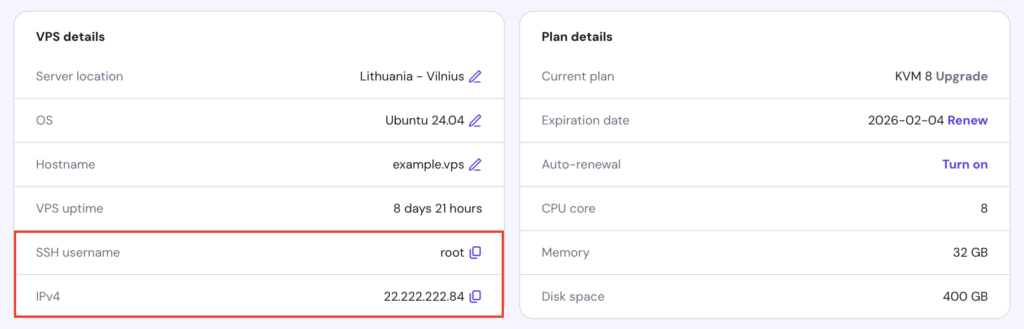
En Hostinger, también puedes usar nuestra función Terminal del navegador para ejecutar comandos directamente en una pestaña del navegador y así no necesitas una aplicación de terminal aparte. Haz clic en el botón correspondiente en la esquina superior derecha del panel de control de tu VPS y listo.

Listar archivos en el directorio actual
Primero, ejecuta el comando ls sin opciones. Este uso básico es perfecto para navegar por directorios cuando solo necesitas ver el contenido visible de la carpeta actual:
ls
La salida muestra los nombres de archivos y directorios en orden alfabético y excluye detalles adicionales como el tamaño del archivo o la fecha de modificación:

💡Consejo práctico
Si tienes un VPS de Hostinger, puedes usar Kodee, nuestro asistente de IA, para listar los archivos en tu servidor. Solo pregunta: "¿Puedes listar todos los archivos del directorio raíz de mi VPS?" y Kodee responderá en consecuencia.
Listar archivos en un directorio específico
Además de listar los archivos del directorio actual, el comando ls te permite indicar una ubicación para ver su contenido. Así eliminas la necesidad de ir primero a la carpeta, lo que te ayuda a gestionar estructuras de directorios complejas.
Puedes usar una ruta absoluta que empieza en el directorio raíz (/), como en el siguiente ejemplo:
ls /home/user/Documents
Al ejecutarlo, el comando muestra el contenido de la carpeta Documents en /home/user, sin importar tu directorio de trabajo actual.

Como alternativa, una ruta relativa especifica la ubicación con respecto a tu directorio actual. Por ejemplo:
ls./Projects
Esto muestra el contenido de la carpeta Projects ubicada en tu directorio de trabajo actual.

Consejo práctico
Un solo punto (.) indica el directorio actual. Por ejemplo, ls./ muestra explícitamente el contenido del directorio actual. Mientras tanto, dos caracteres punto seguidos (.) se refieren al directorio padre, un nivel arriba. Por ejemplo, ls./ muestra el contenido de la carpeta superior.
Cómo usar ls para ver en detalle los atributos de archivos
El comando ls ofrece más que solo nombres de archivos. Puedes usarlo para ver información detallada sobre archivos y directorios si agregas la opción -l:
ls -l
El formato largo incluye los siguientes atributos de archivo:
- Permisos de archivo: indican los permisos de lectura, escritura y ejecución para la persona propietaria o el grupo, y se muestran en un formato como -rw-r–r–.
- Número de enlaces: muestra la cantidad de enlaces duros al archivo o directorio.
- Propietario: muestra el nombre de usuario de la persona propietaria del archivo.
- Grupo: muestra el grupo al que pertenece el archivo.
- Tamaño del archivo: muestra el tamaño en bytes.
- Fecha de modificación: indica la última vez que se modificó el archivo.
- Nombre del archivo: muestra el nombre del archivo o del directorio.
Aquí tienes lo que el comando podría mostrar:

Este resultado muestra que example.txt pertenece al usuario root, al grupo developers, tiene un tamaño de 2635 bytes y se modificó por última vez el 15 de enero a las 00:46.
Listar archivos ocultos
Para mostrar los archivos ocultos en Linux, ejecuta el comando ls -a. Esto muestra todos los archivos y directorios, incluidos los ocultos. Resulta útil al trabajar con archivos de configuración o al solucionar problemas de archivos del sistema ocultos.
ls -a
Al ejecutarlo, el comando lista todos los archivos y directorios, incluidas las entradas especiales. (directorio actual) y. (directorio padre).

Si quieres excluir estas entradas especiales y seguir viendo otros archivos ocultos, agrega la opción -A:
ls -A
Esto hace que la salida sea más limpia, como se muestra a continuación:

Ordenar archivos por tamaño o por fecha
Ordenar los archivos te ayuda a identificar rápidamente los más grandes o los modificados más recientemente. Usa ls con la opción -S para ordenar los archivos por tamaño y mostrar primero los más grandes:
ls -S

Mientras tanto, la opción -t ordena los archivos por fecha de modificación y muestra primero los modificados más recientemente:
ls -t

Consejo
Para mostrar más detalles como los permisos y el tamaño de los archivos al ordenar, combina estas opciones con -l. Por ejemplo, usa ls -lS para ordenar por tamaño o ls -lt para ordenar por fecha de modificación.
Combinar opciones
El comando ls se vuelve aún más potente cuando combinas varias opciones. Este enfoque ahorra tiempo y ofrece resultados más detallados o más enfocados. Aquí tienes algunos ejemplos:
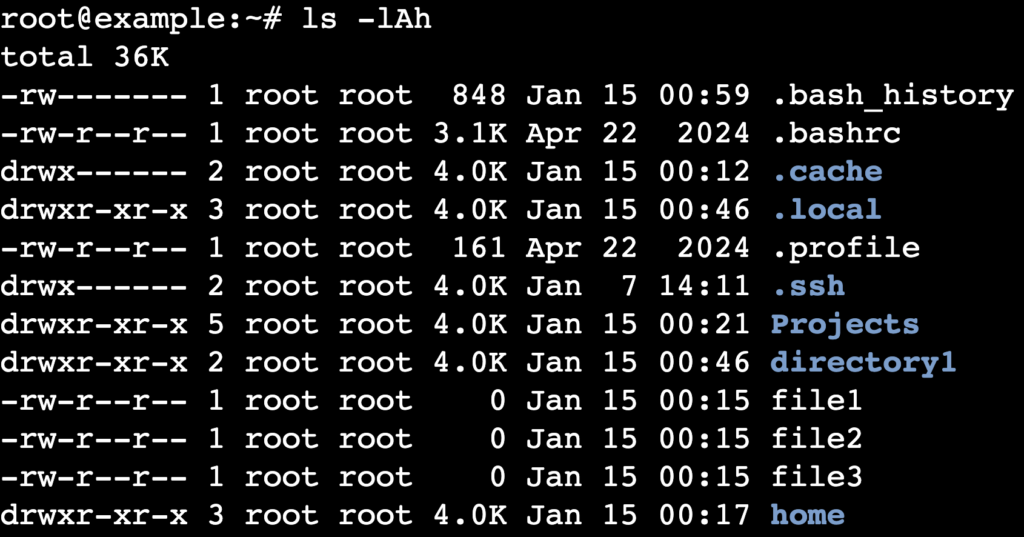
- ls -lAh: lista todos los archivos, incluidos los ocultos, en formato largo y muestra los tamaños de archivo en KB, MB o GB:
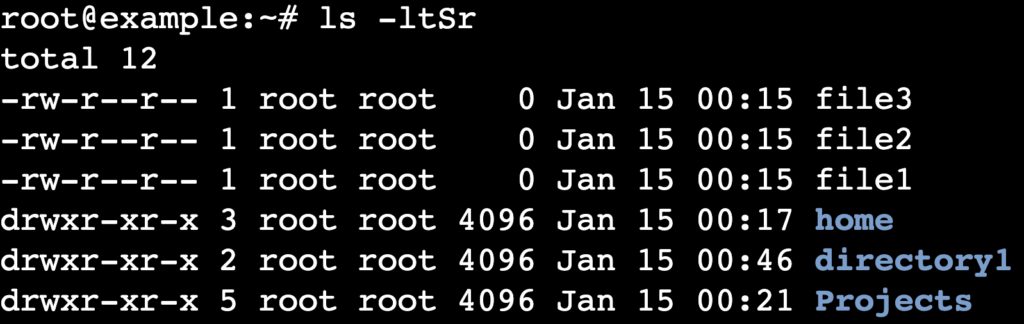
- ls -ltSr: muestra una vista detallada de los archivos ordenados por tamaño (de menor a mayor) y luego por fecha de modificación.
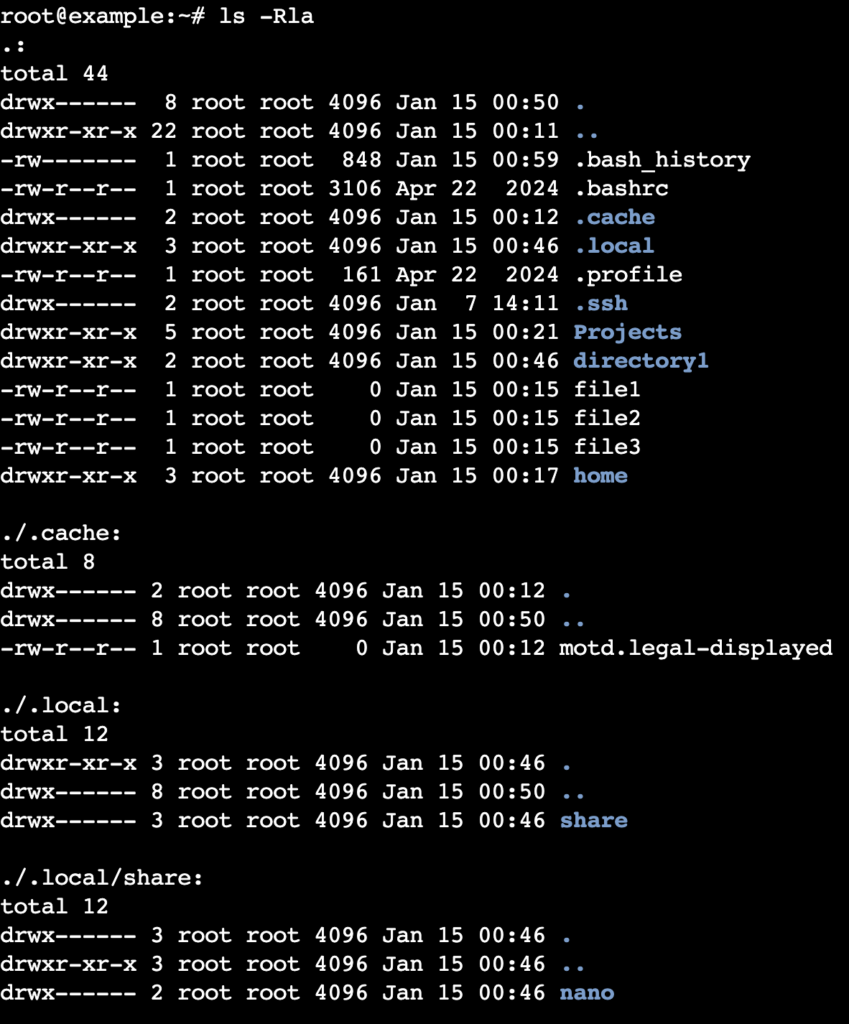
- ls -Rla muestra todos los archivos, incluidos los ocultos, de forma recursiva a través de los subdirectorios y presenta la jerarquía de carpetas en un formato detallado:
Usar ls en scripts para automatizar
Al combinar el comando ls con técnicas de scripting en shell, puedes automatizar tareas repetitivas como el procesamiento por lotes de archivos, el monitoreo del sistema o la generación de reportes.
Aquí tienes un script de bash sencillo para encontrar y listar los archivos de más de 1 MB en un directorio, ordenados por tamaño:
#!/bin/bash
# Directorio para escanear
directorio="/ruta/al/directorio"
# Lista los archivos de más de 1 MB en formato largo, ordenados por tamaño
echo "Archivos mayores de 1 MB en $directory:"
ls -lS "$directory" | awk '$5 > 1048576 {print $0}'- awk ‘$5 > 1048576 {print $0}’ filtra los archivos mayores de 1 MB (1 MB = 1048576 bytes) y muestra sus detalles.
- directory=”/path/to/directory”: especifica el directorio que se va a analizar. En este ejemplo es /path/to/directory.
Otro ejemplo genera un informe en un archivo de texto con todos los archivos ocultos en un directorio:
#!/bin/bash
# Directorio para escanear
directorio="/ruta/al/directorio"
# Archivo de salida
archivo_salida="reporte_archivos_ocultos.txt"
Genera un informe de archivos ocultos
echo # Generando el informe de archivos ocultos para $directory..
ls -la "$directory" | grep "^\." > "$output_file"
echo "Informe guardado en $output_file."
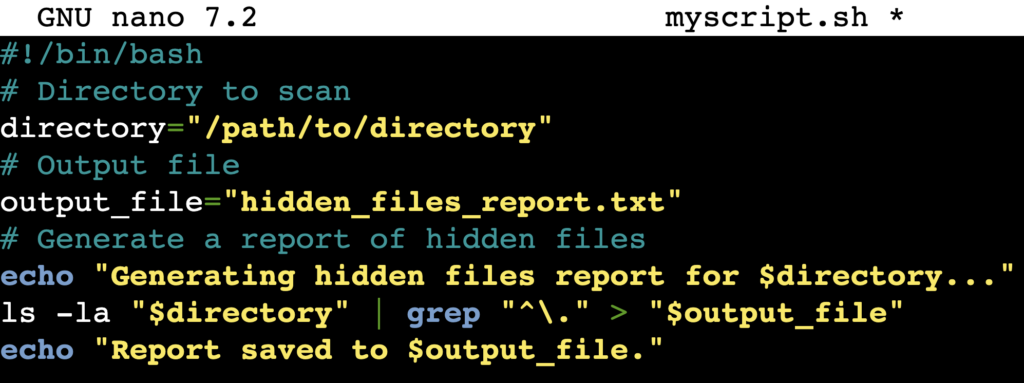
- grep “^\.” filtra las entradas que empiezan con un punto (.), lo que indica archivos ocultos.
- output_file = “hidden_files_report.txt”: guarda la salida en hidden_files_report.txt.
Lectura sugerida
Explora ejemplos sencillos de scripts de Bash para empezar a automatizar tareas de gestión de archivos.
Ver enlaces simbólicos y tipos de archivo
El comando ls también te ayuda a distinguir enlaces simbólicos y distintos tipos de archivos. Usa la opción -F para agregar símbolos al final de los nombres de archivo e indicar su tipo:
- /: directorio.
- @: enlace simbólico.
- * Archivo ejecutable.
- =: socket.
- | – FIFO (tubería con nombre).
ls -F
El resultado se verá así:

Ordenar archivos por extensión o nombre
Ordenar los archivos por extensión o por nombre es una forma práctica de organizar y encontrar tipos de archivo específicos dentro de una carpeta.
Usa la opción –sort=extension para agrupar los archivos por su extensión. Esto es útil para carpetas que contienen una mezcla de formatos de archivo, como TXT o JPG. Por ejemplo:
ls --sort=extension

De forma predeterminada, ls ordena los archivos alfabéticamente por nombre. Para invertir el orden, agrega la opción -r:
ls -r
También puedes combinar –sort=extension con -r para listar los archivos por extensión en orden inverso:
ls --sort=extension -r

Usar ls con comodines
El comando ls admite comodines, así que puedes listar archivos y directorios que coincidan con patrones de nombres específicos o tipos de archivo. Esto te ayuda a encontrar rápidamente los archivos que necesitas en un directorio.
Estos son algunos comodines comunes y sus ejemplos:
- Asterisco (*) coincide con cero o más caracteres en un nombre de archivo.
ls *.txt
- Signo de interrogación (?): coincide con exactamente un carácter en un nombre de archivo.
ls archivo?.jpg
- Corchetes ([ ]): coinciden con un solo carácter dentro de los corchetes. También puedes especificar un rango de caracteres.
ls file[1-3].txt

ls file[a-c].txt
Puedes combinar comodines para crear patrones más complejos. Por ejemplo, para listar todos los archivos de imagen en un directorio:
ls *.jpg *.png

O, para listar archivos con nombres de dos caracteres seguidos de cualquier extensión:
ls?.*

Mostrar números de inodo
Cada archivo y directorio en Linux tiene un identificador único llamado número de inodo, que almacena metadatos como el tamaño del archivo, los permisos, el propietario y la ubicación en el disco.
Para ver los números de inodo junto a los nombres de archivo, ejecuta el comando ls con la opción -i:
ls -i
Deberías ver algo como esto:

Aquí, 12884901889 y 12884901890 son los números de inodo de file1.txt y file2.txt, respectivamente.
Conclusión
El comando ls es una herramienta esencial para listar archivos y carpetas en Linux. En este artículo, hemos explorado su sintaxis, las opciones más usadas y ejemplos ilustrativos, como ordenar archivos, mostrar archivos ocultos e identificar enlaces simbólicos o números de inodo.
También puedes experimentar con varias opciones para crear salidas personalizadas, combinar ls con comodines para filtrar tipos de archivos específicos o usar scripts de Bash para automatizar tareas.
Al dominar estas técnicas, podrás aprovechar todo el potencial del comando ls para realizar tareas de gestión de archivos en tu sistema Linux. Si tienes alguna pregunta sobre el comando ls, no dudes en dejarla en la sección de comentarios de abajo.
Preguntas frecuentes sobre el comando ls
¿Qué hace el comando ls en Linux?
El comando ls muestra los archivos y directorios del directorio de trabajo actual o de una ubicación que indiques. Si agregas opciones, también puedes ordenar o filtrar el contenido y mostrar atributos detallados de los archivos, como permisos, tamaño y fechas de modificación.
¿Cómo puedo listar archivos ocultos con ls?
Para listar los archivos ocultos en Linux, usa el comando ls -a. Muestra todos los archivos, incluidos los ocultos o los que empiezan con un punto (.). Para una vista más limpia que excluye las entradas. (directorio actual) y. (directorio padre), usa la opción -A en su lugar.
¿Puedo listar archivos en orden inverso con ls?
Sí, puedes listar los archivos en orden inverso con la opción -r. Combínalo con otras opciones, como -t para invertir el orden por fecha y hora o –sort=extension para invertir el orden por extensión, y obtén resultados más a tu medida.
Todo el contenido de los tutoriales en este sitio web está sujeto a los rigurosos estándares y valores editoriales de Hostinger.

Katerina es Localization Project Manager en Hostinger, con más de 5 años de experiencia en gestión de proyectos y una trayectoria de 6 años como lingüista. Se dedica a hacer la tecnología más accesible transformando guías complejas en tutoriales claros y fáciles de seguir. En su tiempo libre, cuando no está al día con las últimas novedades en localización, le gusta ver películas y leer libros.