Mar 10, 2026
Diego B.
11min Leer
Configurar OpenClaw (anteriormente conocido como Moltbot y Clawdbot) en un servidor privado implica preparar el entorno de tu VPS (Servidor Privado Virtual), clonar el repositorio de OpenClaw, ejecutar el script de configuración de Docker, configurar las credenciales de tu proveedor de IA y conectarlo a una plataforma de mensajería.
Es un proceso sencillo que lleva aproximadamente 30 minutos de principio a fin y, al final, tendrás tu propio asistente de IA respondiendo a mensajes 24/7.
Técnicamente puedes ejecutar OpenClaw en tu propio portátil, pero eso tiene límites. Si cierras tu computadora o pierdes la conexión a Internet, tu bot se desconecta.
Por eso, ejecutarlo en un servidor privado es tan útil. Proporciona disponibilidad constante y ejecución en segundo plano, incluso cuando estás sin conexión, para que tu bot funcione 24/7 sin que tengas que estar pendiente de él.
Para alistar un servidor privado para OpenClaw, necesitas un VPS Linux con acceso administrativo completo. Esta es la base de tu proyecto porque un servidor siempre activo garantiza que tu bot nunca duerma.
No necesitas una supercomputadora para esto, pero sí cumplir con los requisitos específicos del servidor de OpenClaw para garantizar la estabilidad.
Aquí tienes una lista de verificación para el servidor:
Usaremos el hosting OpenClaw de Hostinger para esta configuración, porque nuestro Docker Manager facilita las cosas, pero los mismos principios se aplican a cualquier otro proveedor de VPS.
Si eres completamente nuevo en la configuración de un VPS, revisa primero cómo configurar un VPS. Sigue la configuración inicial allí para asegurarte de que puedes conectarte por SSH a tu servidor.

Docker es la forma en que ejecutaremos OpenClaw. Piensa en Docker como un contenedor que empaqueta todo lo que OpenClaw necesita en una unidad ordenada. En lugar de instalar manualmente las dependencias y configurar distintos detalles, Docker se encarga de todo. Es más limpio, más fiable y mucho más fácil de gestionar.
Dentro del panel de control hPanel de Hostinger, busca el Administrador de Docker. Debería mostrar que Docker está instalado o darte la opción de habilitarlo. Ese es el camino más fácil.
Si estás en un VPS diferente o quieres verificar desde la línea de comandos, conéctate por SSH a tu servidor y ejecuta:
docker --version

docker compose version
Deberías ver números de versión tanto de Docker como de Docker Compose. Si aparece “command not found”, Docker aún no está instalado.
Una configuración adecuada de Docker para OpenClaw depende de que el sistema de contenedores Docker funcione correctamente. Por lo tanto, para instalarlo manualmente, aprende cómo instalar Docker en Ubuntu y luego vuelve a verificarlo.
Una vez que Docker esté confirmado y en ejecución, estarás listo para el despliegue real de OpenClaw.
Ahora estamos llegando a lo bueno. Vamos a clonar el repositorio de OpenClaw y usar el script oficial de configuración de Docker para compilar y desplegar todo.
Primero, debes obtener el código de OpenClaw en tu servidor:
# Install git if you don't have it

sudo apt install git -y

# Clone the repository

git clone https://github.com/openclaw/openclaw.git

# Navigate into the directory

cd openclaw
Luego, ejecuta el script de configuración de Docker. OpenClaw incluye un script de configuración que se encarga de todo automáticamente:
./docker-setup.sh
Este script de configuración es tu solución todo en uno para poner en marcha OpenClaw. Esto es lo que hace:
Todo el proceso está automatizado. A diferencia de muchas aplicaciones de Docker, en las que descargas una imagen preconstruida, OpenClaw construye la imagen localmente en tu servidor. Esto significa que:
El script de configuración de Docker lanza un asistente interactivo de incorporación que configura OpenClaw por ti. Aquí es donde configurarás las credenciales de tu proveedor de IA y otros ajustes esenciales.
Al ejecutar ./docker-setup.sh, después de construir la imagen, verás el asistente de incorporación. Plantea varias preguntas importantes:
Modo de puerta de enlace:
Elige local. Esto significa que la puerta de enlace se ejecuta en tu VPS.
Método de autenticación:
Esta es la parte más importante. Debes indicarle a OpenClaw cómo acceder a los modelos de IA:
Si optas por la opción recomendada de clave de API de Anthropic, entonces debes registrarte o iniciar sesión en Anthropic, ir a Claves de API, crear una nueva clave, copiarla y pegarla en el asistente de configuración.
Mantén esta clave segura. Cualquiera que tenga esta clave puede usar Claude en tu cuenta y se te cobrará por su uso.
El proceso es el mismo con las otras opciones: obtienes una clave de la plataforma de IA y la añades a la configuración. El asistente almacena estas credenciales como variables de entorno de Linux en tus archivos de configuración.
Luego eliges el modelo para la plataforma de IA seleccionada y seleccionas la configuración de seguridad.
El error de configuración más común de OpenClaw es la falta de una clave de API. Sin una clave de API válida de Anthropic u OpenAI, OpenClaw no funcionará. Tanto Anthropic como OpenAI requieren un método de pago registrado para el acceso a la API, así que asegúrate de que tu clave de API esté activa y tenga la facturación configurada.
Una vez que el script de configuración haya finalizado, OpenClaw ya debería estar ejecutándose.
Para verificar que todo esté funcionando correctamente, revisa el estado del contenedor:
# Make sure you're in the openclaw directory

cd ~/OpenClaw

# Check running containers

docker compose ps
Deberías ver openclaw-gateway con el estado “Up” o “Running”. Otros indicios de que todo está funcionando correctamente incluyen ver:
Por otro lado, si ves “Clave de API no válida”, “Autenticación fallida”, “Conexión rechazada” o si el contenedor simplemente sigue reiniciándose, entonces tienes un error.
Detente aquí y corrígelos antes de continuar revisando los registros:
docker compose logs openclaw-gateway
Esto es importante para la solución de problemas. Los registros de OpenClaw te indican lo que el bot está haciendo en realidad, para que puedas abordar los problemas.
El panel de control de OpenClaw es accesible a través de la dirección IP de tu VPS en el puerto 18789:
http://ip-de-tu-vps:18789
Por ejemplo: http://45.123.45.67:18789
Cuando visites por primera vez la interfaz de usuario de Control, necesitarás el token de la puerta de enlace que se generó durante la configuración. Encuéntralo en:
cat ~/.clawdbot/.env | grep CLAWDBOT_GATEWAY_TOKEN
O revisa la salida de cuando ejecutaste ./docker-setup.sh – muestra el token al final.
Nota: aunque el proyecto ha sido renombrado a OpenClaw, los archivos y directorios de configuración aún usan la denominación “clawdbot” (como ~/.clawdbot/ y CLAWDBOT_GATEWAY_TOKEN). Esto es normal durante la transición y no afecta la funcionalidad.
Una vez que estés en el panel de control, ve a Configuración → Token (o puede que se te pida de inmediato). Pega tu token de la pasarela, luego haz clic en Guardar o Autenticar.
Esta interfaz de OpenClaw es tu centro de control. No necesitas configurar todo ahora mismo. Solo confirma que puedes acceder a él y que OpenClaw se muestre en buen estado.
Si no puede acceder a la interfaz, sigue estos pasos de solución de problemas:
El panel web que acabamos de configurar es para la administración, pero interactuarás con OpenClaw a través de una aplicación de mensajería donde tienen lugar las conversaciones de IA.
Repasaremos cómo configurar todo con Telegram, ya que es sencillo, pero el proceso es similar para otras plataformas.
A continuación te explicamos cómo manejar una configuración de OpenClaw en Telegram:
Paso 1: crear un bot de Telegram
Paso 2: añadir Telegram a OpenClaw
De vuelta en tu servidor, ejecuta:
# Make sure you're in the openclaw directory

cd ~/openclaw

# Add Telegram with your bot token

docker compose run --rm openclaw-cli providers add --provider telegram --token YOUR_BOT_TOKEN
Reemplaza YOUR_BOT_TOKEN con el token real de BotFather.
Paso 3: habilitar los permisos necesarios del bot
En el chat de BotFather:
Paso 4: comenzar a chatear
Si configuras el emparejamiento de DM durante la configuración, recibirás un código de emparejamiento. En tu servidor, apruébalo:
docker compose run --rm openclaw-cli pairing approve telegram <el-código-que-recibiste>
Después de la aprobación, envía otro mensaje. ¡OpenClaw debería responder!
Si los mensajes no funcionan en tu configuración de OpenClaw en Telegram:
Los clientes de Hostinger pueden saltarse la configuración manual de OpenClaw desde la línea de comandos.
Nuestro equipo ha creado una plantilla preconfigurada que instala OpenClaw automáticamente y gestiona todas las dependencias de Docker y la configuración del entorno por ti.
Esta opción es más rápida y menos propensa a errores que instalarlo todo manualmente.
Si eres nuevo en Hostinger, visita la página del VPS OpenClaw y elige tu plan preferido, el periodo de facturación y la ubicación del servidor.
También puedes comprar créditos Nexos AI. Este complemento te permite conectarte a LLMs de OpenAI, Anthropic, Google y xAI sin configurar APIs individuales. Todo funciona de inmediato.
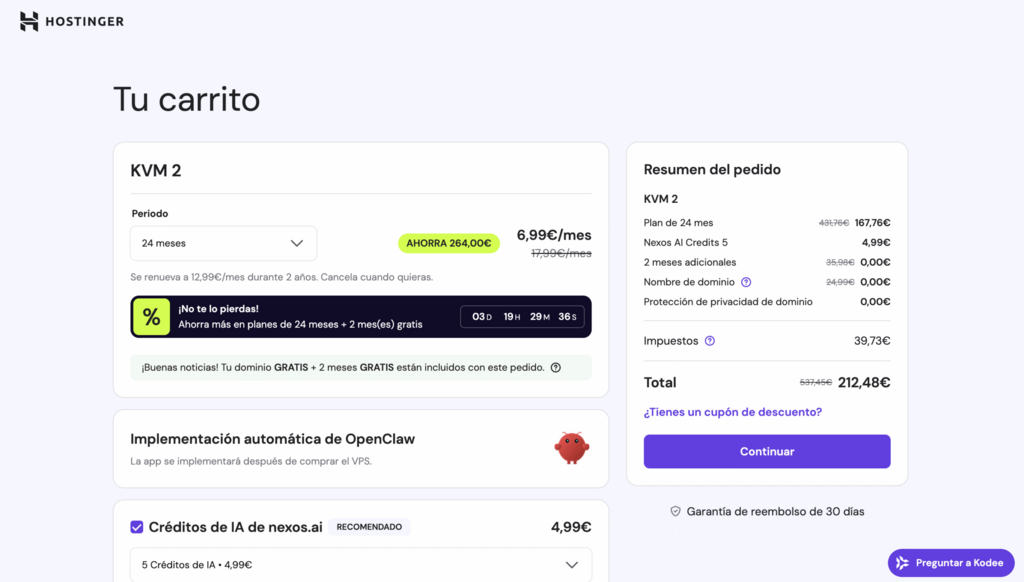
Tras completar la compra, copia el token de la pasarela OpenClaw. Lo necesitarás más adelante para acceder a la interfaz web. También se te pedirá que introduzcas tu número de WhatsApp para conectar tu cuenta a los canales de mensajería.
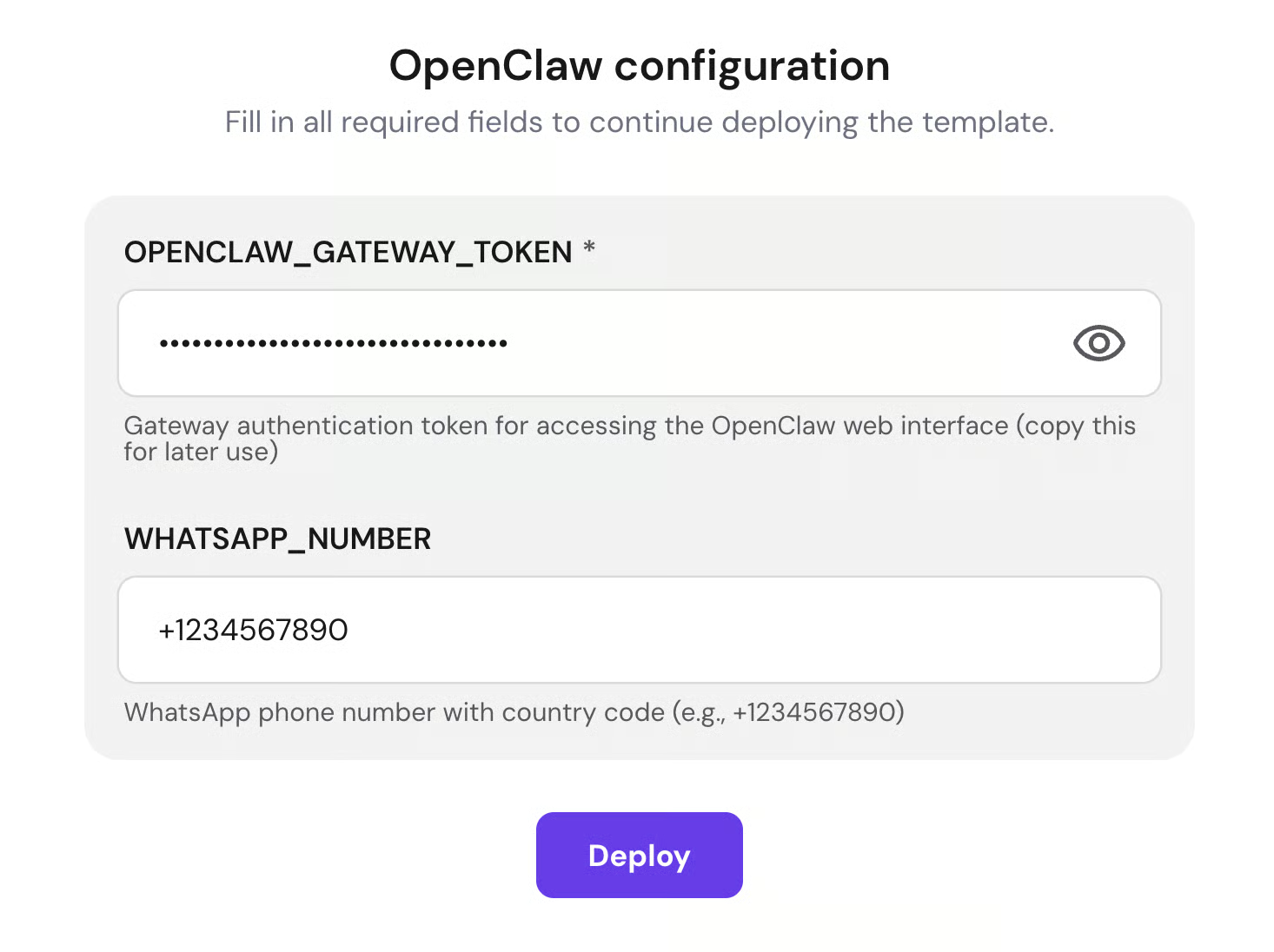
A continuación, Hostinger despliega automáticamente OpenClaw y te redirige a la página del Administrador de Docker. Una vez que esté listo, deberías ver tu proyecto OpenClaw en ejecución.
Haz clic en el enlace situado bajo el nombre de tu proyecto para abrir la interfaz web de OpenClaw y luego pega el token de la pasarela que copiaste antes.
Después, termina la post-configuración de OpenClaw y conéctalo a tus canales de mensajería preferidos.
Si ya tienes un VPS en Hostinger, puedes configurar OpenClaw cambiando tu servidor a la plantilla Docker y desplegando OpenClaw desde Docker Manager.
¡Importante! Cambiar tu sistema operativo borra permanentemente todos los datos de tu servidor. Haz una copia de seguridad de los datos de tu VPS, incluidos los archivos y configuraciones importantes, antes de continuar.
Sigue estos pasos para instalar Docker y desplegar OpenClaw:
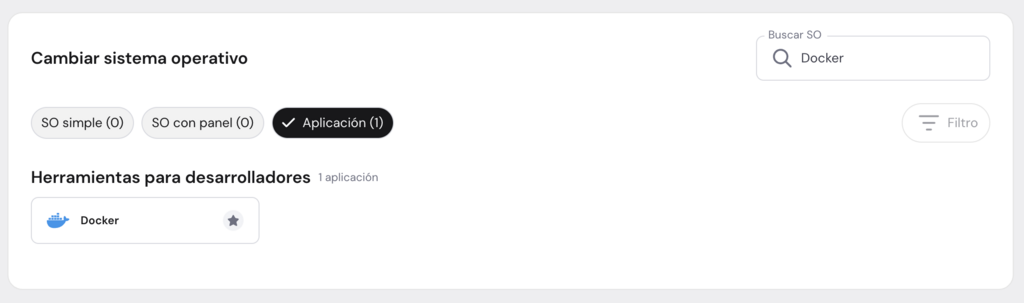
Una vez que Docker esté listo, abre Administrador de Docker → Catálogo, busca OpenClaw y haz clic en Implementar. Copia el token de la pasarela e introduce tu número de WhatsApp.
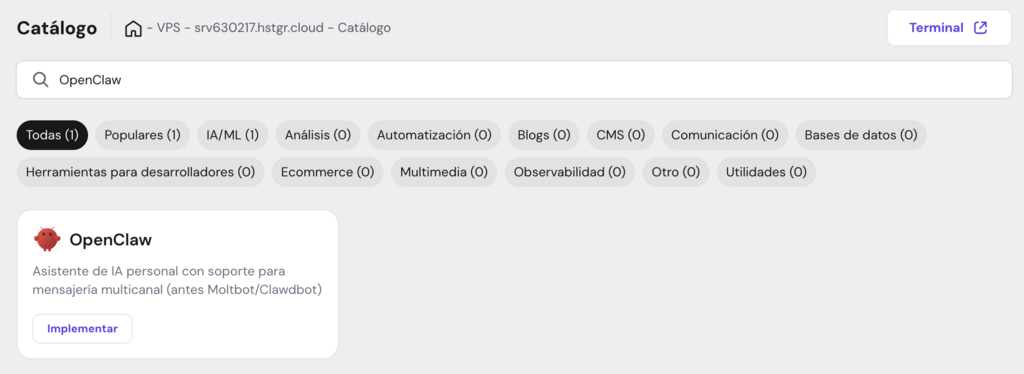
Cuando termine la instalación, ve a Administrador de Docker → Proyectos para buscar y acceder a tu proyecto OpenClaw.Si quieres comprar créditos Nexos AI, haz clic en Recargar en la misma página.
Para solucionar problemas comunes al configurar OpenClaw, primero comprueba el estado del contenedor, verifica tu token de la pasarela y examina los registros en busca de mensajes de error específicos. La mayoría de los problemas se encuadran en unas pocas categorías previsibles y, una vez que sabes qué buscar, se solucionan rápidamente.
Estos son los problemas más comunes que podrías encontrar cuando OpenClaw no funciona.
El contenedor sigue deteniéndose
Si tu contenedor se inicia y luego se detiene inmediatamente:
Las causas comunes incluyen una clave de API ausente o no válida, el puerto 18789 ya en uso, problemas de configuración de Docker Compose o permisos insuficientes.
Errores de autenticación
El problema más común con diferencia. Si ves “authentication failed”, “invalid API key” o si las solicitudes al modelo fallan, entonces verifica tu clave de API:
cat ~/.clawdbot/.env
Busca ANTHROPIC_API_KEY o OPENAI_API_KEY. Asegúrate de:
También necesitas verificar que la clave sea válida en el panel de la plataforma de IA y comprobar el estado de facturación, ya que tanto Anthropic como OpenAI requieren facturación activa.
Luego vuelve a añadir tus credenciales:
# Edit the .env file

nano ~/.clawdbot/.env

# Add or update your API key

ANTHROPIC_API_KEY=your_actual_key_here

# Restart the gateway

docker compose restart openclaw-gateway
Conflictos de puertos
Si obtienes errores de “port already in use” o “address already in use”:
Bucles de reinicio de contenedores
Si el contenedor sigue reiniciándose, por lo general significa que faltan variables de entorno, hay archivos de configuración corruptos, una configuración de modelo no válida o problemas de permisos.
Para solucionar esto:
No se puede acceder a la interfaz
Si el contenedor está en ejecución pero no puedes acceder al panel de control:
Reinicio de forma segura
Deberás reiniciar OpenClaw cuando cambies las variables de entorno, si el bot deja de responder o después de actualizaciones específicas de configuración.
Un reinicio también es útil para solucionar comportamientos extraños, ya que un inicio limpio puede resolver problemas que no muestran errores evidentes en los registros.
Si necesitas reiniciar OpenClaw rápidamente sin detener primero el contenedor:
docker restart openclaw-gateway
O para un reinicio limpio en el que detienes manualmente y luego vuelves a iniciar el contenedor (útil cuando quieres tener más control sobre el proceso o necesitas verificar que el contenedor se detenga por completo):
docker stop openclaw-gateway

docker start openclaw-gateway
Buenas prácticas para ejecutar OpenClaw incluyen mantener seguro el token de puerta de enlace, supervisar regularmente el uso de recursos y mantenerse al día con las actualizaciones.
Operar un bot de IA en un servidor implica responsabilidades, pero son manejables si estableces buenos hábitos desde el principio en áreas específicas.
Prácticas de seguridad
Gestión de recursos
OpenClaw es relativamente ligero, pero aun así deberías estar atento a:
Si detectas problemas de recursos, es posible que debas actualizar tu VPS o investigar qué está causando un uso excesivo.
Estrategia de actualización
Periódicamente se publican nuevas versiones de OpenClaw con mejoras y correcciones.
Supervisión del tiempo de actividad
Configura un monitoreo básico para saber si OpenClaw se cae:
Configuración de copia de seguridad
Tus variables de entorno (especialmente ese token de gateway) son esenciales para la configuración. Documéntalos de manera segura:
Para gestionar OpenClaw después de la configuración, supervisa los registros con regularidad, actualiza el contenedor cuando se publiquen nuevas versiones y vigila las métricas de rendimiento.
La gestión diaria es mínima una vez que todo marcha sin problemas, pero un poco de atención continua mantiene todo en buen estado. Esto es lo que debes hacer.
Revisa los registros con regularidad
Convierte en un hábito echar un vistazo a los registros cada semana usando:
docker compose logs --tail 100 openclaw-gateway
Busca errores o advertencias repetidos, problemas de rendimiento, problemas de conexión o patrones inusuales.
La mayoría de las veces verás un funcionamiento normal, pero detectar los problemas a tiempo evita problemas mayores.
Actualiza OpenClaw
Cuando se lance una nueva versión, utilizas el script de instalación para obtener el código más reciente:
git pull
Luego vuelve a ejecutar la instalación (esto conserva tu configuración):
./docker-setup.sh
Monitoriza el tiempo de actividad
Comprueba el estado del contenedor periódicamente. Debería mostrar el estado como “Up”, pero si se reinicia con frecuencia, investiga los registros.
Supervisa el rendimiento
Cada pocas semanas, verifica el uso de recursos:
docker stats openclaw-gateway
Esto muestra el uso de la CPU, la memoria y la red en tiempo real. Si el uso parece elevado, es posible que debas:
No necesitas preocuparte por el escalado, la agrupación en clústeres ni por optimizaciones complejas en la mayoría de los casos de uso. OpenClaw funciona bien en un solo VPS para uso personal o de equipos pequeños.
Céntrate en mantenerlo funcionando de forma fiable, actualizarlo cuando sea necesario, supervisar los errores y mantener los aspectos básicos de seguridad.
Para una referencia rápida de los comandos de Docker que usarás al administrar OpenClaw, consulta esta guía de comandos Docker.
All of the tutorial content on this website is subject to Hostinger's rigorous editorial standards and values.

Diego es comunicador social, especialista en publicidad digital que trabaja constantemente en mejorar sus conocimientos de marketing digital, enfocándose en contenido y SEO. Idiomas, series, libros y cursos en internet son sus hobbies principales, además de los deportes. Este es su perfil de LinkedIn.

El comando journalctl es una herramienta potente de Linux para ver, filtrar y administrar los registros del sistema que recopila systemd. Te permite...
Cuando creas un flujo de trabajo en n8n, conectas aplicaciones y servicios mediante nodos para automatizar tareas. El proceso empieza con un...
Como herramienta de automatización de flujos de trabajo, n8n te permite conectar diferentes aplicaciones y servicios para agilizar tareas. Un...