Pantalla blanca en WordPress: 7 métodos para solucionarlo
Mar 10, 2026
/
Carlos M.
/
9 min Leer
Descargar hoja de trucos todo en uno de WordPress
La pantalla blanca en WordPress es uno de los errores que más suceden. En este caso, el navegador solo muestra una pantalla blanca sin ningún mensaje de error, lo que dificulta conocer la raíz del problema.
Además, este error es bastante difícil de detectar cuando afecta solo a páginas web específicas.
Afortunadamente, hay formas de solucionar este error de pantalla blanca. Este tutorial compartirá las razones más comunes detrás del problema de pantalla blanca en WordPress.
Una vez conozcas la causa específica de este error, explicaremos siete métodos para solucionarlo. Luego, te compartiremos algunos consejos para evitar que este problema vuelva a ocurrir.
Cómo solucionar la pantalla blanca en WordPress | Tutorial en video
Conoce cómo solucionar la pantalla blanca en WordPress y entiende mejor por qué ocurre este error en nuestro tutorial en video.


¿Por qué aparece el error de pantalla blanca en WordPress?
Algunas de las razones más comunes detrás de este error son:
- No hay espacio disponible: los scripts PHP del sitio web han excedido el límite de memoria o el tiempo máximo de ejecución.
- Plugins incompatibles: los plugins de WordPress mal codificados o desactualizados a menudo muestran esta pantalla blanca en los navegadores de los visitantes.
- Temas incorrectos: el tema activo no es adecuado para la versión del sitio web WordPress.
- Archivos dañados: los errores en la codificación de archivos centrales, como functions.php, wp-config.php y .htaccess, pueden corromper un sitio y hacerlo no receptivo.
Cualquiera de estas situaciones puede causar que tu sitio o una página web específica muestre una pantalla blanca como la imagen de abajo.

7 métodos para solucionar el problema de pantalla blanca en WordPress
Para solucionar este error, primero debes encontrar la fuente del problema. Algunos de los métodos más comunes para localizar el problema incluyen:
- Revisa tu historial: observa los cambios recientes realizados en tu sitio web antes de que comenzara a mostrar una pantalla en blanco, incluyendo la instalación de funciones de terceros o el cambio de temas.
- Revisa el email de administrador: verifica si has recibido una notificación de error de WordPress en tu email de wp-admin.
- Herramienta de inspeccionar elemento: usa la función de inspeccionar elemento en tu navegador para acceder a las herramientas de desarrollador. Esta técnica ayuda a depurar una página web.
Después de probar un método, carga de nuevo el sitio web desde el navegador de visitante para verificar si es exitoso.
Antes de comenzar la solución de problemas técnicos, no olvides verificar si el sitio web está caído para todos. A veces, puede estar caído solo en algunas ubicaciones.
Si tu sitio está activo para todos, asegúrate de limpiar la caché del navegador para mostrar la versión más reciente del sitio.
También puedes revisar tu email para verificar si el sitio web te envió un aviso de error a tu correo. A veces envía un correo de modo de recuperación que contiene una URL especial para ayudarte a acceder al panel de administrador y solucionar el error.
Sin embargo, si el sitio web sigue experimentando el problema, intenta aplicar los siguientes métodos para solucionar este error de pantalla blanca en WordPress:
1. Verifica los archivos principales de WordPress
Una línea de código incorrecta o un archivo central faltante puede corromper un sitio web. Por lo tanto, el primer método es verificar los archivos centrales de tu sitio web WordPress. Para hacerlo, asegúrate de tener acceso al Administrador de archivos.
Si estás usando Hostinger, dirígete a hPanel → Administrador de archivos.

Cuando el Administrador de archivos se abra en una nueva pestaña, haz clic en la carpeta public_html. Luego, asegúrate de que haya archivos wp-config.php y .htaccess.
Si no puedes localizarlos, descarga un nuevo archivo de instalación de WordPress y añade estos dos archivos al Administrador de archivos.

Otro paso es verificar si hay archivos principales dañados. Si has realizado cambios recientemente en los archivos principales, revierte los cambios primero.
Luego, actualiza tu página para ver si la pantalla blanca en WordPress sigue afectando la página web. Si no, esos cambios estaban causando el problema.
Si ese es el caso, intercambia el archivo dañado por uno nuevo utilizando el archivo de instalación de WordPress.
2. Aumenta el límite de memoria de WordPress
Otra razón por la que WordPress muestra la pantalla blanca es la memoria insuficiente. WordPress establecerá el límite a 128 MB por defecto. Sin embargo, es posible aumentarlo si tu sitio web contiene mucha multimedia y ejecuta scripts grandes.
Cuando estés a punto de exceder el límite de memoria de tu sitio web, WordPress mostrará estos mensajes de error mientras editas:
- Error fatal: se ha agotado el tamaño de memoria permitido de XXX bytes.
- Error fatal: memoria insuficiente.
Hay dos maneras de aumentar el límite: usando un cliente FTP o el Administrador de archivos. Los pasos de ambos son similares, con la mayor diferencia en la forma en que accedes a los archivos.
Para aumentar el límite utilizando el Administrador de archivos, busca y haz doble clic en el archivo wp-config.php en la carpeta public_html de tu sitio web WordPress.

Busca esta línea:
/* That's all, stop editing! Happy blogging. */
Agrega la siguiente línea arriba de ella:
define('WP_MEMORY_LIMIT','1536M');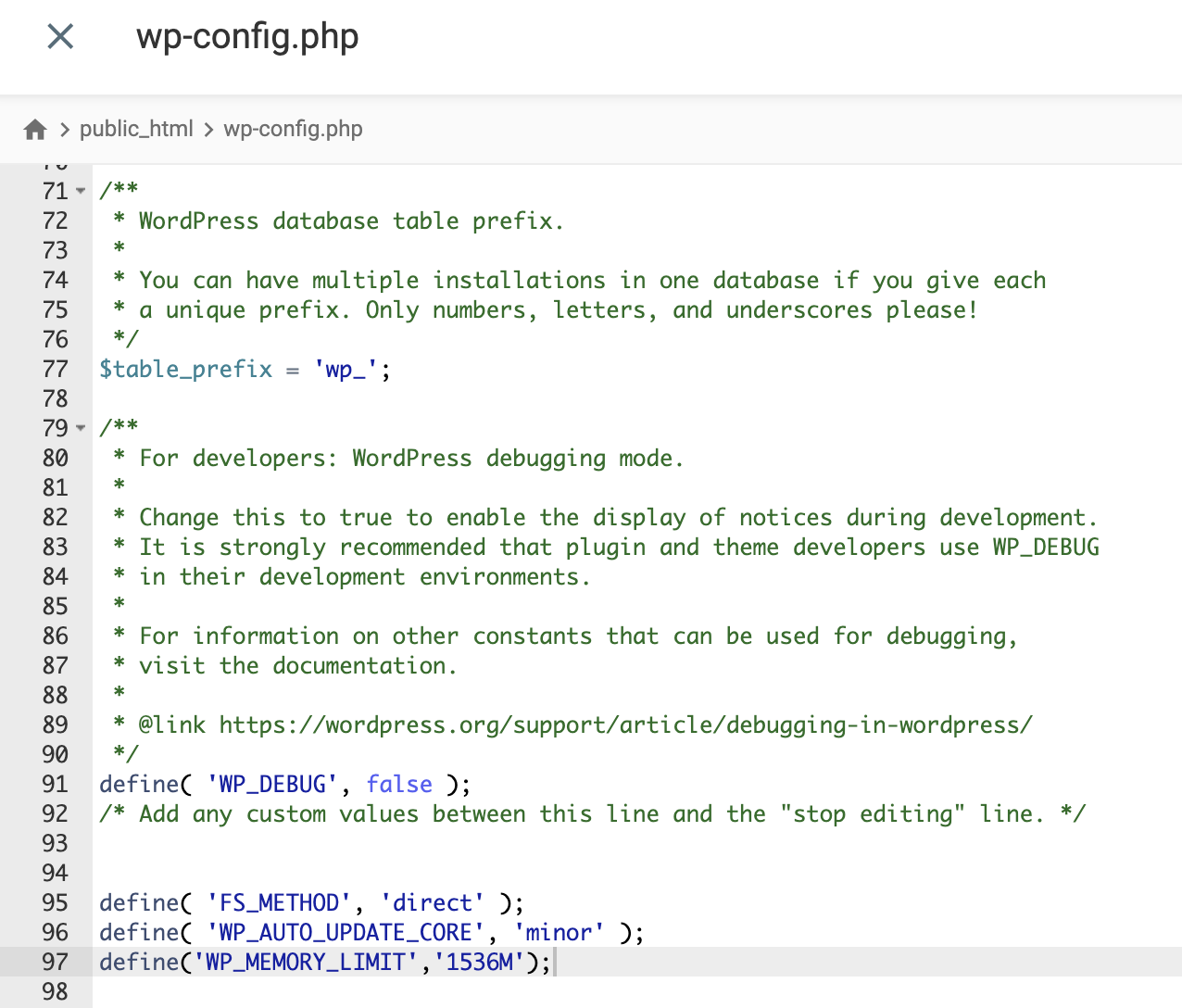
Haz clic en el botón Guardar y carga nuevamente tu sitio web. Luego, verifica si esto ha solucionado el error de pantalla blanca en WordPress.
Además, puedes verificar si tu hosting web ha establecido un límite bajo en el lado del servidor utilizando la función phpinfo.
Para hacerlo en Hostinger, dirígete a hPanel y haz clic en el botón PHP Info. En la sección Núcleo, encuentra el límite de memoria y asegúrate de que sea mayor que el límite en WordPress.

3. Verifica los plugins
El directorio de plugins de WordPress puede incluir plugins mal codificados, debido a que es una plataforma de código abierto. Cada desarrollador de plugins puede añadir los suyos propios. Estos plugins también pueden causar la pantalla blanca.
Primero, verifica si tienes un plugin de caché instalado. Una clara indicación de si un plugin causa este error es si la pantalla blanca solo es visible desde los navegadores de los visitantes.
Para solucionarlo, limpia la caché de WordPress para mostrar la versión más reciente del sitio.
Los pasos para limpiar la caché de WordPress dependen del plugin que estés utilizando.
Consejo profesional
Asegúrate de usar solo un plugin para el almacenamiento en caché, debido a que usar varios puede causar conflictos.
Si la pantalla blanca sigue apareciendo, desactiva primero todos tus plugins. Para hacerlo, navega a la carpeta wp-content en el Administrador de archivos. Haz clic derecho en la carpeta de plugins y renómbrala a plugins-disabled.
Este paso desactivará los plugins engañando a WordPress para que asuma que la carpeta de plugins no existe. Así, los archivos de plugins no se cargarán en el sitio. Si soluciona el problema de pantalla blanca en WordPress, significa que hay un plugin defectuoso.
Para identificar qué plugin de WordPress causa este problema, desactiva primero el plugin más reciente. Si no es la fuente del problema, desactiva todos tus plugins de WordPress uno por uno. Hazlo renombrando cada carpeta de plugin y cargando nuevamente tu sitio para verificar.
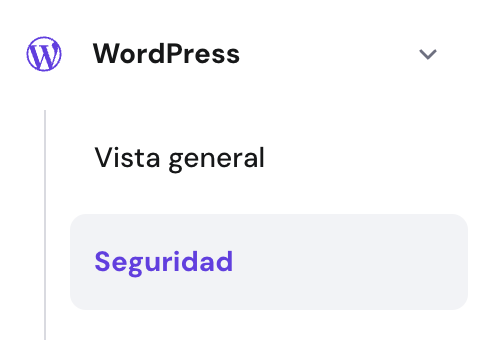
Con Hostinger, la forma más sencilla de hacerlo es dirigiéndote a la sección de WordPress → Seguridad.
Mostrará una lista de todos tus plugins instalados. Si el botón a la derecha muestra un color morado, significa que el plugin está activado. Si muestra gris, los plugins de WordPress están desactivados.
Entonces, para desactivarlos uno por uno, cambia el botón morado hacia la izquierda y recarga tu sitio para verificar.
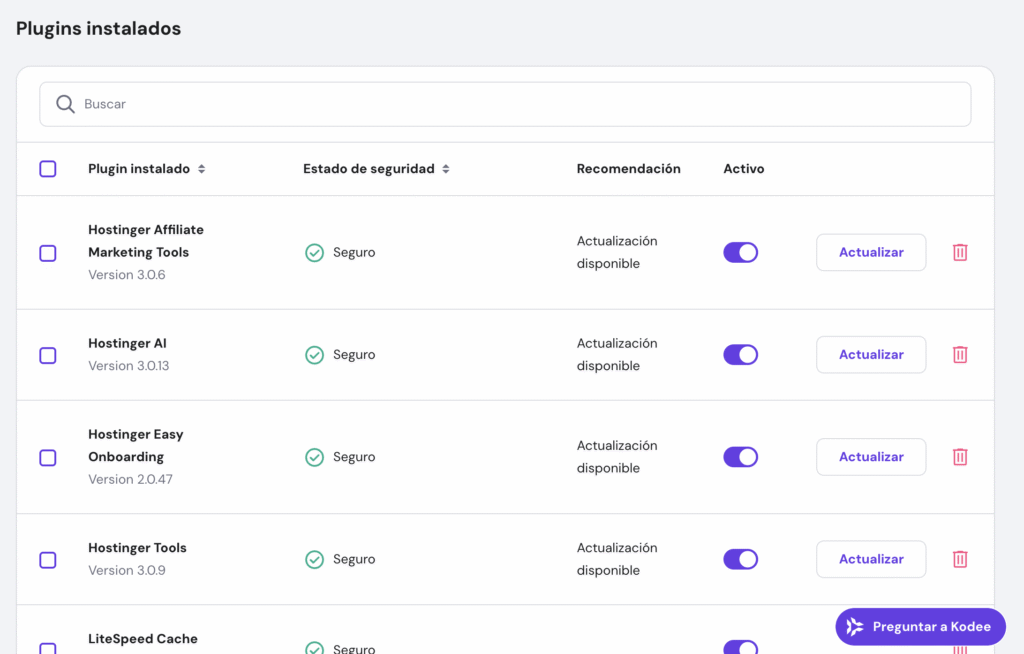
Una vez que hayas encontrado el problema, elimínalo en el panel de administrador de WordPress o elimina su carpeta desde el administrador de archivos.
Si al hacerlo se soluciona el sitio web, intenta reinstalar el plugin o reemplazarlo por otro diferente que ofrezca una funcionalidad similar.
Para evitar que este problema vuelva a ocurrir, revisa las reseñas del plugin para evitar usar plugins mal codificados. Además, asegúrate siempre de que la versión sea adecuada para tu sitio WordPress.
4. Verifica los temas
Usar un tema incompatible también puede ser la razón por la que un sitio de WordPress muestra una pantalla blanca. Si comenzaste a usar el nuevo tema antes de que ocurriera el error, cambia al tema predeterminado de WordPress.
Aunque puedes cambiar temas en tu panel de WordPress, cambiar tu tema de WordPress en phpMyAdmin también ayudará a desactivar el archivo del tema actual.
Para hacerlo en Hostinger, sigue los pasos que te indicamos a continuación:
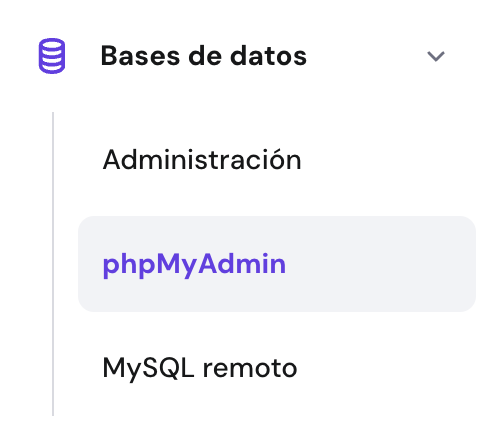
- Accede a tu hPanel, dirígete a Bases de datos → phpMyAdmin y abre tu base de datos.
- Haz clic en la tabla wp_options y encuentra los valores de plantilla y stylesheet.
Consejo profesional
Marca la opción Mostrar todo para mostrar todas las filas.

- Verás el nombre de tu tema actual bajo la columna option_value. Haz doble clic en ambos valores y cambia el nombre al nombre del tema predeterminado. En este ejemplo, es twentytwentythree.

Consejo profesional
Esto desactivará de manera forzada tu tema actual de WordPress y cambiará tu sitio web al último tema predeterminado.
Recarga el sitio para verificar si el error persiste. Si este método soluciona el problema, usa un tema diferente o elimina y reinstala el que está dañado.
Para evitar que este problema vuelva a ocurrir, siempre verifica si el tema es adecuado para tu versión de WordPress. Además, usa un tema hijo (child theme) para modificaciones para evitar el problema de la pantalla blanca.
5. Revisa los registros de errores de WordPress
Si los métodos anteriores no solucionan este problema de pantalla blanca, revisa tu archivo de registro de errores de WordPress. Activar tu función WP_DEBUG revelará dónde encontraste errores de PHP. Aquí están los pasos para activar el modo de depuración:
- Accede al archivo wp-config.php dentro de la carpeta public_html.
- Busca esta línea de código:
/* That's all, stop editing! Happy blogging. */
- Añade la siguiente línea de código arriba de ella:
define(‘WP_DEBUG’, true);
Si ya tienes una línea WP_DEBUG dentro del archivo wp-config.php, cambia el valor de false a true.
Presiona el botón Guardar para finalizar el proceso y recargar tu sitio. Una vez hecho esto, la pantalla blanca en WordPress mostrará advertencias, errores y avisos. Estos te ayudarán a determinar la causa principal del problema.
La pantalla también dará instrucciones sobre cómo resolver los problemas. Asegúrate de cambiar el valor de la línea WP_DEBUG de nuevo a false una vez que hayas solucionado el problema.
Consejo profesional
También puedes realizar los métodos anteriores a través de un cliente FTP, como FileZilla.
Si no hay errores al activar el modo de depuración de WordPress, intenta revisar los registros de errores de PHP. Sin embargo, tendrás que activar el registro de errores de PHP para verificar el registro de errores de tu sitio web.
Para hacerlo, dirígete a la sección de Información de PHP y mira si el valor de log_errors está en On.

Si el valor está activado, dirígete al Administrador de archivos y busca un archivo error_log. Haz clic en él para ver el error de PHP que ocurrió. Esto localizará la fuente del problema.
6. Soluciona los problemas de permisos de archivo
Otra forma de solucionar el problema de la pantalla blanca de WordPress es ajustar los permisos del archivo.
Solo recomendamos este método a usuarios avanzados, debido a que editar los permisos del archivo puede dejar un sitio web WordPress vulnerable y propenso a intentos de hacking.
Cada archivo y carpeta en un sitio web WordPress tiene un conjunto de permisos. A veces, el permiso del archivo causa que este error aparezca debido a una mala configuración.
Corregir los permisos de archivo puede hacerse manualmente cambiando la línea de comandos o automáticamente, si lo proporciona el hosting del sitio.
Estos son los pasos para solucionar problemas de permisos de archivo en Hostinger:
- Ve a hPanel → Avanzado → Corregir propiedad de archivos.


- Haz clic en Confirmar para establecer los archivos y carpetas de tu sitio con permisos predeterminados y luego haz clic en Ejecutar.
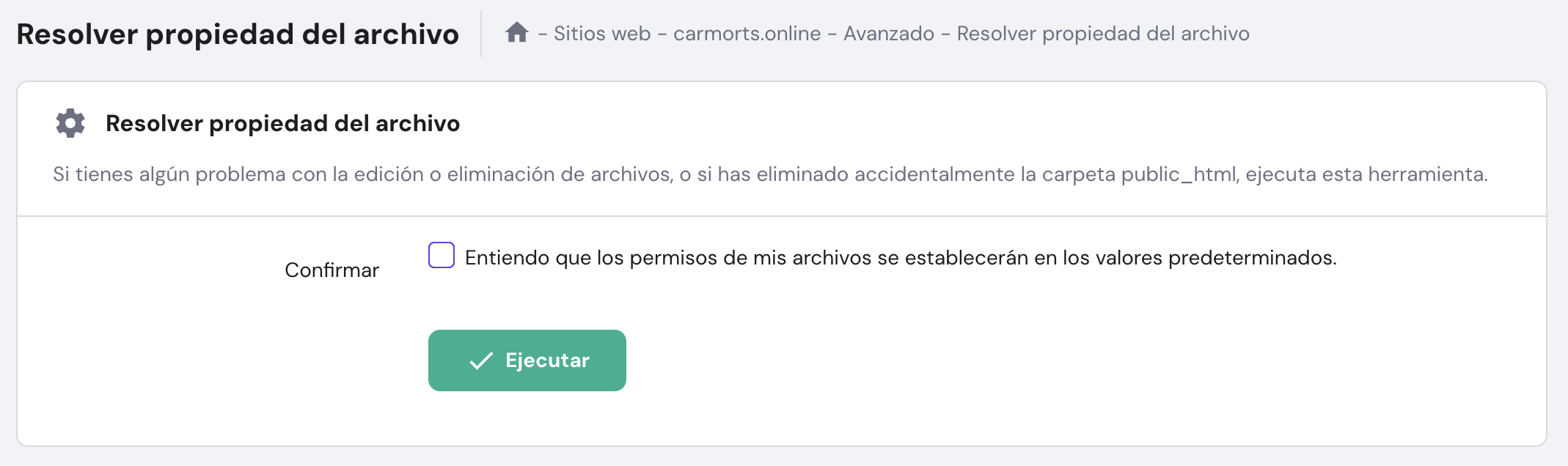
Hostinger establecerá los valores de permisos en:
- Para los archivos, la configuración predeterminada es 644.
- Para las carpetas, la configuración predeterminada es 755.
7. Restaura tu web WordPress desde un backup (respaldo)
Si ninguno de los métodos anteriores soluciona este problema, intenta restaurar el sitio desde un respaldo.
¡Importante! Recomendamos este método como último recurso, debido a que el sitio web podría perder datos en el proceso. Los dueños de sitios web de ecommerce deben estar conscientes de que restaurar un respaldo también puede significar perder pedidos.
Los pasos para restaurar un respaldo de WordPress dependen del proveedor de hosting web. Los usuarios de Hostinger deben seguir estos pasos:
- Dirígete a hPanel y selecciona Backups en Archivos.
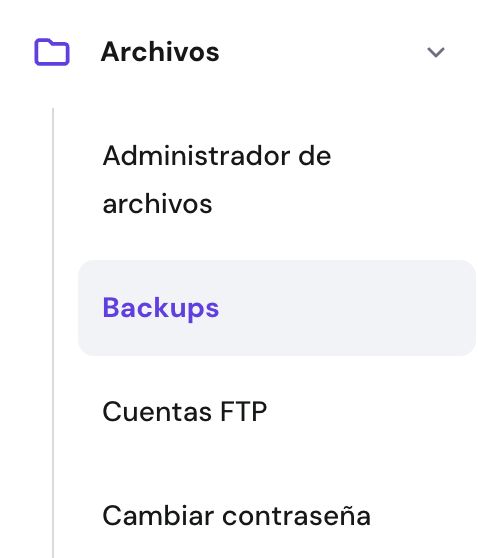
- Luego, ve a Restaurar y descargar y ahí mismo, dirígete a Backups de archivos
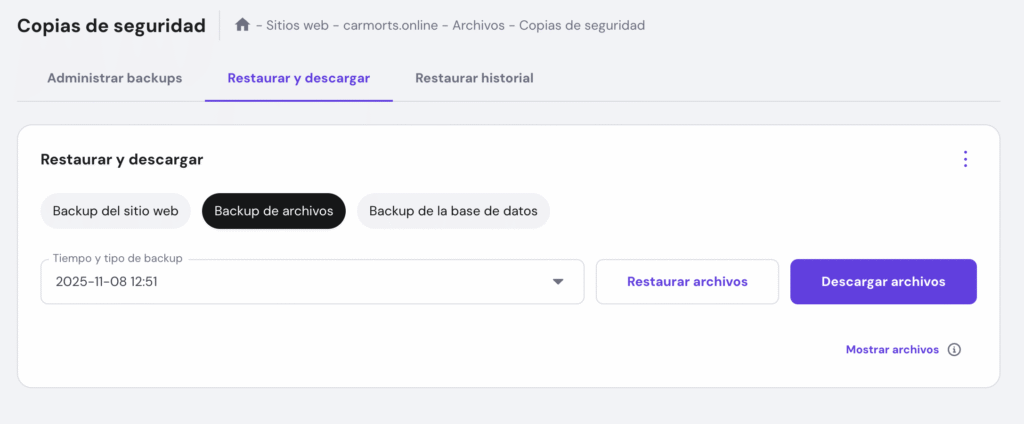
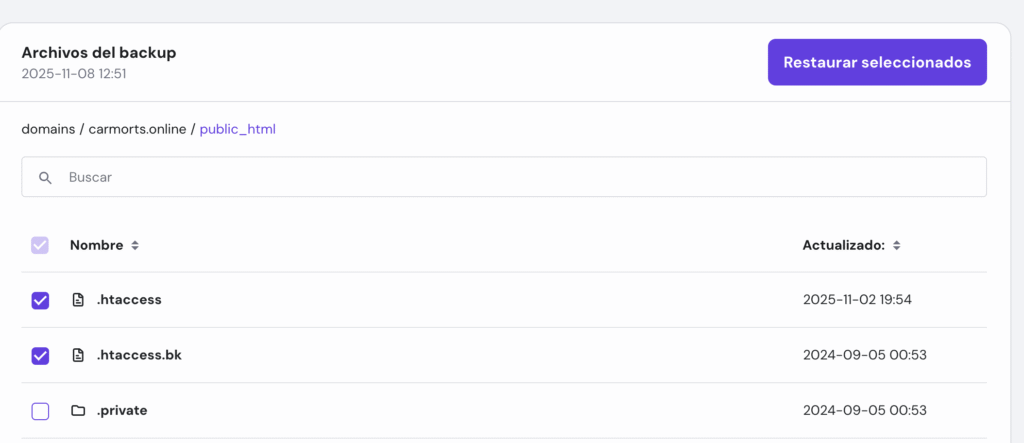
- Selecciona la fecha y haz clic en Mostrar archivos en la esquina inferior derecha, lo que cargará todo tu contenido de esa fecha.
- Navega por las carpetas, selecciona cuál quieres restaurar y haz clic en Restaurar seleccionados.
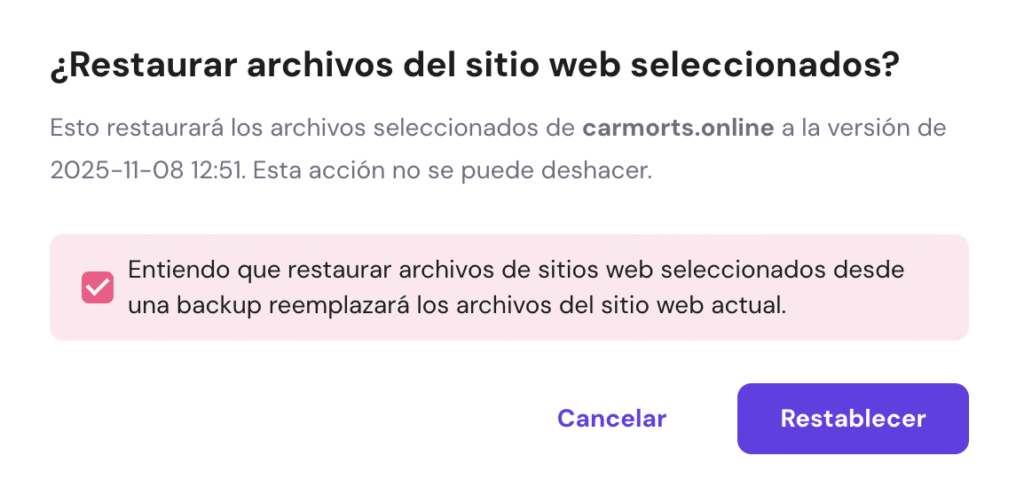
- Haz clic en Restablecer luego de haber marcado la casilla y el sistema comenzará el proceso y enviará una notificación una vez que el proceso haya finalizado.
Para evitar que vuelva a suceder, crea respaldos diarios de tu sitio. Para hacerlo con Hostinger, regresa a la herramienta de Backups en hPanel y haz clic en Añadir respaldos diarios.

Conclusión
Cuando la pantalla blanca en WordPress afecta tus páginas web, los usuarios no podrán acceder a ninguno de tus contenidos.
Además, como este error solo muestra una pantalla blanca, puede ser difícil de detectar y localizar la causa exacta.
Algunas de las causas más comunes son errores de PHP, plugins o temas incompatibles y archivos dañados.
Las mejores maneras de averiguar la causa exacta son retroceder en tus pasos, verificar si hay notificaciones de error en tu email de administrador o usar una función de inspeccionar elemento.
Una vez que sepas qué causa el error, sigue el método adecuado para solucionarlo. En este artículo, hemos compartido siete maneras de hacerlo:
- Revisa los archivos wp-config y .htaccess.
- Aumenta el límite de memoria PHP de WordPress.
- Busca plugins defectuosos o dañados.
- Cambia de nuevo al tema predeterminado.
- Activa el modo de depuración y revisa los registros de errores de PHP.
- Establece los valores de permiso del archivo a los predeterminados.
- Restaura el sitio web desde un respaldo.
Si ninguno de estos métodos funciona, significa que la causa de este problema está del lado del servidor. Contacta a la empresa de hosting web de tu sitio para obtener asistencia.
No dudes en dejarnos un comentario sobre cuál método funciona mejor para ti y según lo que necesitas.
Lectura sugerida
Todo el contenido de los tutoriales en este sitio web está sujeto a los rigurosos estándares y valores editoriales de Hostinger.

Carlos es un profesional del marketing digital, ecommerce y de los creadores de páginas web. Ama ayudar a crecer a empresas online a través de sus consejos. En su tiempo libre, seguramente está cantando sus canciones favoritas o ejercitándose.