Cómo instalar un plugin en WordPress
Ene 29, 2025
/
Diego B.
/
5 min Leer
Al ser uno de los sistemas de gestión de contenidos (CMS) más populares, WordPress ofrece una gran flexibilidad y numerosas opciones de personalización. Instalar plugins en WordPress te permite mejorar las funciones de tu sitio web.
WordPress tiene un directorio propio que incluye plugins gratuitos y premium. Estos sirven para añadir diversas funciones, desde formularios de contacto y boletines personalizados hasta el almacenamiento en caché y la mejora en la seguridad.
Algunos plugins también pueden modificar tu sitio de WordPress para convertirlo en una tienda online funcional o en una plataforma de eLearning.
En este tutorial, mostraremos el proceso de instalación de plugins de WordPress paso a paso utilizando tres métodos diferentes. Al final de este artículo, también incluiremos algunos consejos para buscar nuevos plugins de WordPress que mejoren tu sitio.
Cómo instalar un plugin en WordPress – Video
En la Academia de Hostinger hemos creado un video explicando cómo instalar un plugin de forma sencilla.


Cómo instalar plugins de WordPress desde el directorio oficial de plugins
La forma más sencilla de instalar un plugin de WordPress es a través del directorio oficial de plugins, de esta manera:
- Ingresa al administrador de tu página, ve al área de Plugins -> Añadir nuevo
- Busca el plugin que quieres instalar escribiendo en el buscador de palabras clave. Por ejemplo, buscamos el plugin WP Super Cache:
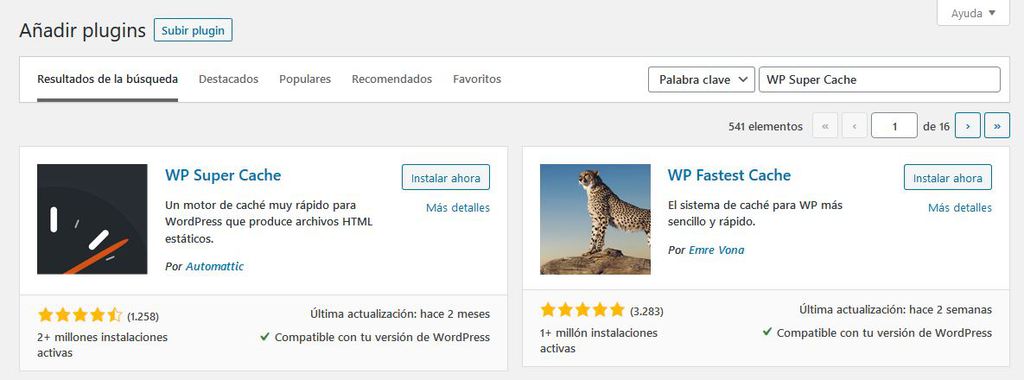
- Haz clic en Instalar ahora:

- Espera que termine el proceso y haz clic en Activar.
Consejo profesional
Para revisar y configurar los ajustes de los plugins instalados, ve a Plugins -> Plugins Instalados.
Cómo instalar plugins en WordPress manualmente
El directorio oficial de WordPress no es el único lugar para encontrar plugins. Hay muchos directorios externos que ofrecen una amplia selección de plugins gratuitos y de pago como CodeCanyon y Codester.
Sin embargo, necesitas instalar estos plugins manualmente. A continuación te explicamos cómo:
- Descarga el archivo .zip del plugin.
- Ingresa a tu panel de WordPress y ve a Plugins -> Agregar Nuevo.
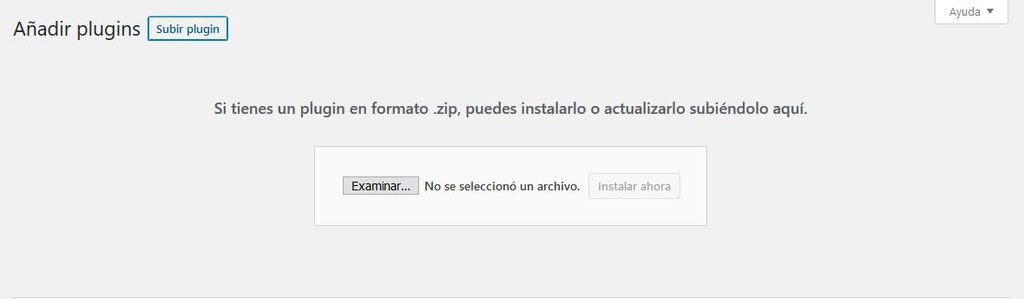
- Haz clic en el botón Subir Plugin en la parte superior de la página.
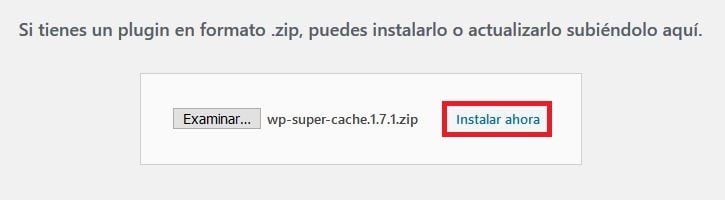
- Haz clic en Examinar y selecciona el archivo del plugin de tu ordenador.
- Presiona Instalar ahora.
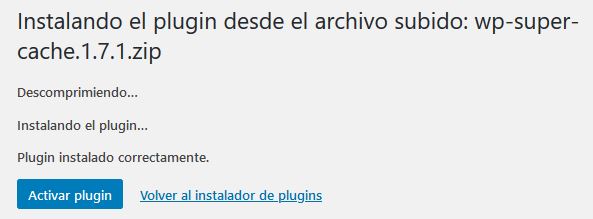
- Una vez terminada la instalación, haz clic en Activar Plugin.
Usar un cliente FTP para instalar plugins en WordPress
El último método para instalar los plugins de WordPress es usando un cliente FTP. El proceso es un poco más complicado porque necesitas saber cómo configurar un cliente FTP. Pero no te preocupes, la siguiente guía te mostrará el proceso paso a paso.
- Descomprime el archivo ZIP del plugin y guárdalo en una carpeta de tu computadora. Ten en cuenta que la carpeta de archivos del plugin extraída será la que tendrás que subir a través del cliente FTP.
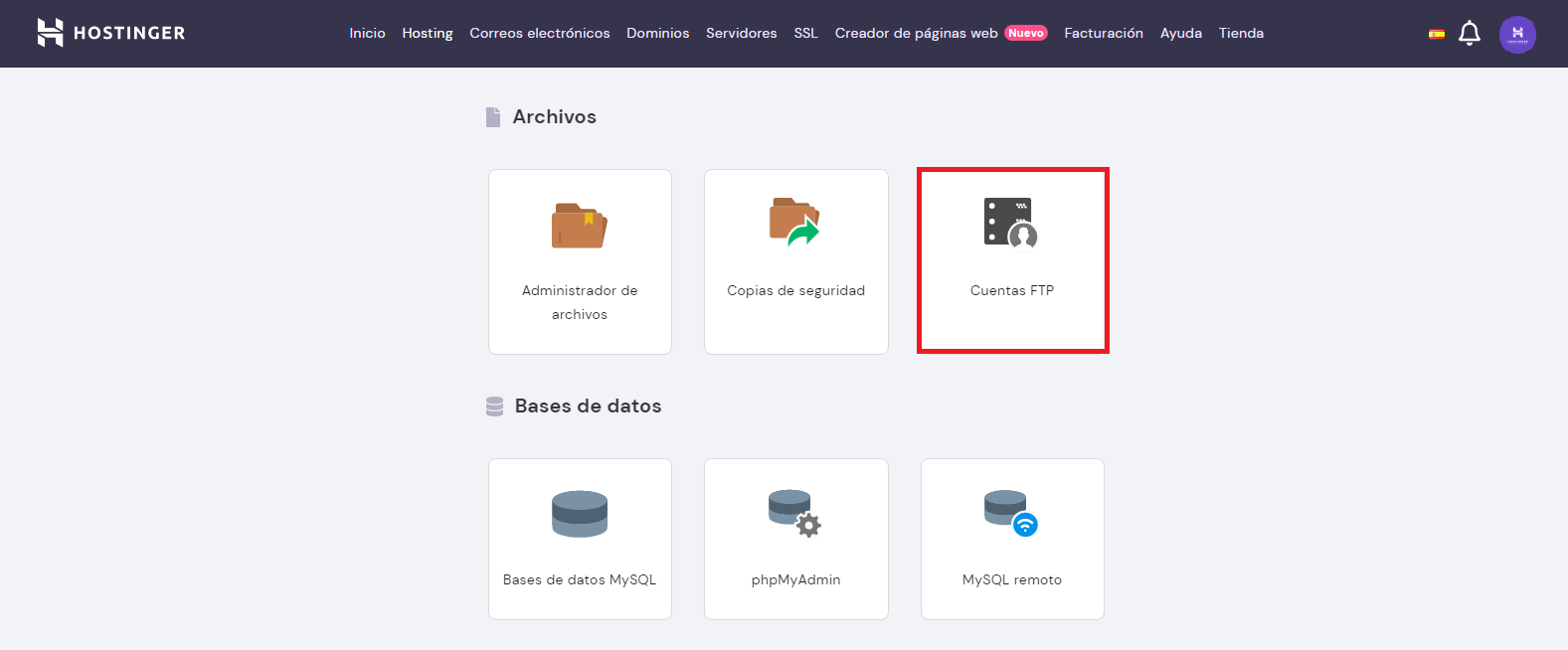
- Establece una conexión FTP a tu cuenta de hosting. Para ello, busca los datos FTP de tu proveedor de hosting. Si tienes Hostinger, simplemente ve a la sección Archivos del hPanel y haz clic en Cuentas FTP.
- Una vez conectado, accede a tu cliente FTP. Para este ejemplo, utilizamos FileZilla. Allí, introduce tus credenciales de acceso y pulsa el botón Conexión rápida. Luego, navega al panel Sitio Remoto y busca la carpeta wp-content -> plugins.
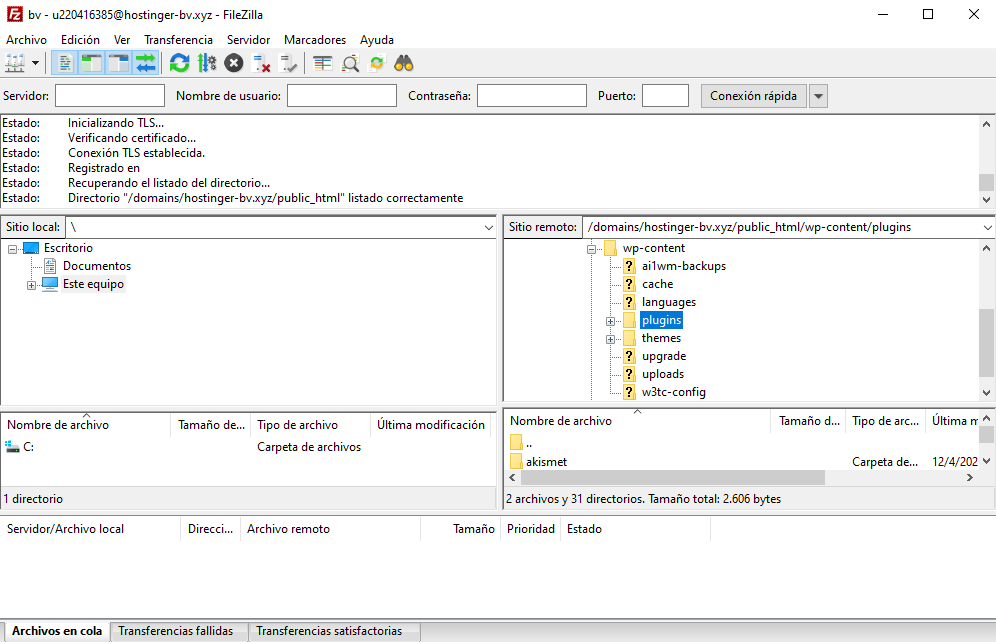
- En el panel Sitio Local, abre la carpeta donde guardas los archivos del plugin y sube los archivos extraídos al directorio de plugins de tu sitio.
- Una vez que se complete la transferencia, el plugin debería estar instalado en tu sitio.
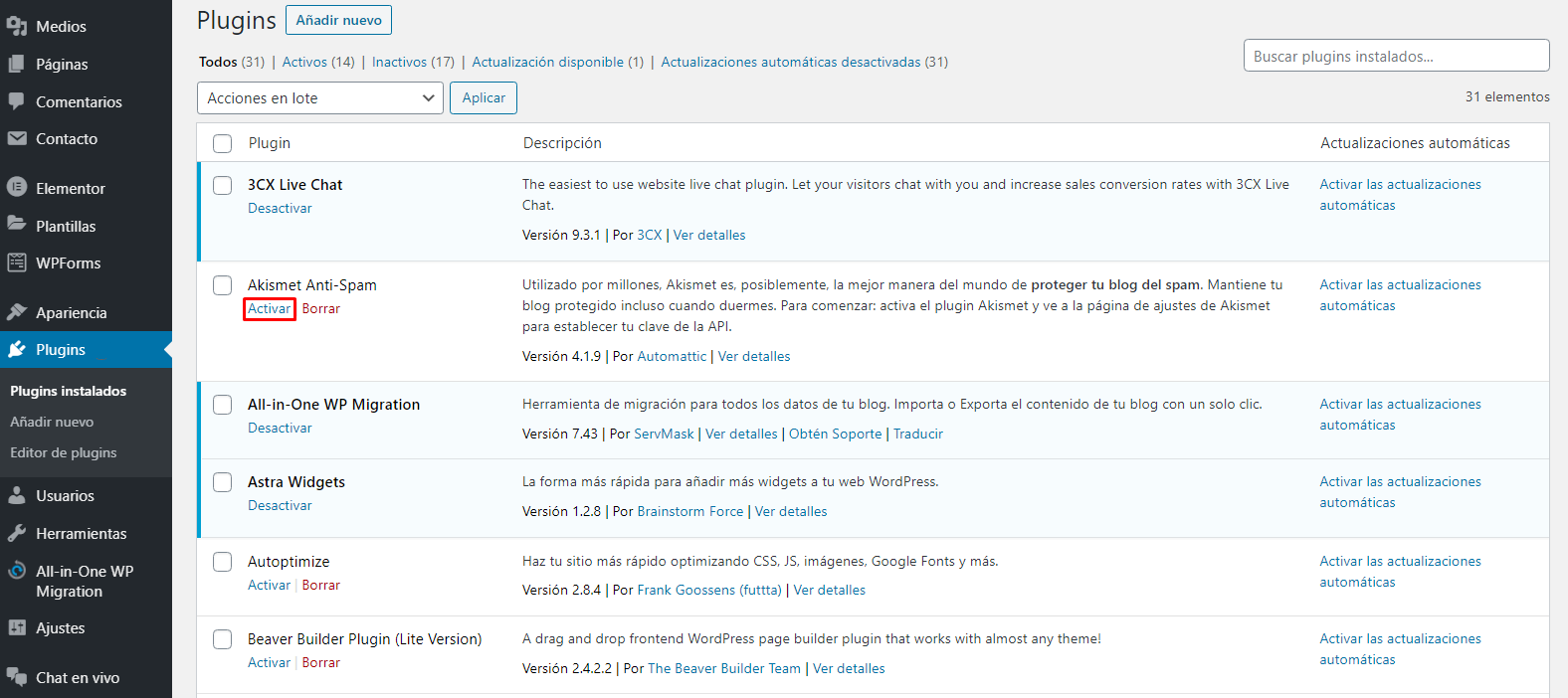
¡Importante! Para activar el plugin, inicia sesión en tu panel de WordPress. Ve a Plugins -> Plugins instalados y haz clic en Activar.
Activación de plugins preinstalados en hPanel
Hostinger proporciona una instalación de WordPress de un solo clic al comprar hosting. Cuando instalas WordPress a través de este auto instalador, obtienes varios plugins preinstalados, incluyendo LiteSpeed Cache y WPForms.
Si quieres activar estos plugins, accede a tu panel de control de WordPress y ve al menú Plugins. Elige el plugin que quieras activar y haz clic en el botón Activar.
Cosas a recordar al escoger un plugin
Hay muchos plugins en el directorio de plugins de WordPress y aún más disponibles en sitios web de terceros. Este número de opciones puede resultar abrumador, especialmente para los principiantes que buscan lo más adecuado para su sitio.
En las siguientes secciones, te mostraremos algunos aspectos esenciales que debes tener en cuenta a la hora de seleccionar un plugin para tu sitio web.
Actualizaciones regulares
WordPress lanza actualizaciones periódicas para mantener su sistema al día. Así es como mejora su rendimiento, mantiene la seguridad, corrige errores y añade nuevas funciones.
Así que antes de instalar un plugin, ten en cuenta estos puntos:
- Última actualización. Elegir un plugin de WordPress que se actualice con frecuencia puede evitarte fallos de seguridad. Esto también muestra que los desarrolladores siguen gestionando y mejorando activamente el plugin.
- Cantidad de instalaciones. Este número muestra la popularidad de dicho plugin de WordPress. En general, cuanto mayor sea el número de instalaciones activas de un plugin, mayor será su calidad.
- Valoraciones. Las reseñas y los comentarios de los usuarios pueden ayudarte a evaluar los pros y los contras de un plugin específico. Esto te da una idea de cómo funciona el plugin es situaciones concretas.
- Compatibilidad. Un plugin que recibe actualizaciones regulares de sus desarrolladores suele ser compatible con la última versión de WordPress. Comprueba siempre la pestaña de descripción para ver qué versión de WordPress es necesaria para ejecutar el plugin.
Que sea adecuado para la tarea
Antes de descargar e instalar un plugin en tu sitio web de WordPress, revisa la información que ofrecen los desarrolladores. Lee la documentación del plugin, consulta sus foros de soporte y lee las reseñas.
Investigar a través de publicaciones de blogs también es una buena práctica, ya que muchos sitios web ofrecen reseñas de los plugins. En Hostinger, también revisamos y probamos plugins de WordPress con varias funcionalidades, como plugins de menú, de Google Analytics y de opiniones.
Instala uno a la vez
Cuando pruebes un plugin en WordPress, recuerda instalar y probar cada plugin por separado. De esta manera, verás rápidamente si causa algún problema en tu sitio y si puedes solucionarlo.
Si decides probar varios plugins diferentes en WordPress, recuerda desactivar el plugin anterior antes de probar uno nuevo.
Además, si tienes varios plugins inactivos, es mejor eliminarlos, ya que demasiadas descargas e instalaciones pueden sobrecargar tu sitio web de WordPress y afectar su rendimiento.
Utiliza sólo un plugin para cada función
Aunque los plugins de WordPress añaden nuevas funciones y mejoran la funcionalidad de tu sitio web, instalar demasiados puede ralentizar tu sitio.
Esto se debe a que cada vez que se instalas plugins en WordPress, se añade nuevo código en tu sitio web. Si se utilizan en exceso, los plugins enviarán demasiadas peticiones HTTP para cargar sus recursos, como hojas de estilo CSS, archivos JavaScript e imágenes, lo que ralentizará la velocidad de carga de tu sitio web.
Además, la instalación de plugins de WordPress que realizan funciones similares puede causar conflictos, con el riesgo de que uno o ambos plugins se rompan. Por lo tanto, la mejor práctica es instalar un plugin de WordPress para cada funcionalidad.
Por ejemplo, tanto Yoast SEO como AISEO tienen conjuntos de características similares. Elige uno para evitar el conflicto de plugins.

Conclusión
Esperamos que este tutorial te haya servido para aprender a instalar plugins de WordPress en tu blog o sitio web. Ahora tienes la opción de mejorar la funcionalidad de tu sitio incluso si no tienes conocimientos o habilidades técnicas.
Si no estás seguro de con qué plugin empezar, considera qué le falta a tu sitio web actual. Luego, mira los plugins disponibles y compara factores importantes como la compatibilidad, las reseñas y la última actualización.
Aquí tienes algunos de los plugins de WordPress esenciales que te recomendamos para empezar:
- Yoast SEO. Este plugin ayuda a mejorar el SEO de las entradas y páginas de tu blog de WordPress a través de la optimización de palabras clave y las meta descripciones.
- W3 Total Cache. Aumenta el rendimiento de tu sitio web y reduce el tiempo de carga mediante el almacenamiento en caché y la integración con un CDN.
- Google XML Sitemaps. Genera automáticamente sitemaps XML para una mejor optimización en los motores de búsqueda.
- Akismet Spam Protection. Este plugin detecta y filtra el spam en tus comentarios y envíos de formularios de contacto para evitar cualquier ataque malicioso.
Si crees que hay más plugins esenciales que un sitio web puede necesitar, háznoslo saber en los comentarios de abajo.
Todo el contenido de los tutoriales en este sitio web está sujeto a los rigurosos estándares y valores editoriales de Hostinger.

Diego es comunicador social, especialista en publicidad digital que trabaja constantemente en mejorar sus conocimientos de marketing digital, enfocándose en contenido y SEO. Idiomas, series, libros y cursos en internet son sus hobbies principales, además de los deportes. Este es su perfil de LinkedIn.


Comentarios
abril 08 2021
Muchas gracias
abril 22 2021
Hola, una una pregunta si yo instalo un plugin pagado (PRO) en mi wordpress local y luego lo quiero subir a mi hosting es posible o tengo q compara nuevamente el plugin?
abril 27 2021
Hola Virginia! Deberías consultar el tipo de la licencia del plugin en cuestión y ver si te permite hacer más de una activación. Saludos!
julio 02 2021
Hola, interesante lo que compartes. ¿Qué pluggins recomendarias para instalar en una plantilla de periódico o revista un espacio para clasificados? ¿y cual para crear un espacio de directorio de profesionales? Esto es posible?
julio 06 2021
Hola Sandra! Te recomiendo que visites nuestro artículo sobre plugins de directorio. Tal vez te sea de utilidad. Saludos!
abril 08 2023
Holaa, tengo una duda, al contratar Hostinger y crear mi pagina web con Wordpress, ya puedo tener acceso a los plugins sin necesidad de pagar otro paquete en wordpress?, puesto que si lo hago directamente desde wordpress me pide el plan Bussisnes para instalar plugins, de lo contrario no me permite añadir los plugins, o tengo que de igual manera contratar el plan bussisnes y el host para activar esa funcion?
abril 11 2023
Hola Angel! Cuando instalas WordPress en un hosting, puedes acceder directamente a todos los plugins gratuitos disponibles (también hay opciones de pago, pero una gran cantidad son gratis), ya que se trata de wordpress.org, que es diferente de wordpress.com (al que pertenece los planes a los que te refieres). Te dejo aquí un artículo sobre la diferencia entre ambos que te puede ser de ayuda. Saludos!
agosto 10 2023
Gracias Betania, excelentisima información y orientación! Me resulta de gran utilidad como nuevo usuario WP y neofito del tema, saludos, mil gracias y felicidades.