Cómo ejecutar el archivo .sh en Linux
May 15, 2026
/
Federico F.
/
7 min Leer
Un archivo .sh en Linux es un script de shell ejecutable que contiene una serie de comandos que se ejecutan de forma secuencial. Se suele usar para simplificar operaciones complejas, automatizar tareas y ejecutar programas.
Saber cómo crear y ejecutar un archivo de shell es clave para administrar un sistema Linux de forma más eficiente y con menos errores.
En este tutorial, aprenderás a ejecutar un archivo .sh en Linux usando la línea de comandos y la interfaz gráfica. También te explicaremos cómo crear este tipo de archivo y configurar los permisos adecuados para ejecutarlo sin problemas.
RESUMEN
- Para ejecutar un archivo
.shen Linux, crea el script, agrega una línea shebang como#!/bin/bashy guárdalo con la extensión.sh. - Antes de ejecutarlo, dale permiso de ejecución al archivo con
sudo chmod +x script.sho desde el menú de permisos de la interfaz gráfica. - Luego ejecútalo con
./script.sh, pásalo abashosh, ejecútalo como otro usuario conrunusero mantenlo en segundo plano con&onohup.
¿Qué es un archivo .sh?
Un archivo .sh o script de shell es un archivo ejecutable que contiene una serie de comandos. Cuando lo ejecutas, el shell o intérprete de línea de comandos lee su contenido y ejecuta los comandos en orden.
Este tipo de archivo se suele usar en la administración de sistemas por ventajas como estas:
- Eficiencia: en lugar de ejecutar varios comandos por separado, puedes completar una tarea compleja al ejecutar un solo archivo de script de shell.
- Consistencia: un archivo .sh siempre realiza la misma tarea y genera el mismo resultado, lo que minimiza los errores humanos.
- Automatización: al usar cron job, puedes ejecutar automáticamente un archivo .sh en un intervalo específico o a una hora determinada para agilizar las tareas repetitivas.
- Reutilización: puedes compartir fácilmente un archivo .sh con otros miembros del equipo o reutilizarlo en otro proyecto para realizar la misma tarea.
- Facilidad de mantenimiento: los archivos .sh se pueden editar, probar y depurar fácilmente porque son similares a otros archivos de texto.
Cómo crear un archivo .sh
Los pasos para crear un archivo .sh son los mismos independientemente de la distribución de Linux que uses. Sin embargo, varían según si usas la línea de comandos o una interfaz gráfica de usuario (GUI).
Crear un archivo .sh con comandos
Antes de crear un archivo .sh, abre la terminal de tu sistema para acceder a su interfaz de línea de comandos (CLI). Si trabajas con un servidor Linux remoto, conéctate a él por SSH con PuTTY o desde la terminal.
Como alternativa, si usas el hosting VPS Linux de Hostinger, puedes conectarte fácilmente a tu servidor directamente desde tu navegador web con la terminal del navegador de hPanel.

Una vez que te conectes, sigue estos pasos para crear un nuevo archivo de script de shell:
- Ejecuta el siguiente comando para crear un archivo .sh vacío. Reemplaza script por el nombre que quieras:
sudo touch script.sh
- Abre el archivo nuevo con tu editor de texto preferido. En este tutorial, usaremos Nano:
sudo nano script.sh
- Se abrirá el editor de texto. Escribe la siguiente línea shebang al principio para indicar qué intérprete de shell debe usar tu sistema para leer el contenido del archivo. Por ejemplo, haremos un script de bash:
#!/bin/bash
- En la siguiente línea, agrega algunos comandos en orden cronológico. Podría verse así:
Actualiza el repositorio sudo apt update Instala las actualizaciones disponibles sudo apt upgrade
- Cuando termines, presiona Ctrl + X, Y y luego Enter para guardar el archivo.
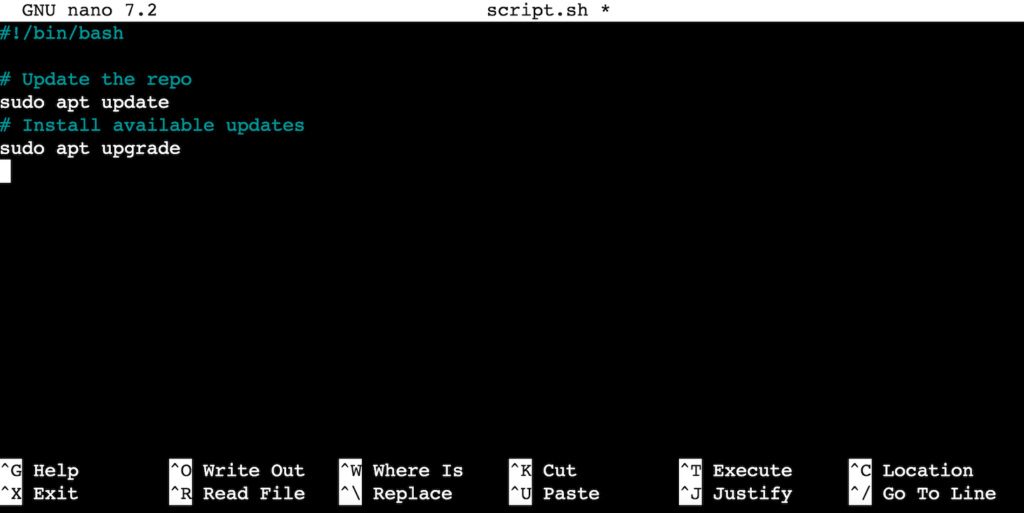
¡Importante! Tu intérprete de comandos del sistema ignorará las líneas que empiecen con el símbolo numeral (#), excepto la línea shebang. Esto se usa comúnmente para agregar comentarios o notas y darles más contexto a quienes lean o editen el script.
Crear un archivo .sh desde la interfaz gráfica
Así puedes crear un archivo .sh desde la interfaz gráfica en tu escritorio de Linux. El procedimiento general debe ser el mismo sin importar tu distribución, pero la ubicación del botón podría variar un poco.
En este tutorial, te mostraremos cómo hacerlo en Ubuntu:
- Haz clic en Mostrar aplicaciones en el iniciador de tu escritorio.
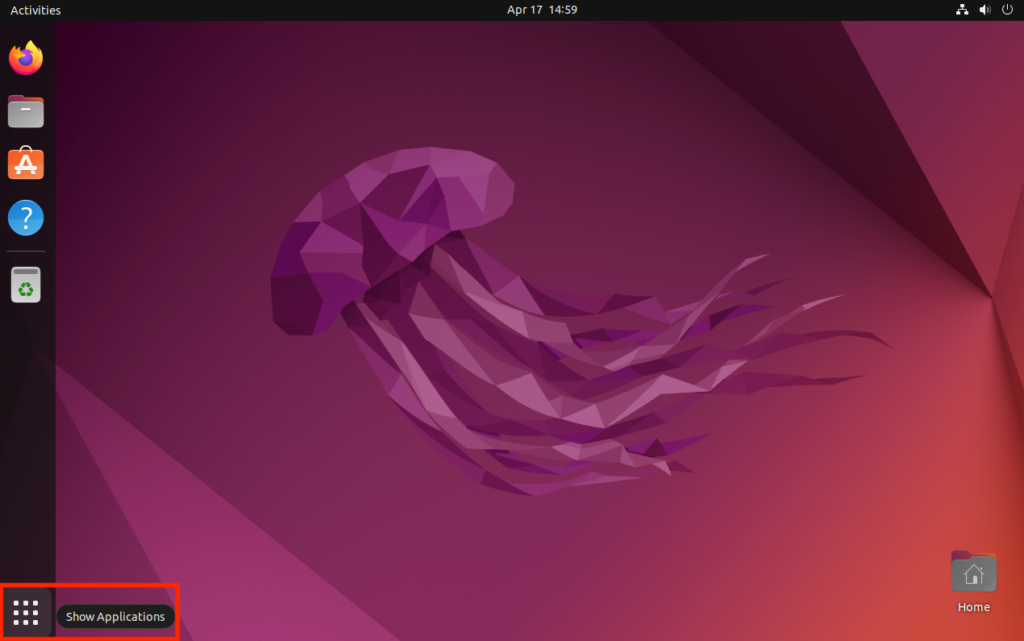
- Selecciona Editor de texto.
- Escribe el shebang y tus comandos. Haz clic en Guardar.
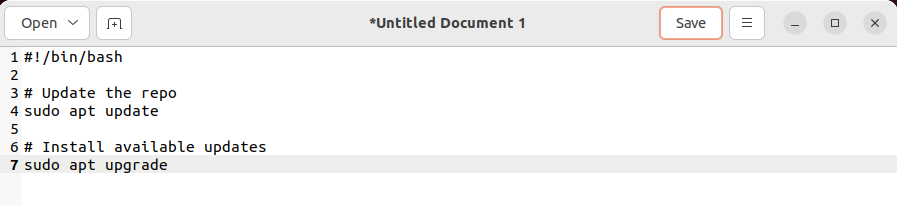
- Selecciona la ubicación donde quieres guardar el script. Haz clic en Guardar para confirmar.
- Ingresa un nombre para tu script. Asegúrate de que termine con la extensión .sh.
- Haz clic en Guardar.
Configurar permisos para ejecutar un archivo .sh
Por razones de seguridad, no puedes ejecutar archivos .sh en Linux de forma predeterminada. Antes de ejecutarlos, debes configurar los permisos adecuados.
Para hacer que el archivo sea ejecutable, añade el permiso correspondiente con el comando chmod, como se muestra a continuación. Recuerda reemplazar el nombre del archivo según corresponda:
sudo chmod +x script.sh
Ten en cuenta que este comando solo dará permiso de ejecución al propietario o creador del archivo. Esto significa que otra persona no puede ejecutar el script como programa a menos que use sudo.
¡Importante! Aunque puedes añadir permiso de ejecución para todas las personas usuarias, no lo recomendamos por motivos de seguridad. Lo más recomendable es permitir que solo la persona propietaria pueda ejecutar el script de Bash.
También puedes cambiar los permisos de tu archivo .sh desde la interfaz gráfica. Por ejemplo, así puedes hacerlo en Ubuntu:
- Haz clic derecho en tu archivo .sh y selecciona Propiedades.
- Selecciona la pestaña Permisos.
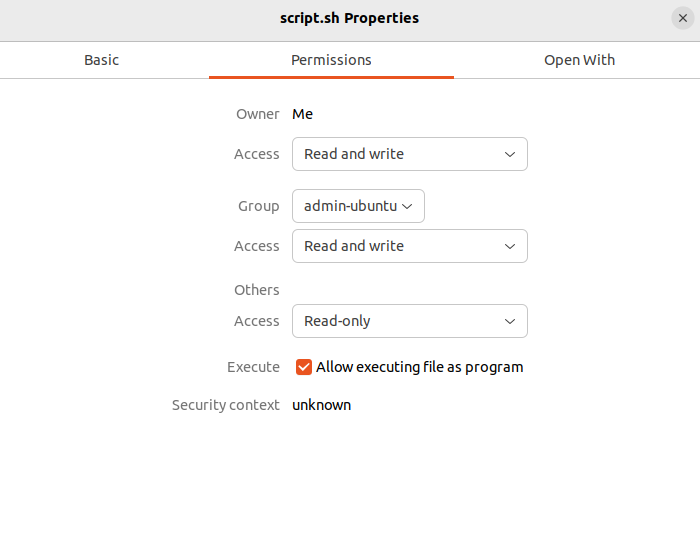
- Marca la casilla Permitir ejecutar el archivo como programa.
- Cierra la ventana de diálogo.
Aunque puedes ejecutar un archivo .sh, es posible que no puedas ejecutar todo su contenido. Al ejecutar el script, puede que siga apareciendo un error de permisos.
Esto sucede porque el usuario actual no tiene permisos suficientes para ejecutar comandos o modificar algún elemento especificado en el archivo .sh.
Ejecutar un archivo .sh
Hay varias formas de ejecutar un archivo .sh según el caso de uso. En esta sección, veremos cuatro de las más comunes.
Ejecutar un archivo .sh normalmente
La forma más básica de ejecutar un archivo .sh es escribir su nombre en la interfaz de línea de comandos así:
./script.sh
Este comando solo funciona si el archivo .sh está en el directorio actual. Si el script está en otra carpeta, especifica la ruta completa así:
./path/to/folder/script.sh
Si usas una interfaz gráfica, puedes ejecutar fácilmente un archivo .sh si haces clic derecho sobre él y seleccionas Ejecutar como programa.
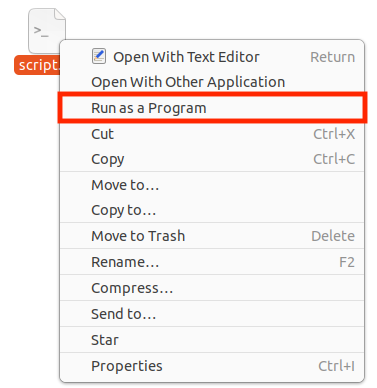
Aunque es sencillo, este método tiene una desventaja: el script solo se puede ejecutar con el intérprete de shell especificado en el shebang.
Usar un intérprete específico
En algunos casos, puede que necesites ejecutar el script de shell con un intérprete específico. Esto resulta útil en varias situaciones, por ejemplo, cuando no tienes permiso para ejecutar el archivo.
Ejecutar un archivo .sh no ejecutable
Técnicamente, puedes ejecutar un script sin permisos de ejecución si indicas explícitamente el intérprete de shell. Sin embargo, en ese caso el archivo no se ejecuta como un programa, sino que el intérprete lee su contenido.
Esto no supone un riesgo de seguridad, ya que el usuario sigue necesitando permisos para ejecutar los comandos y modificar los archivos especificados en el script.
Puedes ejecutar tu archivo .sh con un shell específico si lo indicas al inicio del comando. Esto sobrescribirá el intérprete especificado en la línea shebang.
Hay otros intérpretes de comandos con comportamientos diferentes. Los dos más comunes en Linux son sh y su versión más moderna, bash. Estos serían los comandos para ejecutar un script con cualquiera de ellos:
bash script.sh sh script.sh
Ejecutar un archivo .sh como otro usuario
Los administradores de sistemas pueden ejecutar archivos .sh como un usuario o grupo específico por varios motivos. Por ejemplo, usar una cuenta específica para ejecutar scripts en varias operaciones similares ayuda a simplificar la gestión de tareas.
Por razones de seguridad, también es recomendable ejecutar un archivo .sh como propietario en lugar de root. Así evitas conceder privilegios excesivos durante la operación, algo que podría dañar otras partes del sistema.
Por ejemplo, imagina que ejecutas un script para limpiar un directorio, pero falta la variable que especifica la ruta. Si ejecutas este archivo .sh como root, podrías eliminar el directorio principal /home. Esto no ocurrirá con usuarios sin privilegios de root porque no tienen permisos suficientes.
Para ejecutar un archivo .sh como otro usuario, usa la siguiente sintaxis de comando:
runuser -u [nombredeusuario] -- [/ruta/al/script.sh]
[/nombredeusuario]
Por ejemplo, si quieres ejecutar un script de monitoreo como el usuario de cron, tu comando se verá así:
runuser -u cron --/program/automation/monitoring.sh
Si quieres ejecutar un archivo .sh con un grupo específico, solo tienes que añadir la opción -g al comando anterior.
runuser -u cron -g automation --/program/automation/monitoring.sh
En el ejemplo anterior, estamos ejecutando el script monitoring.sh como el usuario cron dentro del grupo de automatización.
Ejecutar un script en segundo plano
De forma predeterminada, los archivos .sh se ejecutan en el shell principal de la terminal. Esto puede ser un problema si ejecutas un script que debe funcionar de forma constante, por ejemplo, para tareas de monitorización o registro.
En ese caso, ejecuta el archivo .sh en segundo plano para poder seguir usando el shell principal de la terminal mientras el script está en ejecución. La forma más sencilla de hacerlo es añadir un ampersand (&) al final del comando:
./script.sh &
La Terminal mostrará el ID del proceso del script, que podrás usar más tarde para detener el proceso con el comando kill.

Si quieres que el script siga ejecutándose en segundo plano después de cerrar la terminal, puedes usar el comando nohup:
nohup./script.sh &
Una forma más organizada de ejecutar un script en segundo plano es usar un multiplexor de terminal como GNU Screen o tmux. Esta herramienta crea una consola virtual que puede seguir ejecutándose incluso después de que te desconectes de la sesión SSH.
Conclusión
Un archivo .sh es un script ejecutable que contiene una serie de comandos. Se usa principalmente para simplificar operaciones complejas, ejecutar programas y automatizar tareas en Linux.
Para crear un archivo .sh, usa el comando touch y, después, añade los comandos al archivo con un editor de texto como Nano. Si usas una interfaz gráfica, abre un editor de texto, escribe el script y guárdalo en la ubicación que prefieras.
Luego, haz que el archivo .sh sea ejecutable añadiendo el permiso correspondiente con el comando chmod. También puedes hacerlo desde la interfaz gráfica, en la pestaña Permisos del menú Propiedades del archivo.
Ejecuta el script .sh indicando su nombre en la terminal de Linux. Como alternativa, puedes pasarlo explícitamente a un intérprete de comandos como bash. Si usas una interfaz gráfica, haz clic derecho en el archivo y luego en Ejecutar como programa.
Preguntas frecuentes sobre archivos .sh
¿Qué es un archivo .sh?
Un archivo .sh en Linux es un archivo ejecutable que contiene una serie de comandos. Piénsalo como un script que define una secuencia de acciones que la línea de comandos de tu sistema debe completar.
Este archivo te sirve para automatizar tareas, ejecutar programas o agilizar la ejecución de comandos. Además de ahorrarte tiempo y esfuerzo, te ayuda a reducir los errores humanos.
¿Qué permisos necesitas para un archivo .sh?
Un archivo .sh necesita todos los permisos para funcionar correctamente, que son lectura, escritura y ejecución. Esto asegura que puedas ver, editar y ejecutar el script.
Sin embargo, por lo general solo otorgas estos privilegios a la persona propietaria del archivo por razones de seguridad. Para otras personas usuarias, pueden ejecutar el archivo con sudo.
¿Puedo editar un archivo .sh con cualquier editor de texto?
Sí. Un script bash con extensión .sh funciona como cualquier otro tipo de archivo, lo que significa que puedes editarlo con distintos editores de texto. Por ejemplo, puedes abrirlo con Nano, Vim, Gedit y otros.
Sin embargo, asegúrate de tener habilitado el permiso de escritura en el archivo .sh, porque de lo contrario no podrás editarlo.
Todo el contenido de los tutoriales en este sitio web está sujeto a los rigurosos estándares y valores editoriales de Hostinger.

Trabaja en comunicación y marketing digital, y se especializa en traducción y localización de contenidos. Disfruta de los proyectos que le permiten estar en contacto con diferentes culturas y contextos.
