Šis straipsnis padės sukurti produktų subkategorijas ir atvaizduoti jas jūsų svetainėje. Štai pagrindiniai žingsniai:
-
Sukurkite produktų subkategorijas parduotuvės valdymo zonoje
-
Atvaizduokite produktų subkategorijas svetainėje
-
Sukurkite kategorijų ir subkategorijų struktūrą
1 žingsnis – Sukurkite produktų subkategorijas parduotuvės valdymo zonoje
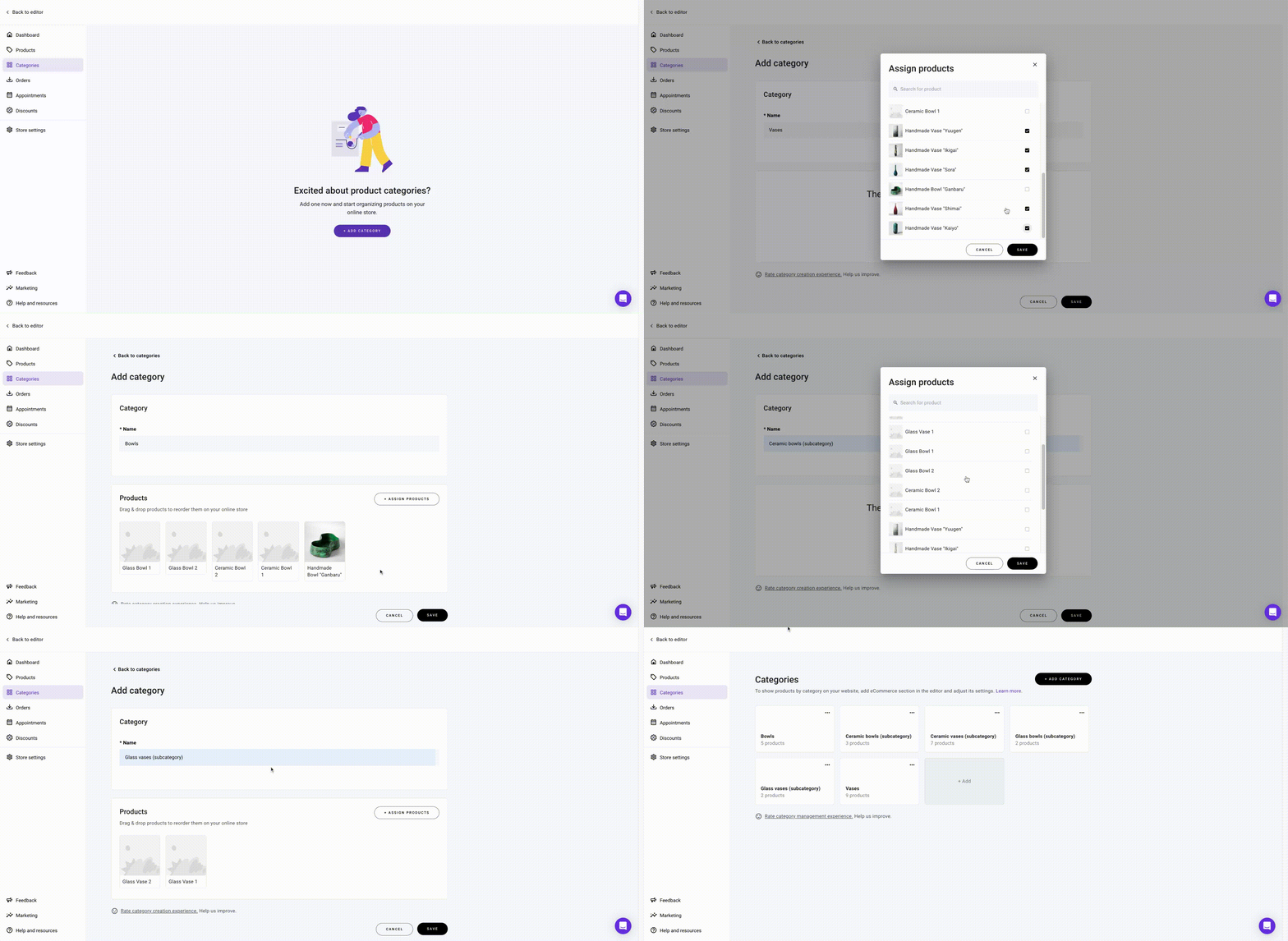
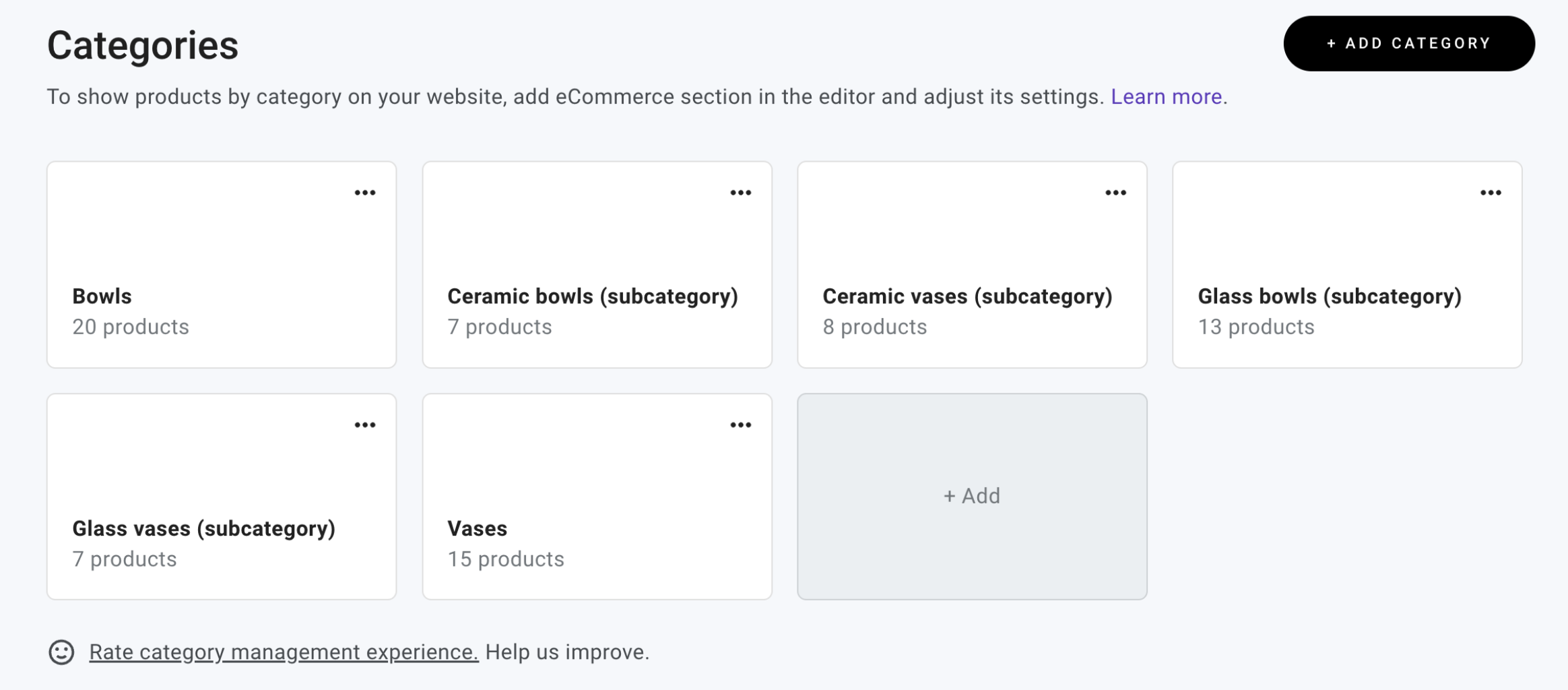
Parduotuvės valdymo zonos skiltyje Kategorijos sukurkite subkategorijas ir priskirkite joms norimus produktus. Subkategorijos kuriamos tokiu pat principu kaip ir pagrindinės produktų kategorijos. Vienas produktas gali būti priskirtas keletui kategorijų ar subkategorijų.
Pavyzdžiui, produktas Auksinis žiedas gali priklausyti:
-
Kategorijai ar subkategorijai Papuošalai
-
Kategorijai ar subkategorijai Žiedai
-
Kategorijai ar subkategorijai Auksiniai žiedai
-
Kategorijai ar subkategorijai Auksiniai papuošalai ir pan.
2 žingsnis – Atvaizduokite produktų subkategorijas svetainėje
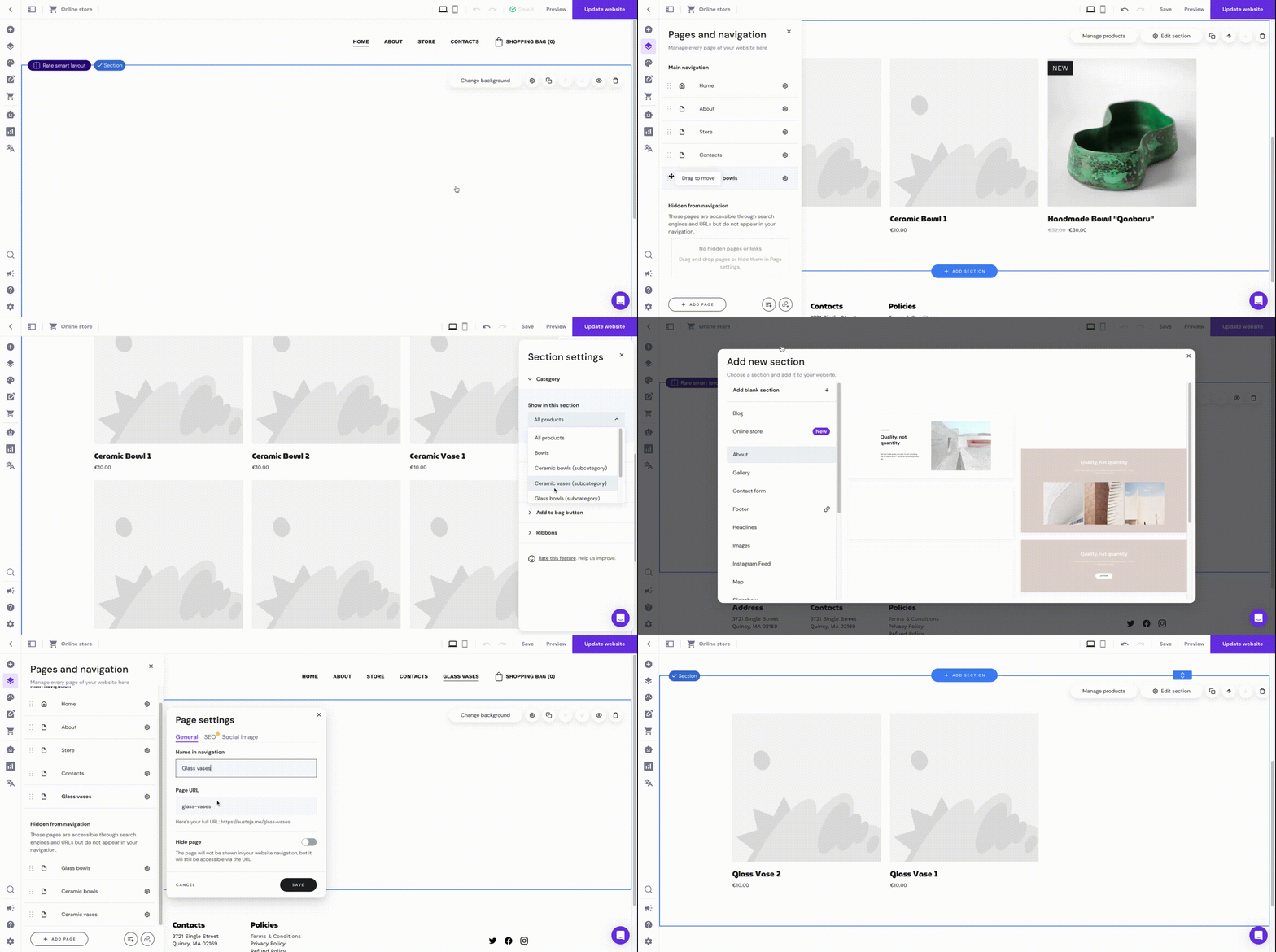
Sukurkite kiekvienai subkategorijai po atskirą puslapį ir naudokite specialias produktų skiltis:
-
Svetainės redagavimo aplinkoje išskleiskite kairėje esančią skiltį Svetainės meniu
-
Spauskite Pridėti puslapį – taip sukurkite tiek puslapių, kiek produktų subkategorijų turite
-
Pervadinkite naujai sukurtus puslapius taip, kad jie atspindėtų produktų subkategorijas
-
Kiekviename puslapyje įterpkite po produktų sąrašo skiltį
-
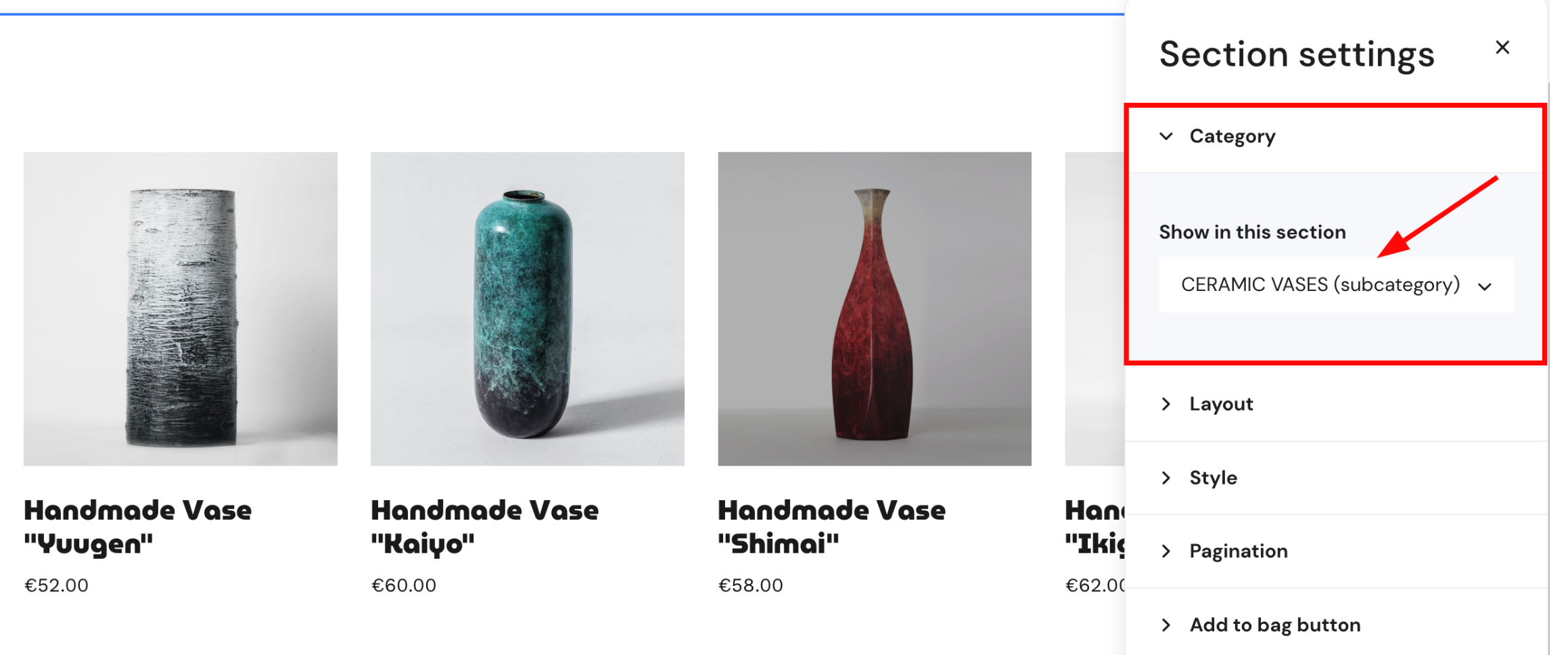
Spauskite ant produktų sąrašo skilties, atsidarykite jos nustatymus ir poskiltyje Kategorija nurodykite produktų subkategoriją, kurią norite atvaizduoti konkrečiame puslapyje
-
(Pasirenkama) Paslėpkite produktų subkategorijų puslapius, kad jų nesimatytų svetainės meniu juostoje
3 žingsnis – Sukurkite kategorijų ir subkategorijų struktūrą
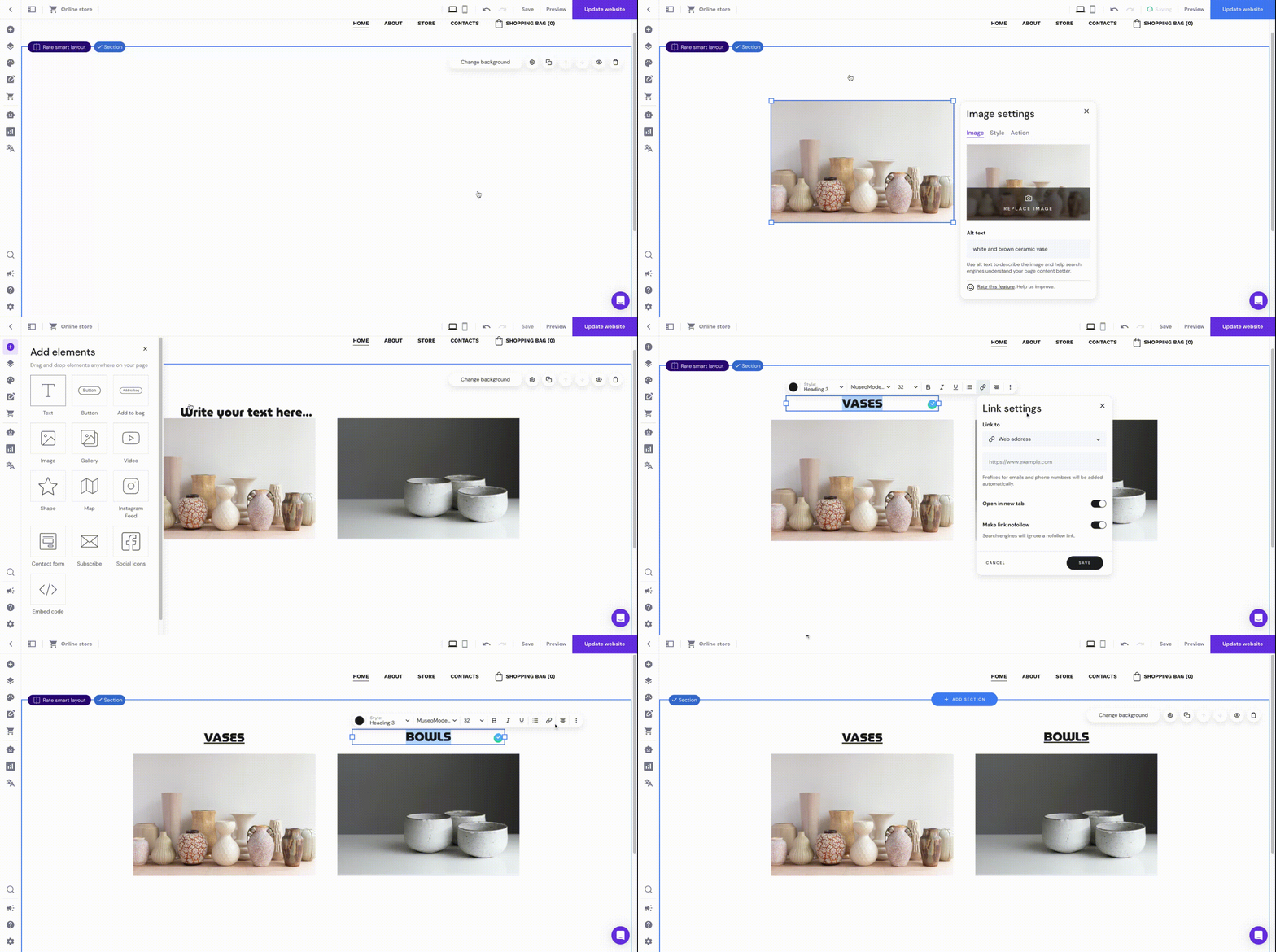
Norimame svetainės puslapyje – pagrindiniame, parduotuvės ar kt. – pridėkite elementų (teksto, mygtukų ar paveikslėlių), iliustruojančių pagrindines produktų kategorijas. Tada, susiekite tuos elementus su produktų kategorijų puslapiais:
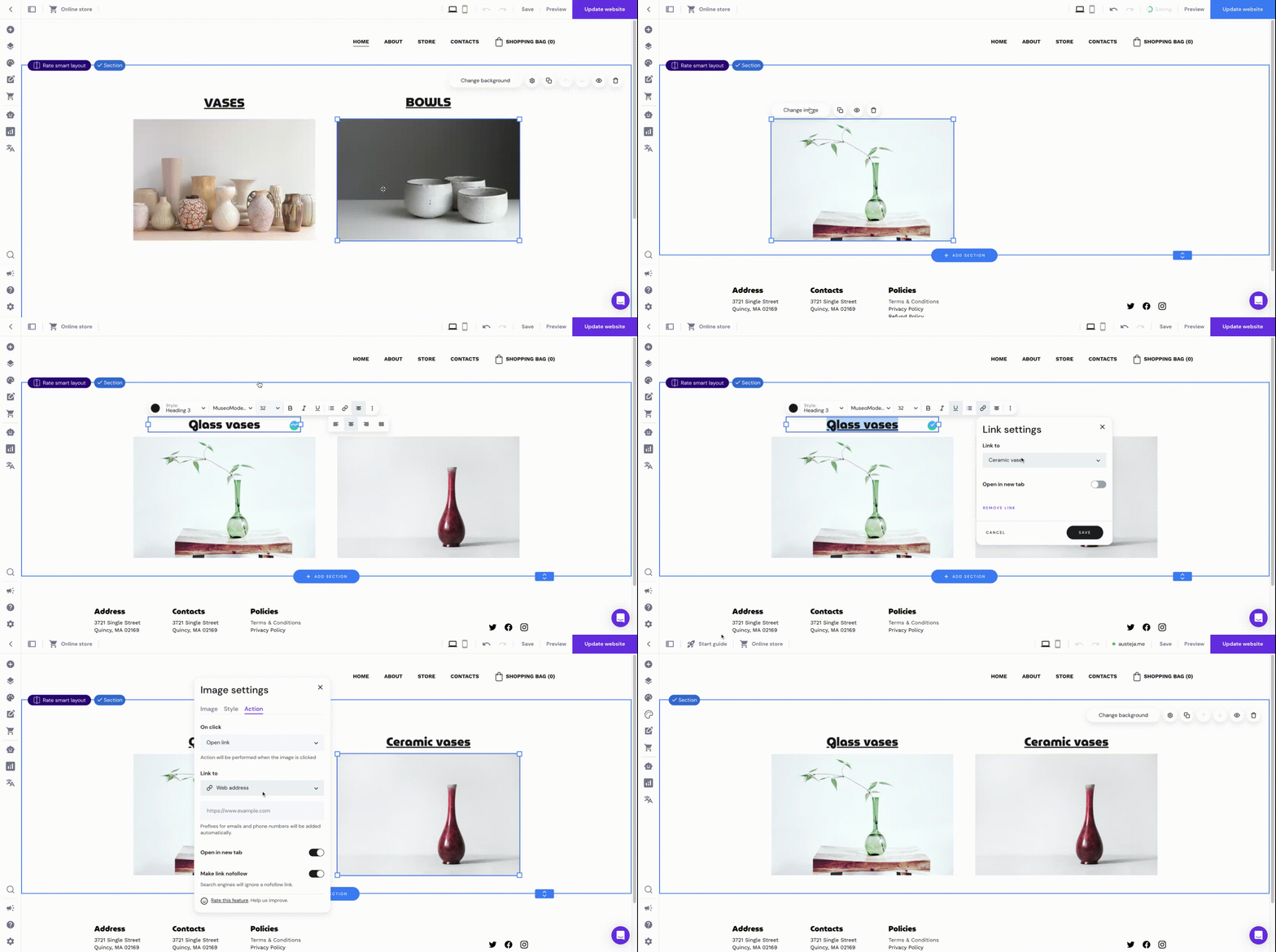
Produktų kategorijų puslapiuose pridėkite elementų (teksto, mygtukų ar paveikslėlių), iliustruojančių produktų subkategorijas. Tada, susiekite tuos elementus su produktų subkategorijų puslapiais:
Štai ir viskas! Tokiu būdu svetainėje galite atvaizduoti neribotą skaičių prekių kategorijų ir subkategorijų 😊