Cara mengaktifkan WordPress maintenance mode dan penjelasannya
Dec 18, 2025
/
Faradilla A.
/
8 menit Dibaca
Setelah membuat website WordPress, perjalanan online Anda tidak terhenti di situ saja. Anda harus melakukan maintenance atau pemeliharaan rutin agar website Anda tetap berfungsi baik dan up-to-date.
Namun, proses maintenance ini terkadang malah mengakibatkan downtime. Nah, dalam hal ini, Anda bisa mengaktifkan WordPress maintenance mode, yang menampilkan halaman sementara untuk memberikan informasi kepada pengunjung bahwa website Anda sedang tidak bisa diakses.
Di tutorial ini, kami akan menjelaskan kapan saat yang tepat untuk mengaktifkan maintenance mode WordPress serta cara mengaktifkan dan menonaktifkannya. Penasaran ingin tahu langkah-langkahnya? Yuk, mulai panduannya di bawah ini!
Kapan Saat yang Tepat untuk Mengaktifkan Maintenance Mode?
Berikut adalah beberapa situasi yang disarankan untuk mengaktifkan maintenance mode WordPress:
- Update besar pada website – membantu menghindari error bagi pengunjung akibat adanya masalah kompatibilitas pada file inti, tema, atau plugin WordPress.
- Merombak desain website – membantu menjaga pengalaman pengguna yang optimal ketika mengaktifkan tema baru atau membuat perubahan besar pada desain dan struktur website.
- Peningkatan performa – memastikan performa yang stabil dan tidak terganggu selama update dan pengujian fitur website.
- Audit keamanan – melindungi data pengunjung saat menghapus malware dan memulihkan website apabila terkena hack.
- Update konten – menjaga struktur website yang konsisten ketika melakukan perubahan pada kontennya, seperti menambah atau menghapus halaman. Maintenance mode juga membantu Anda menghindari penalti mesin pencari saat mengubah strategi SEO website, seperti mengganti URL dan meta tag.
- Downtime yang direncanakan – menjaga citra brand yang profesional dan membantu pengunjung merasa lebih tenang dengan menginformasikan kapan website Anda akan kembali online.
Untuk mengurangi risiko kehilangan traffic dan pendapatan dari website, gunakan sistem staging sebelum mengaktifkan mode maintenance. Website staging merupakan versi duplikat website asli Anda, yang bisa dimanfaatkan untuk melakukan pengujian tanpa mengganggu website yang sudah online.
Kemudian, perlu diingat bahwa maintenance mode berbeda dengan halaman “coming soon”. Maintenance mode diaktifkan untuk menginformasikan downtime di website yang sudah online, sedangkan halaman “coming soon” berfungsi untuk mempersiapkan peluncuran website baru.
Cara Mengaktifkan WordPress Maintenance Mode
Untuk mengaktifkan maintenance mode WordPress, Anda bisa melakukannya dari dashboard hPanel Hostinger, menggunakan plugin maintenance, menambahkan fungsi kustom, dan mengedit file .htaccess.
Kami akan menjelaskan caranya dari yang paling mudah. Anda boleh memilih metode mana pun yang paling cocok untuk Anda. Langsung saja, berikut langkah-langkah selengkapnya.
1. Menggunakan Dashboard hPanel
Klien Hostinger bisa mengaktifkan maintenance mode dengan mudah dari hPanel. Cukup buka WordPress → Ringkasan dari dashboard hPanel, lalu klik tombol alih di samping Mode maintenance untuk mengaktifkan atau menonaktifkannya.
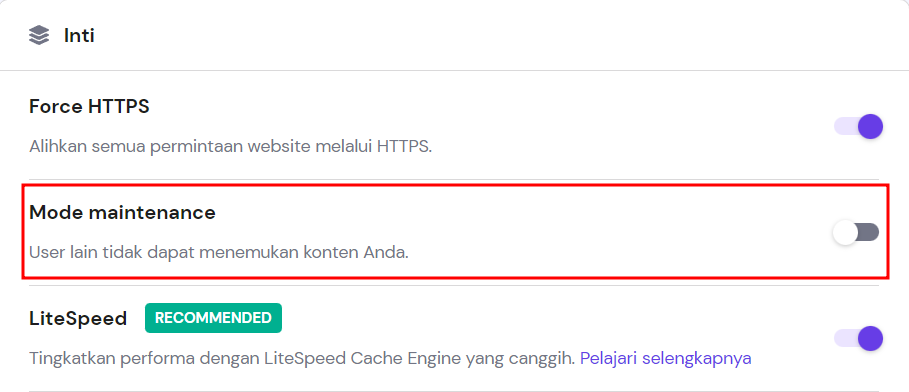
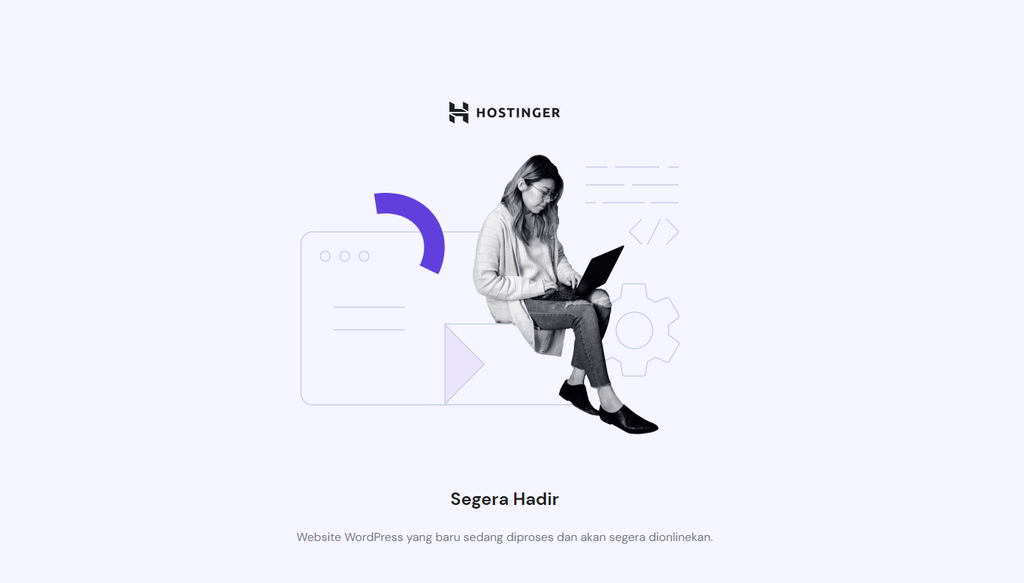
Cara ini merupakan yang paling praktis, karena Anda tidak perlu menginstal plugin atau menulis kode apa pun. Namun, tidak tersedia opsi penyesuaian halaman apa pun, yang berarti pengunjung website Anda akan melihat halaman maintenance mode default.
Apabila ingin mengetahui fitur-fitur lainnya yang bisa diakses dari dashboard hPanel, Anda bisa melihat-lihat halaman tutorial WordPress kami.
Kemudian, Anda juga bisa mengaktifkan mode maintenance menggunakan plugin Hostinger Tools. Plugin ini diinstal secara otomatis selama proses penyiapan website WordPress di Hostinger sehingga Anda bisa langsung menggunakannya.
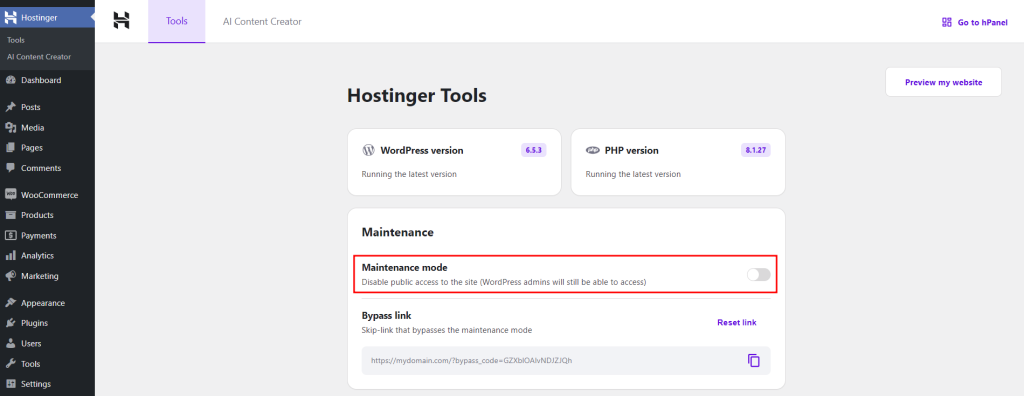
Untuk mengaktifkan maintenance mode menggunakan plugin ini, buka Hostinger → Tools (Tool) dari dashboard WordPress. Kemudian, aktifkan opsi Maintenance mode (Mode maintenance) untuk mengaktifkannya.
Anda juga akan mendapatkan link untuk melewati maintenance mode yang bisa dibagikan dengan pengguna lain.

2. Menggunakan Plugin
Untuk pengguna yang bukan klien Hostinger, cara paling mudah untuk mengaktifkan maintenance mode adalah dengan menggunakan plugin.
Ada banyak plugin yang berfungsi untuk membuat halaman maintenance mode khusus dan mengaktifkannya dengan mudah. Agar halaman maintenance Anda terlihat profesional, pertimbangkan untuk menambahkan elemen-elemen berikut:
- Pesan maintenance – tambahkan pesan singkat yang menjelaskan bahwa website Anda sedang dalam masa pemeliharaan.
- Logo dan brand – gunakan blok gambar untuk menambahkan elemen brand dan menciptakan desain yang konsisten pada halaman maintenance Anda.
- Countdown timer – menunjukkan waktu yang tersisa hingga website Anda kembali online. Karena blok Countdown merupakan fitur premium, gunakan blok Text untuk menampilkan estimasi downtime website Anda.
- Formulir berlangganan – menyediakan fitur bagi pengunjung untuk mendaftarkan emailnya guna mendapatkan notifikasi ketika website kembali online.
- Informasi akses lainnya – menyediakan cara lain untuk mengakses layanan atau informasi website selama downtime. Misalnya, tambahkan akun media sosial Anda sehingga pengunjung bisa mengaksesnya untuk melihat informasi lebih lanjut.
Dalam panduan ini, kami akan menggunakan dua plugin maintenance mode yang paling populer, SeedProd dan LightStart.
SeedProd
SeedProd adalah plugin WordPress freemium yang menyediakan builder drag-and-drop untuk membuat berbagai jenis halaman, termasuk halaman maintenace kustom. Plugin ini memiliki berbagai template halaman siap pakai sehingga Anda tidak perlu membuatnya dari nol.
Versi premium plugin ini tersedia dengan harga mulai dari $39,50/tahun (Rp610.000), yang menyertakan lebih banyak pilihan template. Dengan versi ini, Anda juga bisa mendesain halaman 404 dan halaman login kustom.
Ikuti langkah-langkah berikut untuk membuat halaman maintenance mode WordPress menggunakan versi gratis SeedProd:
- Instal dan aktifkan plugin SeedProd.
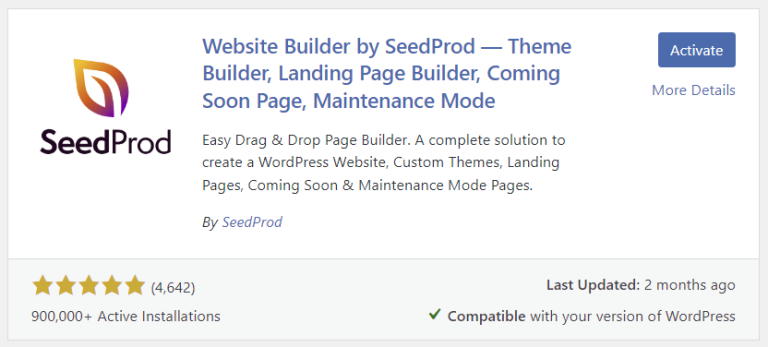
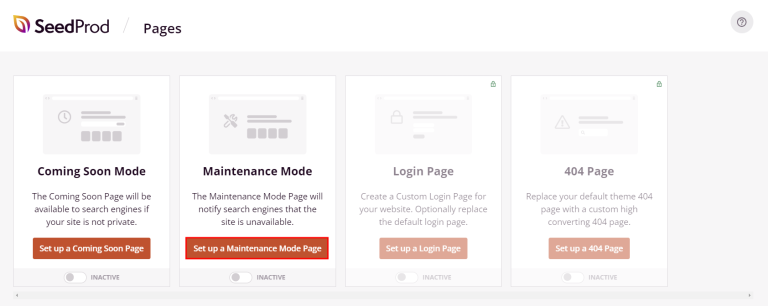
- Buka tab SeedProd di sidebar kiri dashboard WordPress, lalu pilih Set up a Maintenance Mode Page.
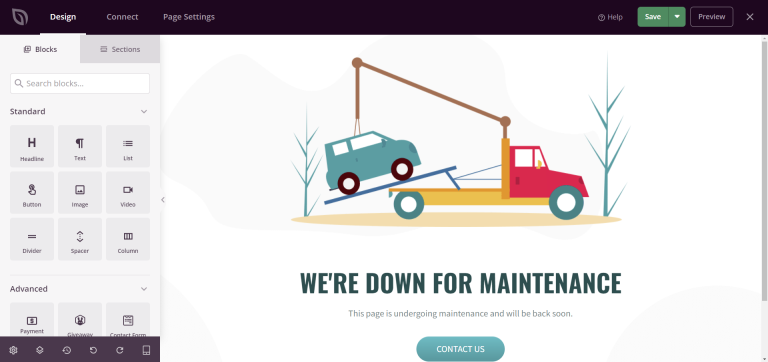
- Pilih template halaman maintenance mode gratis dari opsi yang tersedia. Anda bisa menggunakan lebih banyak opsi template gratis dengan mendaftar newsletter SeedProd.
- Setelah editor terbuka, sesuaikan template dengan menggeser dan meletakkan elemen halaman. Klik Preview untuk melihat tampilan halaman, kemudian klik Save kalau sudah puas dengan desainnya.
- Klik simbol silang di sudut kanan atas editor. SeedProd akan menanyakan apakah Anda ingin mengaktifkan maintenance mode. Pilih Yes, Activate untuk mengonfirmasinya.
- Anda akan diarahkan kembali ke dashboard SeedProd. Pastikan pengaturan Maintenance Mode diatur ke Active.
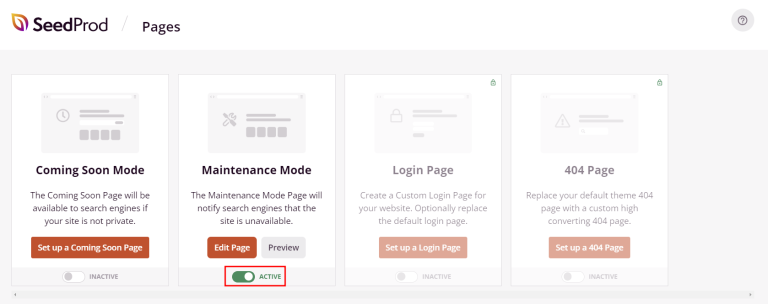
- Klik Edit Page untuk melakukan perubahan lebih lanjut pada halaman tersebut.
- Setelah pemeliharaan selesai, alihkan tombol lagi untuk menonaktifkan maintenance mode.
LightStart
LightStart memiliki builder yang terintegrasi dengan block editor WordPress. Meskipun tidak menyertakan fungsi drag-and-drop, plugin ini tetap mudah digunakan dan cocok untuk pemula.
Selain itu, walaupun tersedia gratis, plugin ini harus menggunakan fitur-fitur berbasis blok dari Otter Blocks. LightStart akan secara otomatis menginstal versi gratis plugin tersebut sebagai bagian dari proses setupnya.
Anda bisa upgrade ke versi berbayar Otter Blocks dengan biaya mulai dari $49/tahun (sekitar Rp760.000) untuk menikmati fitur-fitur canggih lainnya, seperti animasi dan pengaturan tampilan.
Berikut cara mengaktifkan maintenance mode WordPress menggunakan LightStart:
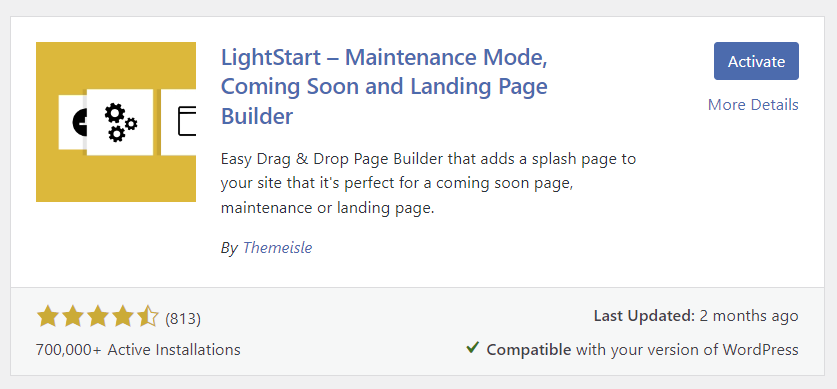
- Instal dan aktifkan plugin LightStart.
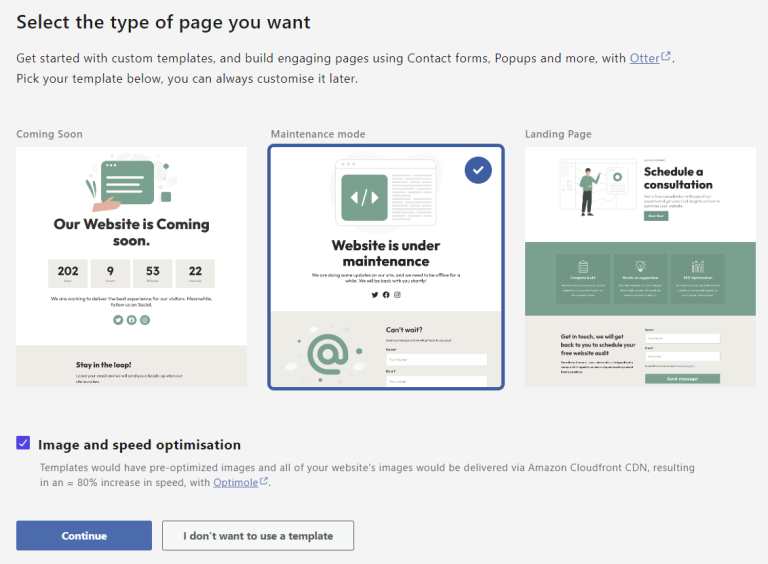
- Buka LightStart dari dashboard WordPress dan pilih jenis halaman Maintenance mode. Centang opsi image optimization, lalu klik Continue.
- Konfigurasikan pengaturan di tab General seperti berikut:
- Status – atur ke Activated. Jangan lupa untuk mengembalikannya ke Deactivated setelah website Anda siap online kembali.
- Bypass for Search Bots – pilih Yes untuk menjaga peringkat website di mesin pencari dan menghindari penalti SEO akibat downtime. Perlu diingat bahwa hal ini bisa menimbulkan perbedaan antara hasil pencarian dan konten yang sebenarnya.
- Back end and Front end Role – tentukan peran pengguna mana yang bisa mengakses back-end dan front-end website.
- Robots Meta Tag – gunakan opsi index, follow default untuk menyesuaikannya dengan pengaturan bot pencarian.
- Exclude – untuk menambahkan feed, halaman, arsip, atau alamat IP yang ingin Anda kecualikan dari maintenance mode.
- Notice – atur ke Yes kalau Anda ingin menampilkan pemberitahuan selama periode pemeliharaan.
- Setelah menyimpan pengaturan, buka tab Design dan impor template awal untuk halaman maintenance mode Anda. Agar prosesnya lebih cepat, pilihlah template yang sudah menyertakan elemen yang Anda perlukan, seperti countdown timer atau formulir berlangganan.
- Pop-up notifikasi akan muncul setelah proses impor selesai. Pilih Go to page untuk menyesuaikan halaman Anda.
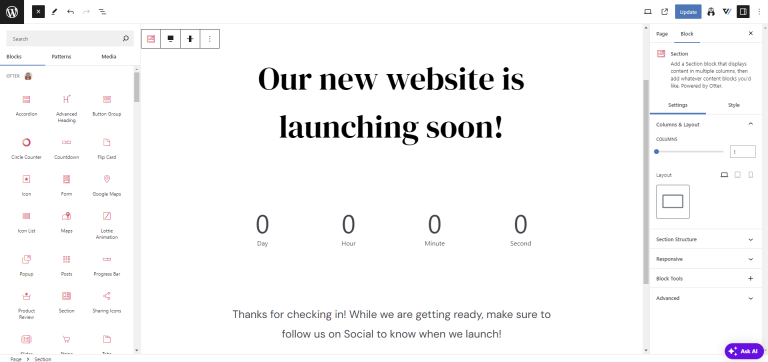
- Di editor WordPress, edit template seperti saat mengatur halaman website. Geser dan letakkan elemen dari library Block untuk menambahkan elemen dan fitur lain. Setelah selesai, klik Update.
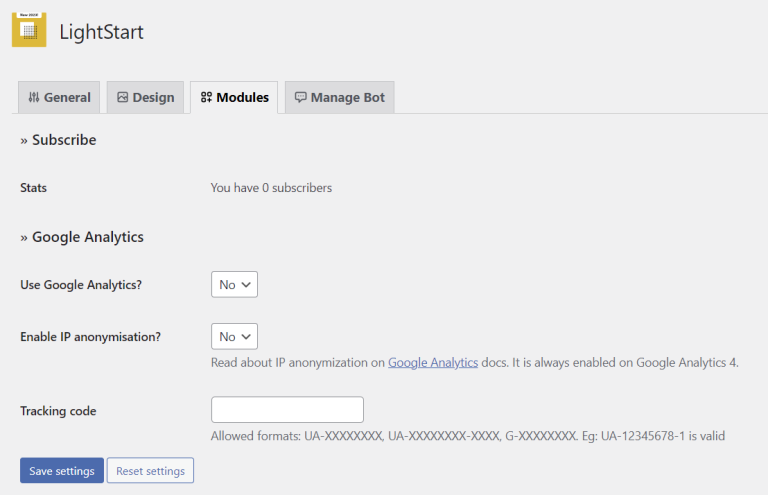
- Kembali ke bagian LightStart dan buka tab Module. Di sini, Anda bisa mengaktifkan pemantauan Google Analytics untuk memantau traffic website selama periode maintenace. Jangan lupa mengklik Save settings untuk menyimpan perubahan yang dilakukan.
- Buka tab Manage Bot dan atur percakapan untuk mendapatkan prospek. Apabila diaktifkan tanpa mengubah pesannya, bot ini akan membuat daftar email. Klik Save settings untuk mengonfirmasi prosesnya.
3. Mengaktifkan Mode Maintenance Secara Manual
Apabila tidak ingin menggunakan plugin atau lebih suka menggunakan coding, Anda bisa mengaktifkan mode maintenance secara manual dengan kode kustom. Dengan metode ini, Anda bisa mengatur mode maintenance sepenuhnya sesuai kebutuhan Anda.
Ada dua cara untuk mengonfigurasi maintenance mode secara manual: menggunakan fungsi kustom dan mengedit file .htaccess.
Penting! Backup website Anda dulu sebelum mengedit kode apa pun untuk mencegah kehilangan data kalau terjadi error yang tidak terduga.
Menggunakan Fungsi Kustom
Dengan metode ini, Anda akan menambahkan action dan hook WordPress pada file functions.php. Selain itu, karena menggunakan PHP, Anda bisa mengaktifkan dan menampilkan halaman maintenance secara lebih fleksibel.
Namun, karena menggunakan file tema, Anda nantinya perlu menerapkan ulang perubahan ini pada file tema baru ketika mengganti tema website.
Anda bisa menggunakan File Manager web host atau FTP client seperti FileZilla untuk mengakses file website.
Berikut cara mengaktifkan maintenance mode menggunakan fungsi kustom melalui File Manager hPanel:
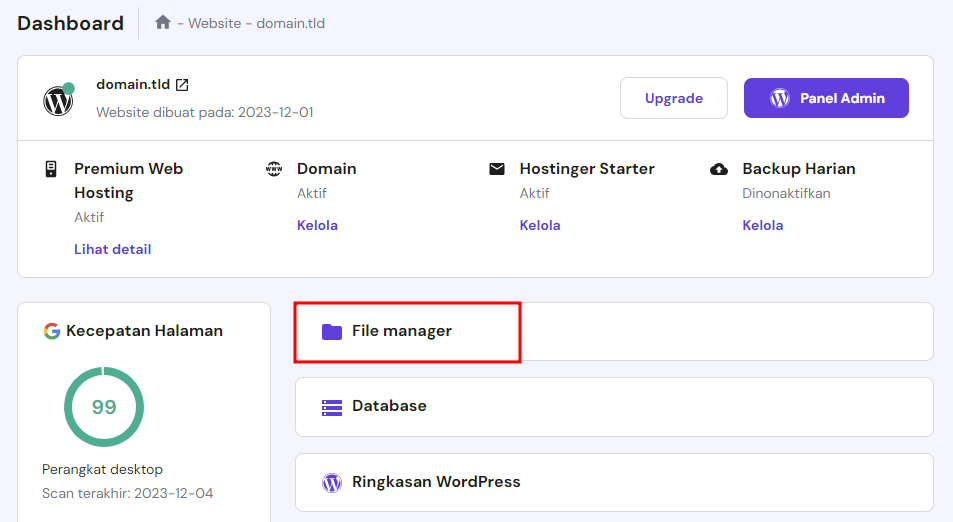
- Buka Dashboard → File Manager dari hPanel.
- Akses folder root public_html dan buka wp-content → themes. Cari file functions.php di dalam folder tema yang sedang aktif.
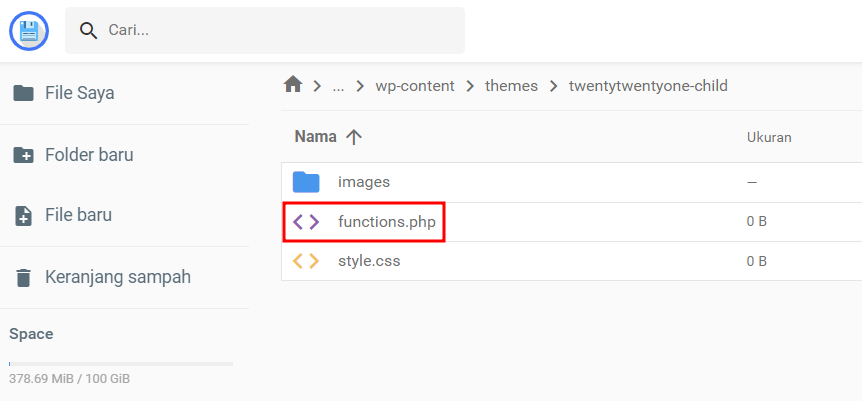
- Klik dua kali file tersebut, lalu tambahkan cuplikan kode berikut di akhir file:
// Activate WordPress Maintenance Mode

function wp_maintenance_mode() {

if (!current_user_can('edit_themes') || !is_user_logged_in()) {

wp_die('<h1>Under Maintenance</h1><br />We’re hard at work improving our site for you. We’ll be back online shortly. Thanks for bearing with us!');

}

}

add_action('get_header', 'wp_maintenance_mode');
Anda boleh mengubah pesan HTML pada baris keempat agar lebih sesuai dengan preferensi Anda.
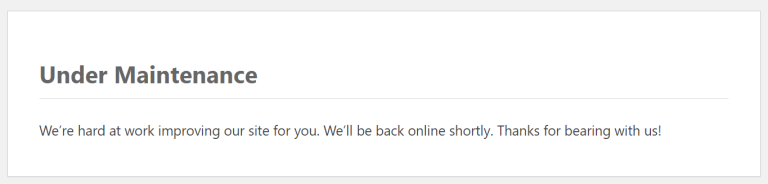
- Simpan perubahan, lalu buka website Anda di browser untuk melihat apakah maintenance mode sudah aktif. Halaman default untuk WordPress akan terlihat seperti berikut:
- Setelah maintenance selesai, hapus kode tadi dari file functions.php agar website bisa kembali online.
Agar konfigurasi ini tidak berubah saat Anda mengupdate website, buat child theme website dan tambahkan kode di atas ke file functions.php tema tersebut.
Mengedit File .htaccess
Tidak seperti fungsi kustom, Anda bisa menetapkan aturan tingkat server dengan mengedit file .htaccess. Jadi, metode ini bisa diterapkan untuk mengaktifkan maintenance mode pada multisite WordPress.
Ikuti langkah-langkah berikut untuk mengaktifkan maintenance mode menggunakan .htaccess:
- Buat file maintenance.html menggunakan Notepad, TextEdit, atau editor kode seperti Notepad++ atau TextMate. Tambahkan cuplikan kode berikut dengan pesan kustom di dalamnya:
<!DOCTYPE html>

<html lang="en">

<head>

    <meta charset="UTF-8">

    <meta name="viewport" content="width=device-width, initial-scale=1.0">

    <title>Maintenance Mode</title>

    <style>

        body {

            font-family: Arial, sans-serif;

            text-align: center;

            padding: 50px;

        }

        h1 {

            font-size: 50px;

        }

        p {

            font-size: 20px;

        }

    </style>

</head>

<body>

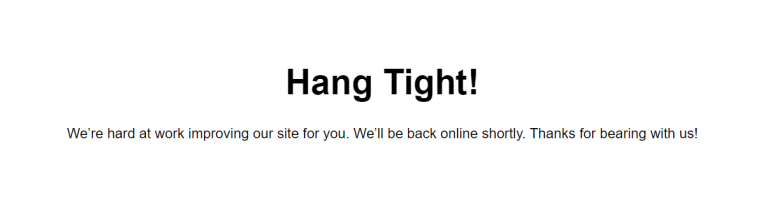
    <h1>Hang Tight!</h1>

    <p>We’re hard at work improving our site for you. We’ll be back online shortly. Thanks for bearing with us!</p>

</body>

</html>
- Akses file website Anda menggunakan File Manager atau FTP client, lalu update maintenance.html ke folder public_html.
- Cari file .htaccess di folder root Anda. Apabila tidak bisa menemukan file tersebut, lihat tutorial kami lainnya tentang cara menemukan atau membuat file .htaccess.

- Tambahkan cuplikan kode berikut ke file .htaccess di atas baris #END WordPress:
RewriteEngine On

RewriteBase /

RewriteCond %{REQUEST_URI} !^/maintenance\.html$

RewriteRule ^(.*)$ https://example.com/maintenance.html [R=307,L]
Jangan lupa untuk mengganti example.com dengan nama domain Anda yang sebenarnya.
- Simpan perubahan tersebut, lalu buka website Anda untuk melihat apakah sudah dialihkan ke halaman HTML maintenance mode.
- Ingat, setelah maintenance selesai, hapus kode tadi dari file .htaccess Anda.
Cara Mengatasi WordPress Stuck di Mode Maintenance
Meskipun pada dasarnya mudah untuk menonaktifkan maintenance mode, terkadang ada error yang mengakibatkan website WordPress Anda stuck atau terjebak dalam mode tersebut.
Beberapa penyebabnya adalah update yang terputus atau tidak lengkap, update dalam jumlah besar, izin file yang salah, atau masalah konfigurasi server.
Biasanya, masalah ini bisa diatasi dengan menghapus file .maintenance di public_html. Solusi ini juga bisa diterapkan kalau error terjadi selama proses update website. WordPress akan mengaktifkan mode maintenance secara otomatis agar website Anda tidak terlihat error.
Apabila Anda tidak bisa menemukan file .maintenance, masalahnya mungkin disebabkan oleh plugin atau tema yang tidak kompatibel. Nonaktifkan semua plugin dulu, lalu aktifkan kembali satu per satu untuk menemukan plugin yang bermasalah. Ulangi langkah-langkah ini juga untuk tema.
Klien Hostinger yang tidak bisa mengakses dashboard WordPress bisa menonaktifkan plugin dan tema melalui hPanel. Buka WordPress → Keamanan dan alihkan tombol untuk menonaktifkan plugin.
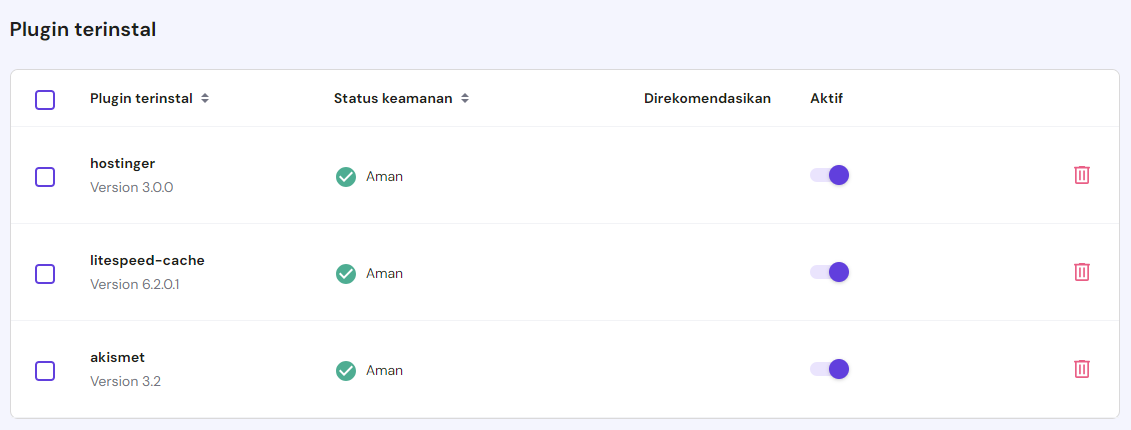
Untuk mencegah error maintenance mode terjadi lagi, ingat hal-hal berikut ini:
- Biarkan tab web browser Anda tetap terbuka saat mengupdate WordPress.
- Hindari memperbarui plugin dan tema secara massal. Pertimbangkan untuk mengaktifkan update otomatis WordPress guna menghindari masalah kompatibilitas dan mengurangi risiko keamanan.
- Pastikan ruang penyimpanan Anda masih cukup. Penyimpanan yang tidak mencukupi bisa mengakibatkan gagalnya update dan membuat website stuck di maintenance mode. Apabila memerlukan lebih banyak ruang penyimpanan, pertimbangkan untuk upgrade paket hosting Anda. Saran kami, gunakan paket Cloud Professional yang menyediakan penyimpanan NVMe 250 GB, RAM 6 GB, backup kapan pun atau backup harian otomatis, dan bandwidth unlimited seharga Rp174900.00/bulan saja.

Apabila memerlukan solusi lainnya, Anda bisa membaca tutorial kami lainnya tentang cara mengatasi WordPress stuck dalam maintenance mode.
Kesimpulan
Maintenance mode berfungsi untuk mengalihkan website WordPress Anda ke mode pemeliharaan. Dengan mengaktifkannya, Anda bisa melakukan perubahan dan mengatasi masalah pada website tanpa mengganggu pengalaman penggunanya.
Selain itu, mode ini membantu memberi tahu pengunjung tentang status website Anda saat ini agar mereka tidak mengira website Anda error, yang akan turut membangun kepercayaan dan menjaga kredibilitas brand Anda.
Nah, sebagai rangkuman, ada beberapa metode untuk mengaktifkan maintenance mode WordPress di website Anda, yaitu:
- Melalui dashboard hPanel Hostinger.
- Menggunakan plugin maintenance WordPress.
- Menambahkan fungsi kustom ke file functions.php.
- Memodifikasi file .htaccess.
Semoga artikel ini berhasil memandu Anda melakukan langkah-langkah mengaktifkan maintenance mode WordPress tanpa masalah. Apabila masih memiliki pertanyaan, lihat bagian FAQ kami di bawah ini atau sampaikan lewat kolom komentar, ya!
Tanya Jawab (FAQ) WordPress Maintenance Mode
Bagian ini akan menjawab beberapa pertanyaan umum tentang WordPress maintenance mode.
WordPress Maintenance Mode Berfungsi untuk Apa?
WordPress maintenance mode membantu Anda menampilkan halaman pemberitahuan ketika perlu mengatasi error, membackup atau mengupdate website, mengoptimalkan database, mengaudit fitur keamanan, dan merombak desain website. Namun, Anda tidak bisa melakukan tugas-tugas seperti mengupdate konten dan memublikasikannya secara langsung, merespons interaksi pengguna secara real-time, memproses transaksi, atau membalas komentar karena website sedang tidak bisa diakses oleh pengunjung.
Bagaimana Cara Redirect Pengguna ke URL Lain saat Mode Maintenance?
Selama maintenance mode WordPress, cara termudah untuk mengarahkan pengguna ke URL kustom adalah dengan menggunakan plugin seperti SeedProd atau WP Maintenance Mode. Anda juga bisa menambahkan fungsi wp_redirect WordPress ke file functions.php tema website untuk mengatur redirect bersyarat sementara.
Di Mana Mencari Bantuan terkait Plugin Maintenance Mode WordPress?
Anda bisa mendapatkan bantuan plugin maintenance mode dari website resminya atau forum dukungan WordPress. Plugin premium biasanya menyediakan dukungan langsung melalui channel khusus, seperti live chat dan email. Pertimbangkan cakupan dukungan ini saat memilih plugin maintenance mode.
Semua konten tutorial di website ini telah melalui peninjauan menyeluruh sesuai standar dan komitmen editorial Hostinger.

Faradilla, yang lebih akrab disapa Ninda, sudah berpengalaman selama 10 tahun sebagai linguist dan 5 tahun sebagai Content Marketing Specialist di Hostinger. Ia suka mengikuti tren teknologi, digital marketing, dan belajar bahasa. Melalui tutorial Hostinger ini, Ninda ingin berbagi informasi dan membantu pembaca mengatasi masalah yang dialami. Kenali Ninda lebih dekat di LinkedIn.



Komentar
0 responses