Cara membuat Google form & memasangnya di WordPress dan email
Mar 29, 2023
/
Faradilla A.
/
4 menit Dibaca

Mencari cara membuat Google Form? Atau cara memasang Google Form di WordPress? Tenang, kami akan membantu Anda melalui artikel ini.
Google Form adalah tool yang berfungsi untuk mengumpulkan informasi, baik untuk survei, polling, ujian, dan lain sebagainya dalam bentuk formulir. Selain gratis, Google form juga memungkinkan siapa saja membuat berbagai jenis formulir sesuai keinginan.
Anda hanya perlu melakukan beberapa langkah singkat kalau mau buat Google Form.
Berikut cara membuat Google Form:
- Buka https://forms.google.com
- Login dengan akun Gmail Anda
- Mulai buat formulir atau pilih template
- Isikan pertanyaan dan atur tampilannya
- Sesuaikan pengaturan formulir
- Preview, lalu klik Kirim. Selesai!
Di bawah ini, kami akan membahas cara membuat Google Form selengkapnya serta cara memasangnya di WordPress jika Anda memerlukannya untuk website WordPress Anda. Selain itu, kami juga akan menjelaskan cara menambahkan Google Form di email. Selamat membaca!

Cara Membuat Google Form
Pertama, kami akan membahas cara membuat Google Form dengan mudah lebih dulu. Langkah-langkah ini bisa Anda lakukan menggunakan HP maupun PC/laptop.
1. Buka Halaman Google Form
Untuk membuka halaman Google Form, Anda cukup membuka URL https://forms.google.com. Atau, Anda juga bisa membuka Google dulu, lalu mengetikkan kata kunci di Google untuk memunculkan halaman Google Form. Pilih hasil pertama dari Google (bukan yang memiliki label iklan).
2. Login dengan Akun Gmail
Kalau belum login, Anda akan diminta untuk masuk ke akun Google Anda lebih dulu. Belum punya akun Gmail? Silakan baca tutorial mudah kami tentang cara buat Gmail. Atau, kalau sudah login menggunakan akun Gmail, Anda akan langsung diarahkan ke halaman Google Form.
3. Mulai Buat Formulir
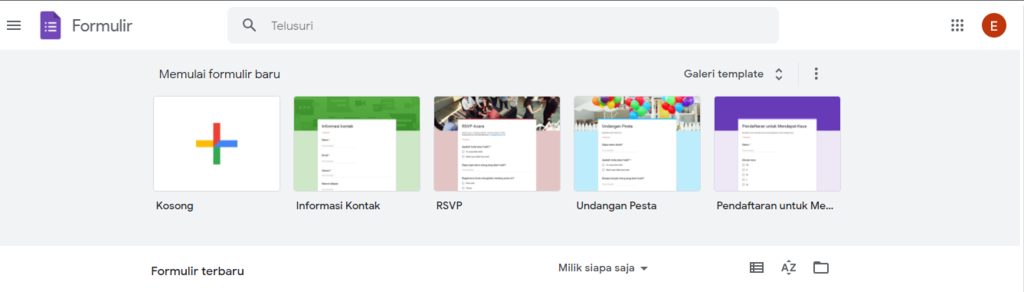
Setelah halaman awal Google Form terbuka, Anda bisa langsung membuat formulir. Anda bisa memilih untuk membuatnya dari awal dengan memilih opsi Kosong, atau menggunakan template yang disediakan oleh Google. Ada beberapa template yang tersedia untuk jenis formulir yang berbeda.
4. Isi Pertanyaan dan Atur Formulir
Pada langkah ini, Anda bisa mulai menambahkan pertanyaan dan jawaban yang diinginkan. Tampilannya akan terlihat seperti ini.
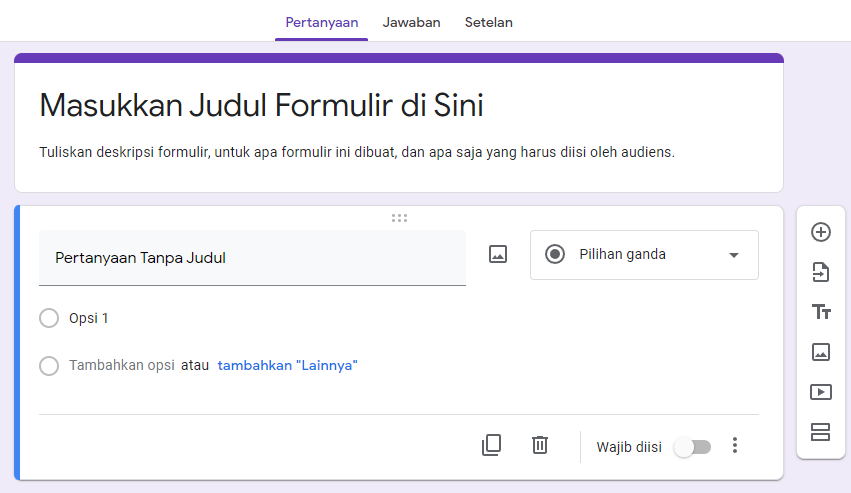
Anda perlu memasukkan judul formulir serta menuliskan deskripsinya. Kemudian, mulai ketik pertanyaan Anda di area pertanyaan, dan masukkan daftar jawaban.
Untuk menambahkan pertanyaan, Anda bisa mengklik ikon lingkaran dengan simbol “+” di toolbar sebelah kanan formulir.
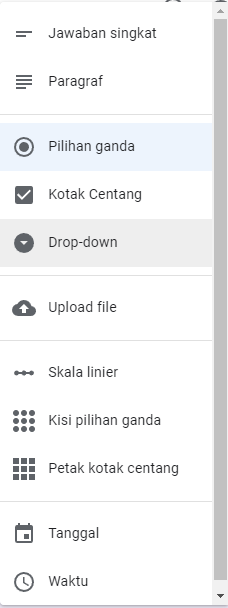
Nah, untuk jenis jawaban yang akan ditampilkan di formulir, Anda bisa memilih dari opsi yang tersedia. Ada opsi untuk pilihan ganda, paragraf, jawaban singkat, jawaban dengan kotak centang, dan lain sebagainya.
Sudah selesai mengisi pertanyaan dan jawaban? Atau mungkin berkreasi dengan menambahkan gambar? Oke, sekarang saatnya menyesuaikan pengaturan formulir.
5. Sesuaikan Pengaturan Formulir
Selanjutnya, Anda bisa mengatur formulir tersebut sebagai kuis yang memiliki ketentuan jawaban benar dan salah. Untuk membuat soal di Google Form, cukup buka tab setelan dan aktifkan opsi Jadikan ini sebagai kuis.
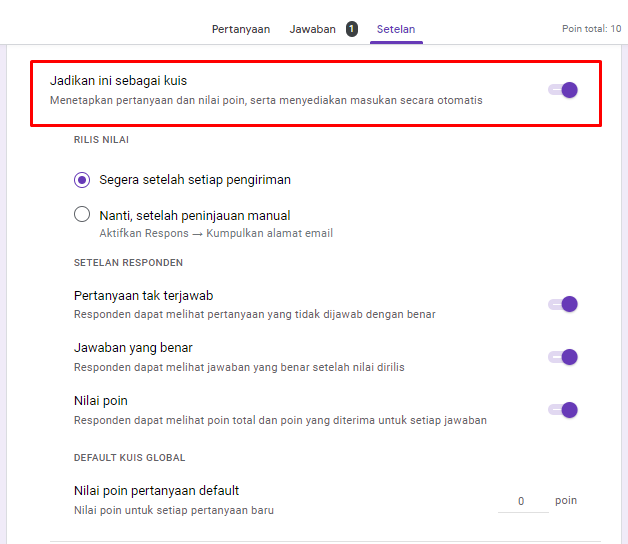
Di bagian setelan ini, Anda bisa mengatur berbagai pilihan yang ingin Anda tetapkan pada formulir. Misalnya, Anda bisa mengatur agar satu orang hanya bisa menjawab satu kali (mengharuskan responden login menggunakan alamat Gmail).
Anda juga bisa menambahkan pesan konfirmasi agar responden tahu jawaban mereka sudah dicatat, dan memungkinkan mereka melihat ringkasan hasil.
Kemudian, untuk mengedit jawaban kuis agar bisa menentukan jawaban benar dan salah beserta poinnya, silakan kembali ke tab pertanyaan. Lalu, klik Kunci jawaban di bawah setiap pertanyaan untuk menentukan jawaban yang benar, serta poin yang diberikan untuk jawaban benar.
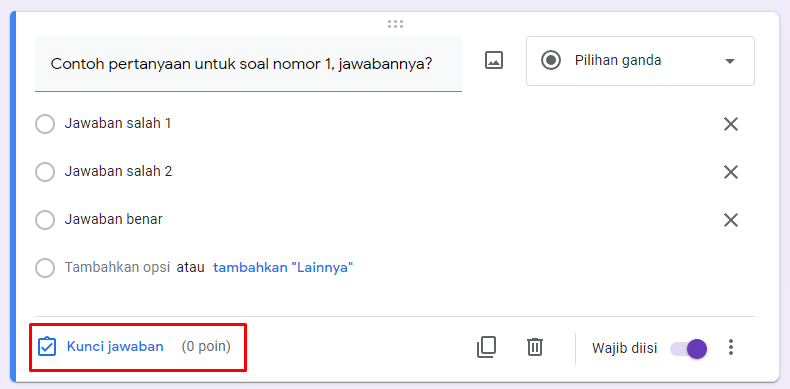
Untuk tipe jawaban lain, Anda bisa menyesuaikannya sendiri dengan cara yang sama. Sebenarnya pengalaman pengguna yang disediakan Google terkait cara membuat Google Form sangatlah mudah untuk diikuti, jadi Anda tidak perlu khawatir.
6. Preview Formulir lalu Kirim
Selamat! Anda sudah berhasil membuat Google Form. Sekarang, Anda tinggal melihat pratinjau tampilannya saja untuk memastikan semuanya sudah bekerja sesuai yang Anda inginkan.
Anda juga bisa menguji coba cara kerja formulir yang sudah Anda buat, dan mendapatkan jawaban seperti saat responden sungguhan mengisinya.
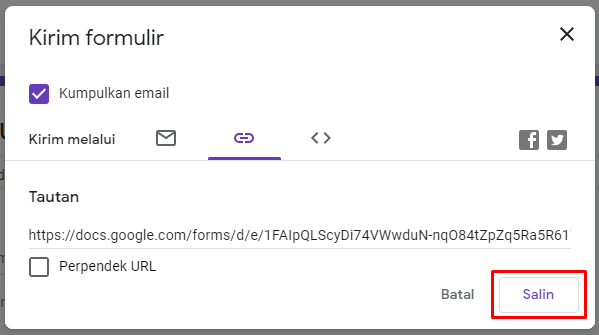
Setelah selesai melihat preview formulir, cukup klik Kirim. Anda bisa memilih beberapa opsi, seperti mengirimkannya melalui email, atau menyalin link formulir untuk dibagikan kepada responden.
Cara Memasang Google Form di WordPress
Setelah tahu cara membuat Google Form, berikutnya kami akan menjelaskan cara memasangnya di website WordPress Anda. Langkah-langkahnya juga sangat mudah, yang bisa Anda selesaikan dengan cepat.
- Setelah selesai buat Google Form, klik Kirim di kanan atas layar.
- Akan ada pop-up yang muncul. Pilih simbol “<>” untuk menyalin kode HTML.
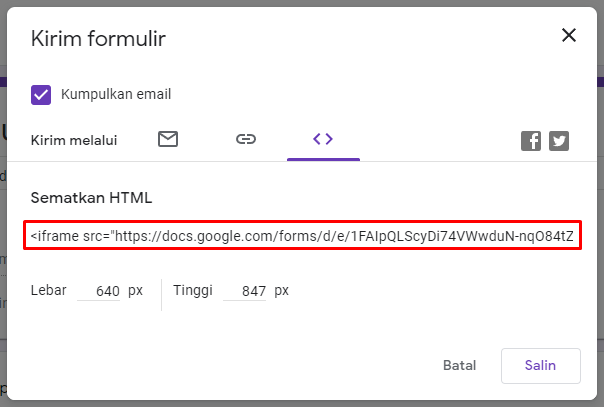
- Setelah itu, buka WordPress. Buat postingan baru atau pilih yang sudah ada. Kalau menggunakan Classic Editor, Anda bisa langsung paste kode HTML yang sudah disalin di atas ke editor Text.

Kalau menggunakan Block Editor, Anda bisa menambahkan block dengan opsi Custom HTML. Kemudian, paste kode ke kolom custom HTML. Pilih opsi Preview untuk melihat tampilannya.

- Setelah selesai dan tidak ada lagi yang ingin diubah, klik Publish untuk memposting artikel dan Google Form Anda ke WordPress.

Cara Melampirkan Google Form ke Email
Di bagian ini kami akan membahas cara membuat Google formulir dan menyematkannya ke email. Menambahkan Google Form di email akan berguna jika Anda ingin melakukan survei terhadap user tanpa perlu berbalas-balasan email.
Berikut cara melampirkan Google Form di email:
- Setelah selesai membuat formulir, klik Kirim.
- Pada pop-up yang muncul, pilih simbol amplop dan masukkan alamat email tujuan.

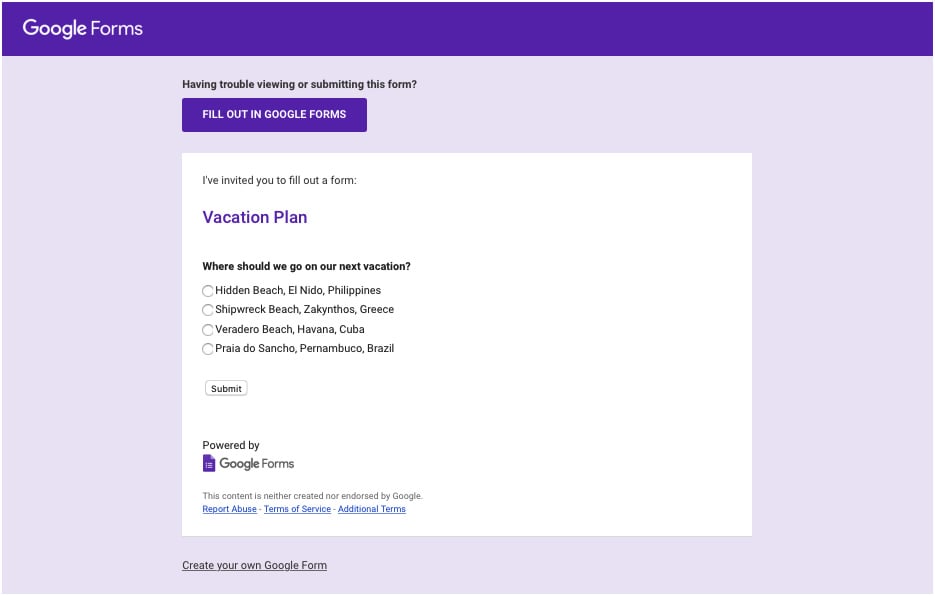
- Klik opsi Sertakan formulir di dalam email kalau Anda ingin formulir ditampilkan di badan email.
- Berikut tampilan Google Form yang terlihat oleh penerima di email mereka.
Kesimpulan
Selesai! Dalam artikel ini, Anda sudah mempelajari cara membuat Google Form dengan mudah dan cara menambahkan Google Form di WordPress.
Di zaman yang serba online seperti sekarang ini, formulir seperti ini sangat berguna untuk mengumpulkan berbagai hal. Anda bisa menerima ulasan dari pelanggan kalau sudah membuat toko online, mengadakan survei, mengatur acara, dan masih banyak lagi.
Semoga, setelah membaca langkah-langkah membuat Google Form ini, Anda bisa mulai membuat formulir online sesuai keinginan dan kebutuhan Anda. Terima kasih sudah membaca! ?
Semua konten tutorial di website ini telah melalui peninjauan menyeluruh sesuai standar dan komitmen editorial Hostinger.

Faradilla, yang lebih akrab disapa Ninda, sudah berpengalaman selama 10 tahun sebagai linguist dan 5 tahun sebagai Content Marketing Specialist di Hostinger. Ia suka mengikuti tren teknologi, digital marketing, dan belajar bahasa. Melalui tutorial Hostinger ini, Ninda ingin berbagi informasi dan membantu pembaca mengatasi masalah yang dialami. Kenali Ninda lebih dekat di LinkedIn.



Komentar
1 responsesFebruary 22 2021
terimakasih thor.. sangat bermanfaat.. ^_^