Cara mengintegrasikan WhatsApp dengan n8n untuk automasi workflow
Dec 03, 2025
/
Faradilla A.
/
9 menit Dibaca
Mengintegrasikan n8n dengan WhatsApp memungkinkan Anda mengotomatiskan workflow untuk berbagai tugas. Misalnya, Anda bisa membuat chatbot yang siap menjawab pertanyaan pengguna sepanjang waktu atau menyiapkan sistem peringatan untuk proyek Anda.
n8n juga merupakan platform low-code dan open-source sehingga bisa menjadi solusi yang terjangkau untuk membangun sistem otomatisasi sesuai kebutuhan Anda.
Meskipun terlihat rumit, langkah-langkah menghubungkan WhatsApp ke n8n sebenarnya cukup sederhana. Anda hanya perlu mengikuti lima langkah utama berikut ini:
- Buat dan konfigurasikan aplikasi WhatsApp di portal developer Meta.
- Dapatkan API WhatsApp dan kredensial untuk terhubung dengan n8n.
- Siapkan kredensial di n8n.
- Tambahkan dan konfigurasikan node WhatsApp di n8n.
- Kirim pesan uji coba untuk memverifikasi integrasi.
Untuk keamanan dan privasi data yang lebih baik, sebaiknya jalankan n8n di server pribadi, misalnya di VPS Hostinger. Dengan begitu, Anda bisa sepenuhnya mengontrol akses data, terutama saat membuat sistem yang menangani informasi sensitif seperti chatbot berbasis AI.
Perlu diingat bahwa setelah mengintegrasikan WhatsApp ke n8n, Anda tetap perlu menerapkan langkah-langkah post-deployment, seperti mengamankan kredensial dan memantau performanya agar sistem tetap stabil. Selanjutnya, yuk pelajari cara menghubungkan WhatsApp ke n8n di bawah ini!
Apa yang dimaksud dengan integrasi n8n WhatsApp?
Integrasi n8n dan WhatsApp memungkinkan Anda membuat workflow otomatisasi yang memanfaatkan data dari aplikasi chatting tersebut. Untuk menghubungkan keduanya, Anda memerlukan WhatsApp Business API yang berfungsi memfasilitasi dan mengamankan pertukaran data dalam prosesnya.
Dengan integrasi n8n dan WhatsApp, Anda bisa membangun sistem untuk berbagai kebutuhan, seperti:
- Dukungan pelanggan otomatis. n8n bisa mengambil pertanyaan pelanggan dan memberikan respons langsung menggunakan pesan yang sudah ditentukan atau yang dibuat dengan bantuan AI. Anda juga bisa menghubungkannya dengan aplikasi CRM (manajemen hubungan pelanggan) untuk menghasilkan jawaban yang dipersonalisasi berdasarkan data pengguna.
- Sistem peringatan. Workflow n8n bisa dihubungkan dengan aplikasi tertentu untuk memantau peristiwa penting, seperti kegagalan pembayaran atau gangguan server. Saat peristiwa ini terjadi, sistem akan otomatis memicu dan mengirimkan pesan WhatsApp untuk memberi tahu Anda.
- Asisten AI pribadi. Dengan menghubungkan n8n ke Ollama, Gemini, ChatGPT, atau LLM (large language model) lainnya, Anda bisa membuat asisten AI yang disesuaikan dengan kebutuhan. Integrasi WhatsApp memungkinkan Anda mengirim dan menerima pesan langsung dari chatbot AI di dalam aplikasi chatting tersebut.
- Pengingat otomatis. Trigger terjadwal dalam workflow n8n bisa memeriksa jadwal meeting, deadline, atau tugas mendatang dari aplikasi lain seperti Google Calendar. Dengan menambahkan integrasi WhatsApp, Anda bisa mengirim pengingat tersebut langsung sebagai pesan chat.
Meskipun ada banyak platform lain yang juga bisa digunakan untuk sistem otomatisasi serupa, n8n sering menjadi pilihan terbaik karena keunggulannya. Mari kita bahas lebih lanjut di bagian berikut.
Apa alasan memilih n8n untuk automasi WhatsApp?
n8n adalah opsi yang ideal untuk automasi WhatsApp, terutama kalau Anda mencari platform dengan fitur-fitur seperti berikut:
- Open-source dan bisa self-hosted. Sebagai platform open source, n8n tidak menerapkan kebijakan vendor lock-in dan bisa dijalankan di server yang Anda kelola sendiri. Dengan begitu, Anda bisa sepenuhnya mengontrol data dan workflow Anda.
- Tanpa coding atau low-code. n8n memiliki antarmuka visual serta fitur bawaan yang canggih, memungkinkan Anda membangun sistem otomatisasi tanpa menulis kode. Namun, jika dibutuhkan, Anda tetap bisa menambahkan kode untuk logika atau manipulasi data yang lebih kompleks.
- Hemat biaya. Sebagian besar fitur n8n tersedia gratis karena merupakan platform open-source. Anda hanya perlu membayar biaya hosting, yang tersedia dengan harga mulai dari Rp155900.00/bulan saja di Hostinger.
- Bisa diatur sesuai kebutuhan. Anda bisa meningkatkan penggunaan n8n secara horizontal dengan menambah resource server, atau secara vertikal dengan mengaktifkan mode antrean untuk mendistribusikan beban kerja ke beberapa worker. Apabila perlu meningkatkan workflow, cukup hubungkan API atau node tambahan yang sudah tersedia.
- Komunitas dan dukungan yang luas. Sebagai salah satu tool otomatisasi paling populer, n8n memiliki komunitas pengguna yang aktif berdiskusi di forum resmi. Dokumentasinya juga sangat lengkap sehingga Anda bisa dengan mudah menemukan solusi untuk berbagai masalah teknis.
Meski begitu, n8n juga memiliki beberapa keterbatasan. Anda perlu menyiapkan platform ini secara manual dan mengelola infrastruktur hosting sendiri agar sistemnya tetap berjalan lancar.
Sebagai perbandingan, platform automasi lain seperti Zapier menyediakan layanan yang menangani konfigurasi dan maintenance infrastruktur. Namun, harganya juga lebih tinggi dan fleksibilitasnya lebih terbatas dibandingkan dengan solusi open-source seperti n8n.
Beberapa penyedia juga menawarkan fitur yang memudahkan konfigurasi dan pengelolaan instance n8n self-hosted sehingga Anda hanya perlu melakukan sedikit pengaturan awal untuk menyiapkannya.
Persiapan awal menghubungkan WhatsApp ke n8n
Sebelum menghubungkan WhatsApp ke n8n, Anda perlu menyiapkan platformnya dan membuat akun terlebih dahulu. Silakan simak langkah-langkahnya di tutorial kami tentang cara menginstal n8n.
Apabila belum memiliki sistem hosting untuk n8n, Anda bisa menggunakan VPS Hostinger. Layanan ini menyediakan berbagai fitur yang memudahkan proses konfigurasi dan pengelolaan server, termasuk template OS untuk menginstal n8n tanpa ribet.
Apalagi, template OS tersebut sudah tersedia secara otomatis kalau Anda menggunakan n8n hosting dari Hostinger. Anda hanya perlu menyelesaikan proses awal, seperti menyiapkan password baru, lalu Anda bisa langsung menggunakan n8n.
Setelah penginstalan selesai, buka instance n8n Anda dan buat akun baru. Sekarang, Anda sudah siap untuk mengintegrasikannya dengan WhatsApp.
Cara mengintegrasikan WhatsApp dengan n8n
Proses integrasi WhatsApp di n8n mencakup pengaturan kredensial dan penambahan node aplikasi chat tersebut ke dalam workflow Anda. Berikut langkah-langkah selengkapnya.
1. Buat dan konfigurasikan aplikasi WhatsApp di Meta
Anda wajib membuat dan mengonfigurasi aplikasi WhatsApp di portal developer Meta untuk mendapatkan kredensial. Langkah-langkahnya adalah sebagai berikut:
- Buka halaman pendaftaran portal developer Meta, lalu masuk ke akun Facebook Anda.
- Ikuti proses pendaftaran hingga Anda diarahkan ke layar berikut:
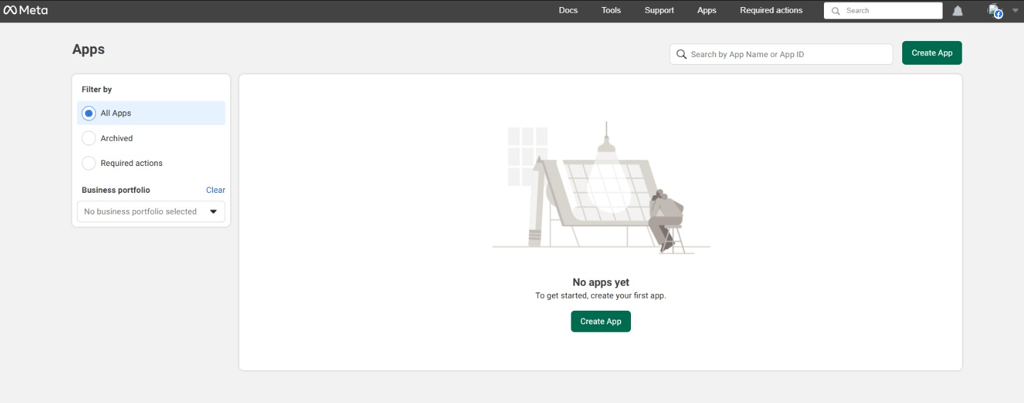
- Klik Create App. Pada jendela pop-up, klik Create App lagi.
- Masukkan nama aplikasi dan alamat email kontak Anda, lalu tekan Next.
- Pilih Other sebagai kasus penggunaan, lalu klik Next.

- Pilih Businesses sebagai jenis aplikasi dan tekan Next.
- Tinjau informasi aplikasi Anda, lalu klik Create app kalau semuanya sudah benar.
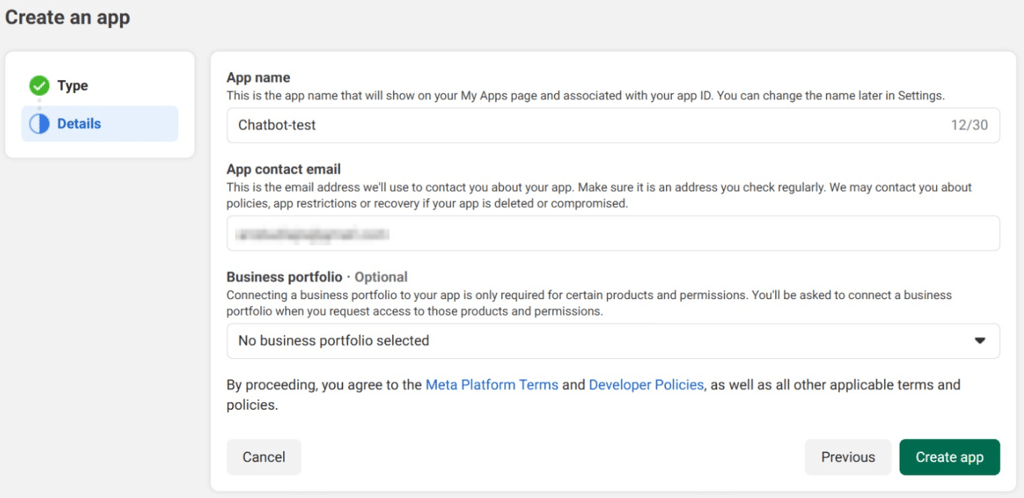
- Anda akan diarahkan ke halaman Add products to your app. Klik Set up di bagian WhatsApp.
- Ikuti panduan untuk membuat profil bisnis di situs Meta Business Tools.
- Setelah selesai, kembali ke dashboard aplikasi Meta Anda dan klik Continue untuk mengintegrasikan WhatsApp.
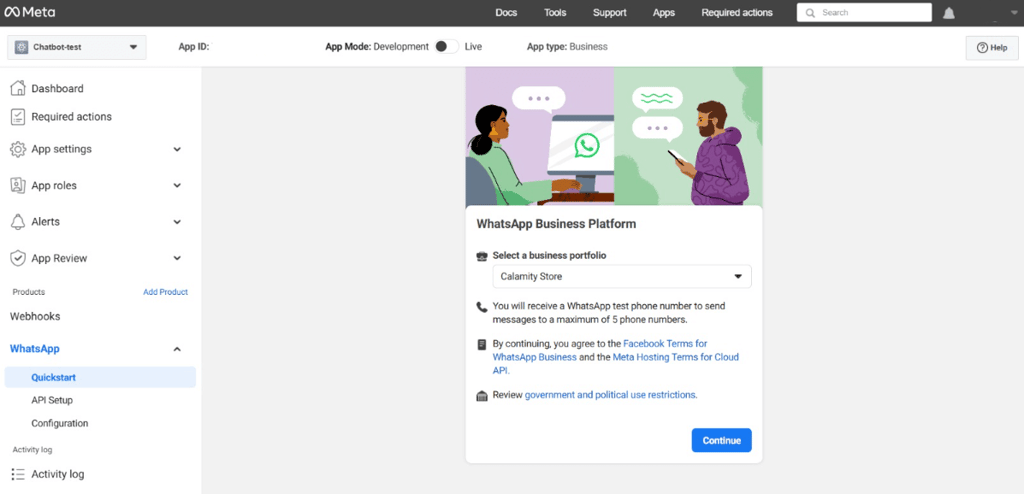
Selesai! Pada langkah berikutnya, kita akan mempelajari cara menemukan kredensial yang dibutuhkan untuk integrasi dengan n8n.
2. Buat token API dan dapatkan kredensial
Langkah ini bertujuan untuk mendapatkan informasi autentikasi yang diperlukan agar WhatsApp bisa terhubung dengan n8n.
Untuk integrasi penuh, Anda membutuhkan empat data utama: token akses, ID akun bisnis, client ID, dan client secret. Berikut cara mendapatkannya:
- Dari dashboard aplikasi Meta, buka sidebar → WhatsApp → API setup.
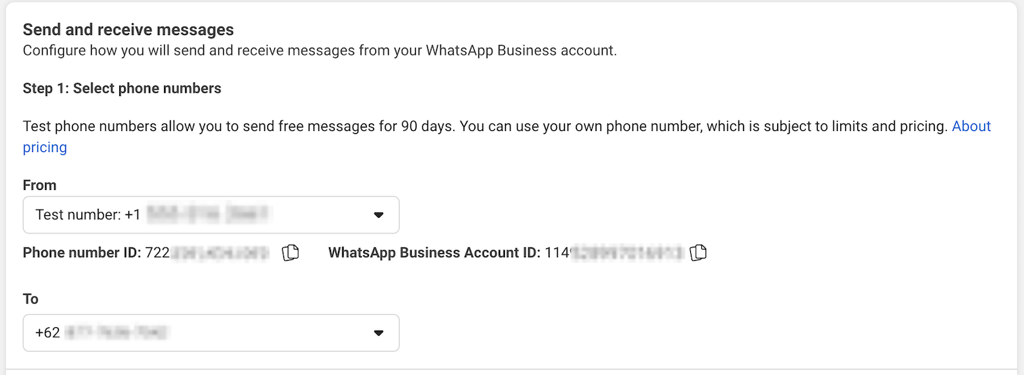
- Scroll ke bawah ke bagian Send and receive messages.
- Buka menu drop-down From, lalu buat nomor ponsel uji coba baru sebagai nomor pengirim.
- Pada kolom To, masukkan nomor WhatsApp tujuan sebagai nomor penerima.
- Salin WhatsApp Business Account ID dan simpan di lokasi yang aman.
- Scroll kembali ke atas, lalu klik Generate access token.

- Pada jendela pop-up, pilih akun WhatsApp yang perlu diakses oleh aplikasi Anda. Pilih Opt in to all current WhatsApp accounts.
- Selesaikan proses konfigurasi, lalu salin token akses dan simpan di lokasi yang aman.
- Buka App settings → Basic di sidebar.
- Salin informasi App ID dan App secret. Untuk melihat App secret, Anda perlu memasukkan kata sandi akun Meta Anda terlebih dahulu.

Sekarang, semua kredensial sudah siap. Mari lanjut ke n8n untuk mengatur koneksinya.
3. Atur kredensial di n8n
Mengatur kredensial di n8n memungkinkan WhatsApp untuk memverifikasi koneksi dan mengizinkan pertukaran data antara kedua platform.
Tergantung pada node yang digunakan, n8n memiliki dua jenis kredensial WhatsApp: WhatsApp API dan WhatsApp OAuth Account. WhatsApp API digunakan untuk node action (tindakan), dan OAuth account digunakan untuk trigger (pemicu).
Langkah pengaturannya sama untuk keduanya. Mari mulai dari API WhatsApp terlebih dahulu:
- Di dashboard n8n, klik ikon panah di samping tombol Create Workflow, lalu pilih Create Credential.
- Dari menu drop-down, pilih WhatsApp API dan tekan Continue.
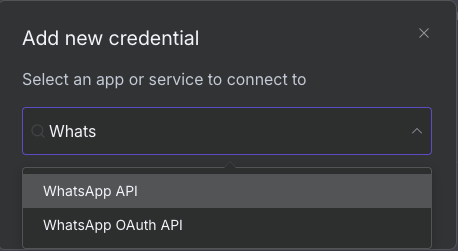
- Masukkan Access token dan Business Account ID yang tadi sudah Anda dapatkan.
- Tekan Save.
Apabila berhasil, Anda akan melihat pesan konfirmasi bahwa n8n sudah terhubung ke WhatsApp.
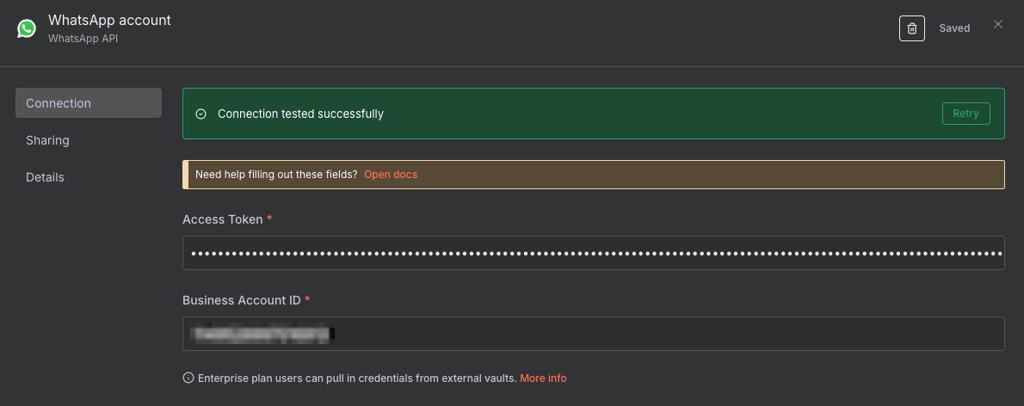
Setelah itu, ulangi langkah-langkah di atas, tapi kali ini pilih WhatsApp OAuth API. Masukkan App ID ke kolom Client ID dan gunakan App secret sebagai Client Secret.
4. Tambahkan dan konfigurasikan node WhatsApp
Menambahkan dan mengonfigurasi node WhatsApp memungkinkan Anda menghubungkan aplikasi chat ini dengan workflow di n8n.
Anda bisa membuat workflow baru dari nol atau mengimpor yang sudah tersedia dari template. Apabila menggunakan template n8n, node WhatsApp biasanya sudah disertakan, jadi Anda hanya perlu menambahkan kredensial dan menentukan logika untuk memproses data.
Kita akan membahas cara membuat workflow WhatsApp lengkap dan siap pakai dari nol nanti. Sekarang, mari buat versi sederhananya dulu sebagai uji coba:
- Di kanvas n8n Anda, klik ikon plus (+) di pojok kanan atas.
- Cari dan pilih WhatsApp Business Cloud.
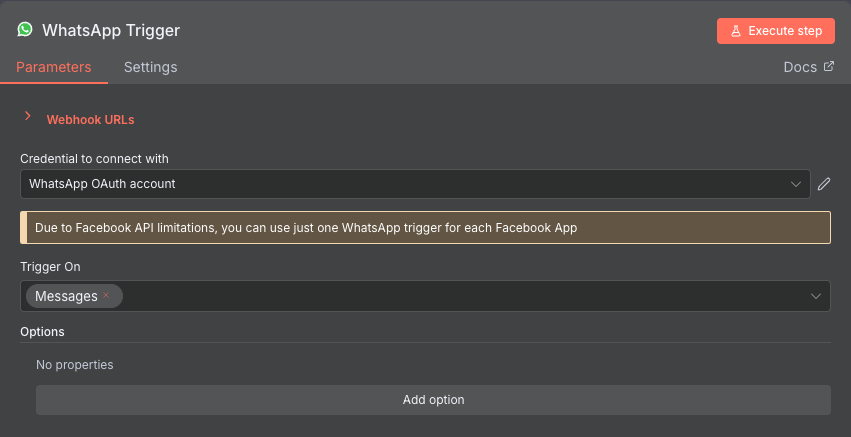
- Pilih node trigger WhatsApp On Messages.
- Di bagian Credential to connect with, buka menu drop-down dan pilih kredensial WhatsApp OAuth Account yang tadi sudah Anda buat.
- Tambahkan satu node WhatsApp lagi, kali ini pilih Send Message.
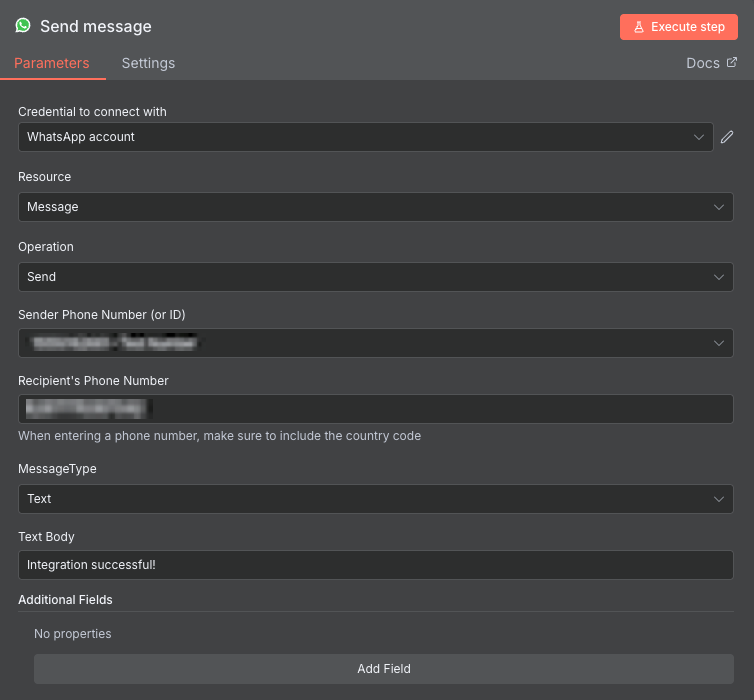
- Pada halaman konfigurasi node Send Message, pilih kredensial WhatsApp API dari menu drop-down.
- Masukkan nomor pengirim dari Meta di kolom Sender Phone Number (or ID).
- Masukkan nomor penerima di kolom Recipient’s Phone Number.
- Ketik pesan respons yang ingin dikirim di kolom Text Body.
Selesai! Sekarang, mari lanjut ke tahap berikutnya untuk menguji apakah node sudah berfungsi dengan benar.
5. Kirim pesan uji coba
Mengirim pesan uji coba berfungsi untuk memastikan bahwa integrasi WhatsApp berjalan lancar dan n8n bisa bertukar data dengan aplikasi chat tersebut.
Berikut langkah-langkahnya:
- Di n8n, simpan workflow Anda lalu klik Execute workflow.
- Buka WhatsApp dan masuk ke akun yang terhubung dengan nomor penerima.
- Klik New Chat, lalu cari nomor pengirim uji coba.
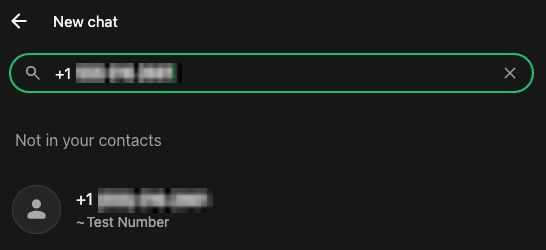
- Mulai percakapan dan kirim pesan apa pun untuk menguji koneksi.
Apabila integrasi berhasil, workflow n8n Anda akan berubah menjadi hijau, dan Anda akan menerima pesan balasan sesuai teks yang sudah Anda atur di kolom Text Body.

Cara membuat chatbot WhatsApp di n8n
Membuat chatbot WhatsApp di n8n adalah salah satu contoh penerapan integrasi n8n-WhatsApp yang paling populer. Mari pelajari cara membuat versi sederhananya dalam tiga langkah.
1. Rencanakan workflow Anda
Perencanaan adalah langkah penting untuk menentukan node apa saja yang dibutuhkan, penataannya, dan logika aliran datanya.
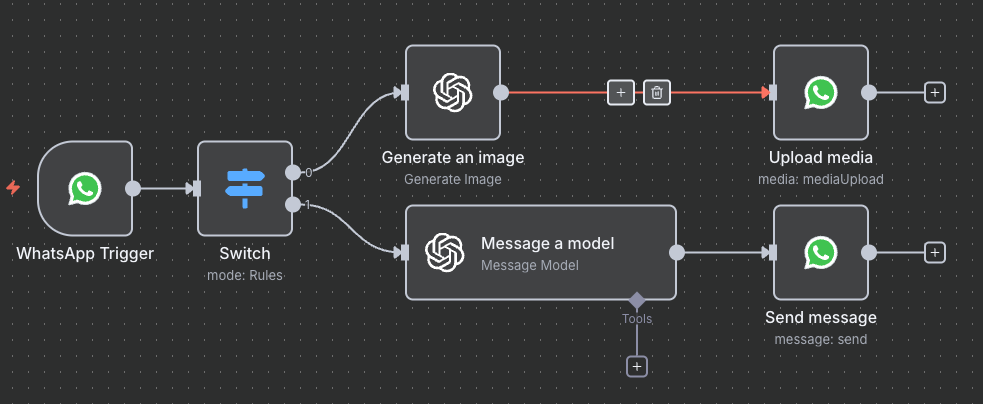
Kita akan membuat chatbot WhatsApp sederhana berbasis AI yang menggunakan LLM dari OpenAI untuk menjawab pertanyaan atau menghasilkan gambar. Berikut rancangan alurnya:
- Node trigger WhatsApp On Message memulai workflow setiap kali Anda mengirimkan pesan, lalu meneruskannya ke node berikutnya.
- Node Switch menerima pesan WhatsApp Anda, lalu menentukan alurnya berdasarkan aturan tertentu. Jika pesan berisi kata gambar, pesan akan dikirim ke generator gambar. Kalau tidak, pesan akan diteruskan ke chat agent.
- Node generator gambar dan chat agent OpenAI akan memproses pesan tersebut sebagai prompt, kemudian mengirimkan hasilnya ke node WhatsApp.
- Node WhatsApp Upload Media akan mengirimkan gambar dari OpenAI ke penerima, sementara node Send Message akan meneruskan jawaban teks dari AI.
Workflownya akan terlihat seperti ini:
2. Tambahkan dan konfigurasikan node
Setelah membuat rencana, tambahkan node dan atur konfigurasinya agar data bisa mengalir sesuai logika yang Anda inginkan.
Untuk menambahkan node di n8n, Anda hanya perlu mengklik dan memasukkannya ke kanvas. Namun, bagian konfigurasi dan logika alur datanya perlu sedikit perhatian ekstra.
Kita akan melewati langkah pengaturan node trigger WhatsApp On Messages pada tahap ini, karena sudah dijelaskan sebelumnya. Sekarang, mari fokus ke node lainnya.
Mengonfigurasi node Switch
Buka node Switch, lalu Anda akan melihat dua kolom: value1 dan value2. Arahkan kursor ke kolom value1, lalu klik Expression.
Tambahkan kode berikut untuk memilih pesan WhatsApp dari node sebelumnya sebagai input:
{{ $json.messages[0].text.body }}Pada menu drop-down di antara kolom nilai, pilih String dan pilih contains. Kemudian, masukkan image pada kolom value2.
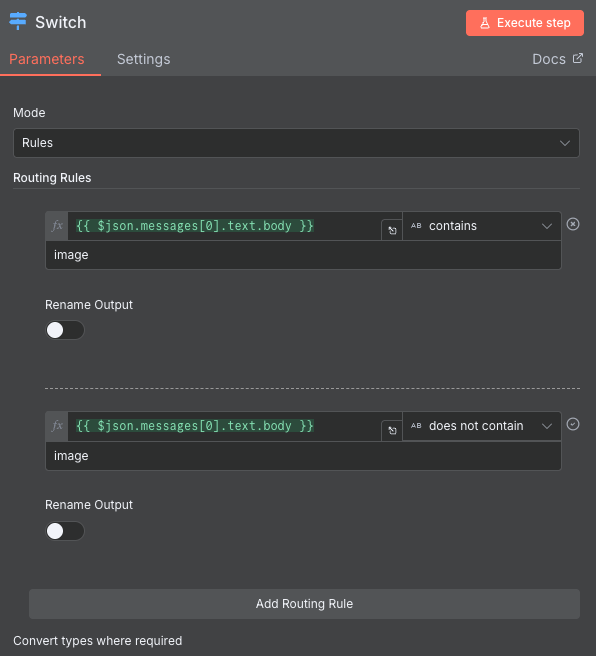
Klik tombol Add Routing dan buat aturan baru seperti di atas, tapi kali ini pilih does not contain.
Mengonfigurasi node OpenAI
Node OpenAI memerlukan API key agar bisa terhubung dengan akun OpenAI Anda. Langkah-langkahnya mirip seperti saat Anda menyiapkan kredensial WhatsApp sebelumnya.
Mari siapkan node image generator dengan membuka jendela konfigurasi dan memilih kredensial yang tadi sudah Anda buat. Selanjutnya, atur Prompt menjadi Expression, lalu tambahkan kode berikut:
{{ $json.messages[0].text.body }}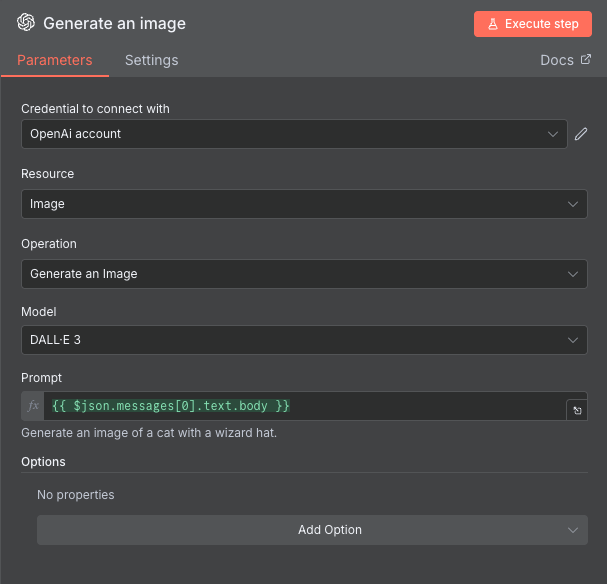
Ulangi langkah yang sama untuk mengonfigurasikan node chat agent OpenAI. Namun, tidak seperti generator gambar, Anda perlu memilih model LLM secara manual.
3. Hasilkan output respons
Langkah terakhir adalah menentukan bagaimana pengguna akan menerima jawaban dari chatbot.
Karena respons dari AI bersifat dinamis, kita perlu menyesuaikan node agar bisa menampilkan hasil yang tepat. Konfigurasikan node send message WhatsApp dengan mengubah Text Body ke Expression, lalu tambahkan kode berikut:
{{ $json.message.content }}Untuk node WhatsApp Upload Media, pastikan Anda sudah mengisi nomor pengirim, kemudian atur Property Name sebagai data.
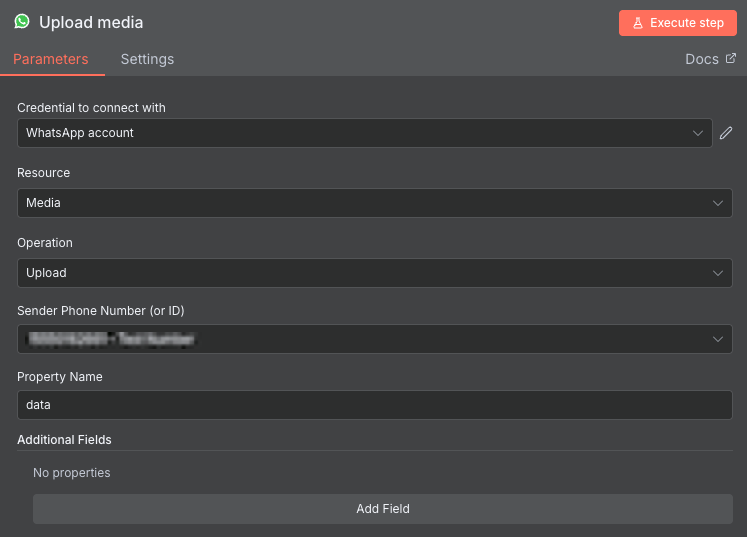
Sekarang, coba lakukan pengujian dengan mengirimkan dua jenis pesan, satu dengan kata gambar dan satunya lagi tanpa kata tersebut. Apabila semuanya sudah diatur dengan benar, workflow Anda akan berubah menjadi hijau dan chatbot akan mengirimkan respons yang sesuai langsung lewat WhatsApp.
Tips terbaik menghubungkan WhatsApp ke n8n
Agar workflow otomatisasi Anda tetap aman dan andal, ikuti tips dari kami berikut ini:
- Amankan kredensial. Semua kredensial di n8n harus dijaga keamanannya. Jika bocor, kredensial tersebut bisa mengekspos workflow Anda kepada pihak yang tidak berwenang. Simpan kredensial hanya di lokasi yang terenkripsi dan batasi aksesnya apabila Anda bekerja dalam tim.
- Rancang sistem penanganan error. Sistem ini berfungsi sebagai backup untuk memastikan workflow tetap berjalan ketika sistem utama mengalami gangguan. Sebagai contoh, Anda bisa menambahkan peringatan otomatis untuk memberi tahu pengguna jika terjadi error.
- Pastikan format data sudah benar. Saat data melewati beberapa node, formatnya bisa berubah. Gunakan node Set atau Function untuk memastikan data disusun dengan format yang konsisten sebelum diproses atau dikirimkan ke langkah berikutnya. Dengan begitu, Anda bisa meminimalkan error sekaligus menyederhanakan logika workflow.
- Terapkan pembatasan pesan. API biasanya memiliki batas jumlah permintaan yang bisa dikirim dalam jangka waktu tertentu agar tidak kelebihan beban. Tambahkan jeda atau penundaan untuk mencegah workflow Anda mengirim terlalu banyak permintaan ke API WhatsApp dalam waktu singkat.
Kenapa memilih Hostinger untuk integrasi n8n-WhatsApp?
Menjalankan workflow n8n-WhatsApp di Hostinger memberikan banyak keuntungan daripada mengelolanya di sistem pribadi. Berikut beberapa di antaranya:
- Kontrol server yang lebih ketat. Solusi n8n self-hosted dari Hostinger memberi Anda akses root penuh ke pengaturan dan data server. Dengan begitu, Anda bisa menyesuaikan lingkungan hosting Anda sesuai kebutuhan dan preferensi pribadi.
- Privasi yang lebih terjamin. Dengan akses penuh ke server, Anda bebas menentukan batas akses dan pengaturan keamanan sesuai standar yang diinginkan.
- Skalabilitas tinggi. Paket VPS Hostinger bisa diupgrade dengan mudah tanpa khawatir downtime. Anda juga bisa memanfaatkan template mode antrean n8n untuk mendistribusikan beban kerja ke beberapa worker.
- Penyiapan cepat dan efisien. Template VPS Hostinger memungkinkan Anda menginstal n8n hanya dengan satu klik, membuat prosesnya lebih cepat dan minim error. Selain itu, tersedia lebih dari 100+ template n8n siap pakai sehingga Anda bisa langsung mulai tanpa harus mengatur semuanya dari nol.
- Manajemen yang mudah. Pengelolaan VPS di Hostinger sangat praktis berkat control panel hPanel yang intuitif dan terminal browser bawaan. Anda bahkan bisa meminta bantuan asisten AI kami, Kodee, untuk menjalankan tugas-tugas administrasi sistem langsung melalui chat.
Hal-hal yang perlu diperhatikan saat mengintegrasikan WhatsApp di n8n
Setelah memahami cara menghubungkan WhatsApp ke n8n, sekarang saatnya Anda mulai mempraktikkannya sendiri.
Perlu diingat, artikel ini hanya membahas dasar-dasar integrasi dan pembuatan chatbot sederhana. Karena n8n menyediakan ratusan node, Anda bisa bereksperimen lebih jauh untuk membuat sistem otomatisasi yang lebih besar dan kompleks.
Kalau baru pertama kali menggunakan n8n, cobalah layanan Hostinger. Selain paket hosting khusus n8n yang mudah dikonfigurasi, kami juga menyediakan berbagai tutorial n8n bahasa Indonesia yang bisa membantu Anda memaksimalkan penggunaan platform otomatisasi ini.
Jadi, sudah siap membuat workflow Anda sendiri di n8n? Selamat mencoba dan semoga berhasil, ya.
Semua konten tutorial di website ini telah melalui peninjauan menyeluruh sesuai standar dan komitmen editorial Hostinger.

Faradilla, yang lebih akrab disapa Ninda, sudah berpengalaman selama 10 tahun sebagai linguist dan 5 tahun sebagai Content Marketing Specialist di Hostinger. Ia suka mengikuti tren teknologi, digital marketing, dan belajar bahasa. Melalui tutorial Hostinger ini, Ninda ingin berbagi informasi dan membantu pembaca mengatasi masalah yang dialami. Kenali Ninda lebih dekat di LinkedIn.
Komentar
0 responses