Cara menggunakan n8n dengan Google Sheets + contoh integrasi yang bisa dibuat
Dec 18, 2025
/
Faradilla A.
/
7 menit Dibaca
Menghubungkan n8n dengan Google Sheets memungkinkan Anda mengotomatiskan berbagai tugas, mempermudah pemrosesan data, dan membuat workflow yang canggih di berbagai platform. Di tutorial ini, kami akan menunjukkan cara menggunakan n8n dengan Google Sheets, serta memberikan contoh workflow yang bisa dibuat dan tips mengoptimalkannya.
Setelah membaca artikel ini, Anda pun bisa mulai menggunakan n8n untuk mengotomatiskan impor dan ekspor data, membuat laporan, dan menyinkronkan data di Google Sheets. Selain itu, kami akan memberikan tips memaksimalkan performa dan keamanan workflow Anda. Sudah siap? Yuk, scroll ke bawah!
Bagaimana cara menggunakan n8n dengan Google Sheets?
n8n memungkinkan Anda membuat workflow khusus untuk mengotomatiskan pekerjaan Anda di berbagai layanan. Dari banyaknya aplikasi yang bisa dihubungkan, Google Sheets adalah salah satu yang paling populer.
Di bagian ini, kami akan menjelaskan cara setup n8n dan menghubungkannya dengan Google Sheets.
1. Instal dan konfigurasikan n8n
Mari mulai dengan proses setup n8n terlebih dahulu. Meskipun platform ini menyediakan paket langganan, kami akan menghostingnya sendiri menggunakan VPS karena lebih terjangkau dan lebih fleksibel dalam hal penyesuaian.
Mengingat spesifikasi minimal n8n tidak terlalu tinggi, Anda bisa menggunakan server tingkat pemula dengan SSD 4 GB dan RAM 2 GB.
Kalau belum memiliki server sendiri, Anda bisa mendapatkan paket n8n self-hosted dari Hostinger. Dengan harga mulai dari Rp155900.00/bulan, layanan kami menyediakan hardware yang tangguh serta berbagai fitur yang mempermudah penginstalan n8n.

Anda juga bisa menyiapkan n8n di server sendiri hanya dengan sekali klik menggunakan template OS. Kalau tidak, Anda perlu menginstal n8n secara manual menggunakan command-line, yang mungkin cukup rumit bagi pemula.
Setelah n8n terinstal, akses server Anda menggunakan alamat IP-nya melalui port 5678. Atau, Anda bisa menggunakan n8n.hostname.com (ganti hostname.com dengan hostname server Anda sebenarnya).
Terakhir, selesaikan konfigurasi n8n dengan membuat akun admin dan proyek baru.
2. Buat API key Google
Sebelum mengonfigurasi n8n lebih lanjut, kita perlu membuat kunci autentikasi untuk Google Sheets API. Kredensial ini nantinya akan memberikan izin kepada n8n untuk mengakses dan memodifikasi data di spreadsheet Anda. Berikut caranya:
- Buka Google Developer Console lalu masuk ke akun Anda.
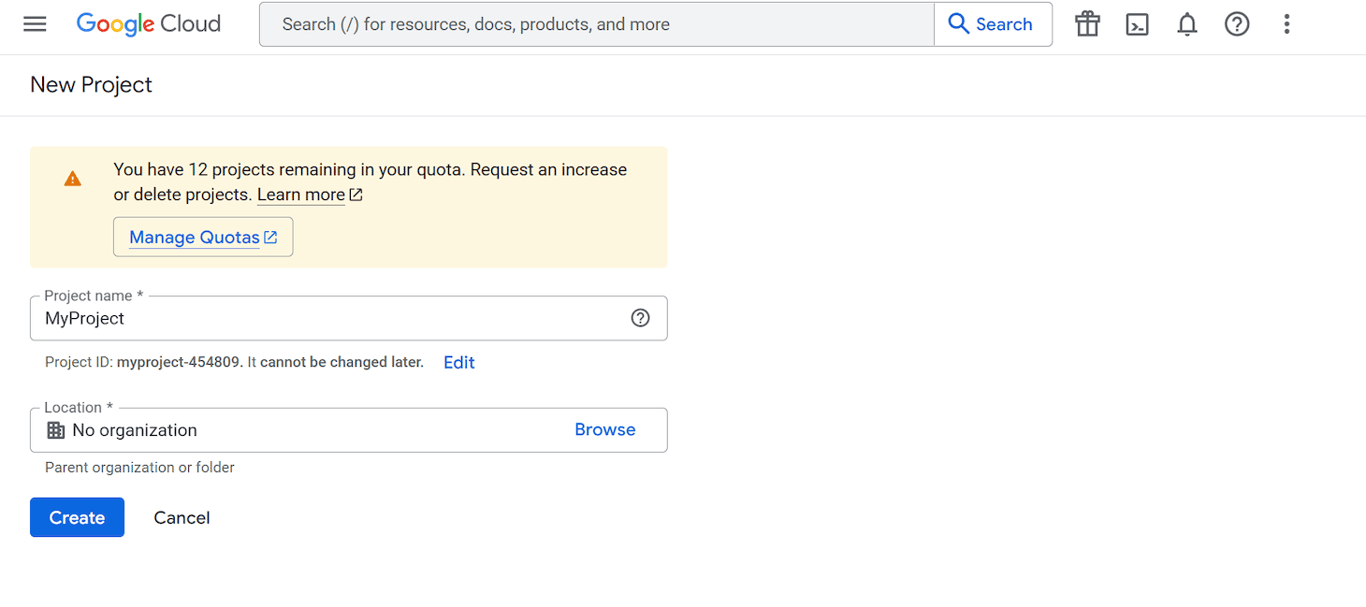
- Klik Create project, berikan nama untuk proyek Anda, lalu klik Create.
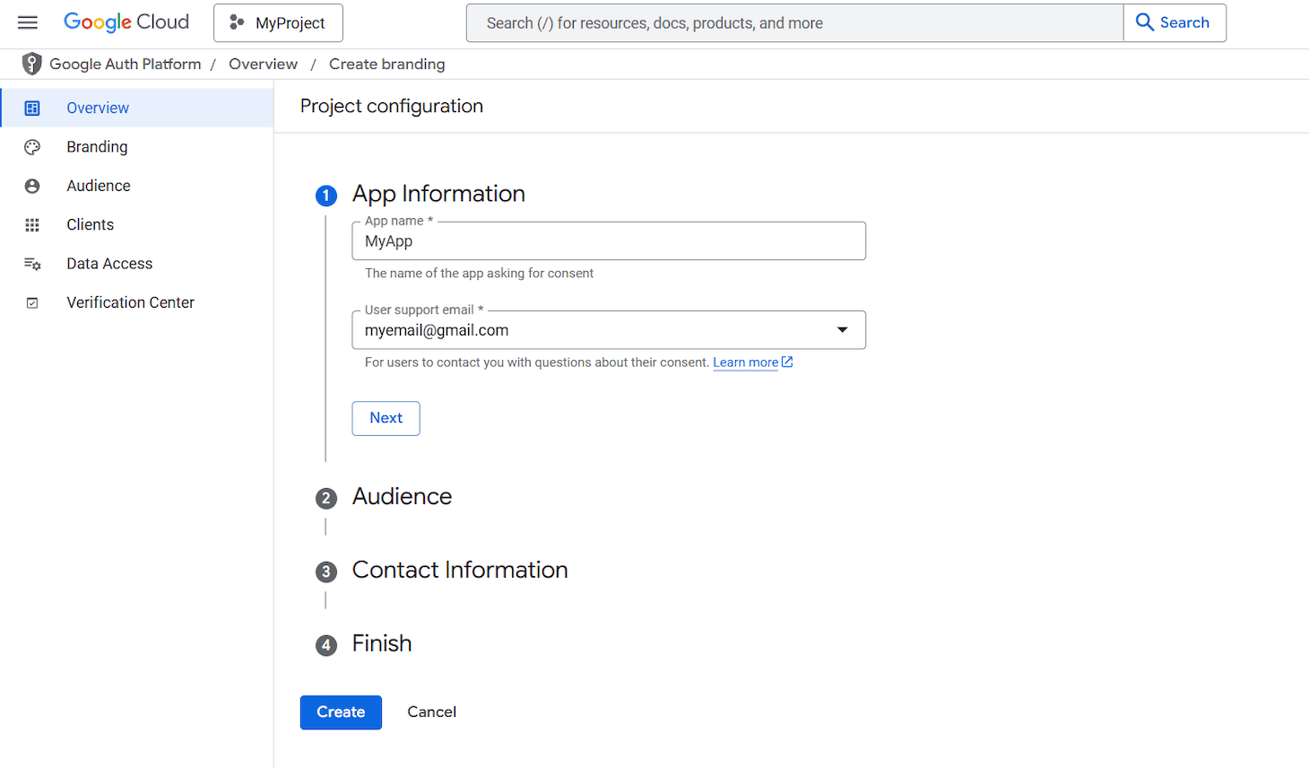
- Di sidebar, klik Layar persetujuan OAuth. Kemudian, klik Get started.
- Tambahkan nama untuk aplikasi Anda dan pilih User support email dari menu dropdown. Klik Next.
- Pilih Audience untuk menggunakan API. Kalau email Anda bukan bagian dari Google Workspace, pilih External. Klik Next.
- Masukkan alamat email untuk informasi kontak, lalu klik Next.
- Centang kotak persetujuan kebijakan, lalu klik Continue dan Create.
- Anda akan diarahkan ke halaman OAuth Overview. Klik Create OAuth client.
- Pilih Web application pada Application type, lalu masukkan nama untuk aplikasi Anda. Klik Create.
Klik klien OAuth baru Anda, lalu Anda akan melihat Client ID dan kunci rahasia untuk aplikasi web Anda. Simpan kredensial ini di lokasi yang aman karena kita akan menggunakannya untuk mengonfigurasi node Google Sheets n8n.
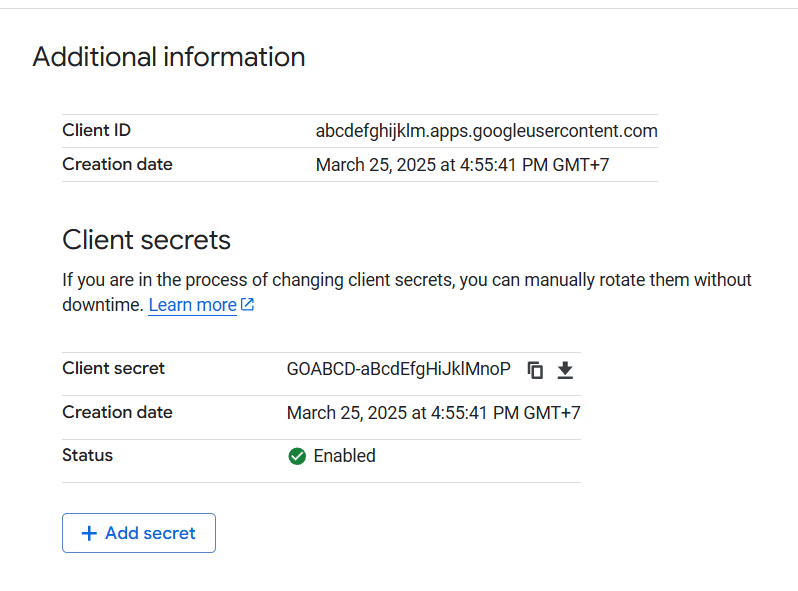
Untuk menyelesaikannya, aktifkan Google Sheets API dengan mencari Library di halaman Developer Console. Cari Google Sheets API, lalu klik ENABLE.
Biarkan halaman konfigurasi Google OAuth ini tetap terbuka karena kita masih perlu menyesuaikan beberapa pengaturannya nanti.
3. Integrasikan Google Spreadsheet ke n8n
Untuk menghubungkan Google Sheets dengan n8n, Anda perlu membuat workflow. Anda bisa membuatnya dari awal dengan mengklik Create Workflow di dashboard n8n atau mengimpor template siap pakai.
Setelah memiliki workflow, Anda bisa menghubungkan Google Sheets dengan n8n hanya dengan menambahkan nodenya ke kanvas.
Node Google Sheets di n8n bisa berfungsi sebagai action (tindakan) untuk melakukan tugas tertentu, atau trigger (pemicu) yang akan memulai workflow. Node action membutuhkan node trigger dan data input, sedangkan node trigger tidak.
Berikut cara melakukannya:
- Klik ikon + lalu tambahkan node Google Sheets.
- Menu konfigurasi node Google Sheets akan muncul. Di sini, perluas menu dropdown Credential to connect with, lalu klik Create new credential.
- Tempel Client ID dan kunci rahasia Google Anda ke kolom yang disediakan.
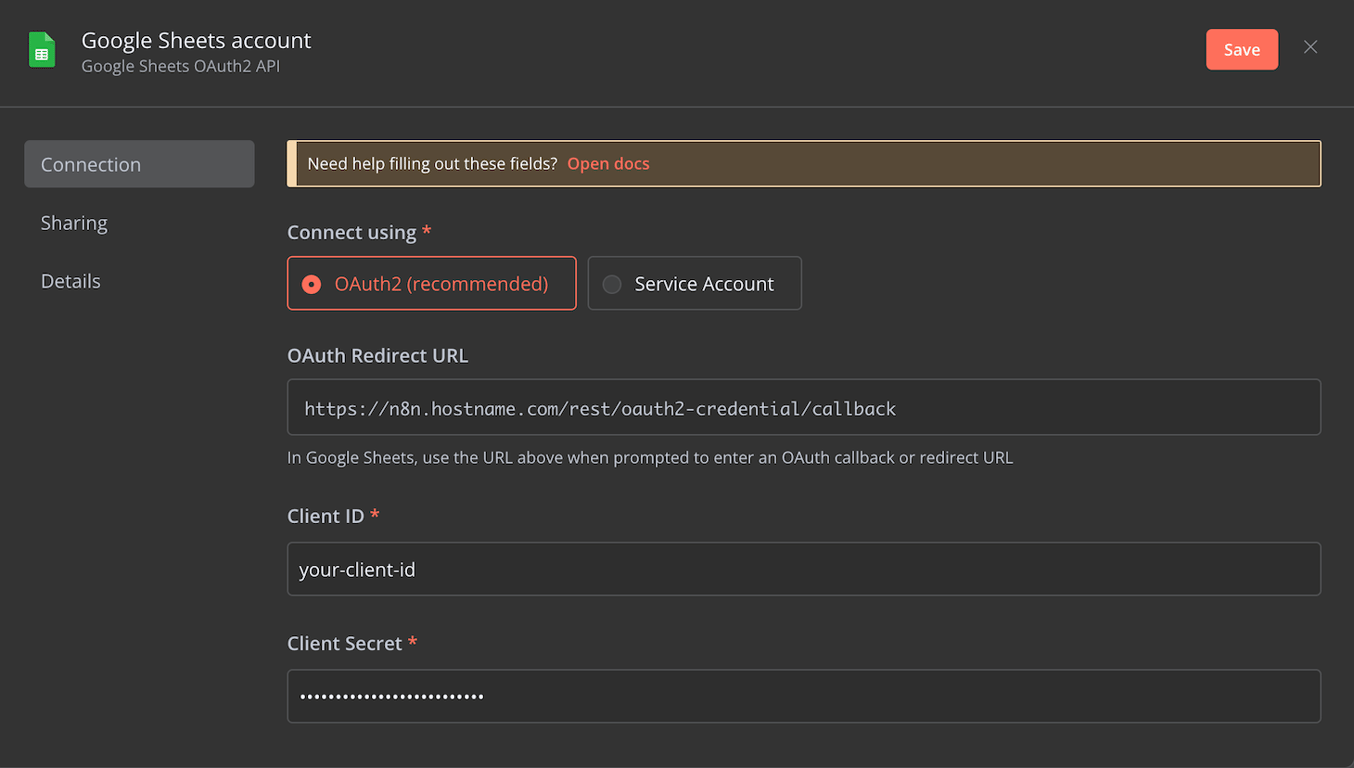
- Salin OAuth Redirect URL, lalu kembali ke halaman konfigurasi Google OAuth.
- Tambahkan Authorized redirects URIs baru, lalu tempel URL tersebut. Klik Save.
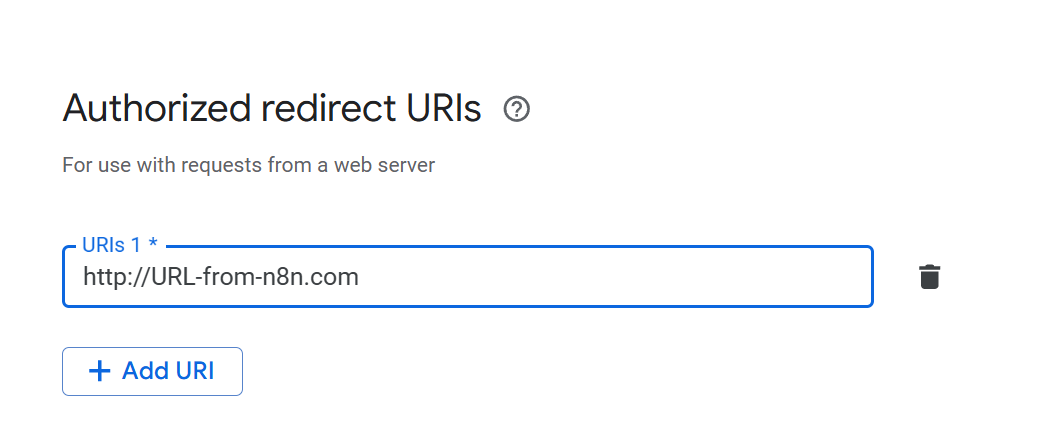
- Kembali ke halaman konfigurasi kredensial node Google Sheets n8n, lalu pilih Sign in with Google.
- Setelah berhasil terhubung, kembali ke menu utama pengaturan node dan hubungkan dokumen spreadsheet Anda dengan memilihnya dari menu dropdown.
Selesai! Google Sheets kini sudah terhubung ke n8n. Namun, workflow Anda belum akan berfungsi dan membutuhkan node tambahan. Mari lihat beberapa contohnya untuk mempelajari node apa saja yang bisa digunakan untuk berbagai tugas.
Penting! Konfigurasi OAuth mungkin memerlukan beberapa jam untuk diterapkan. Jadi, jangan panik kalau Anda mengalami error saat menghubungkan akun Google.
Apabila masalah terus berlanjut, coba tetapkan akun Google Anda sebagai pengguna uji coba. Untuk melakukannya, buka Google Developer Console, lalu klik sidebar dan masuk ke menu Audience.
Klik Add Users lalu masukkan akun Google yang ingin Anda hubungkan dengan n8n. Selesaikan konfigurasinya, dan Anda pun seharusnya sudah bisa menghubungkan node Google Sheets.
Contoh integrasi n8n dan Google Sheets
n8n memungkinkan Anda mengonfigurasi workflow Google Sheets untuk mengotomatiskan berbagai tugas. Di bagian ini, kami akan membahas tiga contoh integrasi yang paling populer.
Impor dan ekspor data
Menggunakan n8n, Anda bisa mengimpor data secara otomatis dari platform lain ke Google Sheets atau sebaliknya. Dengan begitu, Anda tidak perlu lagi memasukkan data secara manual untuk tugas-tugas seperti pengarsipan atau pembuatan laporan.
Konsep dasar workflow ini adalah menarik data baru dari suatu aplikasi, memasukkannya ke Google Sheets, lalu mengekspornya ke platform lain untuk diproses lebih lanjut.
Sebagai contoh, berikut adalah workflow dasar yang mengambil informasi kontak pengguna dari Typeform, menyimpannya di Google Sheets, lalu menambahkannya sebagai subscriber di Mailchimp:
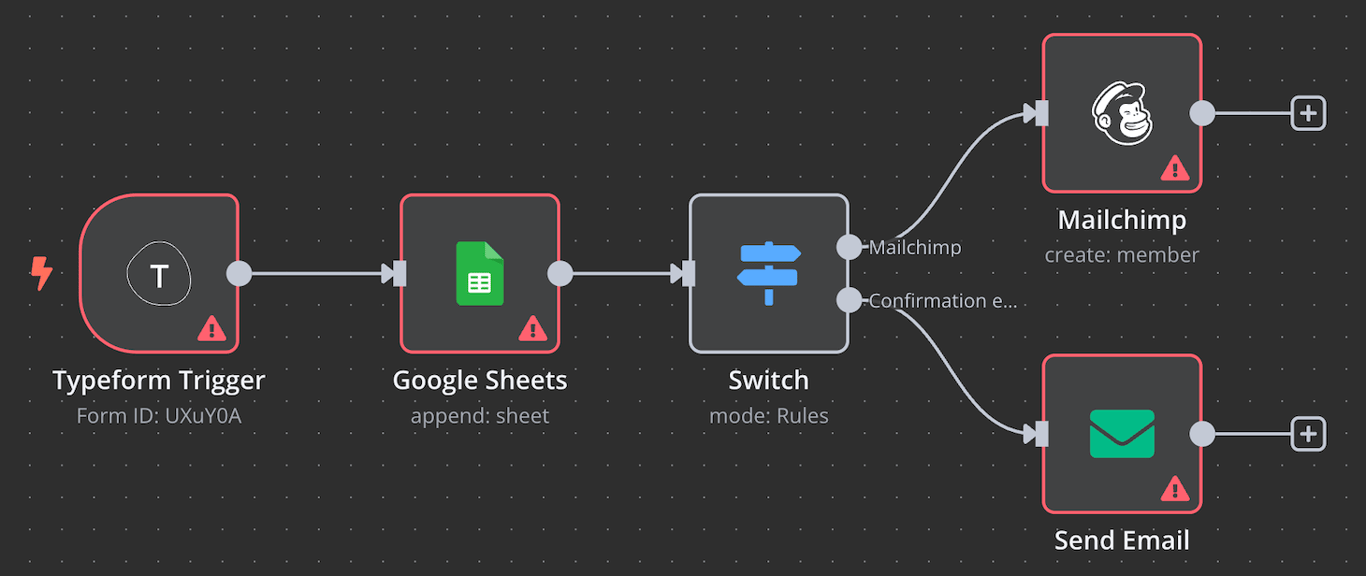
Berikut cara kerjanya:
- Ketika pengguna memasukkan alamat email dan nama mereka ke formulir kontak, node akan meneruskan data tersebut ke Google Sheets.
- Node Google Sheets akan menyimpan data untuk diarsipkan lalu mengekspornya ke node Switch.
- Switch akan membagi data ke Mailchimp dan node email untuk diproses lebih lanjut.
- Node Mailchimp akan membuat user berdasarkan data yang diimpor, sedangkan node email akan mengirimkan pesan konfirmasi.
Dengan menggunakan lebih banyak node, Anda bisa membuat workflow Google Sheets untuk tugas yang lebih kompleks. Anda bisa melihat contohnya pada workflow Akram Kadri untuk web scraping email bisnis.
Pelaporan otomatis
n8n menyediakan node Google Sheets yang bisa menjadi trigger workflow setiap kali ada entri baru yang ditambahkan atau ada data yang diperbarui. Fitur ini sangat berguna untuk mengotomatiskan pelaporan data.
Untuk membuat pelaporan otomatis dengan Google Sheets, Anda juga membutuhkan node OpenAI untuk meringkas data. Artinya, Anda harus membuat API key OpenAI agar n8n bisa mengakses large language model (LLM) tersebut.
Sebagai contoh, kami membuat workflow yang secara berkala mengirimkan ringkasan data baru ke Slack:
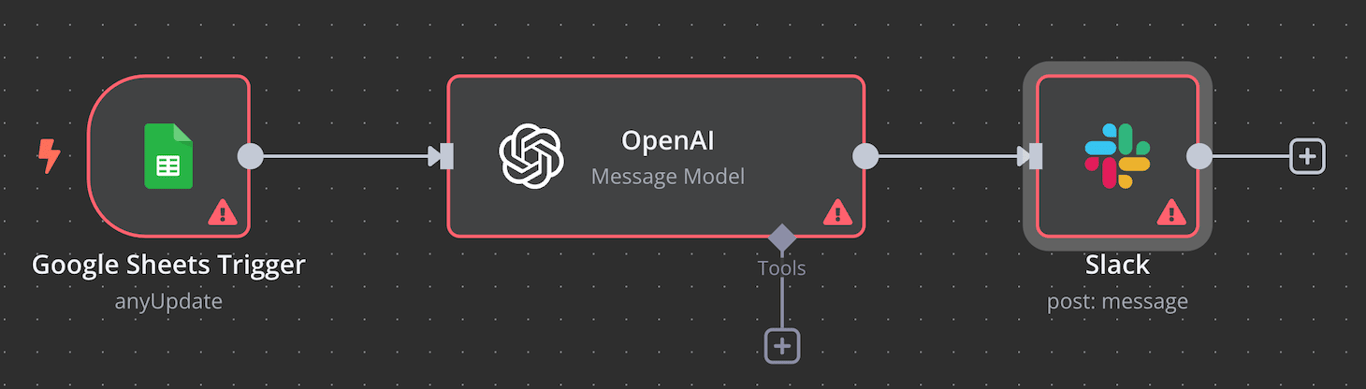
Berikut penjelasannya beserta fungsi setiap node:
- Trigger Google Sheets memulai workflow setiap kali data ditambahkan atau diperbarui.
- Node OpenAI akan mengambil data dan meringkasnya berdasarkan prompt yang sudah ditentukan.
- Node Slack akan mengambil ringkasan dari OpenAI dan mengirimkannya ke channel tertentu.
Anda bisa menyesuaikan workflow ini sesuai kebutuhan pelaporan data Anda. Misalnya, Anda bisa memfilter data baru sebelum meringkasnya atau meneruskannya ke sheet lain untuk dicatat.
Sinkronisasi data
Workflow sinkronisasi data otomatis akan memastikan informasi di Google Sheets selalu konsisten dengan informasi di platform lain. Fitur ini sangat berguna untuk pengarsipan dan pencatatan karena Anda tidak perlu memperbarui data secara manual.
Misalnya, kalau punya toko online sendiri, Anda bisa membuat workflow n8n guna menambahkan data pesanan baru secara otomatis ke dokumen Google Sheets untuk diarsipkan. Workflownya akan menjadi seperti ini:
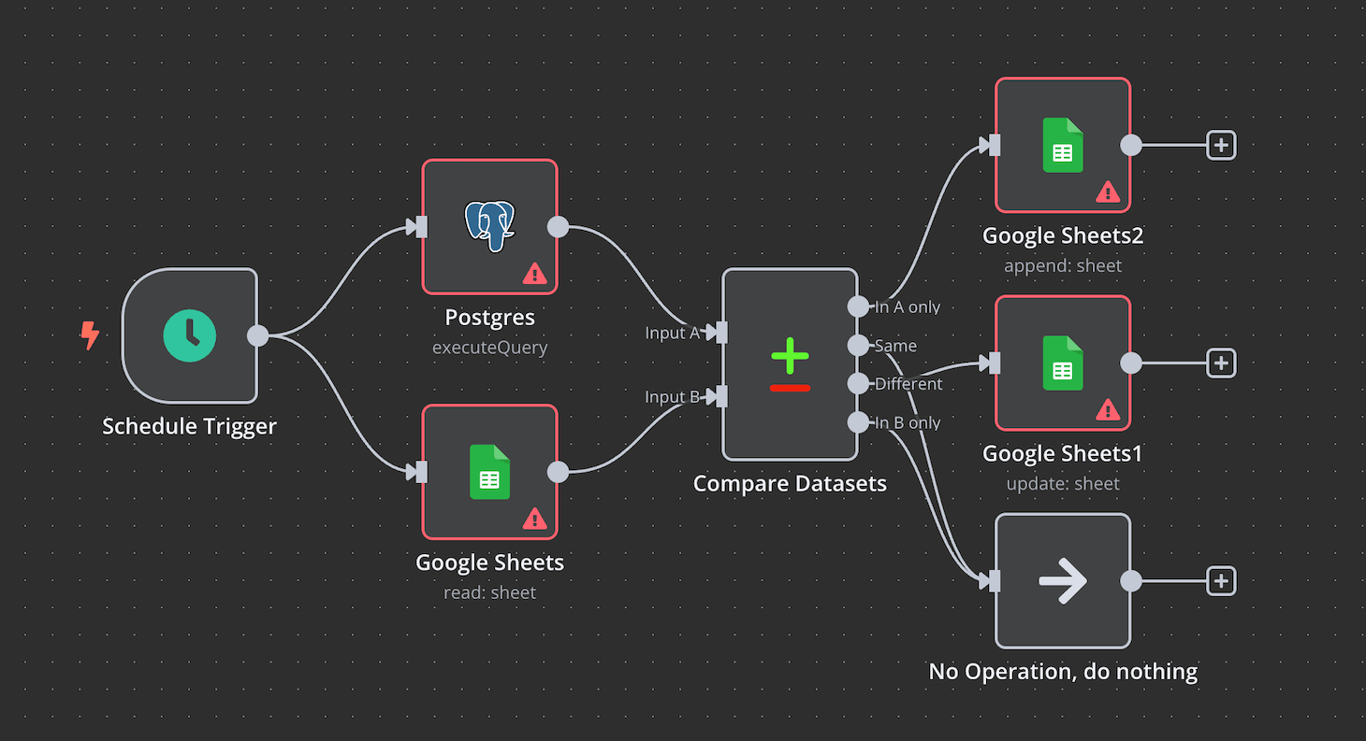
Berikut penjelasan alur datanya:
- Node Cron akan mengatur jadwal trigger workflow, baik pada waktu tertentu maupun dengan interval waktu.
- Node PostgreSQL akan memulai dan mengeksekusi query SQL untuk memeriksa informasi baru dalam database.
- Node Google Sheets berjalan secara paralel dengan node PostgreSQL untuk memeriksa data yang sudah ada di spreadsheet.
- n8n akan membandingkan data dari node Google Sheets dan PostgreSQL, lalu mengambil tindakan yang sesuai berdasarkan aturan yang ditetapkan.
- Kalau data hanya ada di PostgreSQL, n8n akan menambahkan baris baru untuk data tersebut. Sementara itu, kalau data sudah ada di sheet dan database, n8n akan memperbarui data yang ada di sheet.
Dengan workflow ini, dokumen Google Sheets Anda akan otomatis menarik data baru atau memperbarui data yang sudah ada ketika n8n mendeteksi adanya perubahan pada database PostgreSQL.
Tips menggunakan n8n dengan Google Spreadsheet
Untuk meningkatkan workflow n8n dan Google Sheets Anda, cobalah tips dari kami berikut ini:
Penanganan error dan debugging workflow
Saat membuat workflow automasi n8n, baik dari awal maupun menggunakan template siap pakai, Anda mungkin mengalami error pada alur data. Misalnya, node tidak mengambil data yang benar atau bahkan menampilkan informasi yang salah.
Untuk mencari tahu node yang bermasalah, jalankan uji coba workflow bawaan n8n. Anda juga bisa menggunakan data mock-up, yang lebih mudah dikonfigurasi daripada data asli tapi cukup akurat untuk tujuan pengujian.
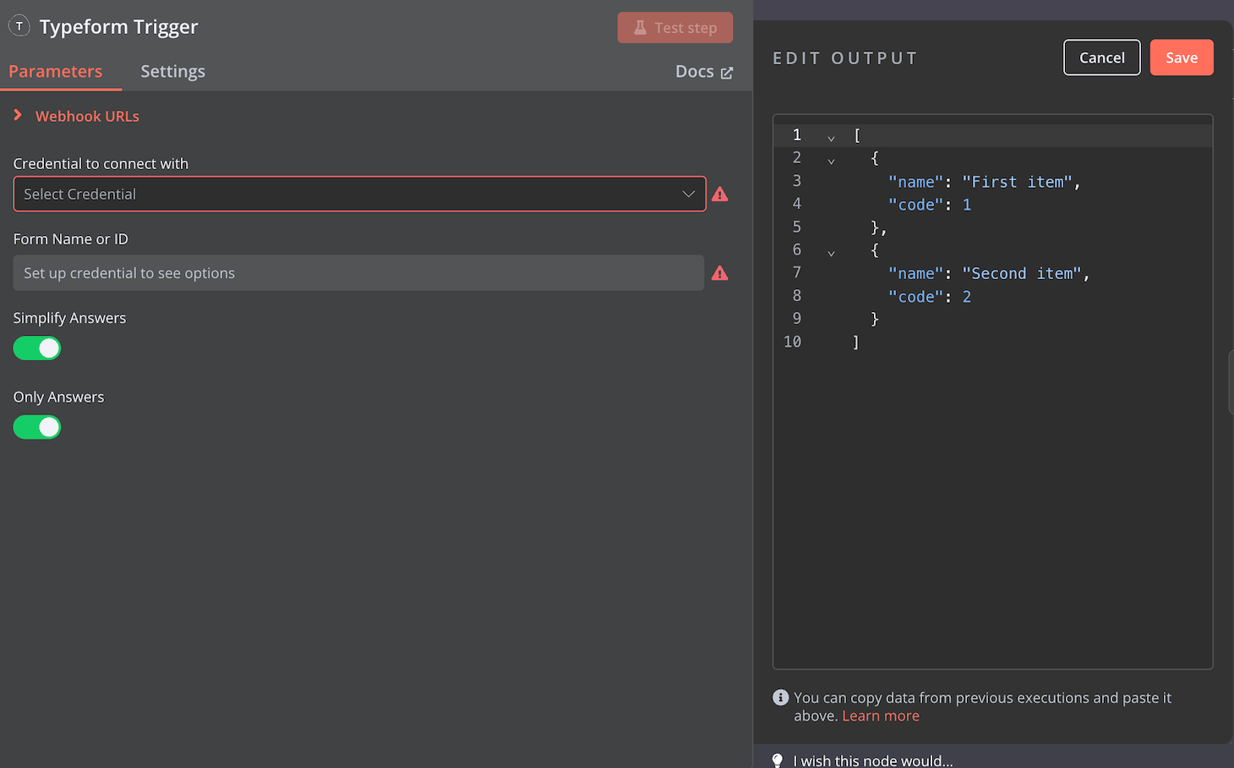
Apabila masalah Anda berkaitan dengan integrasi pihak ketiga, buat koneksi dengan sumber data sebenarnya untuk menyelesaikan masalah secara lebih akurat. Untuk masalah lainnya, n8n menyediakan dokumentasi yang lengkap dan forum komunitas untuk membantu Anda menemukan solusi.
Selain itu, kami sarankan Anda membuat workflow atau node tambahan yang berfungsi untuk mengantisipasi error sehingga tugas yang gagal akan tetap ditangani. Anda bisa melakukannya dengan menambahkan node Stop and Error.
Pengoptimalan performa
Seiring dengan bertambahnya data yang diproses, workflow automasi Anda juga akan mengonsumsi lebih banyak daya komputasi. Untuk menjaga performa dan respons yang optimal, Anda perlu mengoptimalkan instance n8n Anda.
Cara yang paling praktis adalah dengan meminimalkan jumlah node. Gunakan node yang benar-benar diperlukan saja, serta sederhanakan alur data Anda dengan mengurangi jumlah prosesnya.
Selain itu, pertimbangkan untuk menerapkan mode antrean n8n. Dengan konfigurasi ini, Anda bisa menjalankan beberapa instance n8n di server, yang akan secara otomatis meningkatkan dan mendistribusikan tugas berdasarkan jumlah permintaan.
Terakhir, pantau penggunaan resource secara rutin untuk memastikan kapasitas hardware server Anda masih mencukupi untuk memberikan performa optimal. Anda bisa melakukannya dengan mengintegrasikan tool seperti Prometheus atau menggunakan fitur pemantauan server bawaan hPanel.
Pertimbangan keamanan
Menghubungkan Google Sheets dengan n8n berarti memberikan akses penuh ke dokumen Anda. Tanpa langkah-langkah keamanan yang tepat, hal ini bisa menimbulkan risiko keamanan. Tapi tenang, Anda bisa meminimalkannya dengan mengikuti tips berikut ini:
- Gunakan n8n secara internal. Jaga kerahasiaan alamat instance n8n Anda. Hindari mengeksposnya secara online karena bisa membocorkan informasi sensitif.
- Kontrol akses secara ketat. Pantau semua kredensial API agar Anda bisa mengelola dan mengaudit akses dengan lebih efisien.
- Lindungi token sensitif. Simpan kredensial API hanya pada instance n8n untuk menghindari akses tidak sah. Apabila Anda ingin menyimpannya untuk backup, gunakan platform yang terenkripsi.
- Pantau workflowAnda. Pantau semua peristiwa dalam workflow n8n Anda untuk mengidentifikasi potensi aktivitas berbahaya dan insiden keamanan.
- Lakukan update dan maintenance secara rutin. Instal patch keamanan dan selalu gunakan versi n8n terbaru untuk menjaga keamanan data yang optimal.
Kesimpulan
Dengan menghubungkan n8n dan Google Sheets, Anda bisa mengotomatiskan berbagai tugas yang berkaitan dengan data, termasuk impor, ekspor, pelaporan, dan sinkronisasi.
Untuk menyiapkan integrasi ini, Anda perlu membuat Google API key, mengonfigurasi node Google Sheets n8n, dan membuat workflow sesuai kebutuhan Anda. Jangan lupa menerapkan langkah-langkah keamanan dan mengoptimalkan workflow Anda untuk performa yang lebih baik.
Tanya jawab (FAQ) cara menghubungkan n8n ke Google Sheets
Bagaimana cara menghubungkan n8n ke Google Sheets?
Untuk menghubungkan n8n dengan Google Sheets, Anda hanya perlu menambahkan node Google Sheets ke workflow Anda. Buka menu konfigurasi node, lalu tambahkan Client ID dan kunci rahasia dari proyek Google Developer Anda.
Kembali ke halaman proyek Google Developer, tambahkan URL pengalihan n8n dari halaman konfigurasi node. Terakhir, pilih dokumen dan sheet yang ingin Anda integrasikan.
Automasi apa saja yang bisa dibuat dengan n8n dan Google Sheets?
Anda bisa membuat hampir semua workflow untuk mengotomatiskan berbagai tugas. Misalnya, Anda bisa menyiapkan pipeline yang memungkinkan sheet menarik data secara otomatis dari formulir, lalu mengekspor informasi tersebut ke platform lain. Selain itu, Anda bisa membuat workflow yang memantau data baru di sheet, lalu mengirimkan rekapnya ke platform lain seperti Slack.
Apakah tersedia template untuk n8n dan Google Sheets?
Ya, n8n memiliki template workflow Google Sheets yang dibagikan oleh pengguna lain, yang bisa diimpor ke proyek Anda. Cukup buka halaman integrasi Google Sheets n8n, lalu pilih template yang Anda inginkan di bagian Popular ways to use Google Sheets integration. Setelah itu, klik Use workflow.
Semua konten tutorial di website ini telah melalui peninjauan menyeluruh sesuai standar dan komitmen editorial Hostinger.

Faradilla, yang lebih akrab disapa Ninda, sudah berpengalaman selama 10 tahun sebagai linguist dan 5 tahun sebagai Content Marketing Specialist di Hostinger. Ia suka mengikuti tren teknologi, digital marketing, dan belajar bahasa. Melalui tutorial Hostinger ini, Ninda ingin berbagi informasi dan membantu pembaca mengatasi masalah yang dialami. Kenali Ninda lebih dekat di LinkedIn.