SSH connection refused: penjelasan, penyebab, dan cara mengatasinya
Nov 12, 2025
/
Faradilla A.
/
5 menit Dibaca

Saat menggunakan protokol SSH (Secure Shell) untuk mengakses server jarak jauh, Anda mungkin melihat pesan error “Connection refused” atau “Koneksi ditolak”. Error yang cukup sering terjadi ini menandakan bahwa server SSH Anda gagal menerima koneksi.
Jangan khawatir, karena di tutorial ini, kami akan menjelaskan arti error SSH connection refused, penyebab yang paling umum, serta cara mengatasinya. Yuk, langsung simak langkah-langkahnya di bawah ini!
Apa arti SSH connection refused?
Error “SSH connection refused” terjadi ketika protokol komunikasi jaringan gagal terhubung ke server SSH. Akibatnya, Anda tidak bisa menggunakan koneksi terenkripsi yang aman untuk mengelola server atau menjalankan perintah secara remote. Masalah ini biasanya disebabkan oleh beberapa hal, seperti port SSH yang tidak sesuai, kredensial login yang salah, dan layanan SSH yang dinonaktifkan.
| Kode error | Connection refused (Koneksi ditolak) |
| Jenis error | Error pada protokol komunikasi jaringan |
| Penyebab error | Masalah jaringan Penginstalan SSH yang salah Kredensial yang salah Konfigurasi sistem keamanan |
Apa penyebab error SSH connection refused?
Di bagian ini, kami akan menjelaskan faktor-faktor paling umum yang menyebabkan error “Connection refused” pada SSH.
Port SSH tidak sesuai
Port SSH berfungsi sebagai pintu masuk untuk mengakses server jarak jauh. Kalau port yang digunakan salah atau belum dibuka, koneksi akan otomatis ditolak dan muncul pesan “SSH connection refused”. Jadi, pastikan Anda menggunakan nomor port yang benar saat mencoba membuat koneksi.
Kredensial salah
Apabila Anda mengetik kredensial yang salah beberapa kali, sistem akan menolak akses Anda demi alasan keamanan. Pastikan semua informasi login sudah benar, termasuk username, password, hostname, dan port untuk mencegah kegagalan koneksi SSH.
SSH client belum terinstal
Penyebab lain yang cukup sering terjadi adalah tidak adanya software SSH client di komputer lokal Anda. Aplikasi ini berfungsi untuk membuat koneksi yang aman ke server; jadi tanpa adanya SSH client, Anda tidak bisa mengirim permintaan koneksi ke server.
SSH daemon belum diinstal di server
Selain SSH client, Anda juga perlu memastikan SSH daemon sudah diinstal di server. Komponen ini bertugas menerima dan memverifikasi setiap koneksi dari SSH client. Apabila SSH daemon tidak ada atau belum dikonfigurasi dengan benar, koneksi akan gagal dan muncul pesan “Connection refused”.
Layanan SSH sedang dinonaktifkan
Layanan SSH bisa saja dinonaktifkan sementara oleh penyedia server untuk alasan keamanan, misalnya karena lonjakan traffic atau serangan DDoS. Saat layanan ini tidak aktif, SSH daemon tidak bisa menerima koneksi baru sehingga Anda akan melihat error koneksi saat mencoba login.
Firewall memblokir koneksi SSH
Firewall berfungsi untuk melindungi server dari akses yang tidak sah. Namun, apabila aturan firewall dikonfigurasi terlalu ketat, koneksi SSH yang sah pun bisa ikut terblokir. Pastikan Anda menambahkan aturan yang mengizinkan traffic pada port SSH agar koneksi tidak ditolak.
Cara mengatasi SSH connection refused
Setelah mengetahui penyebab error “Connection refused”, Anda bisa mulai melakukan langkah-langkah perbaikannya.
Di bagian ini, kami akan membahas enam cara efektif untuk mengatasi error SSH ini.
1. Ubah nomor port SSH
Secara default, koneksi SSH menggunakan port 22. Namun, setelah tidak digunakan selama beberapa saat, port ini bisa ditutup oleh sistem demi alasan keamanan. Jadi, pastikan port SSH Anda sudah terbuka sebelum mencoba terhubung ke server jarak jauh.
Gunakan perintah berikut untuk mengecek port yang aktif dan sedang menunggu koneksi masuk:
sudo lsof -i -n -P | grep LISTEN
Perlu diperhatikan bahwa port default 22 yang terbuka lebih rentan terhadap serangan cyber. Agar lebih aman, sebaiknya gunakan port alternatif.
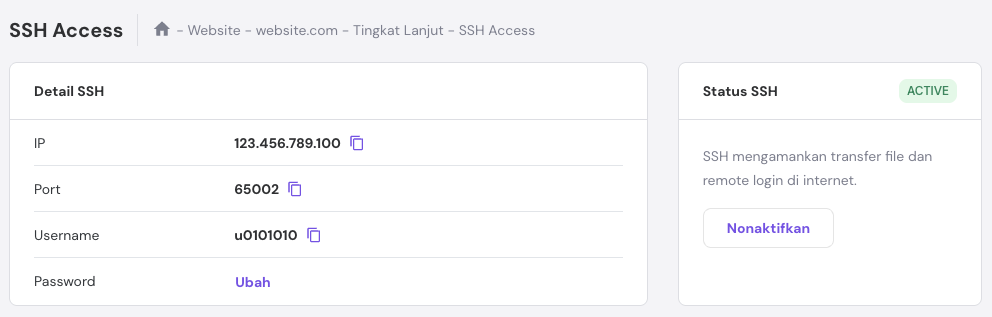
Di Hostinger, misalnya, kami menggunakan port kustom 65002 sebagai pengganti port default. Anda bisa melihat nomor port ini pada bagian Detail SSH di hPanel.
Saran bacaan
Apabila menggunakan VPS Hostinger, Anda bisa mengganti port SSH dengan mengikuti tutorial kami tentang cara mengubah port SSH di VPS.
2. Periksa ulang kredensial login
Pastikan Anda menggunakan informasi yang benar pada kolom berikut:
- Host name: masukkan nama domain atau alamat IP server Anda.
- Username: gunakan username FTP Anda.
- Port: port kustom 65002 bagi pengguna Hostinger, atau port 22 apabila menggunakan provider lain.
- Password: gunakan password akun FTP Anda.
Bagi pengguna Hostinger, username dan password SSH akan sama dengan kredensial akun FTP. Anda bisa menemukan informasi ini di hPanel dengan membuka bagian File → Akun FTP.
Anda akan melihat detail username FTP Anda beserta opsi untuk mengubah password apabila diperlukan.
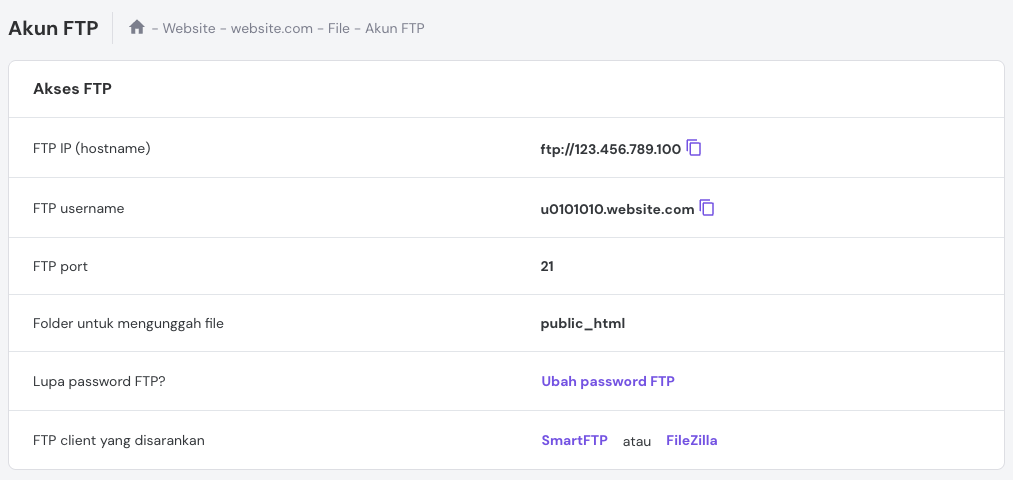
Kalau Anda menggunakan provider hosting lain, lokasi pengaturannya mungkin berbeda. Jadi, pastikan Anda menyesuaikannya dengan panduan yang disediakan.
3. Pastikan layanan SSH sudah aktif
SSH daemon tidak akan bisa menerima atau menjawab koneksi kalau layanan SSH di server Anda belum diaktifkan.
Untuk pengguna Hostinger, Anda bisa mengelola pengaturan SSH langsung dari hPanel. Buka bagian Tingkat lanjut → SSH Access di sidebar, pastikan kredensial sudah benar, lalu klik Aktifkan untuk memulai layanan SSH.

4. Pastikan SSH client telah terinstal
SSH client memungkinkan Anda menjalankan perintah jarak jauh di server melalui terminal. Jadi, pastikan aplikasi ini sudah terinstal di perangkat Anda sebelum mencoba membuat koneksi. Untuk mengeceknya, buka terminal lalu ketik:
ssh
Apabila menggunakan Hostinger, Anda bisa menyalin perintah SSH langsung dari hPanel. Buka bagian Tingkat lanjut → SSH Access, lalu lihat bagian Login ke SSH. Klik ikon Salin di sebelah perintah untuk menyalinnya.
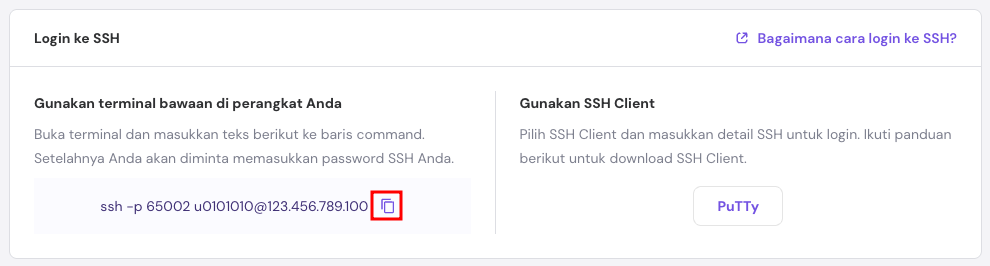
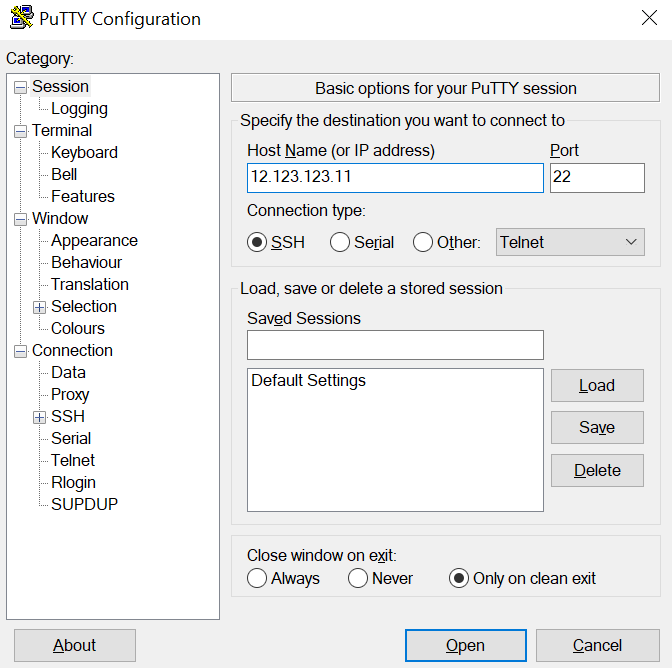
Pengguna Linux dan macOS bisa menggunakan terminal bawaan untuk terhubung ke server melalui SSH. Sementara itu, pengguna Windows perlu menggunakan aplikasi tambahan seperti PuTTY untuk membuat koneksi SSH.
Masih dari halaman Login ke SSH di hPanel, klik tombol PuTTY, lalu Anda akan melihat link untuk mendownload file penginstalannya.
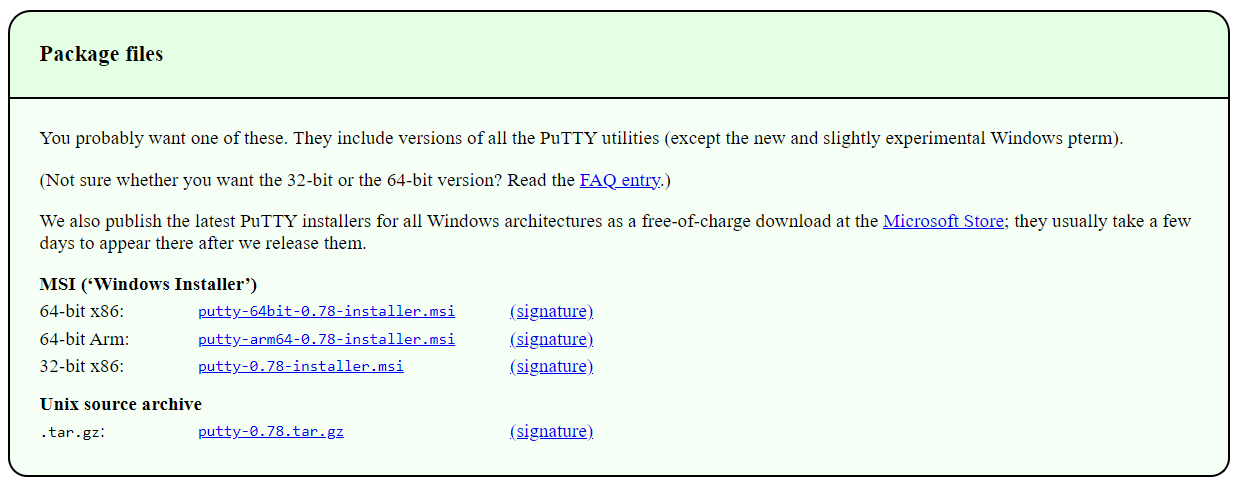
Setelah itu, gunakan detail SSH Anda dari hPanel, seperti alamat IP server, username, port, dan password, untuk login ke PuTTY.
Saran bacaan
Untuk panduan lengkapnya, lihat artikel kami tentang cara menggunakan terminal SSH PuTTY.
5. Pastikan SSH daemon sudah terinstal di server
Apabila SSH daemon (layanan SSH di server) tidak tersedia atau tidak berjalan, koneksi dari SSH client Anda akan gagal.
Sebagian besar provider hosting, termasuk Hostinger, sudah menginstal SSH daemon secara otomatis di server. Namun, layanan ini bisa saja berhenti atau mengalami down. Apabila hal ini terjadi, hubungi tim dukungan provider Anda untuk mendapatkan bantuan.
Alternatifnya, Anda bisa mencoba memulai ulang layanan SSH dengan perintah berikut:
command sudo service ssh restart
Untuk memastikan layanan SSH berjalan dengan baik, gunakan salah satu perintah berikut sesuai sistem operasi Anda:
- Debian 12 / Ubuntu 24.04:
sudo service ssh status - CentOS 9:
sudo service sshd status - Systemd:
sudo systemctl status sshd -l
Kalau SSH daemon belum terinstal, Anda bisa menginstalnya secara manual.
Pengguna Linux bisa menggunakan perintah berikut untuk menginstal OpenSSH:
sudo apt install openssh-server
6. Periksa pengaturan firewall
Firewall yang dikonfigurasi terlalu ketat bisa memblokir koneksi SSH. Karena itu, pastikan port SSH Anda tidak diblokir.
Apabila menggunakan iptables, cek aturan firewall untuk memastikan status port SSH tidak “REJECT” atau “DROP”. Ubah statusnya menjadi “ACCEPT” agar koneksi bisa masuk.
Simpan perubahan Anda dengan memasukkan perintah berikut di terminal:
service iptables save
Untuk pengguna Ubuntu atau Debian, izinkan koneksi SSH menggunakan perintah berikut:
sudo ufw allow port /tcp
Kemudian, Anda perlu memuat ulang pengaturan firewall dengan memasukkan perintah berikut di command-line:
sudo ufw reload
Cek apakah status koneksi sudah berubah menjadi “ALLOW”:
sudo ufw status
Apabila koneksi tetap ditolak, Anda bisa mengatur ulang firewall terlebih dahulu sebelum menerapkan aturan baru. Untuk iptables, gunakan perintah berikut:
sudo iptables -F
sudo iptables -X
sudo iptables -t nat -F
sudo iptables -t nat -X
sudo iptables -t mangle -F
sudo iptables -t mangle -X
Untuk ufw, jalankan perintah di bawah ini:
sudo ufw reset
💡 Tips berguna
Pengguna VPS Hostinger bisa bertanya pada Kodee, asisten AI Hostinger, untuk mengatur ulang aturan firewall dengan mudah. Cukup masukkan prompt seperti "reset aturan firewall di VPS saya ke pengaturan default".
Kesimpulan
Error “SSH connection refused” merupakan salah satu masalah jaringan yang paling sering terjadi saat mencoba terhubung ke server jarak jauh. Untungnya, error ini biasanya bisa diperbaiki dengan cepat setelah Anda menemukan penyebab utamanya dan menyesuaikan pengaturannya.
Berikut rangkuman penyebab umum dan cara mengatasi error SSH connection refused:
- Port yang salah – pastikan Anda menggunakan port yang benar, misalnya 22 (default) atau 65002 bagi pengguna Hostinger.
- Kredensial login tidak sesuai – periksa kembali apakah username, password, atau alamat IP yang dimasukkan sudah benar dan tidak ada salah ketik.
- SSH client belum diatur dengan benar – pastikan Anda sudah mengaktifkan command prompt di jendela terminal perangkat Anda, atau gunakan aplikasi seperti PuTTY di Windows.
- SSH daemon belum terinstal di server – instal layanan ini agar server bisa menerima koneksi jarak jauh.
- Layanan SSH dinonaktifkan – periksa apakah layanan SSH sedang tidak aktif, lalu aktifkan kembali melalui pengaturan akses SSH di control panel hosting.
- Firewall memblokir koneksi – ubah aturan firewall Anda agar mengizinkan koneksi SSH masuk.
Semoga tutorial ini membantu Anda memahami penyebab error “SSH connection refused” dan mengatasinya tanpa masalah. Kalau masih ada pertanyaan, silakan sampaikan melalui kolom komentar di bawah artikel ini, ya.
Semua konten tutorial di website ini telah melalui peninjauan menyeluruh sesuai standar dan komitmen editorial Hostinger.

Faradilla, yang lebih akrab disapa Ninda, sudah berpengalaman selama 10 tahun sebagai linguist dan 5 tahun sebagai Content Marketing Specialist di Hostinger. Ia suka mengikuti tren teknologi, digital marketing, dan belajar bahasa. Melalui tutorial Hostinger ini, Ninda ingin berbagi informasi dan membantu pembaca mengatasi masalah yang dialami. Kenali Ninda lebih dekat di LinkedIn.