Cara mengatasi error “Upload: Failed to Write File to Disk” di website WordPress
Feb 10, 2025
/
Faradilla A.
/
4 menit Dibaca
Apakah Anda sedang menemui error Upload: Failed to Write File to Disk? Jangan panik dulu. Error ini merupakan notifikasi yang muncul ketika Anda gagal mengupload gambar pada postingan website WordPress.
Penyebabnya pun beragam, dan yang paling umum adalah ruang disk yang tidak mencukupi. Untungnya, ada beberapa solusi mudah yang bisa Anda lakukan sendiri untuk mengatasi error ini.
Di artikel ini, kami akan membahas penyebab munculnya error Failed to Write File to Disk beserta berbagai solusi untuk memperbaikinya. Langsung saja, simak pembahasannya berikut ini!
Apa arti “Upload: Failed to Write File to Disk” dan penyebabnya?
Upload: Failed to Write File to Disk adalah pesan error yang muncul ketika Anda gagal mengupload gambar atau postingan di website WordPress. Penyebabnya meliputi beberapa hal, dan yang paling sering terjadi adalah adanya kesalahan hak akses pada folder website Anda.
Ketika Anda mengupload file ke salah satu folder di website, web server akan melakukan pengecekan apakah Anda memiliki izin yang sah untuk menambahkan file ke dalam folder tersebut atau tidak.
Apabila tidak memiliki hak akses yang dibutuhkan, web server pun tidak bisa menambahkan file ke dalam folder tersebut.
Selain itu, error ini juga bisa muncul kalau website Anda sudah melebihi batas ruang disk yang disediakan, atau terdapat masalah kapasitas pada folder sementara WordPress.
Nah, untuk mengatasinya, simak penjelasannya di bagain berikut ini, ya.
Cara memperbaiki “Failed to Write File to Disk” WordPress
Berikut ini adalah beberapa cara mengatasi error gagal upload file di WordPress yang bisa Anda coba:
1. Cek dan ubah hak akses pada folder uploads
Kami akan membahas dua cara untuk mengubah hak akses folder di website, yaitu menggunakan FTP client dan file manager dari control panel hosting Anda.
Menggunakan FTP client
Anda bisa mengubah hak akses file atau folder pada website dengan menggunakan FTP client seperti FileZilla. Berikut adalah langkah-langkahnya:
- Akses file website dengan FileZilla.
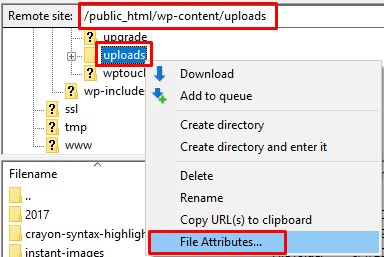
- Buka folder instalan WordPress, biasanya ada di public_html, lalu buka folder wp-content.
- Klik kanan pada folder Uploads, kemudian pilih File Attributes…
- Pada pop-up yang muncul, isikan 755 di kolom Numeric value. Centang pilihan Recurse into subdirectories, pilih Apply to directories only, dan klik tombol OK.
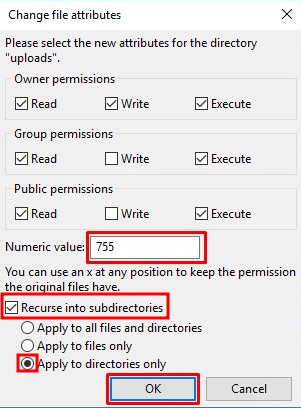
Perlu diperhatikan bahwa mengubah izin folder terkadang belum bisa mengatasi error yang muncul. Oleh karena itu, silakan ulangi langkah di atas, tapi isi Numeric value dengan 644.
Jangan lupa centang pilihan Recurse into subdirectories dan pilih bagian Apply to files only. Kalau sudah, klik tombol OK, lalu cek apakah error masih muncul.
Menggunakan file manager control panel hosting
Control panel hosting biasanya menyertakan file manager yang bisa Anda gunakan untuk mengubah hak akses file dan folder dengan mudah. Di bagian ini, kami akan menjelaskan langkah-langkahnya menggunakan hPanel dan cPanel.
hPanel
Kalau Anda menggunakan layanan WordPress hosting dari Hostinger, ubah hak akses file dan folder menggunakan File Manager Hostinger seperti berikut ini:
- Login ke akun hosting WordPress Anda di Hostinger dan buka menu File → File Manager di hPanel.
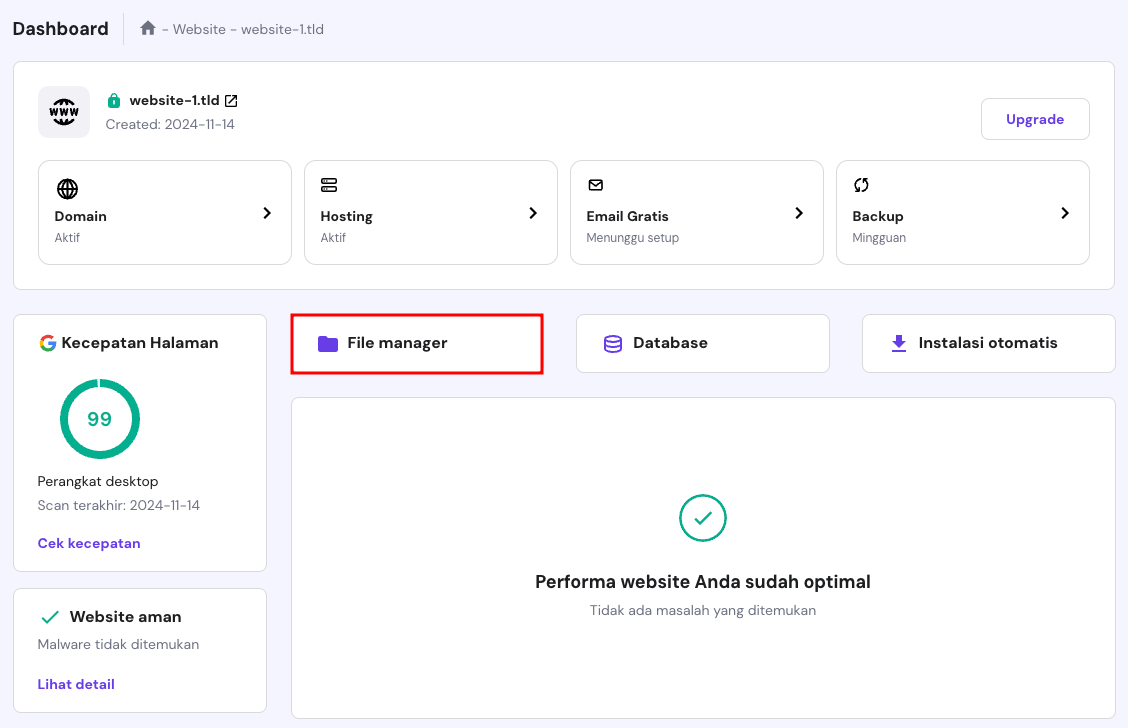
- Akses direktori public_html → wp-content, lalu temukan folder uploads.
- Klik kanan folder uploads, lalu pilih opsi Akses.
- Periksa apakah izin folder sudah diatur ke 755 (baca dan tulis). Kalau belum, sesuaikan pengaturannya seperti di bawah ini:
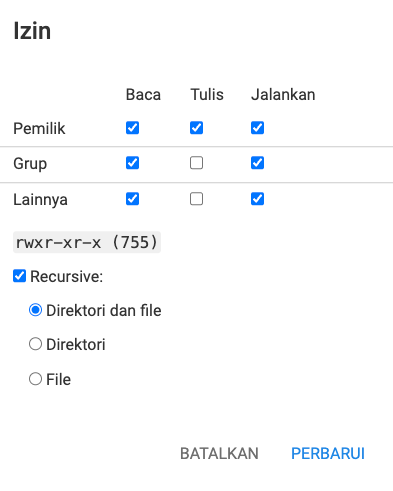
Coba upload gambar lagi untuk memeriksa apakah error masih muncul. Kalau belum berhasil, ulangi langkah-langkahnya untuk setiap file di dalam folder uploads.

cPanel
Berikut langkah-langkahnya apabila Anda menggunakan cPanel:
- Login ke control panel dari akun hosting Anda.
- Pilih menu File Manager.
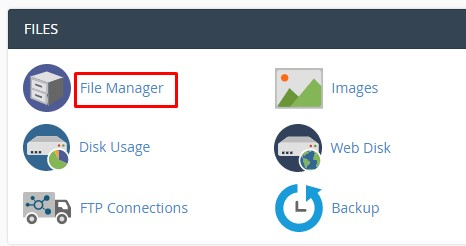
- Akses public_html, lalu buka folder wp-content. Klik kanan folder uploads → Change Permissions.
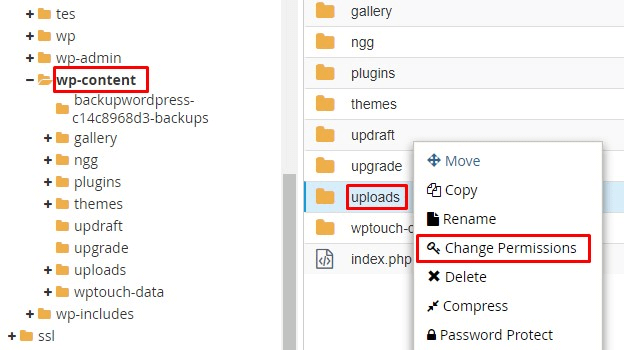
- Pada pop-up izin yang muncul, atur izin seperti pada gambar berikut, lalu klik Change Permissions.
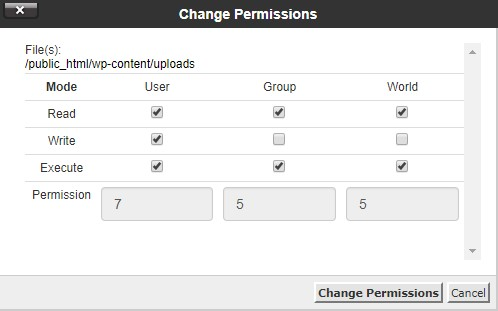
Setelah itu, coba upload file untuk mengecek apakah error masih muncul. Kalau belum berhasil, Anda bisa mengubah hak akses untuk setiap folder yang berada di dalam folder uploads.
Menggunakan SSH
Penting! Sebelum mencoba metode ini, Anda harus sudah memahami cara mengelola izin menggunakan command-line.
Apabila menggunakan VPS hosting dari Hostinger, Anda bisa mengubah hak akses file atau folder dengan mudah menggunakan SSH di server Anda. Berikut langkah-langkahnya:
- Akses folder penginstalan WordPress menggunakan perintah cd. Misalnya, berikut perintahnya kalau instalan WordPress Anda ada di public_html:
cd public_html
- Ubah hak akses folder wp-content menjadi 755 menggunakan perintah berikut:
chmod 755 wp-content
- Untuk memberikan izin yang sama pada semua file dan folder di dalam direktori wp-content, tambahkan opsi -R sebelum angka 755 seperti berikut ini:
chmod -R 755 wp-content
Dengan perintah di atas, semua file dan subfolder di dalam folder wp-content akan memiliki izin yang sama. Namun, berhati-hatilah saat menggunakan opsi rekursif, terutama pada folder yang berisi data sensitif.
2. Cek limit ruang penyimpanan hosting
Penyebab error Upload: Failed to Write File to Disk berikutnya yang paling umum adalah website melebihi limit yang ditetapkan oleh layanan hosting. Sebenarnya hal ini jarang terjadi, kecuali website Anda memiliki banyak sekali konten.
Anda bisa mengecek ruang penyimpanan menggunakan control panel hosting Anda.
Di hPanel, lihat penggunaan ruang disk hosting saat ini melalui menu Paket Hosting → Penggunaan Resource.
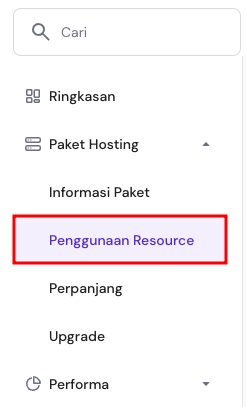
Anda akan melihat jumlah ruang penyimpanan yang masih tersisa, termasuk penggunaannya untuk sistem lainnya seperti CPU dan memori. Apabila resource sudah menipis tapi Anda perlu menangani lonjakan traffic untuk acara tertentu, Anda bisa boost paket gratis selama 24 jam.
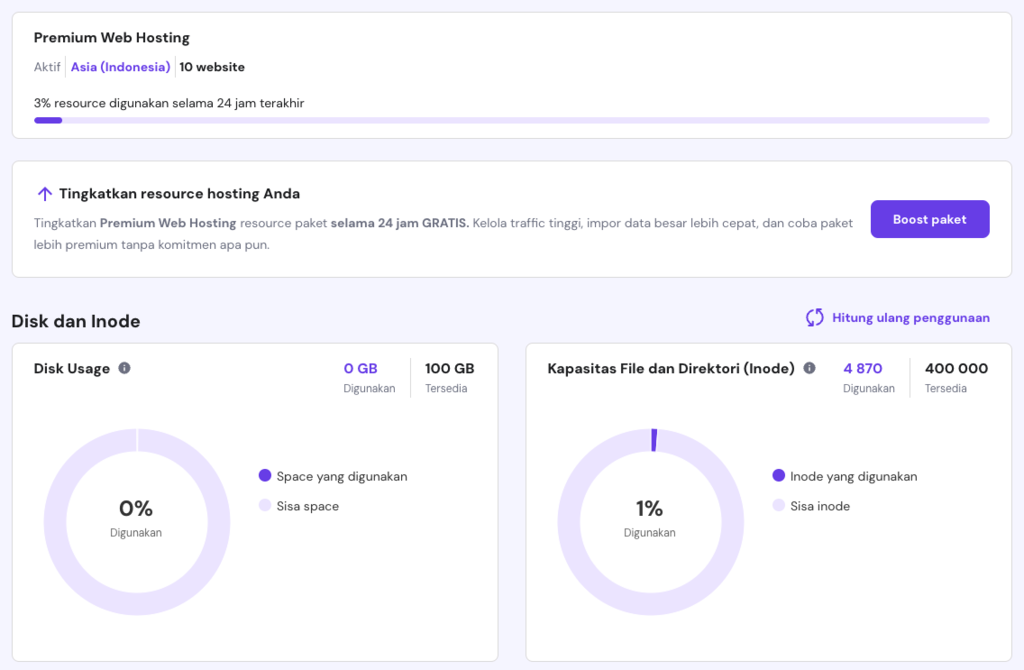
Anda juga bisa menghapus file, folder, plugin, atau tema yang sudah tidak digunakan untuk menghemat ruang penyimpanan di akun hosting Anda.
3. Cek folder sementara website
Apabila error masih berlanjut, periksa apakah folder sementara website WordPress Anda sudah terisi penuh sampai batas maksimalnya.
Saat Anda mengupload konten, WordPress akan menyimpannya dulu di folder sementara di server sebelum memindahkannya ke folder uploads. Namun, kalau folder ini penuh, proses upload pun akan gagal, dan error Failed to Write File to Disk akan muncul.
Anda bisa menghubungi provider hosting Anda untuk mendapatkan bantuan. Apabila menggunakan VPS, Anda bisa membersihkan ruang disk secara manual. Untuk membaca langkah-langkahnya, simak artikel kami lainnya tentang cara mengecek dan mengelola ruang disk di VPS.
Kesimpulan
Error Upload: Failed to Write File to Disk bisa terjadi karena beberapa penyebab umum, seperti masalah hak akses folder atau file, batas ruang penyimpanan hosting yang sudah tercapai, dan folder temporary yang terlalu penuh.
Untungnya, langkah-langkah perbaikannya juga tidak terlalu sulit dan bisa Anda lakukan sendiri, seperti yang sudah kami jelaskan dia rtikel ini.
Semoga tutorial ini berhasil membantu Anda mengatasi error Failed to Write File to Disk di WordPress, ya. Kalau masih mengalami kendala, Anda bisa langsung menghubungi tim dukungan provider hosting Anda untuk mendapatkan bantuan.
Artikel lainnya tentang mengatasi error WordPress
Cara mengatasi “Briefly Unavailable for Scheduled Maintenance”
Cara memperbaiki mixed content di WordPress
Apa itu 404 not found dan cara mengatasinya
Solusi mengatasi website WordPress blank putih
Semua konten tutorial di website ini telah melalui peninjauan menyeluruh sesuai standar dan komitmen editorial Hostinger.

Faradilla, yang lebih akrab disapa Ninda, sudah berpengalaman selama 10 tahun sebagai linguist dan 5 tahun sebagai Content Marketing Specialist di Hostinger. Ia suka mengikuti tren teknologi, digital marketing, dan belajar bahasa. Melalui tutorial Hostinger ini, Ninda ingin berbagi informasi dan membantu pembaca mengatasi masalah yang dialami. Kenali Ninda lebih dekat di LinkedIn.