Cara Membuat Mail Merge di Microsoft Word, Excel, dan Google Docs
Dec 18, 2025
/
Faradilla A.
/
7 menit Dibaca
Dalam urusan surat-menyurat, Anda mungkin perlu mengirim email massal atau menyesuaikan dokumen untuk banyak penerima sekaligus. Namun, proses ini bisa sangat memakan waktu kalau harus dilakukan secara manual.
Untungnya, ada cara mudah untuk melakukannya, yaitu dengan menggunakan mail merge. Dengan fitur ini, Anda bisa mengisi data secara otomatis ke dokumen tanpa perlu repot, misalnya untuk mengirim undangan, newsletter, atau email promosi ke banyak penerima.
Nah, di artikel ini, kami akan menjelaskan cara membuat mail merge menggunakan berbagai aplikasi, termasuk Microsoft Word, Excel, dan layanan dari Google Workspace seperti Docs dan Sheets. Tanpa berlama-lama lagi, scroll ke bawah untuk mempelajari caranya yuk!
Apa yang Dimaksud dengan Mail Merge?
Mail merge adalah fitur yang berfungsi untuk menggabungkan data dari suatu sumber ke dalam template dokumen.
Fitur ini biasanya disertakan dalam aplikasi dokumen seperti Microsoft Word dan Google Docs. Mail merge sangat membantu untuk menghemat waktu, terutama kalau Anda perlu mengirim dokumen secara massal ke banyak penerima sekaligus.
Menggunakan mail merge, Anda tidak perlu membuat dokumen satu per satu untuk setiap data yang perlu disertakan. Cukup buat satu template dokumen, seperti surat undangan atau pemberitahuan, lalu hubungkan dengan dokumen lain yang berisi data, misalnya nama dan alamat.
Proses surat-menyurat atau pengiriman email pun menjadi lebih cepat dan praktis, karena dokumen akan terisi otomatis dengan data yang sesuai. Selain itu, fitur ini juga mengurangi risiko kesalahan manual, seperti typo atau data yang tidak konsisten.
Jadi, daripada mengirim dokumen secara manual satu per satu, Anda bisa memanfaatkan mail merge untuk bekerja secara lebih efisien.
Cara Membuat Mail Merge di Microsoft Word dan Excel
Pertama, kami akan menjelaskan cara membuat mail merge di Word dan Excel. Selain untuk Windows, kedua aplikasi Microsoft populer ini juga bisa Anda instal di macOS.
Menggunakan Word, Anda bisa membuat template dokumen yang akan diisi data secara massal, sementara Excel berfungsi untuk menyimpan file sumber data seperti nama, alamat, atau informasi lainnya yang perlu dimasukkan ke dokumen.
Di tutorial ini, kami akan mengambil contoh mengirimkan surat undangan ke banyak penerima. Berikut langkah-langkah membuat mail merge di Word dan Excel:
1. Buat File Sumber Data di Excel
Pertama, Anda perlu membuat file Excel yang akan digunakan sebagai sumber data. Nantinya, file ini perlu diisi dengan informasi seperti nama, alamat, atau nomor telepon penerima yang akan dimasukkan ke dokumen Word.
Ikuti langkah-langkah membuat sumber data di Excel berikut ini:
- Buka Microsoft Excel dan buat dokumen baru.
- Pada baris pertama, buat kolom untuk data yang diperlukan. Misalnya, Anda bisa membuat kolom Nama, Alamat, dan Nomor Telepon.
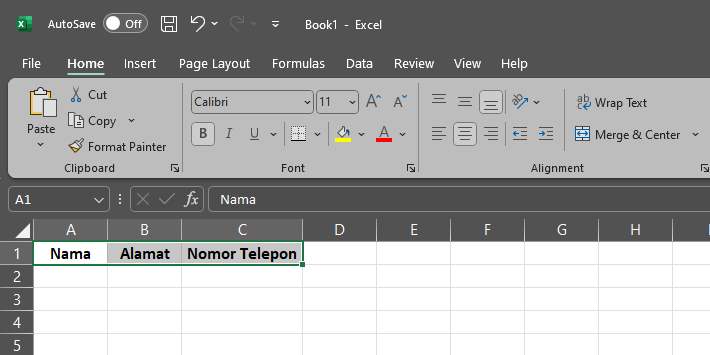
- Di baris berikutnya, isi data untuk setiap penerima. Sebagai contoh, kami akan mengirimkan undangan kepada 5 orang.
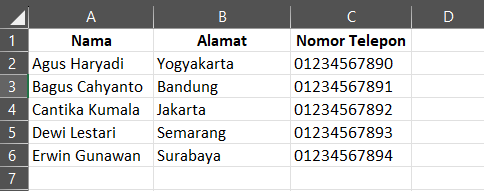
- Setelah selesai mengisi data, simpan file Excel Anda di lokasi yang mudah diingat dan dengan nama yang relevan, misalnya Data Karyawan.
Tips Berguna
Pastikan Anda memberi label kolom di baris pertama (seperti Nama, Alamat, dan Nomor Telepon) untuk memudahkan proses pembuatan mail merge di langkah berikutnya.
2. Siapkan Dokumen Mail Merge di Word
Setelah sumber data di Excel siap, sekarang Anda perlu membuat dokumen di Word yang akan menjadi template mail merge.
Berikut langkah-langkahnya:
- Buka Microsoft Word, lalu buat dokumen baru.
- Klik tab Mailings pada di toolbar bagian atas, lalu Start Mail Merge.
- Pilih format dokumen yang Anda inginkan, seperti Letters atau Email Messages. Dalam contoh ini, kami memilih Letters karena akan mengirim surat undangan.
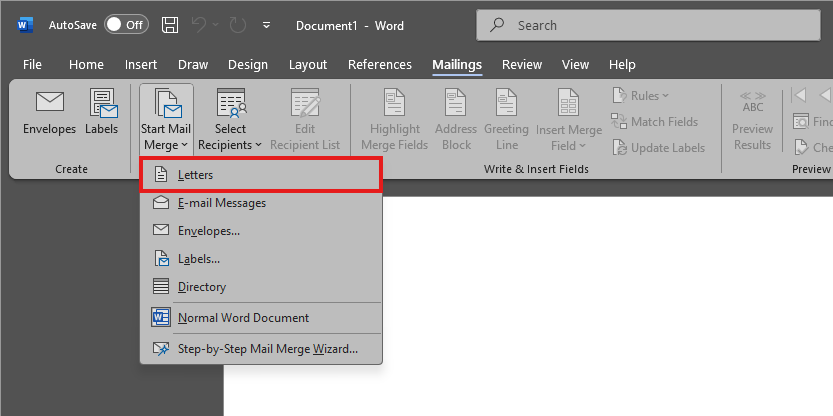
- Kalau sudah, ketik naskah dokumen sesuai keperluan Anda. Tandai tempat untuk menaruh data dari Excel dengan teks seperti [Nama Lengkap] atau [Alamat Penerima] agar lebih mudah.

3. Hubungkan dengan Sumber Data Excel
Apabila naskah dokumen Anda sudah siap dan sudah diberi teks penanda, selanjutnya Anda perlu menghubungkan dokumen dengan sumber data dari Excel yang tadi sudah dibuat. Dengan begitu, informasi penerima akan terisi secara otomatis di tempat yang sesuai.
Berikut langkah-langkah untuk melakukannya:
- Di Word, kembali ke tab Mailings.
- Klik Select Recipients, lalu pilih Use an Existing List.
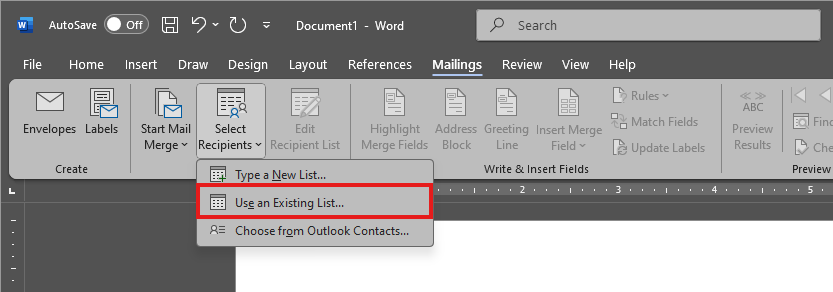
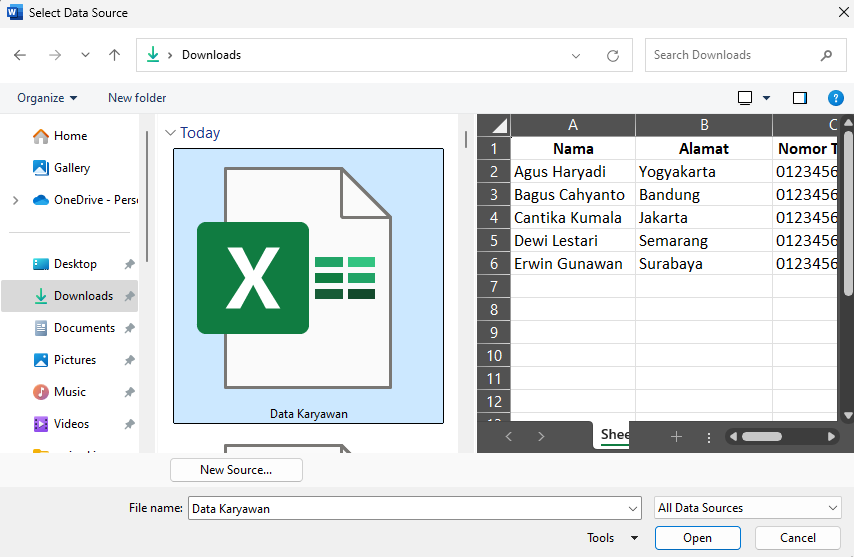
- Cari file Excel yang sudah Anda buat di langkah sebelumnya. Setelah memilih file, klik Open.
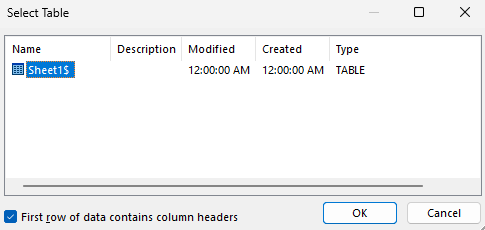
- Akan muncul pop-up yang meminta Anda memilih sheet dari file Excel tersebut. Biasanya, sheet pertama diberi nama Sheet1$. Pilih sheet tersebut dan klik OK.
4. Masukkan Data dari Excel ke Dokumen
Sekarang, file Excel yang berisi data penerima sudah terhubung ke dokumen Word Anda. Berikutnya, Anda bisa mulai menyisipkan data penerima ke teks penanda yang sesuai di dokumen.
Langkah-langkahnya adalah sebagai berikut:
- Letakkan kursor di sebelah teks penanda, misalnya [Nama].
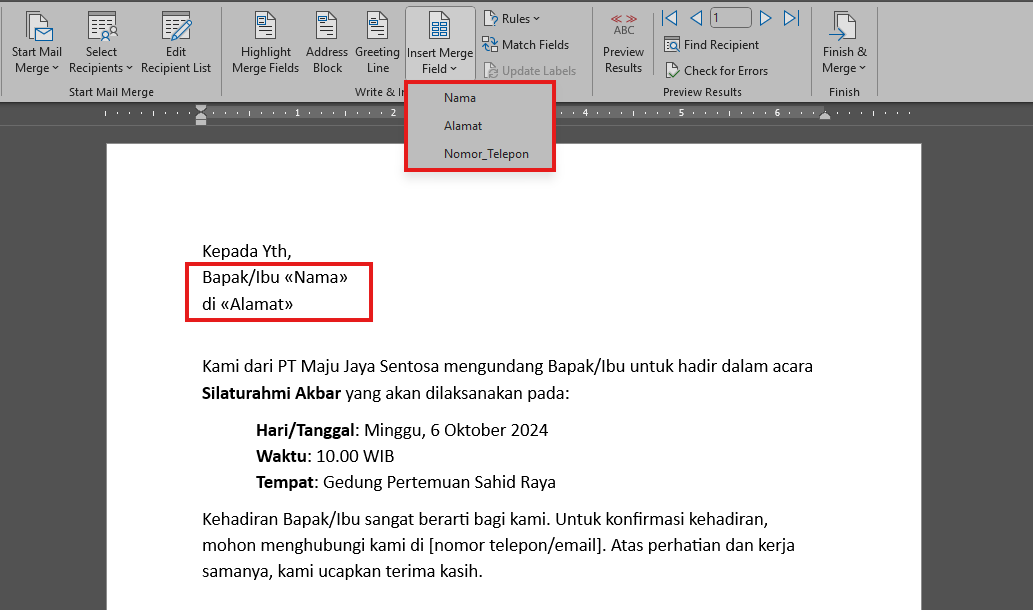
- Klik Insert Merge Field di tab Mailings, yang akan menampilkan daftar kolom dari file Excel Anda.
- Pilih kolom yang sesuai, misalnya Nama. Setelah itu, hapus teks penanda [Nama] yang sudah digantikan dengan data dari Excel.
- Ulangi proses ini untuk setiap kolom yang diperlukan.
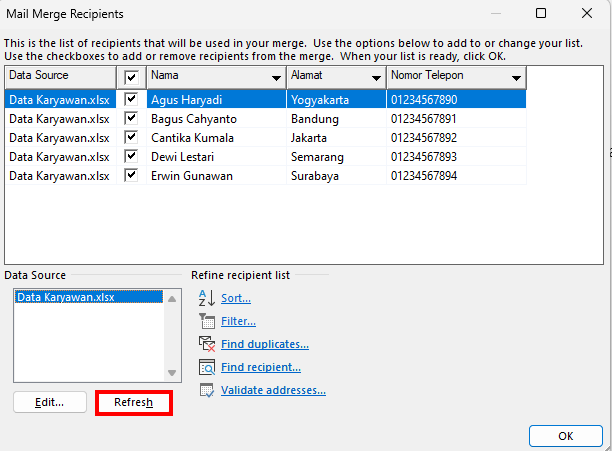
- Apabila ada perubahan data dalam file Excel, Anda bisa memperbarui daftar sumber data dengan memilih opsi Edit Recipient List lalu mengklik tombol Refresh.
5. Pratinjau Hasil Mail Merge
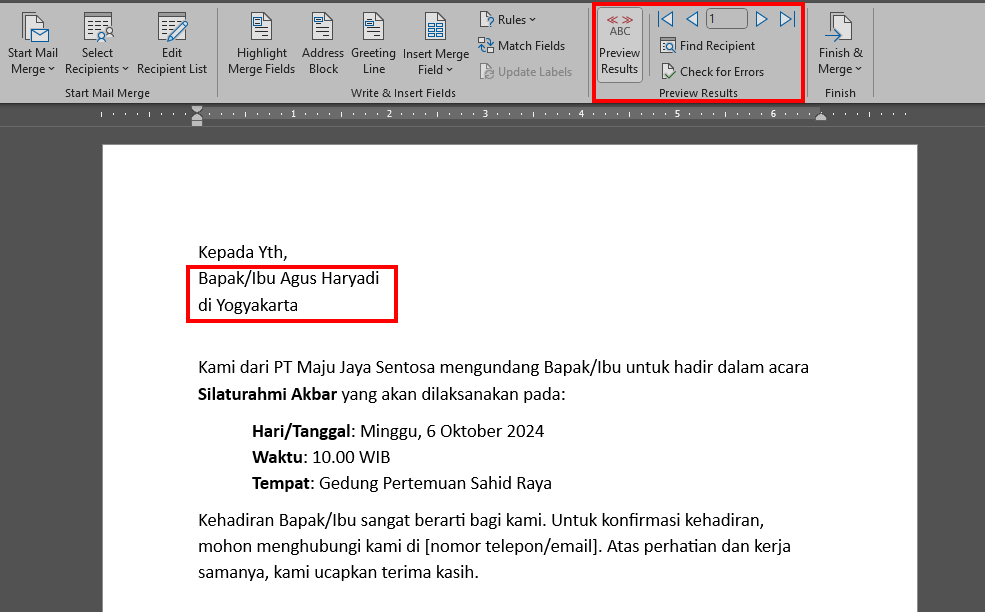
Sebelum menyelesaikan prosesnya, lihat pratinjau hasil mail merge lagi untuk memastikan bahwa semua data dari Excel sudah terhubung dan ditampilkan dengan benar sesuai keinginan Anda.
- Di tab Mailings, klik Preview Results.
- Data dari Excel akan ditampilkan di dokumen Word, menggantikan teks penanda seperti [Nama] dengan nama penerima sebenarnya.
- Untuk melihat hasil mail merge bagi penerima lainnya, gunakan tombol yang tersedia di toolbar.
6. Selesaikan dan Simpan Mail Merge
Apabila sudah puas dengan hasil yang ditampilkan di pratinjau, Anda bisa menyelesaikan proses pembuatan mail merge.
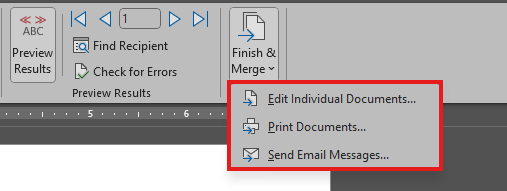
- Klik Finish & Merge di tab Mailings.
- Anda akan melihat tiga opsi di bagian ini:
- Edit Individual Documents. Opsi ini akan menyimpan setiap dokumen sebagai file sendiri kalau Anda perlu membuat salinan terpisah untuk setiap penerima.
- Print Documents. Dokumen Anda akan langsung dicetak.
- Send E-mail Messages. Kalau menggunakan Outlook, dokumen Anda bisa langsung dikirim melalui email.
Apabila memilih untuk menyimpan dokumen di komputer, pastikan Anda menamainya dengan benar dan rapi untuk memudahkan proses pengiriman atau pencetakan dokumen.
Selamat! Anda sudah berhasil membuat mail merge di Word dan Excel. Selanjutnya, Anda pun bisa menghemat waktu untuk mengirim banyak dokumen karena tidak perlu mengisi datanya satu per satu.
Cara Membuat Mail Merge di Google Docs dan Sheets
Apabila belum menginstal Word atau Excel, Anda bisa menggunakan Google Docs dan Sheets untuk membuat mail merge. Cukup buat akun email di Gmail untuk mengakses layanan ini, atau gunakan akun yang sudah ada.
Kedua layanan ini tersedia secara online sehingga bisa diakses di mana saja, cocok bagi Anda yang sering menggunakan lebih dari satu perangkat untuk bekerja.
Berikut adalah cara membuat mail merge menggunakan Google Docs dan Sheets:
1. Siapkan File Sumber Data
Mirip seperti saat menggunakan Excel, siapkan dulu file di Google Sheets yang akan digunakan sebagai sumber data Anda. Kami akan menggunakan kolom dan data yang sama pada contoh ini, yang berisi nama, alamat, dan nomor telepon.
Ikuti langkah-langkah berikut untuk membuat file sumber data mail merge:
- Buka Google Sheets di browser Anda, lalu buat dokumen baru.
- Di baris pertama, isi nama kolom untuk data yang diperlukan, misalnya Nama, Alamat, dan Nomor Telepon.
- Kemudian, lengkapi informasi setiap penerima di kolom yang sesuai.
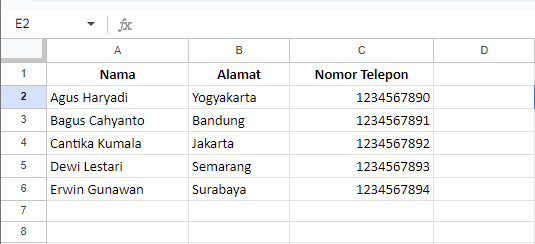
- Simpan file tersebut dengan nama yang mudah diingat, misalnya File sumber data.

2. Buat Template Dokumen di Google Docs
Selanjutnya, Anda bisa menyiapkan template dokumen di Google Docs. Kami juga akan menulis template dokumen undangan dalam contoh ini.
Berikut langkah-langkahnya:
- Buka Google Docs dan buat dokumen baru.
- Tulis naskah dokumen sesuai kebutuhan, dan pastikan formatnya sudah benar.
- Beri teks penanda seperti [Nama] atau [Alamat] yang akan diganti dengan data dari Sheets nanti.
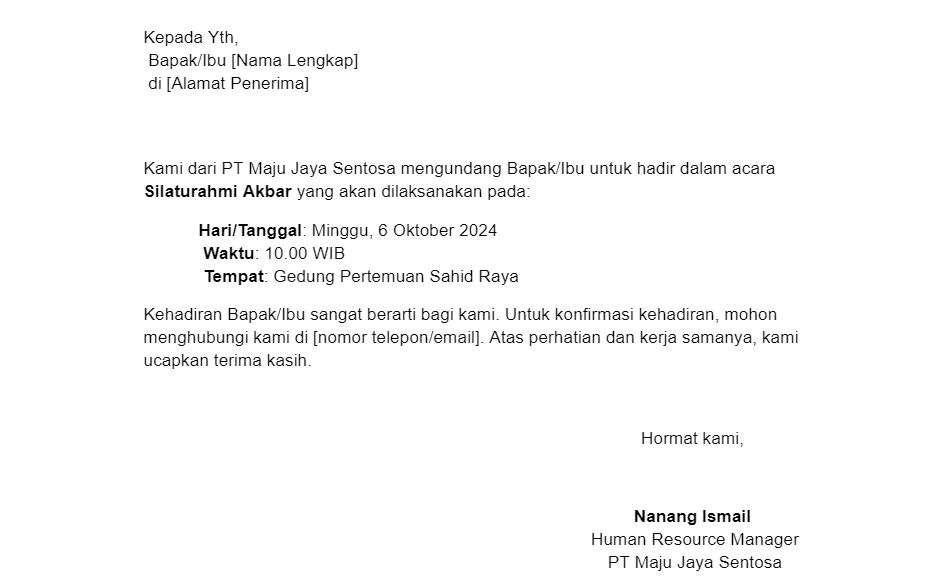
- Simpan dokumen dengan nama yang jelas, misalnya Naskah Dokumen.
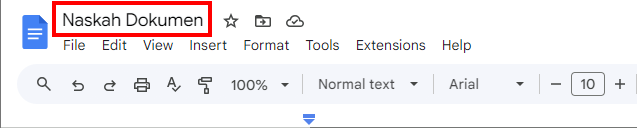
3. Install Add-on Mail Merge
Kali ini, langkahnya berbeda dengan Microsoft Word yang sudah memiliki fitur mail merge bawaan. Apabila menggunakan Google Docs, Anda perlu menginstal fitur tambahan atau add-on agar bisa melanjutkan proses ini.
Di tutorial ini, kami akan menggunakan add-on Mail Merge yang menyediakan uji coba gratis selama 30 hari. Berikut cara menginstalnya:
- Di Google Docs, buka tab Extensions di toolbar bagian atas.
- Kemudian, pilih Add-ons > Get add-ons.
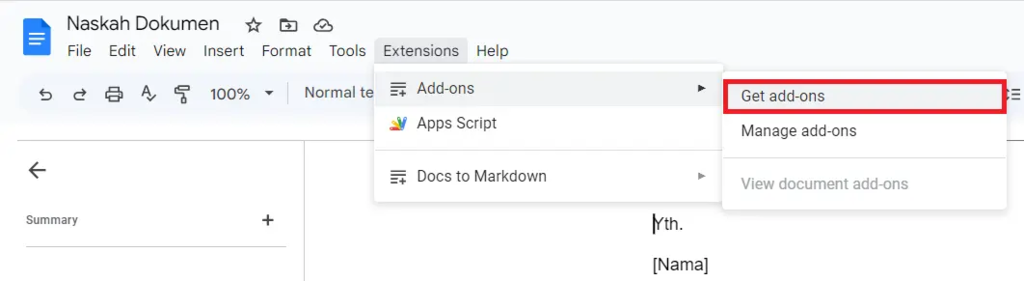
- Cari Mail Merge di Google Workspace Marketplace, lalu klik Install.
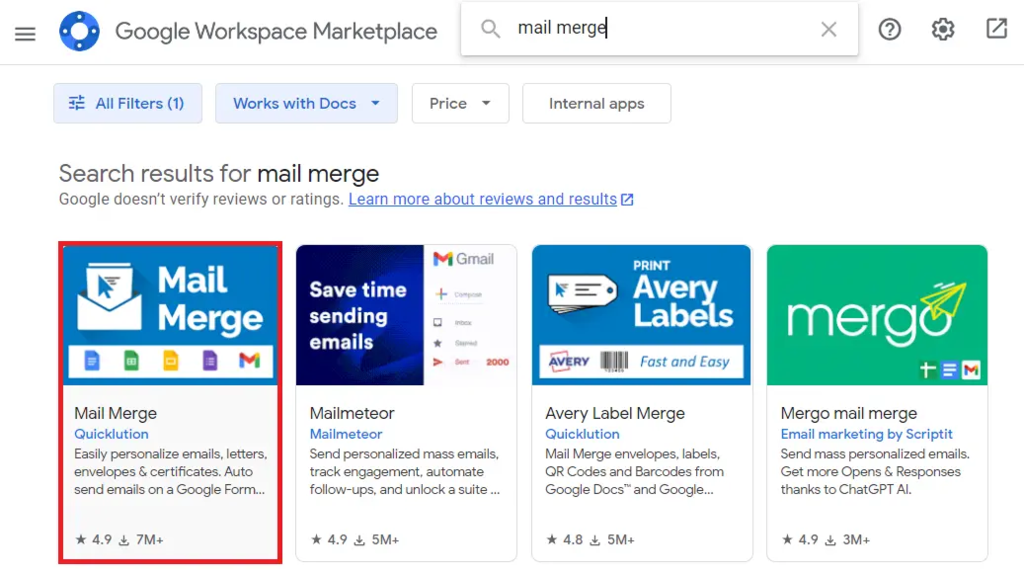
Selanjutnya, add-on tersebut akan meminta izin Anda untuk terhubung dengan Google Docs dan Sheets. Berikan izin yang diperlukan, kemudian Anda bisa melanjutkan ke langkah berikutnya.
4. Integrasikan Dokumen dengan Sumber Data
Setelah add-on terinstal, Anda bisa mulai menghubungkan template dokumen dengan sumber data dari Sheets yang tadi sudah dibuat.
Ini langkah-langkahnya:
- Kembali ke Google Docs dan buka tab Extensions, lalu pilih Mail Merge → Start.
- Pada panel yang muncul, klik Open Spreadsheet dan pilih file sumber data Anda di Sheets.
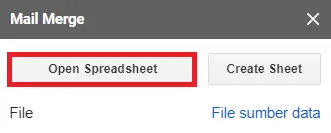
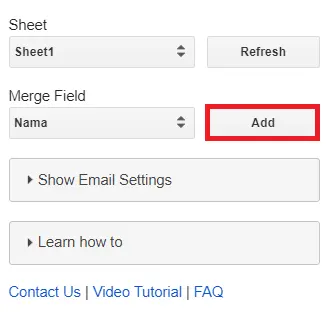
- Pilih sheet yang berisi data penerima. Di contoh ini, sheet kami adalah Sheet1.
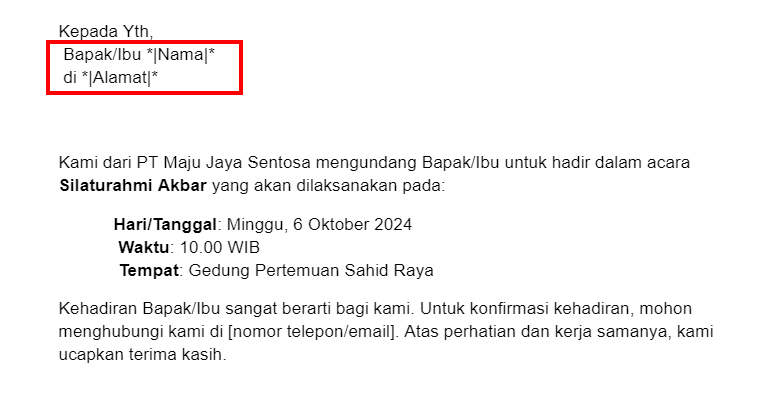
- Klik area di samping teks penanda pada dokumen template. Kemudian, pilih kolom Merge Field yang sesuai untuk menggantikannya, seperti Nama atau Alamat, lalu klik Add.
- Lanjutkan untuk bidang lain yang perlu Anda isi sesuai kebutuhan.
- Jangan lupa, hapus teks penanda setelah Anda menyisipkan bidang mail merge.
5. Pratinjau dan Selesaikan Mail Merge
Terakhir, pastikan Anda memeriksa hasilnya lagi melalui pratinjau untuk menemukan apakah ada kesalahan data atau kesalahan ketik.
- Di panel add-on Mail Merge, pilih opsi yang sesuai. Anda akan melihat beberapa opsi, misalnya untuk mengirimkan email percobaan atau menyimpannya di draft.
- Untuk mengirim dokumen melalui email penerima, Anda bisa memilih opsi Emails.
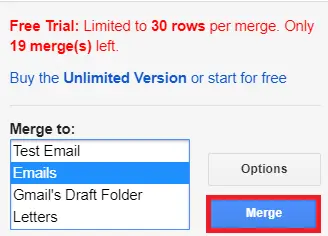
- Apabila sudah memilih opsi yang sesuai, klik tombol Merge.
Setelah itu, Anda pun berhasil membuat mail merge di Google Docs dan Sheets! Anda bisa mulai mengirimkan dokumen secara otomatis kepada banyak penerima tanpa perlu mengetiknya satu per satu.

Kesimpulan
Dengan memanfaatkan fitur mail merge, Anda bisa menghemat banyak waktu untuk mengirimkan dokumen secara massal dengan informasi yang berbeda-beda. Untuk membuat mail merge, gunakan aplikasi Microsoft Word dan Excel maupun Google Docs dan Sheets.
Prosesnya pun tidak terlalu berbeda di kedua platform. Cukup buat file sumber data di Excel atau Sheets, lalu tulis template dokumen menggunakan Word atau Docs.
Namun, kalau menggunakan layanan Google, Anda perlu menginstal add-on Mail Merge karena tidak ada fitur mail merge bawaan seperti yang disertakan di Microsoft Word.
Jangan lupa, cek dan pratinjau hasilnya untuk memastikan semua datanya sudah benar. Selamat mencoba dan semoga berhasil! Apabila masih memiliki pertanyaan, lihat bagian FAQ di bawah ini atau sampaikan lewat komentar, ya.
Tanya Jawab (FAQ) Cara Membuat Mail Merge
Di bagian ini, kami akan menjawab beberapa pertanyaan umum seputar mail merge.
Apakah Bisa Menyertakan Lampiran dalam Mail Merge?
Fitur mail merge bawaan Microsoft Word tidak mendukung lampiran secara default. Namun, Anda bisa menginstal add-on seperti Mail Merge Toolkit untuk menambahkan lampiran. Di Google Docs, Anda juga bisa menggunakan add-on mail merge yang menyediakan fitur lampiran untuk menambahkan file ke setiap email yang dikirim.
Apakah Ada Batas Jumlah Penerima Mail Merge?
Tidak ada batas tetap untuk jumlah penerima mail merge, baik di Word maupun Google Docs. Namun, penyedia layanan email mungkin memberlakukan batasan harian untuk jumlah email yang bisa Anda kirim. Cari tahu informasinya lebih lanjut untuk mencegah email Anda masuk ke folder spam atau gagal dikirim.
Apa Lagi Fungsi Mail Merge selain Email dan Dokumen?
Anda bisa menggunakan mail merge untuk mencetak label dan amplop. Di Microsoft Word, Anda bisa memilih opsi Labels atau Envelopes di menu Start Mail Merge. Cukup hubungkan data dari Excel, lalu atur format amplop atau label sesuai kebutuhan.
Semua konten tutorial di website ini telah melalui peninjauan menyeluruh sesuai standar dan komitmen editorial Hostinger.

Faradilla, yang lebih akrab disapa Ninda, sudah berpengalaman selama 10 tahun sebagai linguist dan 5 tahun sebagai Content Marketing Specialist di Hostinger. Ia suka mengikuti tren teknologi, digital marketing, dan belajar bahasa. Melalui tutorial Hostinger ini, Ninda ingin berbagi informasi dan membantu pembaca mengatasi masalah yang dialami. Kenali Ninda lebih dekat di LinkedIn.