Cara install Git di Ubuntu 18.04, 20.04, dan 22.04
Dec 18, 2025
/
Faradilla A.
/
3 menit Dibaca
Pengembangan software modern membutuhkan banyak percobaan dan upaya sampai berhasil. Salah satu langkah yang paling penting adalah memilih sistem kontrol versi terdistribusi.
Sistem seperti ini membantu Anda memantau dan mencatat setiap perubahan yang dilakukan pada kode dan kembali ke tahap sebelumnya saat diperlukan. Nah, Git adalah salah satu sistem kontrol versi yang paling populer.
Di tutorial ini, kami akan menunjukkan dua cara menginstal Git di Ubuntu dengan mudah serta dan cara mengkonfigurasinya.
Cara Install Git di Ubuntu
Proses menginstal Git di sistem Ubuntu memerlukan 3 objek penting:
- Versi Ubuntu – tutorial ini mencakup tiga versi terbaru Ubuntu: 18.04, 20.04, dan 22.04. Pastikan salah satu versi ini berjalan di komputer Anda atau hosted virtual server (VPS).
- Hak istimewa Sudo – Anda memerlukan akun dengan hak istimewa sudo untuk menginstal Git. Akun ini boleh berupa akun root atau akun user sendiri yang memiliki hak istimewa administrator.
- Akses ke terminal – Penginstalan Git akan memerlukan command yang harus diinput ke jendela terminal.
Langkah 1 – Instal Git di Ubuntu
Ada dua cara untuk menginstal Git di Ubuntu. Kami akan membahasnya satu per satu, tapi Anda boleh memilih mana pun yang paling sesuai untuk Anda. Perlu diingat bahwa keduanya memerlukan akses ke terminal.
Cara Instal Git Dengan APT
Ubuntu sudah memiliki Git di repositori defaultnya. Anda bisa menginstalnya dengan mudah menggunakan tool pengelola paket APT:
- Update repositori dengan menjalankan command berikut:
sudo apt-get update
- Install Git dengan perintah ini:
sudo apt install git
- Ketika dimintai izin untuk menginstal Git, ketik Y lalu tekan Enter.
Harap diingat bahwa versi Git di pengelola paket APT mungkin berbeda dari versi terbaru yang ada di website sumber GitHub. Anda bisa mengecek versi yang tersedia menggunakan command berikut:
apt-cache policy git
Berikut adalah contoh tampilan hasilnya:
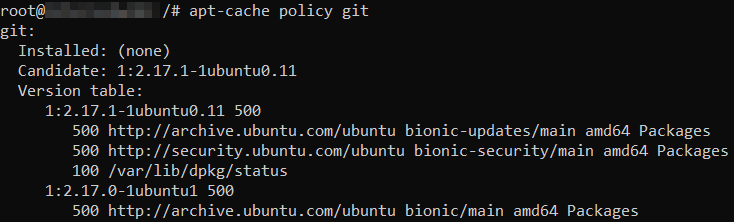
Ada dua versi yang tersedia, yaitu versi 2.17.1 dan 2.17.0. ‘Candidate’ menunjukkan versi yang akan diinstal.
Atau, gunakan command ini setelah menginstal Git untuk memeriksa versinya:
git --version

Cara Instal Git dari GitHub
Kami merekomendasikan agar Anda menggunakan metode penginstalan GitHub apabila ingin menginstal versi Git yang berbeda:
- Update repositori dengan menjalankan command berikut:
sudo apt-get update
- Instal semua paket GitHub yang diperlukan:
sudo apt-get install libcurl4-gnutls-dev libexpat1-dev gettext libz-dev libssl-dev build-essential
- Setelah muncul pesan konfirmasi, pilih Y.
- Kunjungi halaman download Git untuk Linux, klik kanan pada versi stabil terbaru, lalu salin linknya. Dalam contoh ini, kami menggunakan versi 2.36.1.

- Kembali ke terminal dan gunakan command berikut dengan link yang sudah disalin:
wget https://www.kernel.org/pub/software/scm/git/git-2.36.1.tar.gz
- Untuk mengekstrak file, jalankan command berikut:
tar -zxf git-2.36.1.tar.gz
- Setelah proses selesai, buka direktori tempat Anda mengekstrak file:
cd git-2.36.1
- Instal Git secara global dengan menjalankan command berikut:
make prefix=/usr install install-doc install-html install-info
- Untuk memverifikasi penginstalan, gunakan perintah berikut ini:
git –-version
Kalau muncul nomor versi Git, artinya penginstalan berhasil.

Tips Berguna
Metode sebelumnya akan menginstal Git secara global. Apabila penginstalan lokal diperlukan, lihat file INSTALL yang terletak di arsip untuk mendapatkan petunjuk.
Langkah 2 – Konfigurasikan Akun Git
Setelah Git diinstal, Anda perlu mengonfigurasinya menggunakan command Git config.
- Tentukan username GitHub Anda di terminal:
git config --global user.name "user_name"
Ganti argumen “user_name” dengan username Anda sebenarnya, termasuk tanda kutip.
- Tentukan alamat email:
git config --global user.email "email@domain.tld"
Pastikan untuk mengganti “email@domain.tld” dengan alamat email yang sebenarnya, termasuk tanda kutip.
- Verifikasikan perubahan:
git config --list

Tips Berguna
Menginstal dan mengonfigurasi sistem kontrol versi Git merupakan proses penting apabila Anda ingin belajar menjadi developer. Kalau ingin mempelajari Git lebih lanjut, lihat tutorial Git lengkap yang sudah kami siapkan.
Kesimpulan
Git adalah salah satu sistem kontrol versi terdistribusi paling populer di dunia. Tool gratis ini menawarkan banyak fitur berguna dan memungkinkan developer melakukan perubahan kode apa pun, lalu membatalkan atau mengembalikan perubahan kalau diperlukan.
Tutorial ini membahas cara install Git di Ubuntu 18.04, 20.04, dan 22.04 melalui APT atau GitHub. Anda juga sudah mempelajari cara mengonfigurasi Git menggunakan username dan alamat email.
Apabila Anda memiliki tips lain yang bisa dibagikan atau pertanyaan lebih lanjut, sampaikan di bagian komentar di bawah artikel ini, ya.

Pertanyaan Umum Seputar Cara Install Git Ubuntu
Bagaimana Cara Mengecek kalau Git Sudah Terinstal?
Cara yang paling mudah adalah dengan menjalankan command git –version, yang akan menampilkan versi Git saat ini. Atau, jalankan command Git seperti git build. Kalau muncul pesan error seperti “git: command not found” berarti Git belum terinstal di sistem.
Di Mana Lokasi Penginstalan Git Default di Ubuntu?
Anda bisa menginstal Git secara global atau lokal. Git akan diinstal di /usr/bin/git kalau Anda menggunakan metode global. Anda bisa selalu mengeceknya ulang menggunakan command Whereis git, yang menunjukkan direktori penginstalan Git yang tepat.
Namun, kalau menggunakan metode lokal, Git hanya akan berfungsi di direktori tertentu. Misalnya, kalau menginstal Git di direktori /home/username, Anda perlu membuka direktori ini untuk menggunakan Git.
Semua konten tutorial di website ini telah melalui peninjauan menyeluruh sesuai standar dan komitmen editorial Hostinger.

Faradilla, yang lebih akrab disapa Ninda, sudah berpengalaman selama 10 tahun sebagai linguist dan 5 tahun sebagai Content Marketing Specialist di Hostinger. Ia suka mengikuti tren teknologi, digital marketing, dan belajar bahasa. Melalui tutorial Hostinger ini, Ninda ingin berbagi informasi dan membantu pembaca mengatasi masalah yang dialami. Kenali Ninda lebih dekat di LinkedIn.
