Cómo crear un servidor privado en Rust: configura y aloja tu propio servidor en 2026
Jan 15, 2026
/
Diego B.
/
11 min de lectura

Rust es un juego popular multijugador en el que los jugadores deben reunir recursos y construir refugios para sobrevivir en un entorno complicado, sin mencionar que hay otros jugadores merodeando para robarte el botín que tanto te ha costado ganar.
Aunque los modos predeterminados son divertidos, puedes mejorar tu experiencia de juego configurando tu propio servidor dedicado de Rust. Este te permite instalar mods y establecer reglas personalizadas. Por ejemplo, puedes controlar la rapidez con que se degradan los edificios y los objetos o crear zonas seguras.
Este artículo te mostrará cómo crear un servidor en Rust utilizando dos métodos: automático y manual.
El método automático es mucho más sencillo: utilizaremos el Panel de juego de Hostinger y podrás empezar a jugar en pocos minutos. Dicho esto, el método manual te ofrece más opciones de personalización.
Requisitos previos del servidor Rust
Para poner en marcha un servidor privado de Rust, necesitas un servidor privado virtual (VPS) para almacenar los componentes del juego. Para obtener un rendimiento y una capacidad de respuesta óptimos, asegúrate de elegir uno con suficiente hardware según los siguientes requisitos:
- Sistema operativo: Windows, Linux o macOS. Recomendamos un sistema operativo basado en Linux para alojar cualquier servidor de juegos debido a su estabilidad y eficacia.
- CPU: se requiere al menos un procesador de cuatro núcleos, mientras que un procesador de seis núcleos es ideal para servidores más grandes.
- RAM: al menos 8 GB, aunque se recomiendan 16 GB para alojar a muchos jugadores.
- Almacenamiento: 20 GB como mínimo, pero es posible que necesites más espacio en disco a medida que crezca tu servidor.
- Conexión a Internet: mínimo 100 Mbps. Una conexión estable y rápida es esencial para jugar sin problemas y gestionar las conexiones de varios jugadores en el juego de Facepunch Studios.
Hostinger, uno de los mejores proveedores de VPS, ofrece diversas ventajas para servidores de juegos:
- Hardware premium: nuestro alojamiento Gamer Server utiliza potentes procesadores AMD EPYC y almacenamiento SSD NVMe, que garantizan un rendimiento rápido y sin retrasos de los servidores Rust.
- Múltiples ubicaciones de servidores: puedes alojar tu juego en numerosas ubicaciones de todo el mundo. Esto garantiza una baja latencia, que es fundamental para una experiencia de juego de Rust sin problemas.
- Panel gráfico de juego: proporcionamos un Panel de juego intuitivo y fácil de usar para principiantes, que te permite configurar y gestionar fácilmente más de 100 juegos sin comandos.
- Configuración instantánea: tu VPS estará listo en menos de cinco minutos.
- Personalización y control: el acceso root completo para instalar mods y plugins del servidor proporciona una amplia personalización y control sobre el entorno de tu servidor Rust.
- Robusto asistente de IA: el VPS de Hostinger incluye Kodee, un asistente inteligente que ofrece asistencia guiada, scripts y comandos personalizados según tus necesidades.
- Planes asequibles y escalables: desde sólo 6.99 €/mes, los planes de servidor dedicado de juegos de Hostinger son escalables para satisfacer las crecientes necesidades de tu servidor Rust.

Cómo crear un servidor de Rust automáticamente
El Panel de juego de Hostinger te permite configurar un servidor Rust sin ningún comando, lo que hace que el proceso sea más eficiente y seguro, ya que no ejecutarás la utilidad equivocada.
Tras adquirir un plan de alojamiento de servidores Rust basado en tus necesidades previstas y en el número de jugadores, completa el proceso de incorporación. Esto implica tareas como establecer una nueva contraseña y seleccionar la ubicación del centro de datos.
Una vez terminado, sigue estos pasos para instalar el servidor Rust en tu nuevo VPS:
- Accede a hPanel y haz clic en VPS en el menú de la barra lateral.
- Haz clic en Administrar en tu plan del Panel de juego.
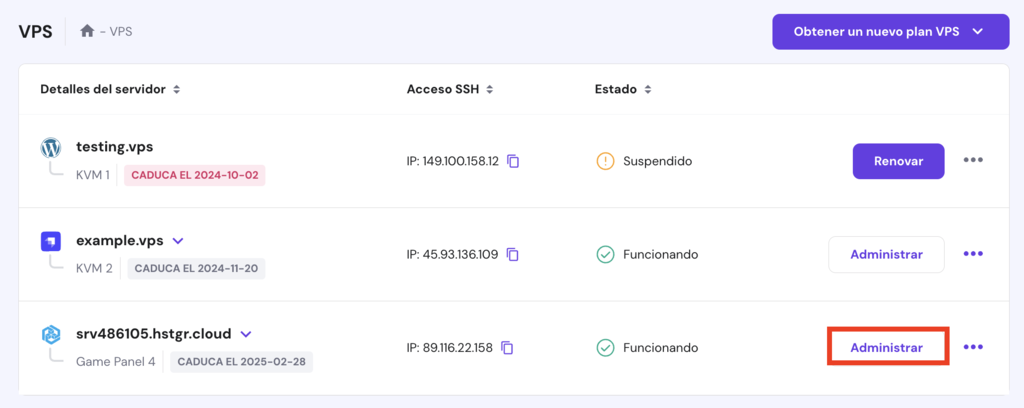
- En la parte superior, verás que se ha instalado el Panel de juego en tu VPS. Haz clic en Administrar Panel.
- La pantalla de inicio de sesión del Panel de juego se abrirá en una nueva pestaña. Introduce los datos de acceso de administrador que creaste durante el proceso de incorporación y pulsa Iniciar sesión.
- Haz clic en Crear instancia y elige Rust en el menú desplegable Seleccionar aplicación.
- Pulsa Crear instancia para confirmar.
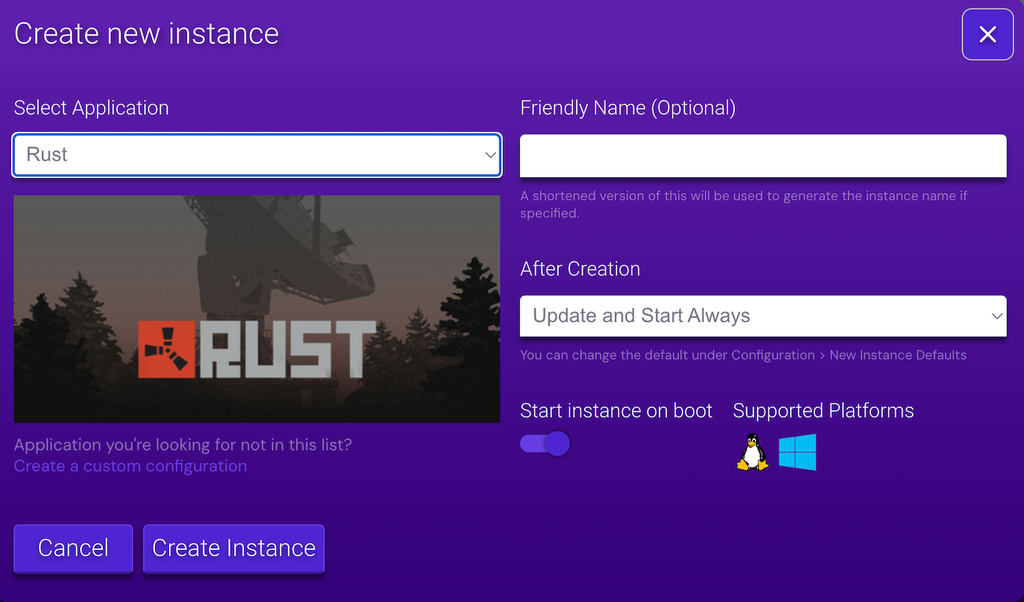
- Una vez finalizado el proceso de creación, pulsa Iniciar.
Durante el primer inicio, es posible que el Panel de juego descargue componentes adicionales. Una vez finalizado este proceso, tu servidor Rust estará listo.
Haz doble clic en la nueva instancia de Rust y ve a la sección Información de conexión. Introduce estos datos en tu cliente de juego para acceder al servidor.
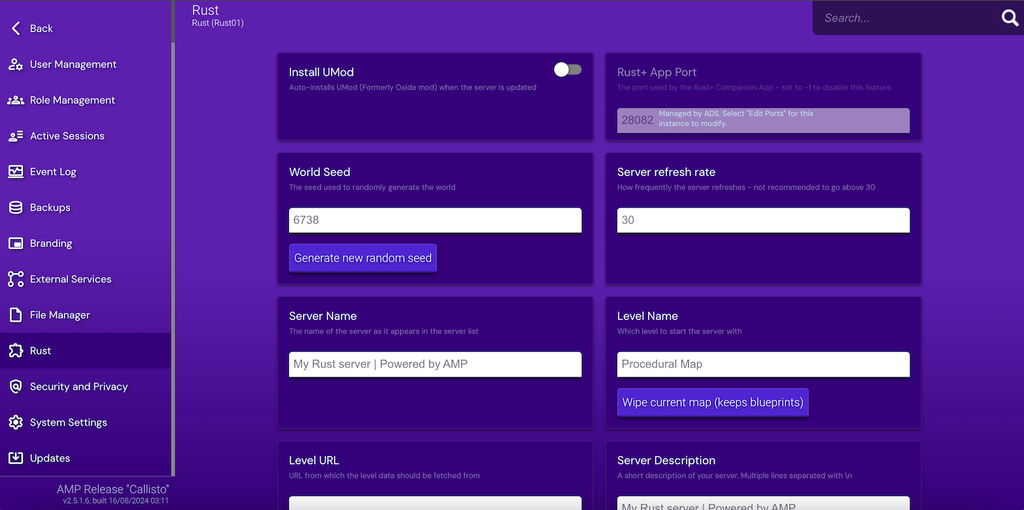
Para cambiar la configuración dentro del juego, dirígete a tu instancia de Rust → barra lateral → Configuración → Rust. Explicaremos los parámetros de configuración en la sección posterior. Desde este menú, también puedes activar Umod para instalar mods.
Cómo crear un servidor de Rust manualmente
Configurar un servidor de juegos de Rust manualmente requiere algunos comandos de Linux. Recomendamos este método si quieres instalar diferentes sistemas operativos o software adicional.
1. Configura tu VPS
Después de comprar un plan de alojamiento en Hostinger y completar el proceso de incorporación, vamos a configurar tu VPS para Rust. Para empezar, navega a hPanel → barra lateral → VPS. Haz clic en Administrar en tu servidor.
Para ejecutar comandos en tu servidor, debes acceder a él mediante un protocolo de conexión remota. A continuación te explicamos cómo hacerlo:
- Ve a la pestaña Acceso SSH del menú Visión general y obtén las credenciales de acceso SSH.
- Abre tu aplicación de línea de comandos preferida. Puedes utilizar un cliente SSH como PuTTY, Terminal o el Terminal del navegador de Hostinger que está incorporado en hPanel.
- Introduce tus datos de acceso SSH y pulsa Intro.
Por defecto, te conectarás a tu servidor como root. Esta cuenta tiene los mayores privilegios en un entorno Linux, permitiéndote ejecutar cualquier comando sin confirmación.
Utilizar la cuenta root para configurar un servidor de juegos puede ser arriesgado, ya que eres más propenso a ejecutar utilidades erróneas.
Para minimizar el riesgo, vamos a crear un nuevo superusuario, que requiere el prefijo sudo y una contraseña para ejecutar comandos de alto permiso. Hazlo ejecutando esto:
adduser superuser-name
Introduce una nueva contraseña y otros datos. A continuación, concede al usuario privilegios para utilizar comandos administrativos añadiéndolo al grupo sudo:
usermod -a -G sudo superuser-name
Cambia al nuevo superusuario introduciendo el siguiente comando. Recuerda sustituir superuser-name por el valor real:
su superuser-name && cd
2. Instala el servidor Rust
Con tu VPS listo, el siguiente paso es instalar el servidor dedicado Rust. Empecemos actualizando tu repositorio de paquetes Linux para asegurarnos de que el software descargado está al día. Para ello, ejecuta el siguiente comando de Linux:
sudo apt update && sudo apt upgrade
A continuación, instala SteamCMD, la versión de línea de comandos del cliente de Steam, para instalar y actualizar los archivos del servidor de juegos como Rust. Para ello, simplemente ejecuta lo siguiente:
sudo apt install steamcmd
Instala las dependencias necesarias, como screen o tmux, para ejecutar los procesos del servidor en segundo plano. Utiliza el comando:
sudo apt-get install tmux
Crea un directorio específico para los archivos de tu servidor Rust ejecutando el comando que aparece a continuación:
mkdir rust_server
Dentro de la carpeta del servidor deseado, utiliza SteamCMD para descargar los archivos del servidor con el comando:
steamcmd +login anonymous +force_install_dir ./rust_server +app_update 258550 +quit
Este comando te registra en SteamCMD y descarga los archivos necesarios del servidor en la carpeta rust_server especificada. El número 258550 es el ID de Steam de Rust.
Tras la instalación, todos los archivos del servidor Rust se encontrarán en el directorio rust_server. Para acceder a ellos, navega hasta la carpeta utilizando el comando cd:
cd rust_server
3. Modifica la configuración del servidor
Tras instalar correctamente el servidor de Rust, puedes configurar el servidor del juego para que se ajuste a tus preferencias y requisitos. Para empezar, navega hasta el directorio de instalación de Rust utilizando el comando cd.
El archivo de configuración principal de esta carpeta suele llamarse server.cfg. Ábrelo utilizando el editor de texto nano:
nano server.cfg
Este archivo contiene varios ajustes que puedes modificar, como:
Nombre y descripción del servidor.
Asigna un nombre único a tu servidor utilizando la línea:
server.hostname "Nombre de servidor"
Para añadir una descripción del servidor que describa el tema o las normas de tu servidor, incluye lo siguiente:
server.description "Descripción del servidor"
Tipo de mapa
Elige el tipo de mapa que quieres utilizar modificando la línea:
server.level "Procedural Map"
Puedes elegir entre distintos mapas:
- Procedural Map: paisajes generados aleatoriamente, que ofrecen una experiencia única en cada partida.
- Barren: menos detallado para un mejor rendimiento, centrándose en terrenos más sencillos.
- Hapis Island: un diseño fijo con características consistentes para un juego predecible.
- Savas Island: un mapa más pequeño y centrado en el combate, ideal para partidas más rápidas e intensas.
- Custom Maps: creados por la comunidad para servidores modificados, estos mapas ofrecen diseños variados y únicos.
Puerto del servidor
Asegúrate de que el puerto del servidor está correctamente configurado para que los jugadores puedan conectarse incluyendo:
server.port 28015
El puerto por defecto para el tráfico del juego Rust es el 28015. Para el protocolo RCON (consola remota) es 28016.
Además, el reenvío de puertos en tu red es crucial para permitir conexiones externas a tu servidor, por ejemplo desde una red local.
Para Rust, esto suele implicar configurar tu router para que reenvíe el puerto TCP 28015, garantizando que los jugadores puedan conectarse a tu servidor desde fuera de tu red.
Plazas de jugadores
Define el número máximo de jugadores con los que se puede unir a tu servidor:
server.maxplayers 50
Modo Juego
Ajusta el modo de juego con los siguientes comandos:
server.pve true
Aquí tienes varias opciones de modo de juego que puedes utilizar:
- PvE (jugador contra entorno): ajusta en true para un modo centrado en la supervivencia con combate limitado o sin combate entre jugadores.
- PvP (jugador contra jugador): configura en false para la jugabilidad tradicional de Rust, que enfatiza el conflicto entre jugadores y la estrategia.
- Softcore: ajustado a [comando apropiado], que reduce las penalizaciones por muerte y es adecuado para una experiencia menos intensa.
- Hardcore: ajustado a [comando apropiado], aumenta la dificultad y los retos de supervivencia para los jugadores experimentados.
Sustituye [comando apropiado] por los comandos reales para los modos Softcore y Hardcore una vez confirmados. Estos comandos pueden variar y podrían necesitar una configuración específica del servidor Rust para implementarse.
Otros ajustes avanzados
Ajusta la velocidad de elaboración con:
crafting.instant true
Establece ciclos diurnos y nocturnos con:
env.daylength 45
Determina el ritmo al que los jugadores reúnen recursos con:
gather.rate dispenser 2
Configura qué botín aparece en el juego utilizando varias líneas de configuración de loot.
Después de hacer cambios, pulsa CTRL + X → Y para guardar, y luego Intro para salir del editor.
A continuación, reinicia tu servidor para que los cambios surtan efecto accediendo al panel VPS de Hostinger y haciendo clic en Reiniciar VPS.
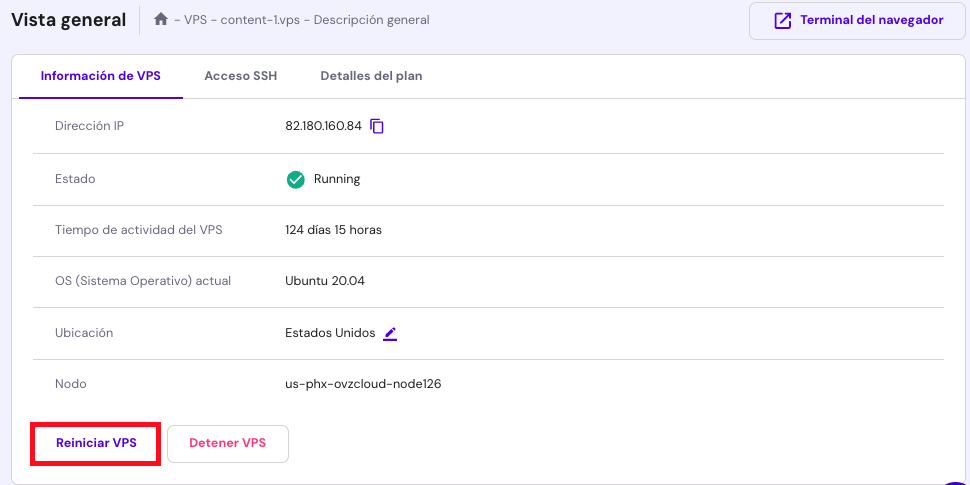
Este método se utiliza porque Rust no proporciona un comando de reinicio específico dentro del símbolo del sistema.
4. Pon en marcha el servidor Rust
Ahora que tu propio servidor Rust está configurado, es hora de iniciarlo y explorar el juego que has creado. Asegúrate de que estás en el directorio de tu servidor e inicia el servidor Rust con el siguiente comando:
./RustDedicated -batchmode
Si quieres personalizar la configuración del juego al iniciarlo, utiliza este comando en su lugar:
./RustDedicated -batchmode +server.port 28015 +server.level "Procedural Map" +server.maxplayers 100 +server.hostname "ElNombreDeTuServidor" +server.identity "tu_identidad_del_servidor"
Este script de inicio empieza el proceso del servidor Rust con parámetros como el puerto, el tipo de mapa, el número máximo de jugadores, el nombre del servidor y una identidad de servidor única.
Después de que se inicie tu servidor, supervisa la consola del servidor en busca de errores o advertencias. Esto es importante para solucionar los problemas del servidor Rust durante el arranque.
En concreto, presta atención a los mensajes relacionados con la inicialización del servidor, la conectividad de red y la ejecución de scripts.
Además, comprueba la presencia de tu servidor en ejecución en la lista cliente-servidor para confirmar que se ha iniciado correctamente.
También puedes probar la conectividad con tu servidor utilizando un cliente Rust desde tu PC. Introduce la dirección IP y el puerto de tu VPS en el formato:
connect 123.456.78.90:28015
Recuerda sustituir 123.456.78.90 por la dirección IP real de tu servidor.
5. Gestiona y mantén el servidor Rust
La gestión y el mantenimiento eficaces de tu servidor privado de Rust son cruciales para una experiencia de juego estable y agradable. Aquí tienes algunos consejos de gestión del servidor de Rust para que funcione sin problemas:
Copia de seguridad y mantenimiento del servidor
Haz copias de seguridad periódicas de los archivos de tu servidor para evitar la pérdida de datos. Utilizar el mejor VPS para alojamiento de servidores Rust, como Hostinger, agiliza el proceso de copia de seguridad.
Con Hostinger, se hacen copias de seguridad semanales de tu servidor de forma automática. Para copias de seguridad más frecuentes, opta por la opción Mejorar plan. Para realizar una copia de seguridad manual en su lugar, utiliza Crear Snapshot.
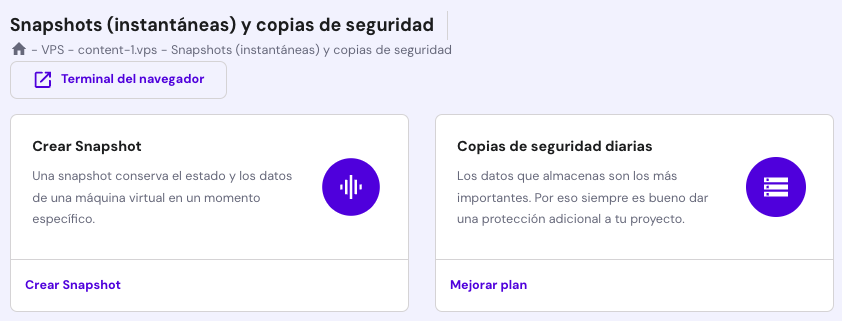
Puedes acceder a estas funciones en Copia de seguridad y monitorización → Instantáneas y copias de seguridad en el panel de control de tu VPS.
Optimización del rendimiento del servidor Rust
Supervisar y optimizar el rendimiento del servidor es esencial. Utiliza herramientas y complementos específicos de Rust para controlar el rendimiento, el uso de recursos y la actividad de los jugadores.
Los clientes de Hostinger pueden utilizar la opción Uso del servidor para obtener información sobre el uso de CPU, RAM, espacio en disco y datos de tráfico, con estadísticas disponibles para varios periodos de tiempo.
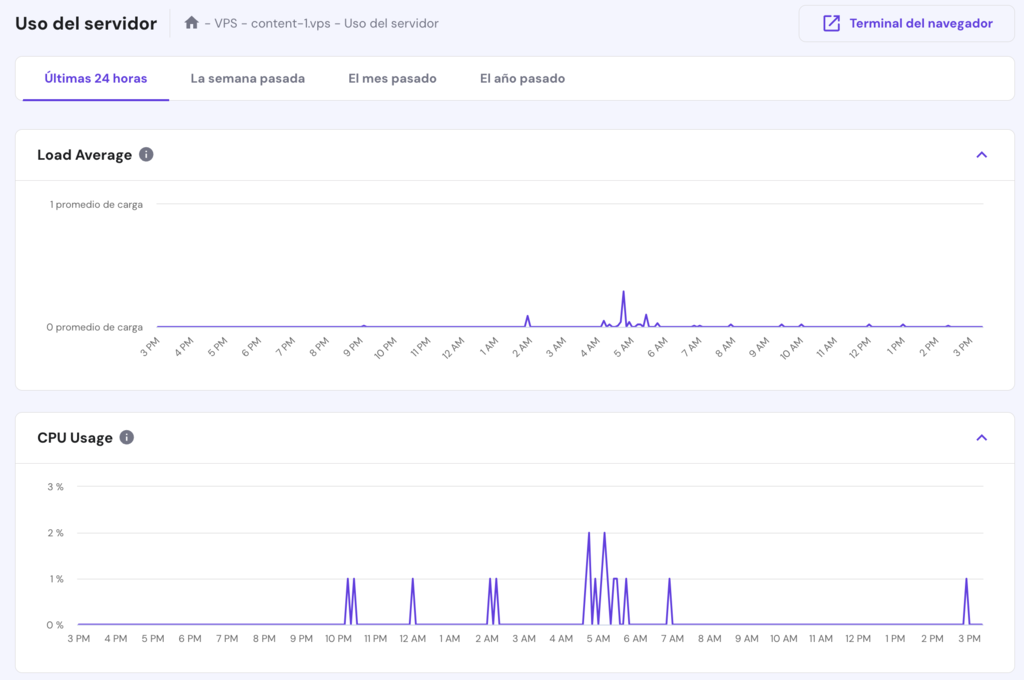
También puedes considerar el uso de plugins como Battlemetrics o RustAdmin para optimizar aún más y evitar fallos.
Gestión de jugadores
Como propietario del servidor, es importante que te comuniques regularmente con tu comunidad de jugadores para abordar sus preocupaciones o comentarios.
Utiliza los comandos de administración del servidor para ajustar la configuración del mapa y del mundo y las opciones PvP/PvE para garantizar un juego atractivo y justo.
Emplear las opciones de mando de los usuarios es esencial para mantener un entorno de juego positivo basado en las opiniones y necesidades de la comunidad.
Entre ellas, users kick <nombredeusuario> para controlar el comportamiento de los jugadores o users ban <nombredeusuario> para infracciones más graves.
Creación de comunidad
Fomenta una comunidad positiva estableciendo normas claras, moderando con eficacia y fomentando la interacción entre los jugadores. Los eventos o desafíos periódicos también pueden mejorar mucho la participación de los jugadores.
Además, mantén abiertas líneas de comunicación con tus jugadores a través de foros o grupos de chat.
Poner en marcha programas de reconocimiento de los jugadores o sesiones de comentarios de la comunidad también puede contribuir a crear una comunidad de juego vibrante y activa.
Borrado y actualización de servidores
Los borrados regulares del servidor ayudan a mantener el equilibrio y a refrescar la experiencia de juego. Guarda la configuración actual con server.writecfg antes de realizar borrados y comunica a tu comunidad los horarios de borrado del servidor.
Además, asegúrate de que tu servidor dedicado está actualizado con la última versión de Rust para mejorar la seguridad, el rendimiento y las nuevas funciones. Ejecuta comandos como update_oxide o app_update 258550 para realizar actualizaciones.
Configuración de archivos por lotes
Utiliza archivos de script bash para una administración más eficiente del servidor. Estos pueden automatizar tareas como el inicio del servidor, las actualizaciones y las copias de seguridad con una sola ejecución.
Crea estos scripts utilizando un editor de texto y guárdalos en el directorio de tu servidor. Para crear uno utilizando Nano, ejecuta el siguiente comando. Sustituye scriptname por el nombre que prefieras:
sudo nano rust_server/nombre_script.sh
A continuación, introduce el comando que quieras automatizar. Por ejemplo, un simple script por lotes para iniciar el servidor podría tener este aspecto:
#!/bin/bash ./RustDedicated -batchmode +server.port 28015 +server.level "Procedural Map" +server.maxplayers 100 +server.hostname "Your Server Name"
Un archivo por lotes de actualización del servidor podría ser:
#!/bin/bash steamcmd +login anonymous +force_install_dir ./rust_server +app_update 258550 +quit
Para las copias de seguridad, un script por lotes podría ser:
#!/bin/bash tar -czvf rust-server-backup.tar.gz /path/to/rust_server/
Después de añadir el script, guarda el archivo pulsando Ctrl + X, Y y Enter. Hazlo ejecutable ejecutando este comando:
chmod +x scriptname.sh
Para ejecutar el script, entra en la carpeta que contiene el archivo, que en nuestro caso es rust_server. A continuación, simplemente escribe su nombre en tu interfaz de línea de comandos de la siguiente manera:
./scriptname.sh
Crear tu propio servidor de Rust en Hostinger – Video
Si quieres complementar la información anterior, mira el videotutorial de la Academia de Hostinger.


Conclusión
Configurar un servidor de Rust te permite instalar mods y crear reglas personalizadas en el juego. Para ello, necesitas un proveedor de alojamiento VPS que cumpla los requisitos mínimos y ofrezca diversas funciones que simplifiquen la configuración, como Hostinger.
Los usuarios del Panel de juego de Hostinger pueden alojar fácilmente un servidor Rust con unos pocos clics. Tras completar el proceso de incorporación, inicia sesión en el Panel de juego y crea una nueva instancia. Espera a que el servidor termine de descargar los componentes y ya está todo listo.
Si quieres utilizar un sistema operativo diferente o instalar software adicional, puedes configurar un host Rust manualmente utilizando comandos. Conéctate a tu sistema remoto mediante SSH y crea un nuevo superusuario. Instala SteamCMD y descarga los componentes del servidor.
Después de configurar tu servidor utilizando un editor de texto, inícialo introduciendo el comando de inicio. Para mantener un juego justo y agradable, mantén regularmente tu servidor de Rust.
Esto implica supervisar el rendimiento, moderar a los jugadores, ajustar la configuración del juego y actualizar los componentes del servidor; puedes hacerlo fácilmente en el Panel de juego a través de la interfaz gráfica.
Esperamos que esta guía para crear un server de Rust te haya sido de utilidad. Si tienes algún comentario o pregunta, escríbela en la sección de abajo. ¡Buena suerte!
Descubre cómo crear otros servidores dedicados de juego
Cómo crear un servidor de Counter-Strike 2
Cómo crear un servidor de Minecraft
Todo el contenido de los tutoriales en este sitio web está sujeto a los rigurosos estándares y valores editoriales de Hostinger.

Diego es comunicador social, especialista en publicidad digital que trabaja constantemente en mejorar sus conocimientos de marketing digital, enfocándose en contenido y SEO. Idiomas, series, libros y cursos en internet son sus hobbies principales, además de los deportes. Este es su perfil de LinkedIn.