Flush DNS: una guía para limpiar la caché de tu DNS
Dec 18, 2025
/
Gustavo B.
/
5 min de lectura

Limpiar las cachés DNS es una solución rápida y sencilla a problemas de Internet como sitios web inaccesibles o errores 404. No conlleva riesgos y tiene varias ventajas adicionales, como mejorar la seguridad de tu ordenador o navegador.
En este artículo, te explicaremos cómo vaciar la DNS en varios sistemas operativos y navegadores web. Antes de entrar en los pasos, aprenderás qué es la caché DNS para que entiendas cómo puede beneficiar el proceso a tu sistema.
¿Qué es una caché DNS?
Cuando accedes a un sitio web utilizando su URL, como https://hostinger.es/, el servidor del sistema de nombres de dominio (DNS) le dirá a tu navegador cómo encontrar el sitio. Esto lo hace proporcionando diferente información, como la dirección IP del sitio y otros registros DNS.
Una vez obtenidos, los detalles sobre esta URL permanecerán en tu sistema como caché. Esto permite a tu navegador web recuperar la información localmente cuando vuelvas a visitar el sitio web, en lugar de recuperarla de nuevo del servidor DNS, lo que agiliza el proceso.
Sin embargo, esta caché DNS puede invalidarse o corromperse, impidiendo que tu navegador web resuelva correctamente una URL en su dirección IP. En este caso, debes borrar la caché DNS para forzar al navegador a obtener información nueva.
Cómo realizar un flush DNS en diferentes sistemas operativos
Los pasos para vaciar la caché DNS difieren según el sistema operativo. En esta sección, explicaremos cómo hacerlo en los tres SO más populares: Windows, macOS y Linux.
Cómo hacer el flush DNS en Windows 10 y Windows 11
Con Windows, los pasos para purgar el DNS serán similares para la mayoría de las versiones, especialmente las más recientes. A continuación te explicamos cómo hacerlo:
- Haz clic en el botón Inicio y busca Símbolo del sistema introduciendo cmd en la barra de búsqueda.
- Haz clic con el botón derecho del ratón en Símbolo del sistema y selecciona Ejecutar como administrador.
- Introduce el siguiente comando flush DNS:
Ipconfig /flushdns
¡Ya está! Tu sistema borrará automáticamente la caché DNS almacenada y restablecerá la configuración del resolver.
Una vez completado el proceso, deberías ver un mensaje de confirmación en el Símbolo del sistema.
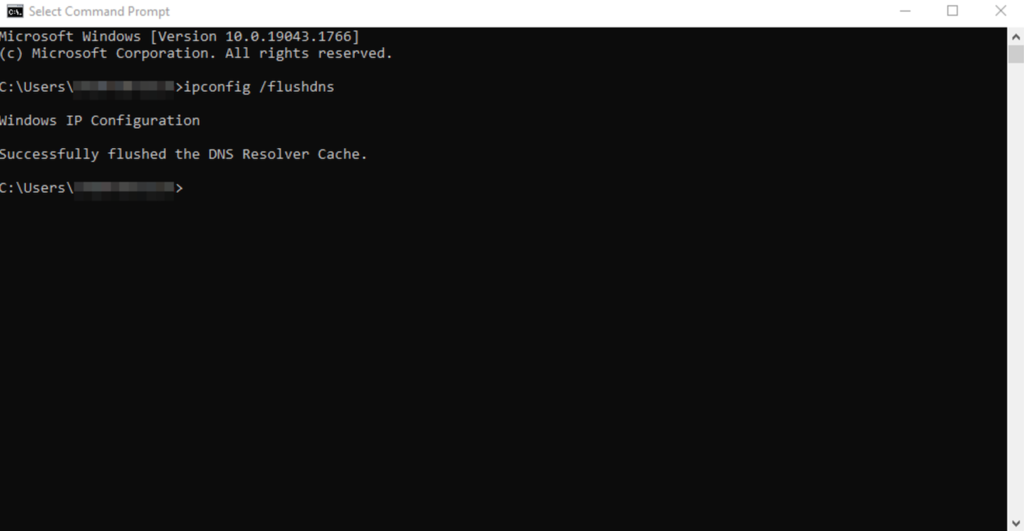
Si te encuentras con un error al ejecutar el comando, asegúrate de iniciar Símbolo del sistema como administrador. De lo contrario, no tendrás los permisos necesarios para vaciar la caché DNS.
Cómo hacer el flush DNS en macOS
Vaciar la caché DNS en macOS es más complicado, ya que requiere diferentes comandos según la versión del sistema operativo. Sin embargo, el procedimiento general es el mismo:
- Pulsa el icono de la lupa en la barra de menú superior. Alternativamente, pulsa Comando + barra espaciadora.
- En el menú de búsqueda de Spotlight, busca Terminal y pulsa Intro.
- Según la versión de tu MacOS, escribe el siguiente comando para vaciar la caché DNS:
- macOS Big Sur (11), Monterey (12), Ventura (13), Sonoma (14) y Sequoia (15):
sudo dscacheutil -flushcache; sudo killall -HUP mDNSResponder
- macOS El Capitan (10.11), Sierra (10.12), High Sierra (10.13), Mojave (10.14) o Catalina (10.15):
sudo killall -HUP mDNSResponder
- macOS Yosemite (10.10):
sudo discoveryutil udnsflushcaches
- macOS Lion (10.7), Mountain Lion (10.8) o Mavericks (10.9):
sudo killall -HUP mDNSResponder
- macOS Snow Leopard (10.6):
sudo dscacheutil -flushcache
- macOS Leopard (10.5):
sudo lookupd -flushcache
- Si Terminal te pide autorización, introduce tu contraseña de usuario. Esto te otorgará los privilegios de administrador necesarios para ejecutar el comando.
Cómo hacer el flush DNS en Linux
Los comandos para borrar las cachés DNS en Linux difieren en función de tus distribuciones, ya que pueden utilizar diferentes servicios DNS. Por ejemplo, Ubuntu utiliza dnsmasq, mientras que Red Hat Enterprise Linux suele utilizar NCSD.
Si no estás seguro de qué servicio DNS utiliza tu sistema, compruébalo ejecutando el siguiente comando en Terminal. Sustituye dns_service por dnsmasq, ncsd o bind:
sudo systemctl status dns_service
Este es el proceso general para vaciar las cachés DNS en un sistema Linux:
- Presiona Ctrl+ Alt + T para abrir Terminal.
- Introduce estos comandos según el servicio DNS que utilice tu distribución:
- Dnsmasq:
sudo /etc/init.d/dnsmasq restart
- NCSD:
sudo /etc/init.d/nscd restart
- BIND:
sudo /etc/init.d/named restart && sudo rndc restart && sudo rndc exec
- Introduce la contraseña de tu cuenta para autorizar la ejecución del comando. Si te conectas como root, puedes saltarte este paso.
El servicio DNS se detendrá brevemente y se reiniciará. Si systemctl no encuentra ninguno de los servicios DNS, utiliza el siguiente comando para vaciar la caché:
sudo resolvectl flush-caches
Cómo realizar un flush DNS de los navegadores web
Dado que los navegadores web suelen almacenar su propia caché DNS, puede que tengas que vaciarlos por separado.
A continuación te explicamos cómo hacerlo en algunos de los navegadores más populares:
- Abre tu navegador web.
- En la barra de direcciones, introduce la siguiente dirección según tu navegador:
- Google Chrome: chrome://net-internals/#dns
- Microsoft Edge: edge:
- Firefox: about:networking#dns
- Opera: opera://net-internals/#dns
- Pulsa Intro para abrir la página de gestión del DNS.
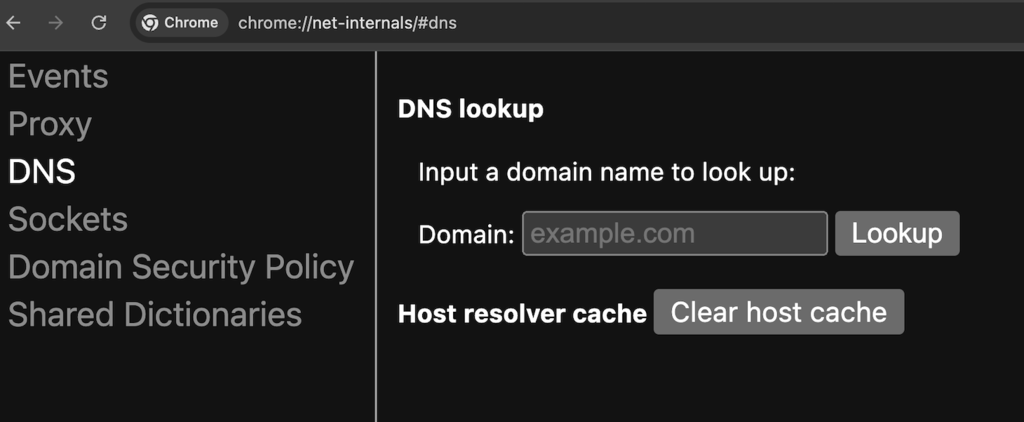
- Busca y pulsa el botón que dice Borrar caché de host o Borrar caché DNS. El nombre varía en función de tu navegador web.
Luego, reinicia tu navegador y este debería volver a descargar todos los detalles DNS cuando vuelvas a visitar un sitio web.
¡Importante! Safari no tiene una página para vaciar la caché DNS, sino que utiliza la configuración a nivel de sistema. Esto significa que restablecer las DNS de tu sistema macOS también borrará los datos del navegador web.
¿Por qué hacer un flush DNS?
Por defecto, las cachés DNS se borrarán solas tras alcanzar un determinado periodo de tiempo de vida (TTL). En algunos casos, sin embargo, puede que necesites vaciarlas manualmente antes de que caduquen.
Estas son algunas de las razones:
- Problemas con el sitio web: borrar la caché DNS obligará a tu sistema a obtener nueva información sobre el sitio web directamente del servidor DNS. Este proceso restablece posibles errores de configuración o corrupciones.
- Suplantación de DNS: los ciberdelincuentes pueden alterar la información almacenada en tu caché de DNS para redirigirte a un sitio web malicioso. Restablecer tus DNS garantiza que tu sistema utiliza registros válidos.
- Cambiar de servidor DNS: cuando cambias el proveedor DNS de tu sistema, puede producirse un problema de conectividad si permanece la información antigua. Vaciar la caché borra los datos obsoletos del servidor DNS anterior para evitar conflictos.
- Acelera la propagación de DNS: al alojar una web en un web host, debes esperar a que su dominio web se propague completamente para que sea accesible en línea. Limpiar las DNS obliga a tu sistema a renovar su información, permitiendo que tu sitio sea accesible en tu dispositivo más rápidamente.

Conclusión
Al visitar un sitio web, tu sistema guardará información sobre su dominio como caché DNS. Aunque es útil para acelerar el proceso de carga, puede que necesites borrar esta caché, ya que puede corromperse y causar problemas de conectividad.
En este artículo hemos explicado cómo realizar un flush DNS en varios sistemas operativos y navegadores web. El procedimiento general es similar, pero el comando y la dirección difieren según el software.
Para vaciar el DNS de tu ordenador, abre la interfaz de línea de comandos de tu sistema e introduce los comandos de borrado del DNS como administrador.
En los navegadores, abre la página de gestión de DNS introduciendo la dirección en la barra de direcciones y haciendo clic en la opción de borrado de caché.
La limpieza de DNS borra los datos corruptos u obsoletos de tu sistema para ayudar a resolver los problemas de conectividad. Además, evita los ataques de suplantación de identidad, en los que los piratas informáticos alteran tus registros DNS para redirigirte a sitios web maliciosos.
Esperamos que esta guía te haya sido de utilidad. Si tienes algún comentario o pregunta, escríbela en la sección de abajo. ¡Buena suerte!
Cómo vaciar la caché DNS – Preguntas frecuentes
Esta sección cubre algunas de las preguntas más comunes sobre cómo hacer un flush DNS correctamente.
¿Es seguro vaciar la caché DNS?
Sí, vaciar la caché DNS no entraña riesgos. Lo único que hace es eliminar los datos no válidos u obsoletos para obligar a tu sistema a descargar los nuevos.
¿Con qué frecuencia debo borrar mi caché DNS?
No existe una frecuencia ideal para limpiar la caché DNS de tu sistema. Sin embargo, como es beneficioso, te recomendamos que lo hagas con regularidad, por ejemplo semanalmente.
¿Limpiar la caché DNS acelera mi conexión a Internet?
Vaciar la caché DNS no afecta directamente a tu velocidad de Internet. Sin embargo, puede hacer que los sitios web se carguen ligeramente más despacio cuando vuelvas a acceder a ellos, ya que tu navegador debe obtener la nueva información DNS.
¿El reinicio borra la caché DNS?
Sí, reiniciar tu sistema vaciará la caché DNS. Sin embargo, es posible que aún existan otras cachés DNS en otras áreas, como tu navegador web o tu router.
Todo el contenido de los tutoriales en este sitio web está sujeto a los rigurosos estándares y valores editoriales de Hostinger.

Gustavo es un apasionado por la creación de sitios web. Se enfoca en la aplicación de estrategias SEO en Hostinger para España y Latinoamérica, así como la creación de contenidos de alto nivel. Cuando no está aplicando nuevos trucos en WordPress lo puedes encontrar tocando la guitarra, viajando o tomando un curso online.


Comentarios
November 22 2018
Es muy fácil, renovar la caché. Estoy muy agradecido. Saludos cordiales.
March 07 2019
MUCHAS GRACIAS!
March 14 2019
Hola Antonio. Con todo gusto :D
August 24 2020
Estoy usando IOS Mojave y no esta en las instrucciones((((
August 27 2020
Hola Sergei, esperamos poder actualizar pronto el tutorial para incluir los OS más recientes. Saludos!
March 20 2021
Buen día, Y para el Mac ox Catalina? Cambia un poco el formato no?
March 23 2021
Hola Rosana! Puedes intentar con:
sudo dscacheutil -flushcache; sudo killall -HUP mDNSResponder. Saludos!March 29 2022
Muchas gracias por estos interesantes y útiles tutoriales