Cómo solucionar el error “La conexión no es privada”
Dic 18, 2025
/
Deyimar A.
/
10min de lectura
Al intentar acceder a un sitio web, es posible que te encuentres con un error que dice «La conexión no es privada». Este error indica que el navegador no puede autenticar una conexión segura entre tu dispositivo y el sitio web.
«La conexión no es privada» puede ser causado por errores de SSL (Secure Sockets Layer) del lado del servidor o por problemas del lado del cliente. Tanto si eres el propietario de tu sitio web como si eres el visitante, existen varios métodos para solucionar este error de privacidad.
| Código de error | «La conexión no es privada» |
| Tipo de error | Error de conexión SSL |
| Variaciones | Advertencia: Potencial riesgo de seguridad próximo La conexión no es privada This Connection Isn’t Private net::err_cert_authority_invalid |
| Causas | Certificados SSL no válidos Errores en la red WiFi Problemas con el navegador Problemas con el sistema operativo |
Tutorial en video
¿No tienes tiempo para leer? Este es nuestro video tutorial.


¿Qué es el error 'La conexión no es privada'?
«La conexión no es privada» es un mensaje que indica que el navegador no puede autenticar una conexión segura entre tu dispositivo y el sitio web.
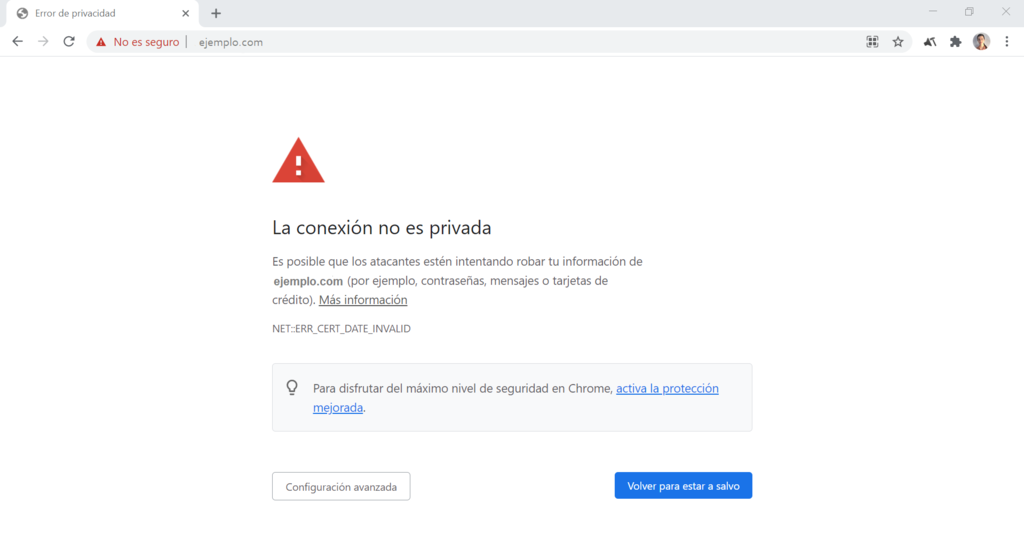
El mensaje de error «La conexión no es privada» suele aparecer cuando tu navegador detecta un problema al crear una conexión SSL o no puede verificar el certificado. Cuando aparece este error, tu navegador simplemente impide que visites un sitio web poco fiable.
Si el sitio web al que quieres acceder tiene un certificado ilegítimo, puede que veas el mensaje NET::ERR_CERT_AUTHORITY_INVALID en su lugar.
Un certificado SSL válido hace que un sitio web funcione en HTTPS, la versión segura de HTTP.
Los sitios web con conexiones SSL problemáticas son más propensos a sufrir problemas de seguridad, lo que los hace menos fiables.
Por ejemplo, los sitios web con certificados SSL sin validez facilitan el robo de datos por parte de piratas informáticos. Si introduces información personal como credenciales de acceso o datos de pago, tu información puede ser visible para otros.
Además, el error «La conexión no es privada» puede estar relacionado con problemas del visitante, como el navegador, la red WiFi o el sistema operativo.
Otras razones posibles son utilizar una conexión WiFi pública no segura, tener una fecha y hora incorrectas en tu ordenador o que tu software de antivirus realice un escaneado SSL/HTTPS.

Cómo se ve el error «La conexión no es privada» en diferentes navegadores
Un mensaje de error similar a «La conexión no es privada» también se puede encontrar en otros navegadores además de Google Chrome. Echa un vistazo a cómo puede aparecer este error en Mozilla Firefox, Microsoft Edge, Safari y Opera.
Mozilla Firefox
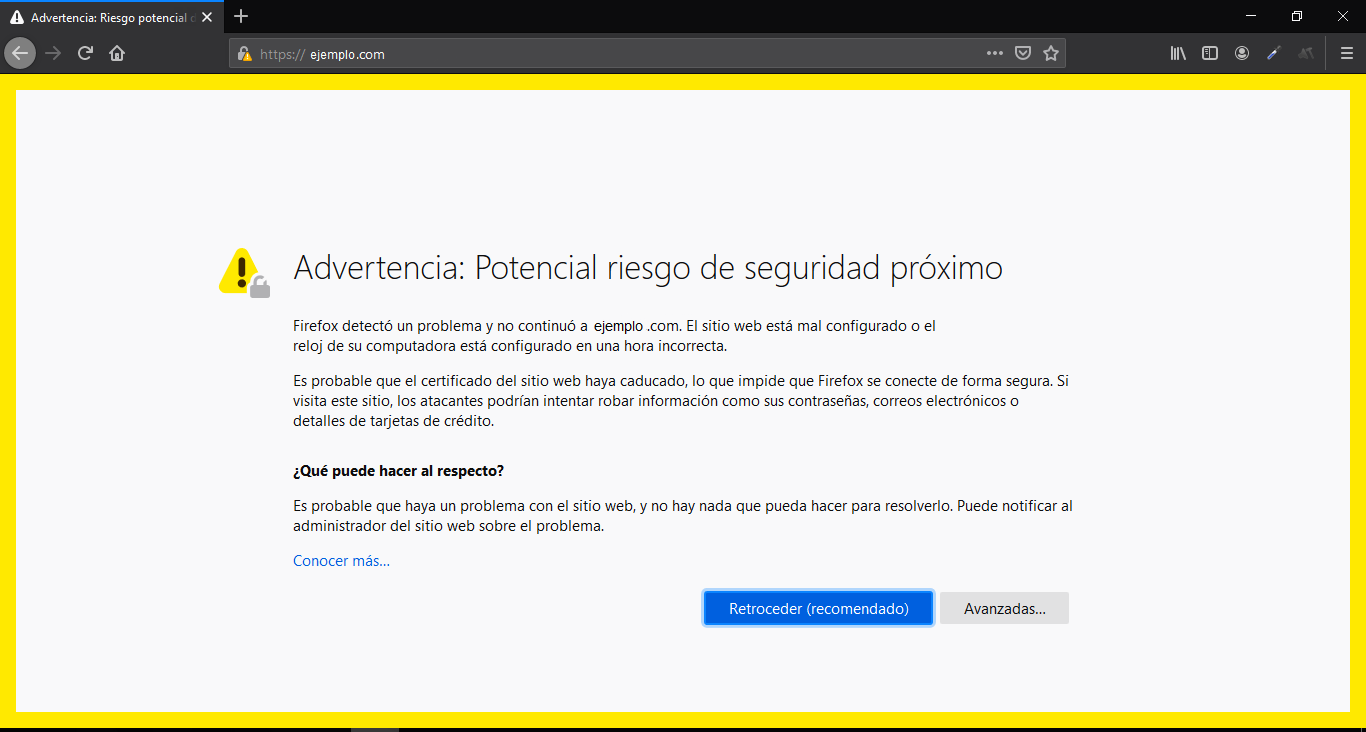
Si el certificado SSL del sitio web que intentas visitar no es válido, recibirás el mensaje «Advertencia: Potencial riesgo de seguridad próximo» en Mozilla Firefox.
En la descripción, Firefox te dice que «detectó un problema» y afirma que «es probable que el certificado del sitio web haya caducado, lo que impide que Firefox se conecte de forma segura».
Para obtener información más detallada y el código de error específico, haz clic en Avanzadas. Al identificar cuál es el error, puedes solucionar el problema de manera más eficiente.
Algunos de los códigos de error que puedes encontrar son:
- SEC_ERROR_UNKNOWN_ISSUER
- SSL_ERROR_BAD_CERT_DOMAIN
- SEC_ERROR_EXPIRED_CERTIFICATE
- SEC_ERROR_EXPIRED_ISSUER_CERTIFICATE
Microsoft Edge
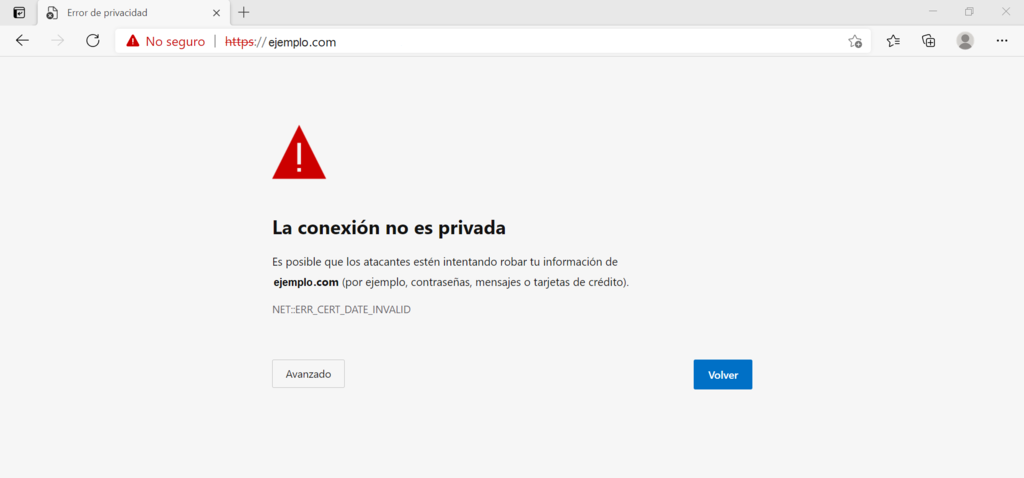
En Microsoft Edge, un certificado SSL no válido te llevará a la página «La conexión no es privada», que es casi idéntica a la de Chrome. Además, verás un indicador rojo de «No seguro» junto a la barra de direcciones.
Edge también te dice que «es posible que los atacantes estén intentando robar tu información» del sitio al que estás intentando acceder.
Algunos de los códigos de error en Microsoft Edge son muy similares a los que puedes ver en Chrome:
- NET::ERR_CERT_AUTHORITY_INVALID
- Error Code: 0
- NET::ERR_CERT_COMMON_NAME_INVALID
- DLG_FLAGS_INVALID_CA
Safari
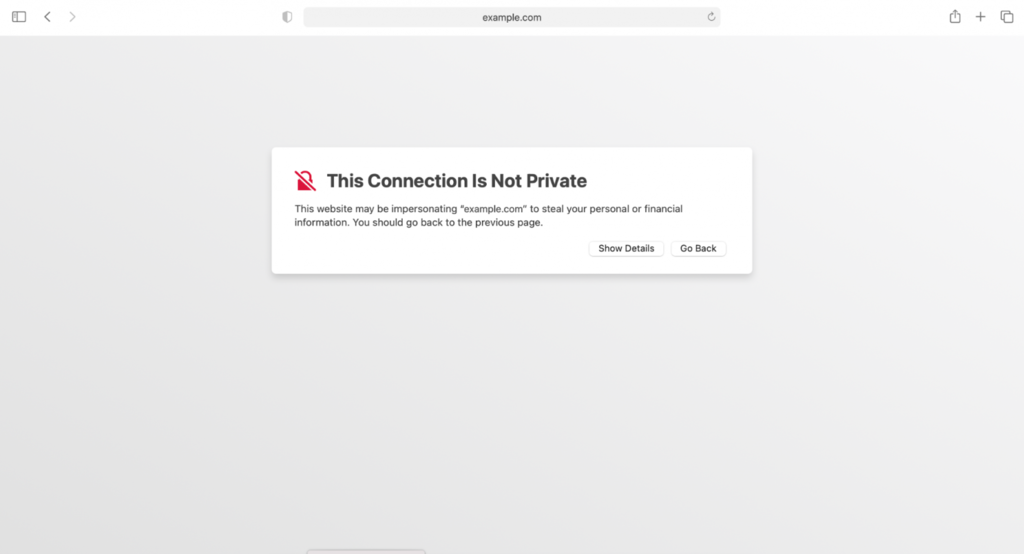
Cuando te encuentres con un problema de SSL en Safari, obtendrás la página de error «Esta conexión no es privada». Safari también te sugiere que vuelvas a la página anterior.
Opera
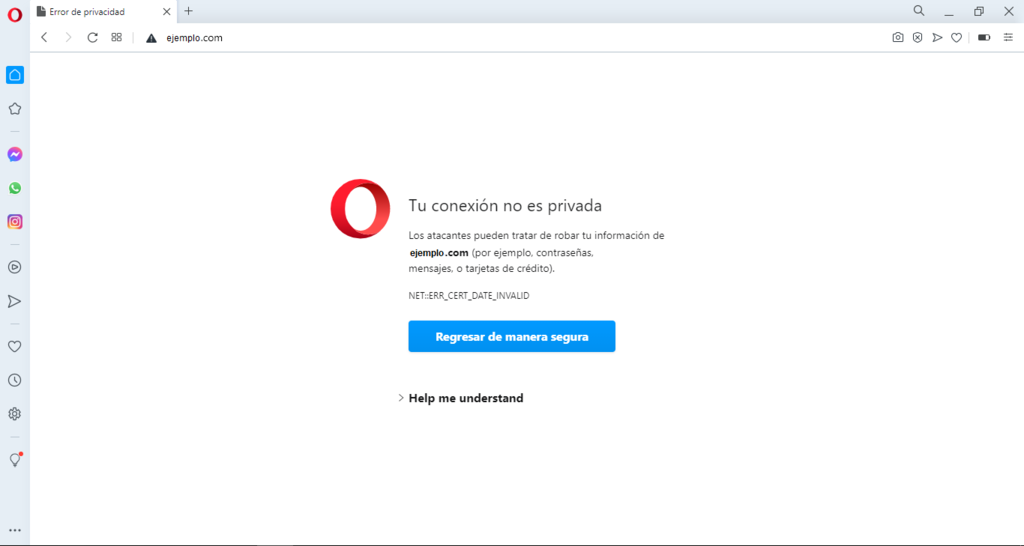
La versión de Opera del error es «Tu conexión no es privada», que es parecida a la de Chrome. También muestra el código de error debajo de la descripción.
Al hacer clic en Help me understand se revelan más detalles del problema. Según Opera, el error puede deberse a «una configuración incorrecta o a que un atacante haya interceptado tu conexión».
Los códigos de error que puedes ver en Opera son similares a los que puedes ver en Chrome o Microsoft Edge:
- NET::ERR_CERT_AUTHORITY_INVALID
- SSL certificate error
- NET::ERR_CERT_INVALID
- NET::ERR_CERT_WEAK_SIGNATURE_ALGORITHM
Cómo solucionar el error “La conexión no es privada”
Aunque el certificado SSL suele ser el principal culpable de este error, a veces también puede ser un problema del lado del cliente. Para este último caso, hemos recopilado 11 formas sencillas de arreglar «La conexión no es privada».
1. Recargar la página
Empezaremos con algo sencillo. Si ves el mensaje de error «La conexión no es privada» en tu pantalla, el primer método y el más fácil que puedes probar es simplemente actualizar la página.
Esto puede parecer demasiado obvio; sin embargo, funciona la mayor parte del tiempo. Lo más probable es que se haya vuelto a emitir el certificado SSL o que tu navegador haya fallado en enviar la solicitud al servidor.
2. No uses WiFi público
Usar una red pública como la de una cafetería o un wifi en el aeropuerto es la razón más frecuente por la que los usuarios ven este error.
Hoy en día, el HTTPS es una necesidad para cualquier sitio web, especialmente para aquellos que recogen información privada. Por desgracia, las redes públicas suelen funcionar con HTTP en lugar de HTTPS.
Si realizas transacciones a través de una red pública, la información que introduzcas no estará cifrada como en HTTPS. Se mostrará como texto plano, y cualquiera que utilice la misma red WiFi puede robar tus datos si sabe lo que está haciendo. Por eso tu navegador mostrará automáticamente el mensaje «La conexión no es privada» para avisarte.
En lugar de utilizar el WiFi público, intenta cargar el sitio web conectado a redes privadas, como el WiFi de tu casa o los datos de tu móvil.
3. Borra los datos del navegador
Otro método a intentar es borrar los datos de navegación, como cookies o imágenes y archivos en caché.
Para borrar la memoria caché en Chrome, puedes seguir los siguientes pasos:
- Haz clic en los tres puntos en la esquina superior derecha y luego clic en Historial
- Haz clic en la opción Borrar datos de navegación
- Marca las casillas debajo de la pestaña Básico para borrar la caché y las cookies de tu navegador, o ve a la pestaña Avanzado para ver más opciones.
- En el menú desplegable Intervalo de tiempo, selecciona Desde Siempre
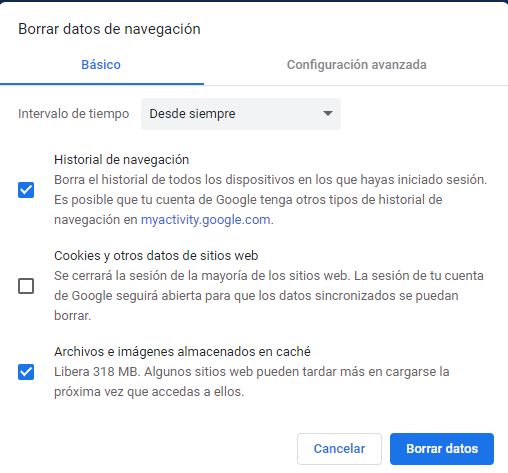
- Presiona Borrar datos una vez que hayas terminado
4. Prueba el modo incógnito
Si no deseas eliminar las cookies almacenadas ni la caché de tu navegador, puedes verificar si es esto lo que está causando el problema, probando el modo incógnito de Chrome. Cuando utilizas este modo, tu navegador no almacenará ningún dato en tu computadora.
Para acceder al modo incógnito, puedes hacer clic en los tres puntos en la esquina superior derecha nuevamente y luego hacer clic en el botón Nueva ventana de incógnito. Ahora, intenta visitar el sitio web al que intentas acceder.
5. Comprueba la fecha y hora de tu computadora
Esto puede parecer un poco extraño, pero el error «La conexión no es privada» puede aparecer porque tu fecha y hora no están configuradas correctamente.
Los navegadores cuentan con la fecha y hora de tu computadora para verificar la validez del certificado SSL. Si algo de esto no está bien, podrían aparecer algunos problemas en el proceso de validación. Puede parecer que tu certificado ya no es válido cuando en realidad sí lo es.
Por ello, para solucionar el error de privacidad, asegúrate de que la configuración de fecha y hora sea la correcta. A continuación, te mostramos cómo verificar rápidamente la configuración de fecha y hora de tu computadora, tanto en Windows como en macOS.
Windows
- Ve a Configuración -> Hora e idioma -> Fecha y hora.
- Habilita las opciones Establecer hora automáticamente y Establecer zona horaria automáticamente si están desactivadas, y comprueba si la información actualizada es correcta.

- Actualiza la página a la que intentas acceder.
macOS
- Ve a las Preferencias del sistema -> Fecha y hora.
- Asegúrate de que la casilla de verificación Establecer fecha y hora automáticamente esté marcada.

- En la pestaña Zona horaria, comprueba si la opción Establecer zona horaria automáticamente usando la ubicación actual también está habilitada.
- Actualiza tu navegador web para ver si eso resolvió el problema.
6. Comprueba el software antivirus o el programa de seguridad de internet
Algunos programas antivirus y programas de seguridad de Internet buscan HTTPS. Si esta función está activada, bloqueará conexiones o certificados SSL inusuales. Para solucionar este problema, debes desactivar la función Escaneo SSL.
En caso de que no puedas encontrar dónde está la configuración, puedes intentar desactivar el antivirus y volver a abrir el sitio web. Si el error ya no aparece, encontraste la causa del problema.
7. Desactiva temporalmente tu VPN
Una VPN (Red Privada Virtual) encripta y redirige tu conexión de Internet a través de un servidor remoto, lo que oculta tu dirección IP y aumenta tu anonimato en la web. Estas capas de seguridad adicionales pueden bloquear algunos certificados SSL y provocar el mensaje «La conexión no es privada».
Desactivar temporalmente tu VPN podría eliminar algunas barreras entre tu conexión y el sitio web y permitirte comprobar si es tu VPN lo que está causando el error.
8. Intenta acceder al sitio web a través de un proxy
Un proxy funciona de forma similar a un VPN puesto que redirige tu conexión de Internet a través de un servidor remoto. La diferencia es que un proxy no encripta tu conexión y sólo puedes configurarlo aplicación por aplicación.
Existe la posibilidad de que otras personas visiten el mismo sitio sin problemas, y que el error «La conexión no es privada» sólo aparezca en tu ordenador.
Un proxy puede ayudarte a comprobar si el sitio web se conecta correctamente a través de «otra red». Piensa en ello como si usaras el WiFi de tu vecino para comprobar si puede visitar el sitio web.
Para acceder a un sitio web a través de un proxy, puedes utilizar servicios gratuitos como los que ofrecen Hidester, Hide.me o VPNBook. Lo único que tienes que hacer es pegar la URL del sitio web al que quieres acceder.
O, si ya tienes la dirección y el número de puerto de un servidor proxy, puedes configurarlos en tu navegador. Aquí te explicamos cómo configurar Google Chrome para que utilice un servidor proxy en Windows:
- Haz clic en los tres puntos de la esquina superior derecha y selecciona Configuración.
- En la barra lateral izquierda, despliega el menú Configuración Avanzada y selecciona Sistema.
- Haz clic en Abrir la configuración de proxy de tu ordenador.
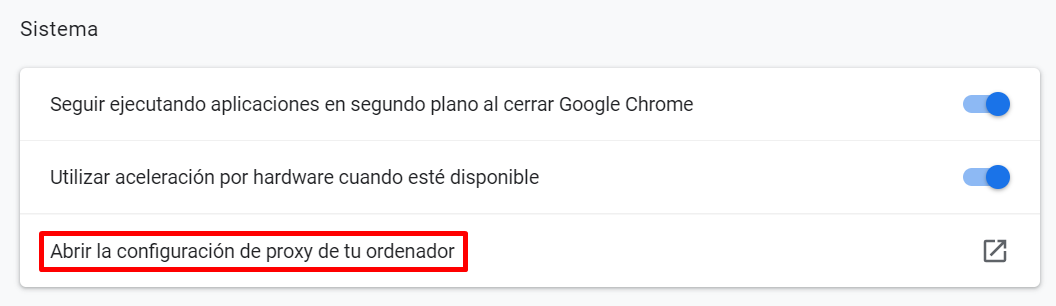
- En la nueva ventana, desplázate hacia abajo hasta encontrar Configuración manual del proxy y activa Usar servidor proxy.
- Pega la Dirección y el número de Puerto del servidor proxy en sus respectivos campos.
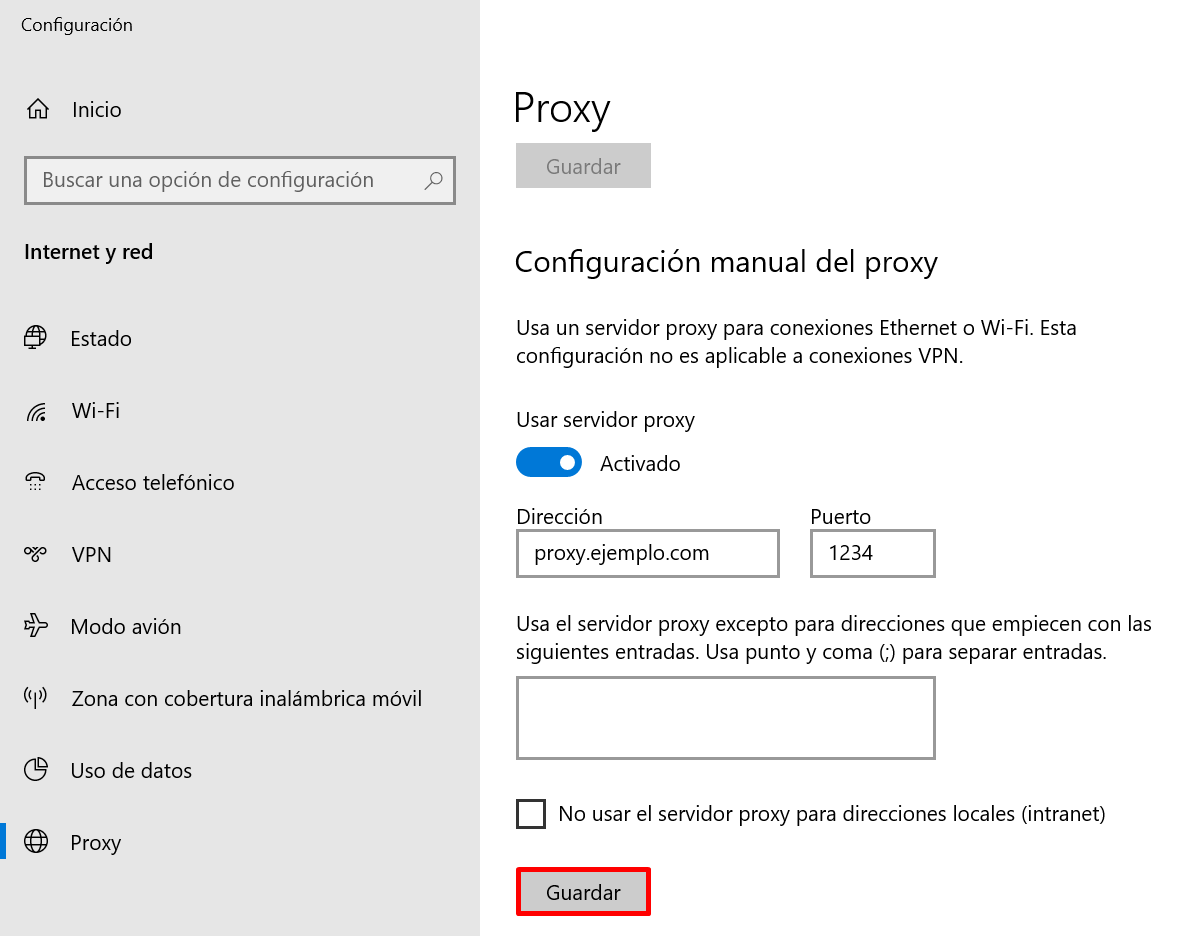
- Haz clic en Guardar.
9. Reinicia tu router
Si tienes WiFi en casa, puede que ya sepas que reiniciar el router suele ser una solución para los problemas de conexión. Cuando te encuentres con el error «La conexión no es privada», vale la pena intentar reiniciar tu router.
Un router tiene su propia CPU, memoria y sistema operativo. Y al igual que un ordenador, a veces puede sobrecalentarse o sufrir fallos. Reiniciar el router es una forma rápida y sencilla de «refrescarlo».
Cuando reinicies el router, asegúrate de esperar al menos diez segundos antes de volver a encenderlo. Dentro del router hay un condensador que puede seguir funcionando durante unos segundos después de apagarlo.
Este breve intervalo garantiza que el condensador se vacíe, lo que permite que el router borre completamente su memoria y restablezca las tareas fallidas una vez que se vuelva a encender.
10. Procede manualmente con una conexión insegura (no es seguro)
Si todo lo demás falla, recuerda que el mensaje de error «La conexión no es privada» no puede impedirte visitar el sitio web. Aún puedes ir al sitio bajo tu propio riesgo.
Estos sitios web son vulnerables a los atacantes que pueden robar información sensible, como tu nombre completo, dirección, contraseñas y números de tarjetas de crédito. Mientras navegas por el sitio, asegúrate de evitar los pagos en línea y no des ninguna información sensible.
Para proceder manualmente al sitio en Chrome, haz clic en el botón Avanzado -> Proceder a (el nombre de dominio delsitio web) en la parte inferior del error.
11. Ignora el error del certificado SSL desde el acceso directo de Google Chrome (no es seguro)
Proceder manualmente con una conexión insegura soluciona el problema temporalmente. Si no quieres que te moleste este error de advertencia en el futuro, puedes hacer que el navegador ignore el error del certificado SSL.
Recuerda que este método solo pondrá la advertencia en modo silencioso. Es posible que los errores sigan existiendo y te impidan acceder a sitios web no seguros.
Para aplicar este método, puedes seguir estos pasos en Windows:
- Haz clic derecho en el acceso directo de Google Chrome en tu escritorio.
- Haz clic en Propiedades.

- En el campo Destino, o Target, agrega lo siguiente después de las comillas:
–ignore-certificate-errors
- Haz clic en OK para guardar los cambios
- Si aparece el código de error NET::ERR_CERT_COMMON_NAME_INVALID, omítelo haciendo clic en Continuar
- Visita nuevamente el sitio web y ahora el error desaparecerá.
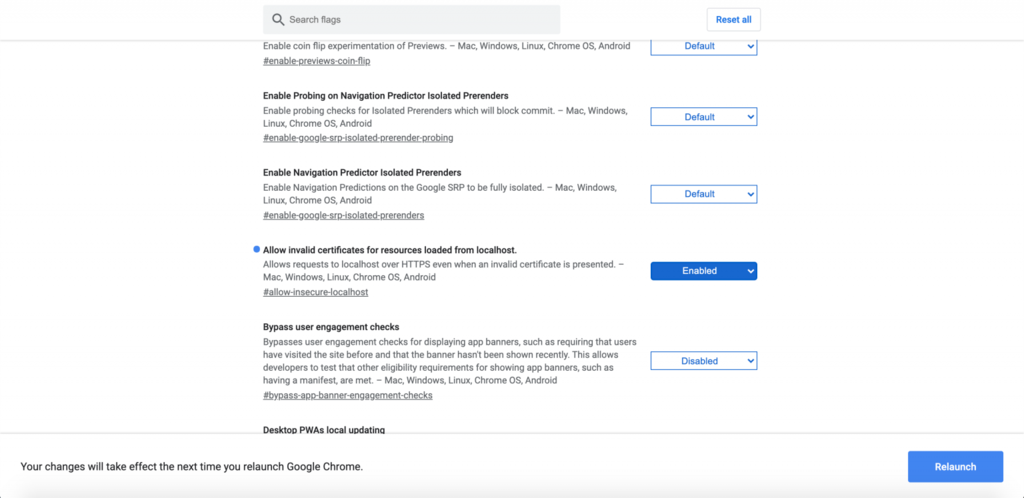
También puedes lograr un efecto similar utilizando los flags de Chrome. Esto es especialmente útil si estás probando algo localmente. Escribe lo siguiente en la barra de direcciones de Chrome:
chrome://flags/
Desde allí, busca la opción “Allow invalid certificates for resources loaded from localhost” y selecciona Enabled.
¿Qué es SSL?
El SSL (Secure Socket Layer) hace que el sitio funcione en HTTPS y habilita la encriptación para evitar que los atacantes roben los datos privados de los usuarios, tales como nombres, direcciones o incluso información de tarjetas de crédito. Si realizas cualquier tipo de transacción a través de tu sitio web, te recomendamos que instales un certificado SSL en tu sitio si todavía no tienes uno.
Cuando visitas un sitio web, tu navegador envía una solicitud al servidor pidiendo acceder al contenido del sitio. Si el sitio web solicitado utiliza HTTPS, tu navegador verificará automáticamente si hay un certificado SSL o no. Luego, verifica el certificado para asegurarse de que cumpla el estándar de privacidad.
Tu navegador web evitará inmediatamente que ingreses a un sitio web si detecta un error de conexión SSL. En lugar de mostrar una página en blanco, Google Chrome mostrará el mensaje de error «La conexión no es privada» en tu pantalla.
Además de la ausencia de un certificado SSL, hay varias razones más por las que ocurre este problema.
- El certificado SSL ha caducado. El certificado SSL no dura para siempre; suele estar activo durante un año. Cuando un certificado de seguridad caduca, el propietario del sitio web debe renovar su suscripción. Si eres el propietario de un sitio web y te ocurre este problema, aunque estés seguro de que tienes un certificado SSL instalado, debes comprobar el periodo de vigencia del certificado.
- El certificado SSL solo pertenece al dominio, no al subdominio. Puede pasar que no haya problemas en la página principal del sitio web, pero el error aparece cuando vas a un subdominio. Esto se debe a que el certificado SSL solo pertenece al dominio, no a su subdominio. Comprueba el SSL que has comprado. Las opciones más baratas a veces son válidas sólo para un dominio.
- El certificado SSL fue emitido por una organización no confiable. La emisión y configuración de un certificado SSL para tu sitio es bastante fácil. Sin embargo, la mayoría de los navegadores sólo admiten certificados SSL de organizaciones confiables para garantizar tu seguridad. Por lo tanto, si tus navegadores descubren que el certificado SSL no es emitido por una organización de confianza, puede aparecer el error mencionado.
Conclusión
El mensaje de error «La conexión no es privada» se debe principalmente a errores de certificado SSL. Sin embargo, en algunos casos, puede ser causado por problemas del lado del cliente.
Aunque es sólo uno de los muchos errores comunes de conectividad, encontrar una solución puede ser problemático. Esperamos que este artículo te haya ayudado a solucionar este error. Si tienes alguna pregunta o consejo, no dudes en dejarlos en la sección de comentarios más abajo.
La conexión no es privada – FAQs
¿Por qué Chrome sigue diciendo que mi conexión no es privada?
Tu navegador te dirá que tu conexión no es privada cuando haya un problema con el cifrado de tu conexión a Internet.
¿Qué causa el error «La conexión no es privada»?
Este error suele estar relacionado con problemas con el certificado SSL de un sitio web. Puede que falte, que haya caducado o que no haya sido emitido legítimamente por las autoridades correctas.
Todo el contenido de los tutoriales en este sitio web está sujeto a los rigurosos estándares y valores editoriales de Hostinger.

Deyi es una entusiasta del marketing digital, con experiencia en diseño de páginas web, creación de contenido, copywrite y SEO. Forma parte del equipo de SEO & Localization de Hostinger. En su tiempo libre, le gusta desarrollar proyectos, leer un libro o ver una buena película.

Comentarios
abril 18 2020
Bien gracias
junio 15 2020
Ola tengo un sistema operativo Windows vista y no he podido solucionar el problema del certificado mi pregunta es si formateándo la computadora esto se solucionará
junio 18 2020
Hola Jorge, por favor no formatees la computadora :) Mejor intenta seguir los pasos para borrar la caché del navegador. Y si no lo logras puedes contactar a tu proveedor para que te ayude. Si tienes tu alojamiento con Hostinger, puedes ingresar a tu panel de control y contactar a un agente para que te ayude. Un saludo,
abril 26 2022
A mi tambien me pasaba lo de la conexion no es privada ( por el google chrome, por Firefox no me lo hacia...) y tambien tenia instalado el Avast, pero no era eso. Probe las 11 posibles soluciones que se detallan antes, y tampoco me funcionaron. DESINSTALE el Internet explorer 8 que lo tenia pero no usaba y " voila..." Solucionado...
junio 21 2020
Cambien HTTPS por HTTP y se solucionó. Muchas Gracias.
junio 23 2020
hola, tenia mi pagina www.midominio.com y migre a hostinger como midominio.com por lo que el certificado SSL lo adquiri para midominio.com, pero cuando alguien en google entra a www.midominio.com le sale un mensaje se seguridda porque el certificado le pertenece a midominio.com y no a www.midominio.com. Que puedo hacer?
junio 26 2020
Hola César, para tener una respuesta inmediata y efectiva, por favor ingresa a tu panel de control y contacta al soporte en vivo https://support.hostinger.es/es/articles/3083525-como-acceder-al-chat-en-vivo
julio 28 2020
Hola no me sirve nada de lo que hago he probado mil cosas y nada no me dej visualizar mi propio blog ni ninguna pagina de ayuda microsoft ni powerbi nadaaaaaaaaaaaaaaaaaaa
julio 30 2020
Hola Jesús, te sugiero contactar a tu proveedor de hosting para que te ayude. Si estás con Hostinger puedes acceder al chat 24/7, para una solución inmediata https://support.hostinger.es/es/articles/3083525-como-acceder-al-chat-en-vivo Un saludo!
noviembre 05 2020
GRACIAS ME SIRVIO EL CAMBIAR LA HORA NO ME ANDABA POR ESO DISCORD YOUTUBE NO CARGABA Y WHATSAPP TAMPOCO GRACIAS .me sirvio bastante
marzo 29 2021
Hola a todos. Me pasó lo mismo usando diferentes servidores, pero logré solucionarlo desinstalando y volviendo a instalar el antivirus. Yo estaba usando Avast Security. Saludos y Suerte.
marzo 31 2021
Muchas gracias por tu aporte, Francisco. Saludos!
noviembre 10 2022
Hola, me ha ocurrido lo mismo, había probado todo y nada, he desinstalado AVAST y... ¡bingo! ya me abre todas las páginas HTTPS. ¡Muchas gracias!