Cómo revisar el espacio en disco en Linux
Feb 12, 2025
/
Gustavo B.
/
4 min de lectura
En este tutorial, te mostraremos cómo usar el comando df para verificar el espacio en disco en Linux y el comando du para monitorear el uso del disco. Si eres un usuario de Linux, estos dos comandos de Linux son esenciales y te ayudarán a administrar tus archivos de manera más efectiva.

Analizar el disco duro
Los comandos df y du tienen un propósito ligeramente diferente cuando se analiza un disco duro. Para evitar confusiones, los explicaremos en secciones separadas. Comencemos con el comando df.
Comprobar el espacio en disco en Linux usando el comando df
df, que significa Disk Filesystem se usa para chequear el espacio en el disco. Mostrará el almacenamiento disponible y utilizado de los sistemas de archivos en tu máquina.
Para ejecutar el comando, sigue los siguientes pasos:
- Presiona Control + Alt + T para abrir la Terminal.
- Introduce el comando df -h.
- En la columna Available, verás el espacio libre de las particiones de tu disco. Encontrarás tu partición principal en /dev/sda o /dev/sdb.
Al ejecutar este comando, verás las columnas por defecto: Filesystem, Size, Available, Used, Use% y Mounted On. Generalmente se debería de ver de esta forma:
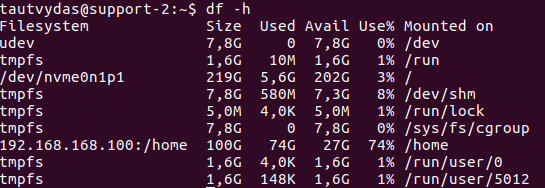
- Filesystem: te brinda el nombre del sistema de archivos.
- Size: te indica el tamaño total de cada sistema de archivos.
- Used: muestra cuánto espacio está usando cada sistema de archivos.
- Available: muestra cuánto espacio libre queda en el sistema de archivos.
- Use%: muestra el porcentaje del espacio que está siendo usado.
- Mounted On: nos dice el punto de montaje de un sistema de archivos.
Añadiendo una serie de opciones al comando df, puedes comprobar el espacio en disco en Linux de forma más precisa. Estas son las opciones más populares:
- df -h: te mostrará el resultado en un formato legible por humanos.
- df -m: esta línea de comando se utiliza para mostrar la información del uso del sistema de archivos en MB.
- df -k: para mostrar el uso del sistema en KB.
- df -T: esta opción mostrará el tipo de sistema de archivos (aparecerá una nueva columna).
- df –ht /home: te permite ver información de un sistema de archivos específico en un formato legible (en este caso el sistema de archivos /home).
- df –help: listará otros comandos útiles que puedes usar, con sus descripciones.
Comprobar el espacio en disco en Linux usando el comando du
Otro comando muy útil es du, abreviación de Disk Usage. Te mostrará detalles sobre el uso del disco de los archivos y directorios en un ordenador o servidor Linux. Con el comando du, necesitas especificar qué carpeta o archivo quieres comprobar. La sintaxis es la siguiente:
du <options> <location of directory or file>
Veamos un uso real del comando du con el directorio Desktop:
- du /home/user/Desktop/: esta línea de comandos permite a los usuarios ver el uso del disco de los archivos y las carpetas que están en el directorio Desktop (los subdirectorios se incluyen también).
- du -h /home/user/Desktop/: al igual que con df, la opción -h muestra información en un formato legible por humanos.
- du -sh /home/user/Desktop/: La opción -s nos da el tamaño total de una carpeta especifica (en este caso, el directorio Desktop).
- du -m /home/user/Desktop/: la opción -m nos proporciona los tamaños de carpetas y archivos en Megabytes (podemos usar -k para ver la información en Kilobytes).
- du -h –time /home/user/Desktop/: esto informa la última fecha de modificación de los archivos y carpetas mostrados.
- df –help: muestra una lista de opciones disponibles y para qué se pueden utilizar.
Combinar comandos para limpiar espacio en el disco
Puedes obtener más información combinando el comando df y du con otros argumentos. Haciendo esto, tendrás una mejor idea de qué archivos puedes eliminar para liberar espacio en el disco.
Sólo recuerda empezar con el comando df para ver qué sistema de archivos necesita más limpieza. Después de eso, puedes proceder con estas combinaciones.
Ordenar archivos por tamaño
Primero, reunimos los archivos y carpetas en Desktop en un formato legible usando el comando du. Luego, usamos pipe para enviar el resultado al comando sort, junto con la opción -rn. El script ordenará todos los archivos y carpetas de mayor a menor para comprobar el uso de espacio de disco en Linux. La combinación debería ser así:
du -h /home/user/Desktop/ | sort –rn
Recuerda que no debes necesariamente eliminar archivos sólo porque sean grandes. Si no eres cauteloso, podrías borrar archivos esenciales que romperían tu proyecto.
Excluir por tamaño de archivo
Supongamos que quieres ver todos los archivos que superan un determinado tamaño. La manera más efectiva de hacerlo es usando el comando que se muestra a continuación:
du -h /home/user/Desktop | grep '^\s*[0-9\.]\+G'
El comando grep nos permite buscar archivos basados en un patrón especificado. En este ejemplo, el script devolverá todos los archivos mayores a 1 GB. Si deseas seleccionar los datos de más de 1 MB, puedes sustituir la G por la M.
Excluir tipos de archivos
La última combinación es útil cuando se necesita excluir un formato de archivo concreto de los resultados de la búsqueda. Por ejemplo:
du -h /home/user/Desktop/ --exclude="*.txt"
El argumento -exclude=”.txt” hace que el comando du muestre todos los formatos de archivo excepto los documentos .txt.

Conclusión
Los comandos df y du son herramientas de gestión de archivos que comprueban el espacio en disco en Linux y muestran todos los archivos almacenados en tu máquina. Te permite agregar ciertas opciones (como -h, -m, -k, etc.) para refinar la salida según tus necesidades.
Lo que es genial es que los usuarios pueden obtener un resultado más específico combinando du y df con otros comandos, como sort, grep y exclude. Juntos, te ayudarán a comprender mejor cómo se usa el espacio en disco en tu servidor. Asegúrate de consultar nuestro artículo para conocer más comandos de Linux.
Si tienes alguna pregunta, no dudes en dejarnos un comentario a continuación.
Descubre otros comandos de Linux para la gestión de servidores
Cómo transferir datos con el comando Curl
Cómo calcular la ejecución de un proceso con el comando Time
Cómo transferir archivos con el comando SCP
Cómo apagar y reiniciar el servidor
Cómo transferir y sincronizar datos con Rsync
Cómo instalar y utilizar Linux Screen
Todo el contenido tutorial en este sitio web está sujeto a los estándares y valores editoriales más rigurosos de Hostinger.

Gustavo es un apasionado por la creación de sitios web. Se enfoca en la aplicación de estrategias SEO en Hostinger para España y Latinoamérica, así como la creación de contenidos de alto nivel. Cuando no está aplicando nuevos trucos en WordPress lo puedes encontrar tocando la guitarra, viajando o tomando un curso online.


Comentarios
enero 20 2019
Hola, quita o arregla la barra de compartir con facebook, twitter etc que esta apareciendo en medio de la pantalla y molestando a la vision. Si te preguntas porque no hay comentarios, este puede ser un motivo.
enero 21 2019
Hola, ya fue arreglado. Gracias.
febrero 18 2019
Gracias, precisamente lo que andaba buscando. Excelente información.
marzo 04 2019
Hola Fernando, nos alegra que te haya sido útil :D Saludos!
julio 17 2019
¿Y cuál de todos esos porcentajes indica el espacio libre en mi disco? Solo necesitamos un dato y allí hay como 10!
agosto 29 2019
Hola Braulio, en la captura de pantalla mostrada en el artículo, la cantidad de disco usada por cada partición se muestra por separado. Si sumas todas estas cantidades de espacio en disco disponible, tendrás el espacio en disco disponible total.
agosto 06 2020
Hola, tengo una consulta que ya no se que mas hacer. 1. Tengo Lubuntu V____ se me apago el pc y cundo lo fui a prender llegaba hasta pedir password lo ingresaba intentaba entrar y volvía a pedir password y no entraba al escritorio. 2. Busque muchas soluciones una de ellas era reinstalar el escritorio desde terminal, cuando lo intente me decía que no tenia espacio en E: var/cache/apt/archives. 3. Busque soluciones dentro de las cuales estaban, apt-get clean y autoclean las use pero seguía diciendo que no tenia espacio. Me podrían dar una guía o consejo para arreglar estos 2 errores ya que no pude encontrar mas soluciones, solo uso ese pc para estudiar no tiene instalado mayor cosa. Gracias de antemano