Jul 05, 2024
Deyimar A.
11min de lectura
A medida que las empresas comienzan a ofrecer nuevos productos o servicios, o a entrar en nuevos mercados, puede resultar inevitable cambiar la estrategia empresarial. Esto incluye alinear tu nombre de dominio con el valor de tu marca.
Además de proporcionar una dirección comprensible, un nombre de dominio también representa tu marca. Teniendo esto en cuenta, el dominio debe reflejar los objetivos y misiones de tu marca.
Afortunadamente, cambiar un nombre de dominio en WordPress es un proceso sencillo siguiendo los siguientes pasos:
En este artículo te mostraremos cómo hacerlo a profundidad para un sitio de WordPress.
Asegúrate de seguir estos requisitos previos antes de continuar con el cambio de dominio en WordPress:
Haz una copia de seguridad de tu sitio web antes de realizar cualquier cambio importante. Hacerlo te permitirá recuperar tu sitio cuando se produzca un error. De lo contrario, corres el riesgo de perder todos tus datos y tener que empezar desde cero.
Un sitio web de WordPress consta de dos componentes principales: los archivos del sitio web y las bases de datos. Por lo tanto, antes de transferir el contenido de tu sitio al nuevo dominio, realiza un respaldo de seguridad completo de todo el sitio.
Para los usuarios de Hostinger con servicios de servicios de web hosting compartido o de servidores en la nube, ofrecemos un sistema de restauración y copia de seguridad con un solo clic para hacer una copia de seguridad de tu sitio de WordPress, a través del panel de control de hPanel.
Alternativamente, varios plugins de WordPress permiten realizar un backup con unos pocos clics. Algunas de las opciones más populares son VaultPress, UpdraftPlus y BackWPup.
Si deseas cambiar el dominio de WordPress, necesitarás acceder al panel de control de tu cuenta de hosting: aquí es donde añadirás tu nueva dirección de dominio. Los usuarios de Hostinger pueden acceder al panel de control de hPanel y dirigirse a la sección de Dominio para la gestión del mismo.
También puedes utilizar un cliente FTP para cargar la copia de seguridad de tu sitio. Para ello, deberás configurar previamente el cliente FileZilla. Una vez que todo esté configurado, podrás subir y gestionar archivos más grandes de forma remota desde un ordenador local.
Asegúrate de investigar bien antes de comprar un nuevo nombre de dominio, desde encontrar un registrador de hosting creíble hasta decidir una extensión adecuada para la dirección de tu sitio.
Muchas personas utilizan nombres de dominio .com para los nombres de sus sitios web. Una buena regla general es hacer una lista de posibles nombres de dominio y comprobar su disponibilidad a través de un buscador de nombres de dominio.
Ahora, si tienes todos los requisitos previos listos, es el momento de pasar a la acción. La siguiente sección te guiará a través de los métodos fáciles para cambiar la dirección de tu sitio de WordPress.

Generalmente, los pasos para cambiar el dominio de WordPress son sencillos, pero algunas tareas requerirán que modifiques el código PHP de tu web. Modificar el código podría poner en riesgo tu sitio si se hace mal.
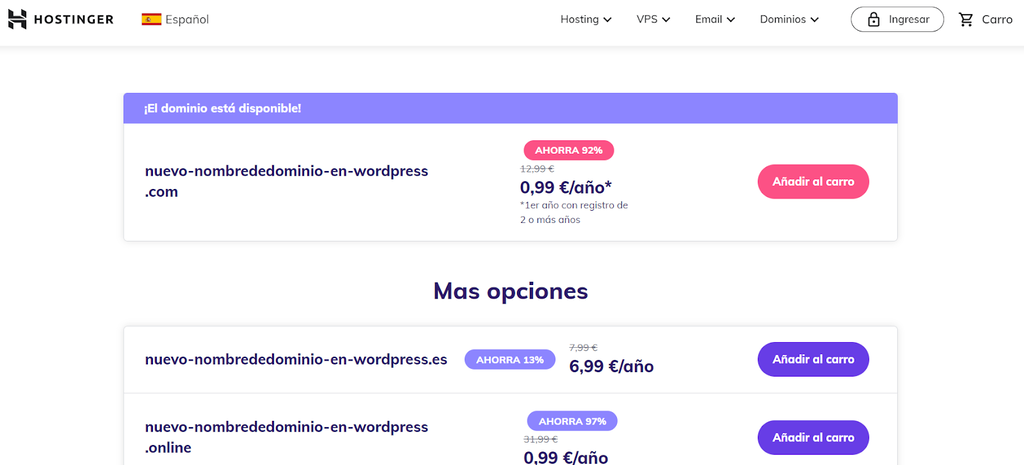
En primer lugar, dirígete al comprobador de dominios de Hostinger y escribe tu dominio preferido. Descubrirás si esta opción está disponible y obtendrás algunas sugerencias sobre nombres de dominio alternativos, así como sus costos.
Verifica de inmediato la disponibilidad del nombre de dominio.
Si el nombre de dominio que deseas y sus alternativas ya están ocupados, intenta contactar al propietario del dominio y negocia un precio justo para ese dominio en particular. Utiliza la herramienta WHOIS para averiguar quién es el propietario del dominio junto con la información del propietario, su número de teléfono y la dirección de correo electrónico.
Sin embargo, si tu dirección de dominio deseada está disponible, simplemente añade el dominio al carro y procede a su compra.
Durante el proceso de compra, también tendrás que especificar el periodo de registro del dominio. Hay varios periodos de registro que van de uno a diez años. Sin embargo, la mayoría de los registradores de dominios te exigirán que pagues al menos un año.
En Hostinger, ofrecemos un período de registro de hasta tres años. Si adquieres los planes anuales de alojamiento compartido Premium o Business de Hostinger, obtendrás un registro de dominio gratuito durante el primer año y protección de privacidad WHOIS sin costo.
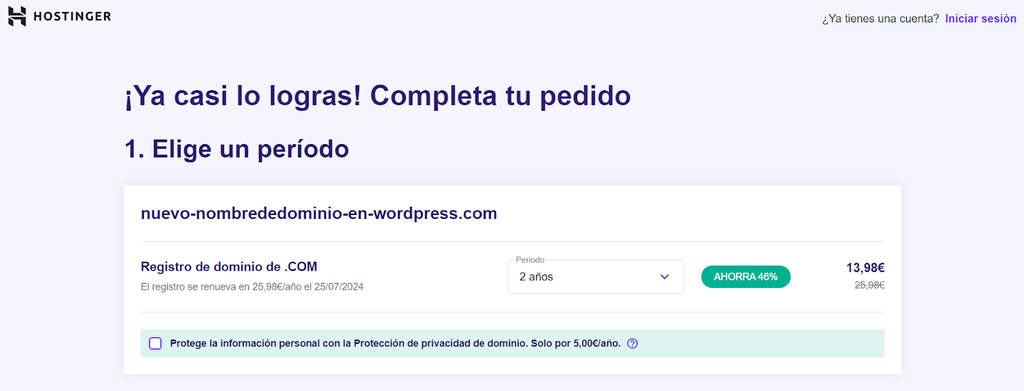
Procede a hacer clic en el botón Enviar pago seguro para finalizar tu pedido.
El siguiente paso es añadir el nuevo nombre de dominio a tu plan de hosting actual. A continuación, revisaremos los pasos para hacerlo tanto en hPanel como en cPanel.
Uso de hPanel
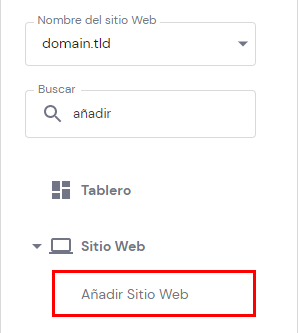
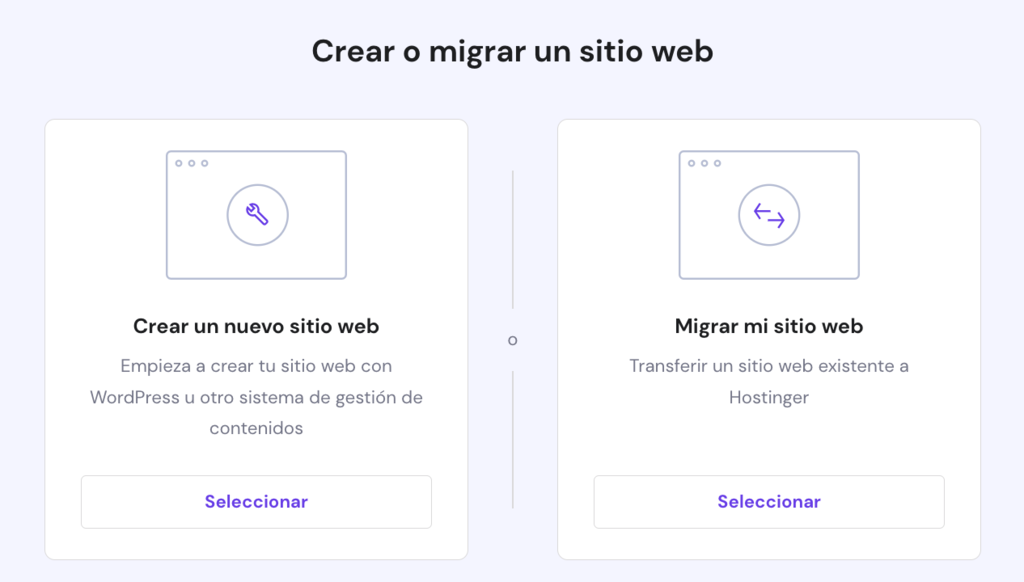
Una vez finalizado el periodo de propagación, la dirección de tu nuevo sitio debería añadirse a tu cuenta de alojamiento.
Uso de cPanel
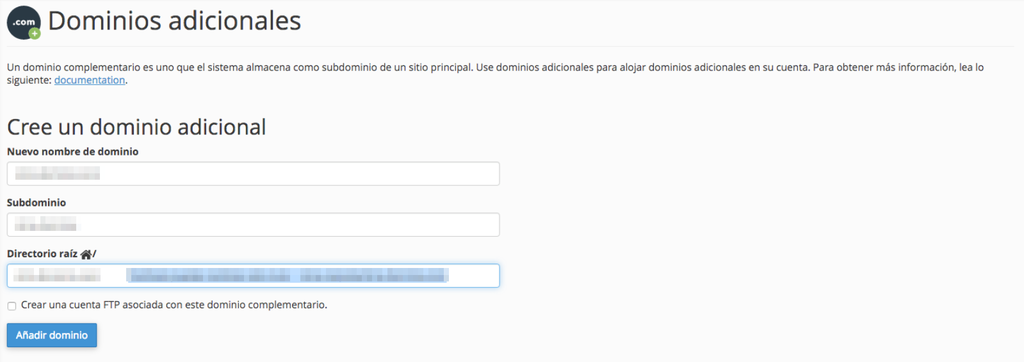
Ten en cuenta que los dominios añadidos no funcionarán a menos que añadas los registros DNS correctos. Una de las formas más eficaces de buscar registros DNS es utilizar los comandos nslookup.
También puedes utilizar un comprobador de DNS en línea para encontrar diferentes tipos de registros DNS.
Trasladar todo el contenido de tu web al nuevo dominio es fácil con la ayuda de una copia de seguridad. Especialmente, cuando no te cambias a un nuevo proveedor de alojamiento.
Descarga tu archivo de backup desde el panel de control del hosting o copia directamente la carpeta de tu anterior dominio a la nueva.
A continuación, te guiaremos por los pasos para trasladar el contenido de tu sitio web a un nuevo dominio a través del Administrador de Archivos de Hostinger. Antes de aplicar los siguientes pasos, asegúrate de que tu dominio adicional se ha añadido correctamente en tu cuenta.
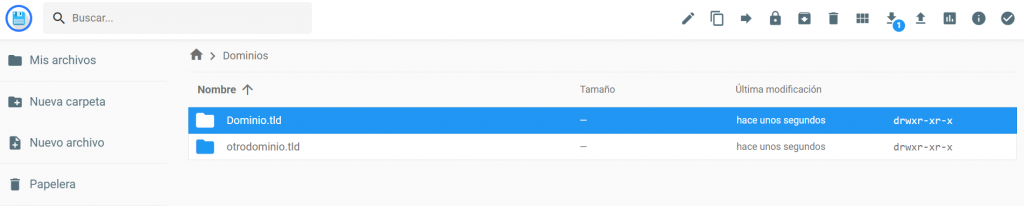
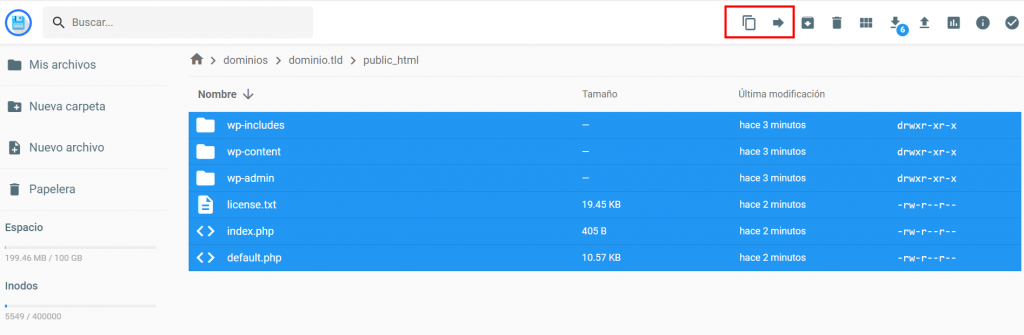
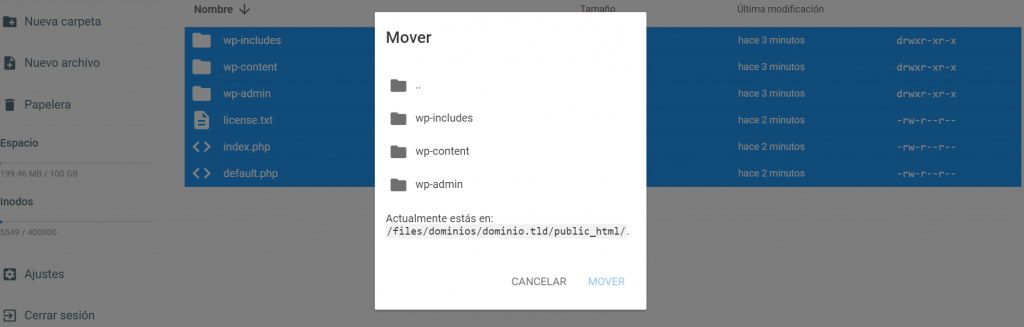
Mientras tanto, si vas a cambiar de alojamiento, tendrás que descargar tu backup y subirla a través del Administrador de Archivos del cPanel o de un cliente FTP. A continuación, importa tu base de datos a través de phpMyAdmin y actualiza el archivo de configuración de WordPress. De este modo, tus dos sitios seguirán en línea.
El siguiente paso para cambiar tu dirección de WordPress es actualizar la URL existente y la dirección del sitio. Esto ayuda a proporcionar una experiencia de usuario sin problemas para tus visitantes y hace que sea más fácil para los rastreadores web encontrar e indexar el contenido.
Hay varias opciones para hacerlo, desde acceder al panel de administración de WordPress hasta actualizar la base de datos de WordPress a través de phpMyAdmin. Vamos a repasar los métodos uno por uno.
1. Utiliza el panel de administración de WordPress
El primer método y el más común es añadir tu nueva dirección a los ajustes generales de WordPress. Haz esto yendo a Panel de Control -> Ajustes -> Generales. A continuación, sustituye la dirección actual de WordPress (URL) y la dirección del sitio (URL) por tu nueva URL.
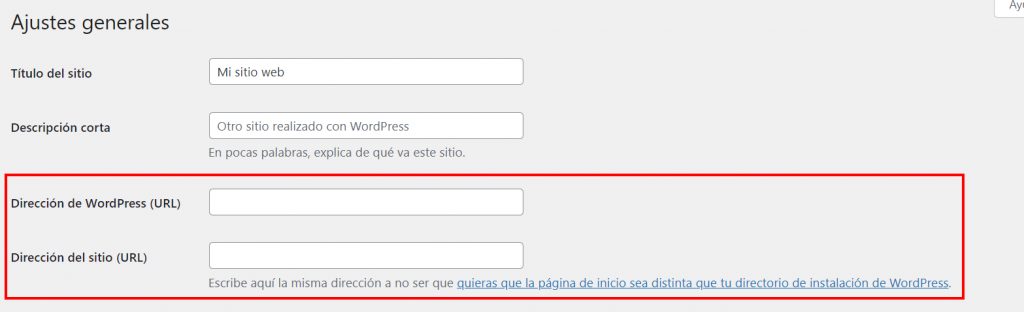
Asegúrate de que ambas direcciones coincidan, a menos que estés estableciendo una página de inicio designada para tu sitio de WordPress. Una vez hecho esto, haz clic en Guardar cambios.
Sin embargo, esos campos pueden estar en gris debido a que se han establecido valores fijos en tu archivo wp-config. En este caso, sigue los pasos de la siguiente sección.
2. A través del archivo wp-config.php
Para reflejar los cambios en la configuración de WordPress, tendrás que editar el archivo wp-config.php.
El archivo wp-config se encuentra normalmente en el directorio raíz de tu sitio WordPress. Simplemente accede a él a través del administrador de archivos del hPanel. También puedes abrirlo a través de FTP, SSH o WP-CLI.
En este ejemplo, te mostraremos cómo editar el archivo wp-config.php en el panel de control de hPanel:
define('WP_HOME','http://tusitioweb.com');
define('WP_SITEURL','http://tusitioweb.com');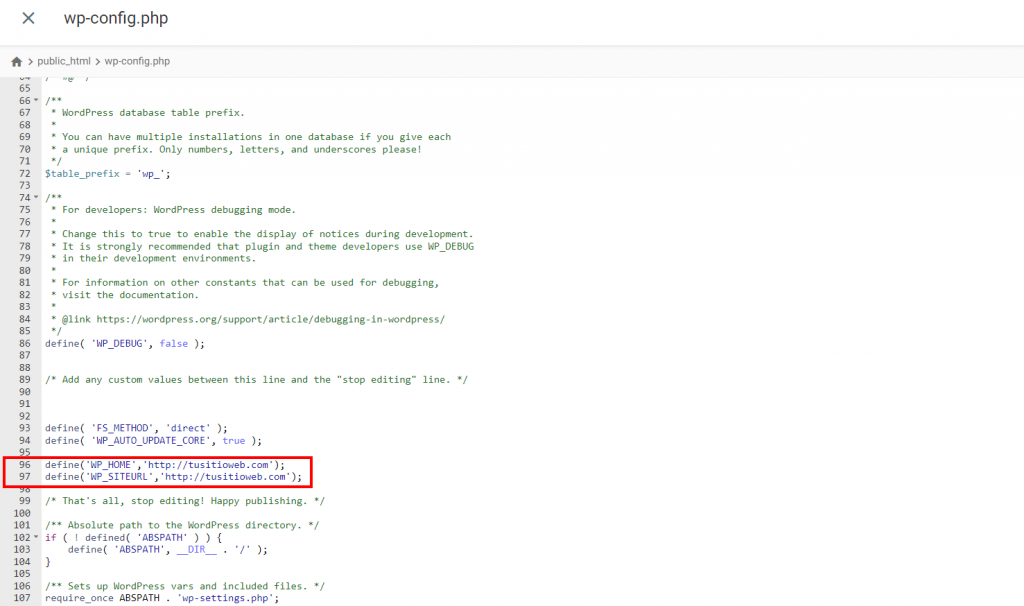
Si prefieres utilizar un cliente FTP, el proceso será casi idéntico. Sólo tendrás que utilizar las credenciales de la cuenta FTP para acceder a los archivos del sitio.
3. Desde la base de datos usando phpMyAdmin
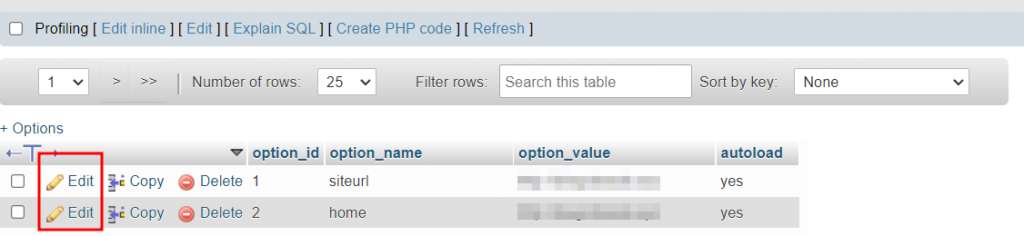
Otra opción a elegir a la hora de cambiar la dirección URL de WordPress es editar directamente la base de datos en phpMyAdmin. Para ello, sigue estos pasos:
Ahora que has cambiado la dirección y la URL de tu sitio, el siguiente paso es actualizar la estructura de tu URL. Si mantienes la misma estructura, las entradas y páginas podrían mostrar el error 404 cada vez que los visitantes intenten acceder a ellas.
Este error se produce cuando el servidor no puede obtener las entradas o páginas solicitadas debido a la falta de recursos. Por lo tanto, es importante modificar la estructura de la dirección URL del sitio para que su contenido sea accesible para tus visitantes.
Hay varias maneras de restablecer la estructura de tu URL:
Para ello, inicia sesión en el panel de control de WordPress y ve a Configuración -> Enlaces permanentes.
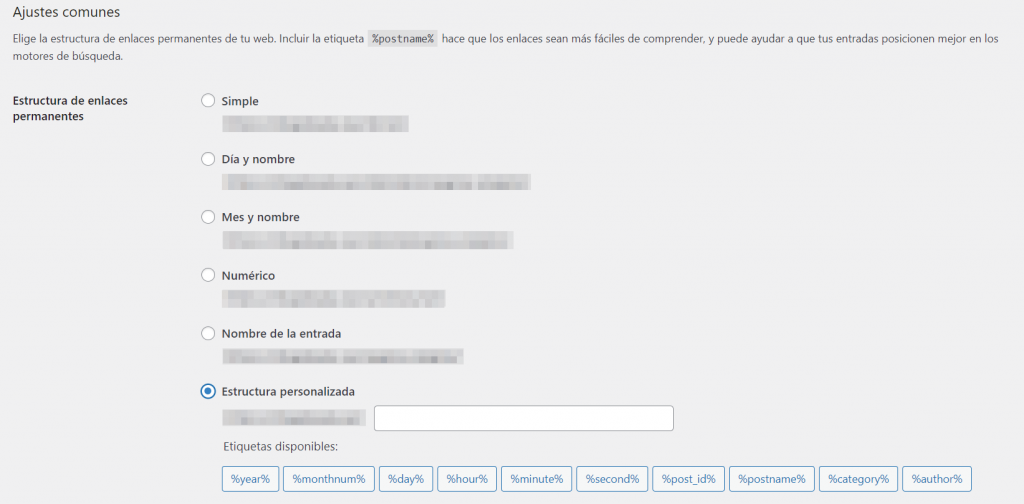
Por defecto, WordPress utiliza la estructura de enlace permanente Plain o Simple. Sin embargo, esta estructura no contiene ninguna información sobre tu contenido, por lo que es la opción menos ideal para el SEO.
Otras opciones de estructura de URL son las siguientes:
La opción del nombre de la entrada es posiblemente la mejor estructura de URL, ya que es corta y directa. Sin embargo, siéntete libre de elegir la estructura de permalink que necesites. Al restablecer los enlaces permanente rotos en WordPress, el sistema redirigirá automáticamente a los visitantes de tu antiguo sitio a tu nueva dirección.
Otra forma de editar la estructura de la URL de WordPress es utilizando el comando reemplazo y la búsqueda de la base de datos. Reemplaza el valor con cuidado, ya que estos cambios serán irreversibles.
Si no te sientes cómodo con la codificación, realiza esta acción mediante el uso de un plugin. Te mostraremos cómo hacerlo con Better Search Replace.
Antes de seguir, instala el plugin. Ahora, empecemos:
El último paso al cambiar el dominio de WordPress es crear una redirección 301, es decir, una redirección de la URL de tu antiguo dominio al nuevo. La redirección trasladará los valores de clasificación de la página web, asegurando que tus esfuerzos de SEO no se pierdan al trasladarse a un nuevo dominio.
Te recomendamos mantener tu antiguo dominio activo durante un tiempo. Esto permitirá a los visitantes que no estén al tanto del cambio de dominio llegar al sitio y ayudará a notificar a los motores de búsqueda sobre la redirección.
Vamos a entrar en el hPanel para editar el archivo .htaccess y crear una redirección 301:
#Options +FollowSymLinks
RewriteEngine en
RewriteRule ^(.*)$ http://tusitioweb.com/$1 [R=301,L]
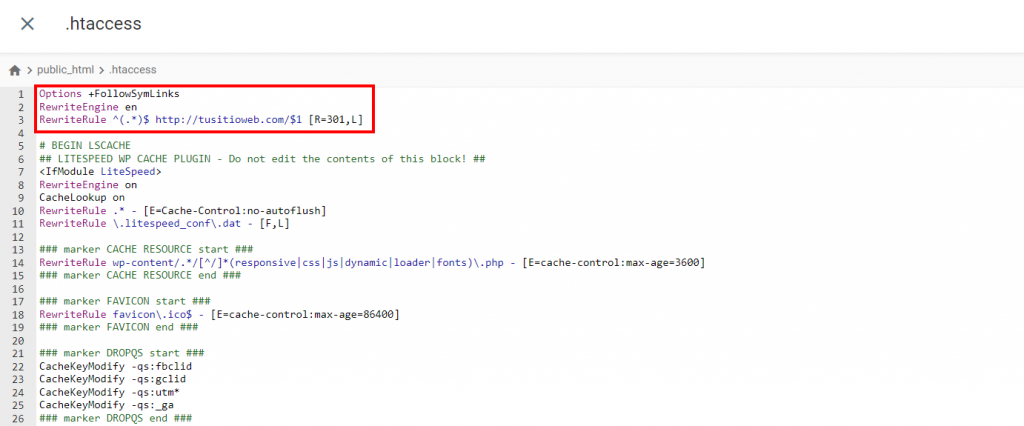
De forma similar a la modificación de wp-config.php, puedes completar este paso con un cliente FTP.
Por lo general, la mayoría de los negocios y empresas se quedan con su nombre de dominio inicial y construyen sus estrategias de marketing en torno a él. Sin embargo, a veces es necesario cambiar y comprar dominios web nuevos.
Estas son las razones más comunes:
Sea cual sea el motivo, cambiar un nombre de dominio tiene sus pros y sus contras. Por ejemplo, un cambio de dominio puede disminuir el tráfico web y bajar la clasificación de las páginas.
Esto se debe a que Google y otros motores de búsqueda necesitarán tiempo para rastrear e indexar el contenido de tu nueva dirección web. Siempre que apliques las mejores prácticas SEO de WordPress, deberías poder ganar posiciones en las páginas de resultados de los motores de búsqueda.
No pospongas el cambio de tu nombre de dominio. Cuanto antes lo hagas, menor será el riesgo de perder tus atributos SEO.
Puede haber muchas razones para cambiar el nombre de dominio de WordPress. Por suerte, WordPress proporciona una configuración de dirección URL incorporada. Esta funcionalidad te permite ajustar manualmente el código PHP a través de un gestor de archivos o un cliente FTP para cambiar tu dominio de forma efectiva.
En este tutorial, has aprendido los pasos necesarios para cambiar tu dominio de WordPress. A continuación un resumen rápido:
El cambio de dominio en WordPress conlleva muchos pasos. Con la aplicación correcta, tampoco perderás ningún beneficio SEO. Sea cual sea el método que acabes utilizando, te recomendamos que sigas las mejores prácticas de SEO para asegurarte de que tu nuevo dominio se sitúe en los primeros puestos de las SERPs.
Si tienes alguna pregunta o algo por comentar, no dudes en hacerlo en la sección de abajo.
¿Qué es la barra lateral de WordPress?
¿Cómo configurar las notificaciones push en WordPress?
Todo el contenido tutorial en este sitio web está sujeto a los estándares y valores editoriales más rigurosos de Hostinger.

Deyi es una entusiasta del marketing digital, con experiencia en diseño de páginas web, creación de contenido, copywrite y SEO. Forma parte del equipo de SEO & Localization de Hostinger. En su tiempo libre, le gusta desarrollar proyectos, leer un libro o ver una buena película.

Elegir un buen tema gratuito de WooCommerce es una de las decisiones más importantes al crear una tienda online en WordPress, ya que influye...
“Error establishing a database connection” (“Error al establecer una conexión con la base de datos” en español)...
El error HTTP de WordPress es un código que indica que algo salió mal durante un proceso de carga de archivos. Normalmente, el error...
Comentarios
May 06 2018
Seguí minuciosamente todos los pasos y no logre migrar mi sitio de WordPress!
June 07 2018
Hola Álvaro, Necesitamos algunos detalles adicionales para revisar la situación. Por favor responde a este comentario indicando el error el paso en el cual tienes problemas, la URL en cuestión y captura de pantalla del error que visualizas.
September 28 2018
Lanzando una espada a tu favor, yo lo conseguí :) Eso sí, en el paso de las verificaciones de Google (4 pasos), tuve que verificar cada uno de los dominios (viejo y nuevo) de 2 formas. Igualmente, el último paso me seguía dando error hasta que a la 3a o 4a vez que pulsé "procesar", se envió. Lo mismo con el cuarto paso. Google no tenía el día ;) ¡Gracias por la Guía! Buen curro!
February 14 2020
¡Hola! Gracias por el tutorial. ¿Cómo se podría hacer solo la migración de algunos posts? Yo tengo dos blogs y quiero mover algunos contenidos de uno a otro. ¡Gracias!
May 06 2020
¡Hola Estela! Que bueno que te haya sido útil el tutorial. En cuanto a tu consulta, quizás acá puedes encontrar información que te ayude https://www.hostinger.com/co/tutoriales/migrar-wordpress-plugin/ ¡Un saludo!
May 15 2020
Hola! no he logrado migrar mi pagina. Después de todo el proceso me sale un mensaje de que algo nuevo esta por venir, pero no logro entrar a mi web. ¿Qué puedo hacer?
May 21 2020
Hola Moni, si tienes una cuenta en Hostinger, simplemente puedes acceder a ella y consultar con uno de nuestros agentes por medio de chat en vivo que está disponible 24/7, y recibirás una solución de inmadiato. Un saludo!
August 04 2020
La he cagado en el primer paso y he perdido el dominio que he compraado y la web que había abierto, ahora me he quedado sin mi dominio y solo tengo el de wordpress... no se como separarlos otra vez
August 06 2020
Hola Sussana, en este caso te sugiero contactar a tu proveedor de hosting para que te ayude. Si estás con Hostinger puedes acceder al chat 24/7, para una solución inmediata https://support.hostinger.es/es/articles/3083525-como-acceder-al-chat-en-vivo ¡Saludos!
September 17 2021
Hola, estuve intentando el procedimiento repetidas veces y deja de funcionar la página. Pero cuando vuelvo a ingresar el dominio viejo funciona. No entiendo qué pasa. El dominio está apuntando correctamente al servidor.
November 18 2021
Hola Martin! Faltaba un paso al proceso del tutorial, ya lo hemos agregado. Esperamos que ahora sí funcione. Saludos!