Qué es un backup web de un sitio y cómo hacerlo
Mar 10, 2026
/
Diego B.
/
8 min de lectura
Las copias de seguridad o backup web de los sitios online son esenciales para todo propietario de una web.
Ya sea para evitar filtraciones de datos, problemas técnicos o errores humanos, un sistema de copias de seguridad fiable mantiene segura tu presencia en Internet.
Este artículo proporciona una guía paso a paso sobre cómo hacer un backup web de tu página utilizando paneles de control populares como hPanel y cPanel, así como un método manual para quienes prefieran un enfoque más práctico.
Descarga Glosario Completo de Desarrollo Web
¿Qué es un backup web?
Un backup web de un sitio es una copia guardada del contenido, las bases de datos y el código de tu web. Es una red de seguridad para restaurar tu sitio si se ve comprometido por una pérdida de datos, piratería informática o problemas técnicos, garantizando un tiempo de inactividad y una protección de datos mínimos.
Cómo descargar y restaurar la copia de seguridad de tu sitio web a través de hPanel
Vamos a repasar los pasos para hacer un backup de tu sitio web a través del panel de control de Hostinger, hPanel.
Descarga el backup web de tu sitio web
Hostinger crea automáticamente copias de seguridad semanales o diarias, dependiendo de tu plan de alojamiento web. La forma más fácil de descargar las copias de seguridad de bases de datos y archivos es siguiendo estos pasos:
Paso 1: descarga los archivos del sitio web
- Accede a hPanel.
- En el panel izquierdo, localiza Archivos → Copias de seguridad.
- Haz clic en el botón Seleccionar bajo Archivos de copia de seguridad.
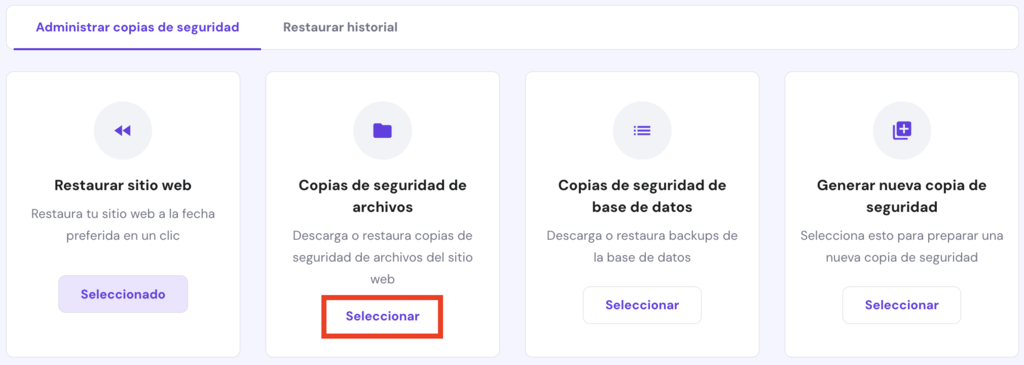
- Elige la fecha más reciente.
- Pulsa Paso siguiente → Descargar todos los archivos para iniciar el proceso de descarga.
Paso 2: descarga la base de datos del sitio web
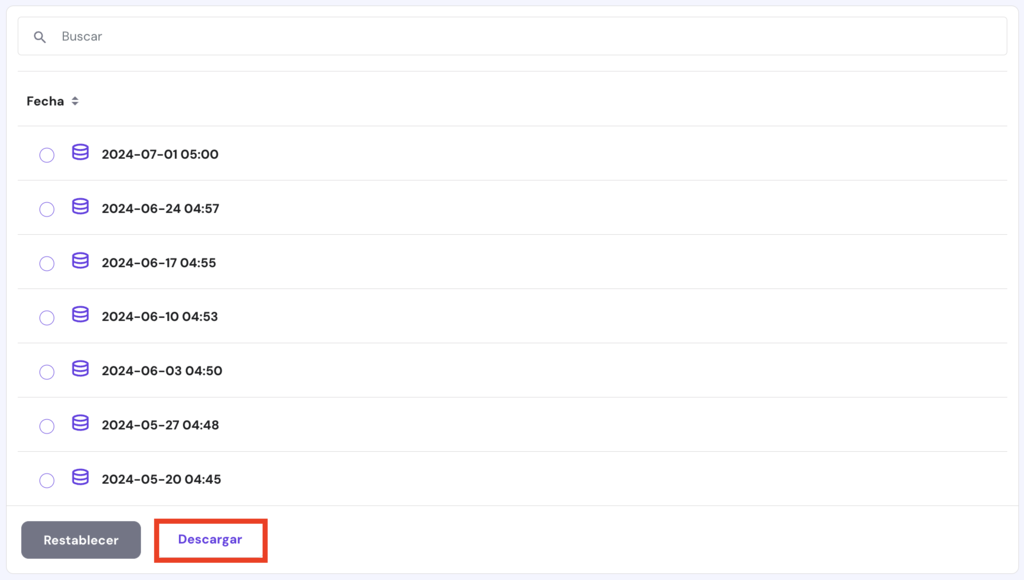
- Pulsa el botón Seleccionar en Copias de seguridad de base de datos.
- Elige qué datos de la copia de seguridad de la base de datos quieres descargar.
- Haz clic en Mostrar bases de datos.
- Selecciona la fecha de copia de seguridad más reciente.
- Haz clic en Descargar.
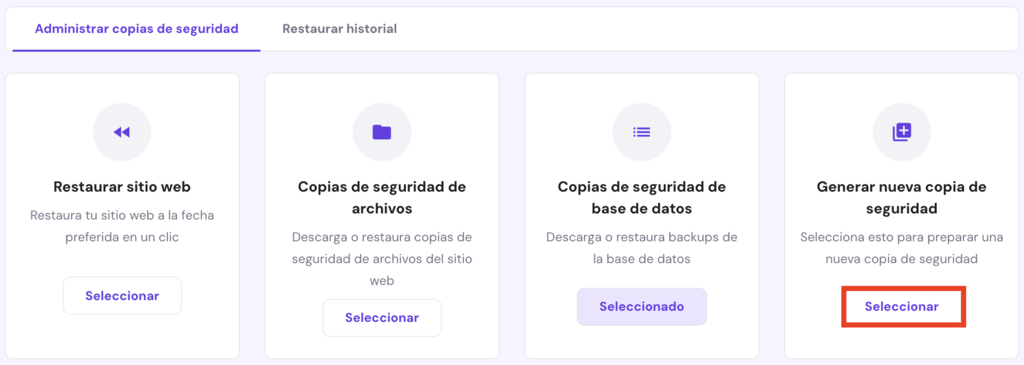
Si quieres tener la copia más reciente de tus archivos y bases de datos, haz clic en Generar nueva copia de seguridad → Seleccionar. Ten en cuenta que sólo puedes generar una copia de seguridad nueva en 24 horas.
Restaura tu sitio web con un solo clic
Si prefieres no descargar los datos del sitio web y simplemente quieres restaurar la versión anterior de tu sitio, puedes utilizar nuestra función de restauración con un solo clic.
Para restaurar tus archivos
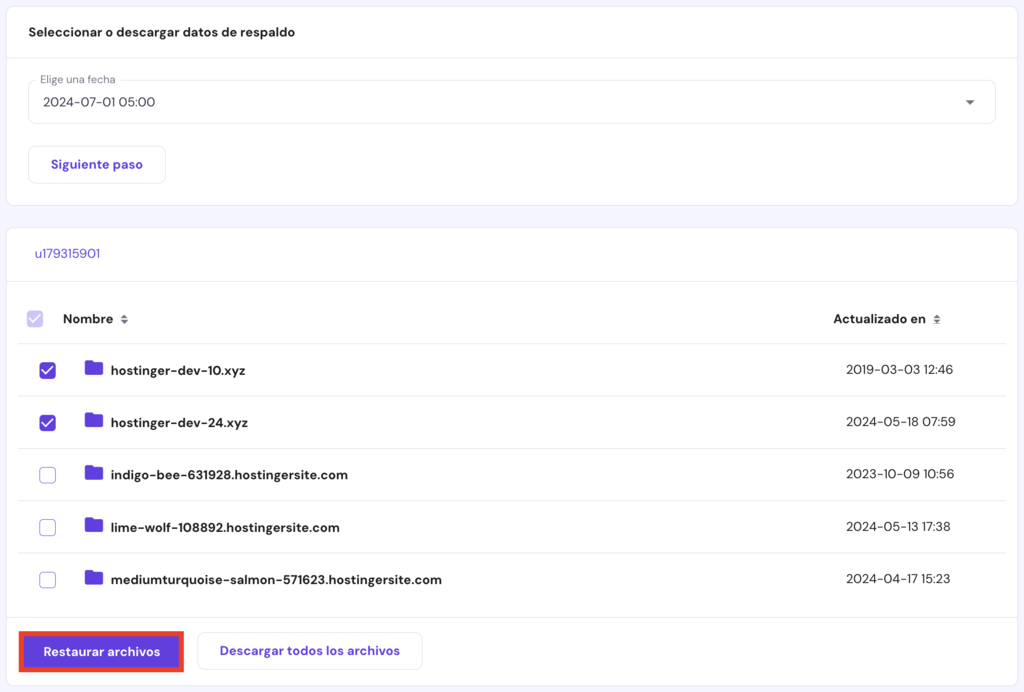
- En tu hPanel, navega hasta Archivos → Copias de seguridad.
- Pulsa el botón Seleccionar en Copias de seguridad de archivos.
- Elige la fecha de la copia de seguridad en el menú desplegable y haz clic en Siguiente paso.
- Selecciona el archivo que quieras y pulsa Restaurar archivos.
Para restaurar tus bases de datos
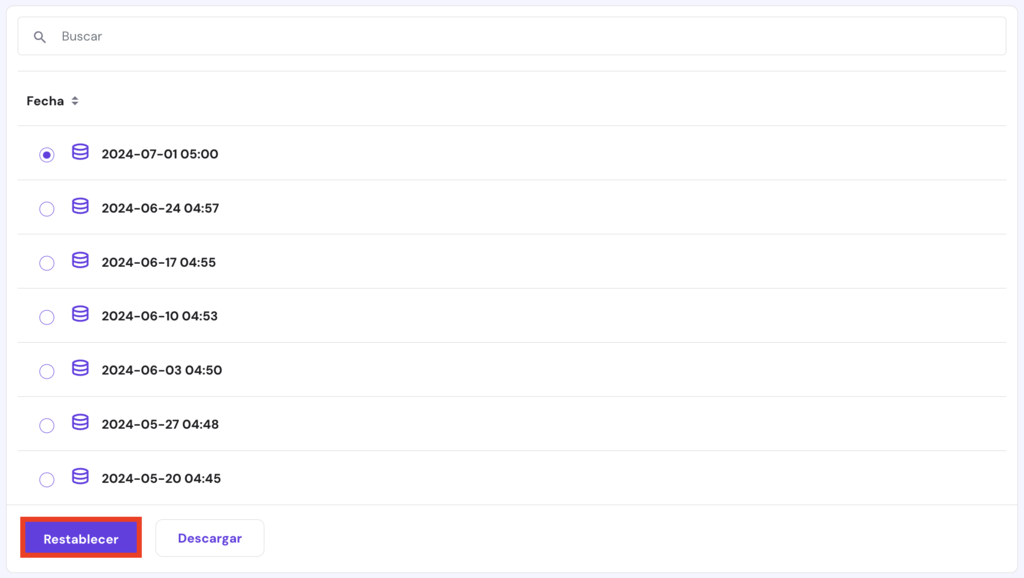
- Ve a Archivos → Copias de seguridad.
- Selecciona las Copias de seguridad de base de datos.
- Elige los datos de la copia de seguridad que necesites y haz clic en Mostrar bases de datos.
- Selecciona la base de datos que deseas restaurar y haz clic en Restaurar.
- Espera a que finalice el proceso.
Si tienes algún problema o alguna pregunta, no dudes en ponerte en contacto con nuestro equipo de Éxito del cliente.
Además, sigue esta guía para transferir tu alojamiento web si quieres pasarte a hPanel.

Cómo generar y descargar un backup web completo del sitio web a través de cPanel
cPanel ofrece varias opciones de copia de seguridad a sus usuarios: copia de seguridad completa automática, copia de seguridad parcial y copia de seguridad manual.
Opción 1: copia de seguridad automática de toda la cuenta
Este tipo de solución de backup online te permite crear una copia de seguridad completa de la cuenta, incluyendo el directorio principal del sitio web, las bases de datos MySQL, los correos electrónicos y la configuración DNS. Se utiliza principalmente para transferir tu cuenta a otro proveedor de alojamiento.
Comienza accediendo a tu cPanel y sigue estos pasos:
- Dirígete a Archivos → Copia de seguridad.
- En Copia de seguridad completa, pulsa Descargar una copia de seguridad completa de la cuenta.
- En el menú desplegable Destino de la copia de seguridad, selecciona Directorio personal.
- Haz clic en Generar copia de seguridad y la copia de seguridad se iniciará automáticamente.
- Pulsa Volver para comprobar si tus archivos están listos para descargar. Si aún está en curso, espera unos minutos y actualiza la página.
- Elige el último enlace en Copias de seguridad disponibles para descargar.
Opción 2: copia de seguridad automática del directorio personal
Este método de copia de seguridad es el más sencillo de las opciones disponibles, ya que sólo requiere un clic. Sin embargo, sólo guarda tus archivos y correos electrónicos.
Aquí tienes una forma de descargar una copia de seguridad del directorio personal:
- Desde tu panel de control de cPanel, navega a Archivos → Copias de seguridad.
- Busca la sección Copias de seguridad parciales y pulsa el botón Directorio de Inicio.
- El proceso de descarga se iniciará automáticamente.
Opción 3: copia de seguridad manual del sitio web
Esta función de copia de seguridad te permite hacer una copia de seguridad sólo de los archivos seleccionados.
Sin embargo, los pasos para hacer una copia de seguridad del contenido del sitio sin una herramienta de copia de seguridad especializada son un poco más complicados.
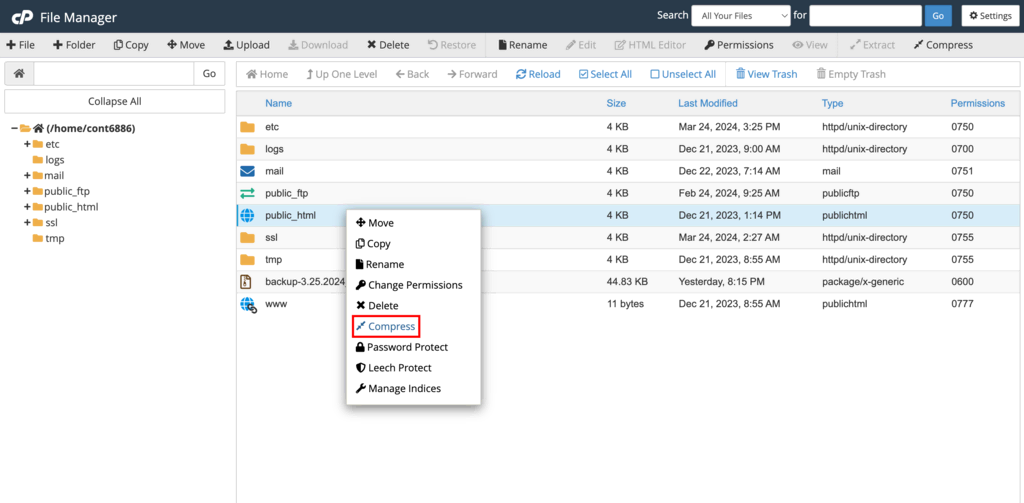
Antes de proceder, necesitas encontrar la carpeta raíz donde se encuentran los archivos de tu sitio. Normalmente está en el directorio public_html, pero también es posible que tu sitio web esté instalado en un subdirectorio como /w/.
Esto es lo que tienes que hacer para iniciar el proceso de copia de seguridad:
- Entra en cPanel y dirígete a Archivos → Administrador de archivos.
- Localiza la carpeta raíz de tu sitio y haz clic con el botón derecho del ratón para Comprimir.
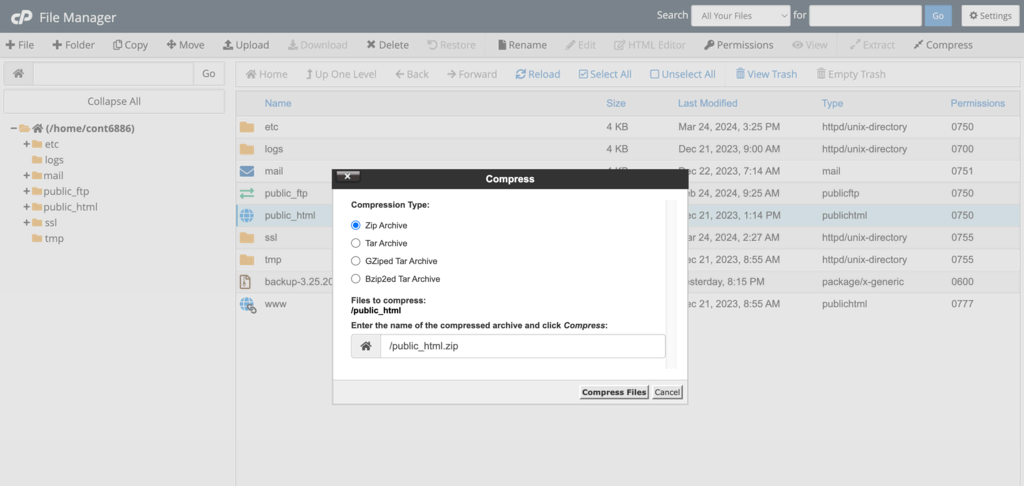
- Elige un Tipo de compresión. Recomendamos ZIP o TAR, y luego haz clic en Comprimir archivos.
- Cierra la ventana Resultados de la compresión.
- Dirígete al Administrador de archivos para localizar el archivo generado.
- Selecciona el archivo, en este caso, public_html.zip. Dirígete a la barra de menú superior y haz clic en Descargar.
Una vez realizado el último paso, habrás hecho una copia de seguridad de todos los archivos necesarios de tu sitio.
Opción 4: utiliza el asistente para copias de seguridad
cPanel ofrece un software de copia de seguridad fácil de usar, que es especialmente beneficioso para los que son nuevos en las copias de seguridad de sitios web.
Si no te atreves a cometer errores al hacer una copia de seguridad manual de tu sitio, sólo tienes que seguir los pasos que se indican a continuación:
- Accede a tu cPanel y ve a Archivos → Asistente de copia de seguridad.
- Pulsa el botón Retroceder.
- Elige el tipo de copia de seguridad que deseas: Copia de seguridad completa o Copia de seguridad parcial.
- Elige Directorio personal como destino de la copia de seguridad.
Para la Copia de seguridad parcial, el proceso de descarga comenzará automáticamente.
Para la Copia de seguridad completa, estos son los pasos adicionales que tienes que hacer:
- No dudes en escribir tu dirección de correo electrónico si quieres recibir una notificación por correo electrónico una vez finalizada la copia de seguridad.
- Pulsa Generar copia de seguridad, espera un par de minutos y pulsa Volver.
- En Copias de seguridad disponibles para descargar, haz clic en el enlace para descargar el archivo de copia de seguridad.
Cómo hacer un backup web manual de tu sitio
La mayoría de los alojamientos web ofrecen una solución de copia de seguridad automática del sitio web. Sin embargo, hay veces en que este servicio de copia de seguridad puede no funcionar y tendrás que hacerlo tú mismo.
Ten en cuenta que debes descargar tanto los archivos de la página web como la base de datos cuando hagas una copia de seguridad manual de tu web. De lo contrario, la copia de seguridad no funcionará y tus datos podrían perderse.
Haz un backup web manual de tu sitio mediante FTP
Con el FTP, no tendrás que conectarte a tu cuenta de alojamiento cada vez que quieras hacer una copia de seguridad de todos los archivos y datos de tu sitio web. Sin embargo, necesitarás un cliente FTP.
Para esta guía, utilizaremos el cliente FTP FileZilla.
Paso 1: conéctate al servidor FTP mediante un cliente FTP
- Abre FileZilla.
- Recopila todos los datos FTP de tu cuenta de alojamiento. Para los usuarios de Hostinger, sigue nuestro tutorial sobre cómo configurar FileZilla.
- Abre FileZilla, haz clic en Archivo → Administrador del sitio → Nuevo sitio.
- Rellena la información FTP de tu sitio web, como por ejemplo:
- Host: nombre de dominio de tu sitio web.
- User: nombre de usuario de la cuenta FTP.
- Contraseña: contraseña de la cuenta FTP.
- Establece el Tipo de inicio de sesión como Normal.
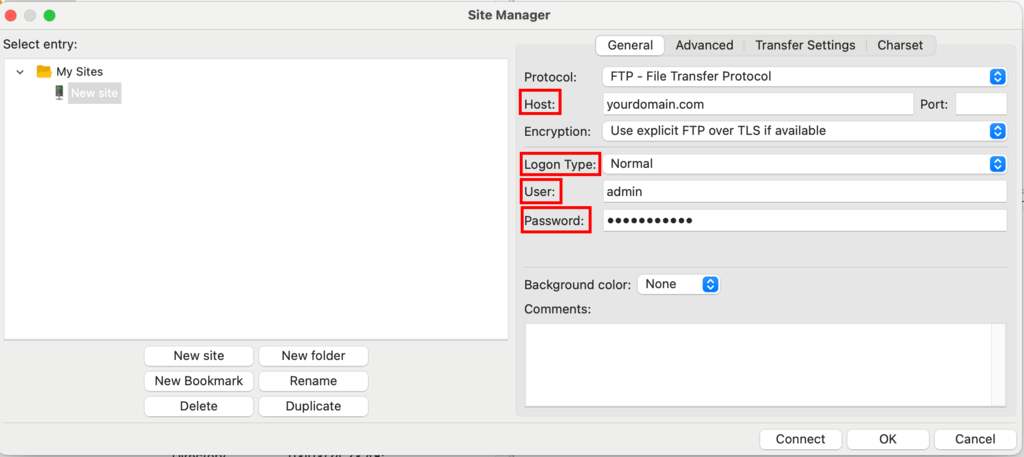
- Pulsa Conectar cuando hayas terminado.
Paso 2: descarga los archivos del sitio web en tu ordenador
- En la interfaz de FileZilla, busca y haz clic en Documentos o en cualquier otra carpeta donde quieras guardar tus copias de seguridad.
- Haz clic con el botón derecho del ratón en el cuadrante inferior izquierdo, selecciona Crear directorio e introdúcelo. Ponle un nombre al nuevo directorio: Copia de seguridad del sitio web, por ejemplo.
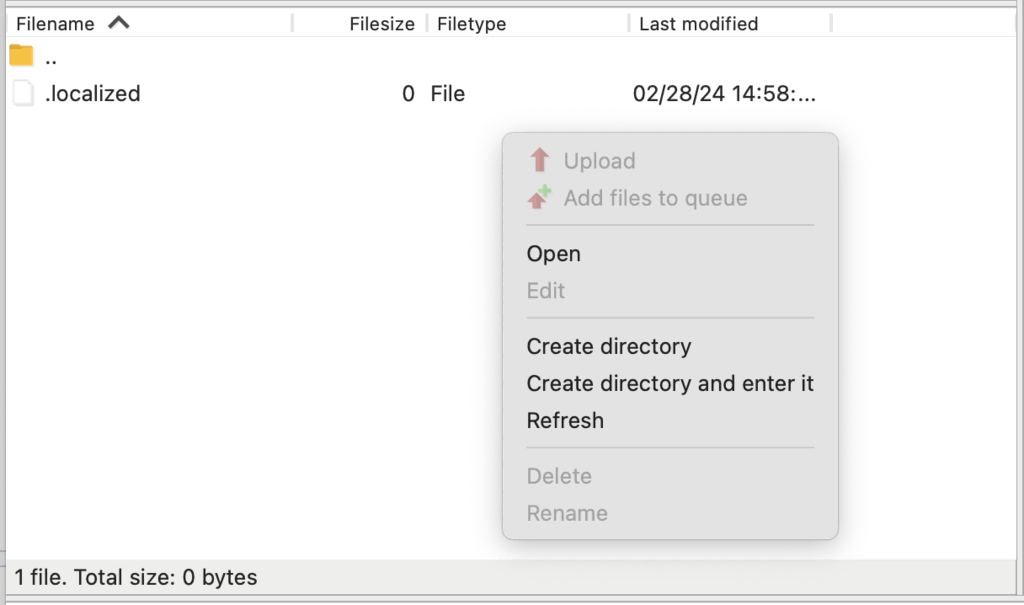
- En el cuadrante superior derecho de la interfaz de FileZilla, haz clic en tu dominio y busca la carpeta public_html.
- Arrastra y suelta la carpeta public_html en el cuadrante inferior izquierdo o en la carpeta Backup web creada anteriormente.
- Espera a que finalice la descarga.
Haz un backup web de la base de datos de tu sitio mediante phpMyAdmin
A continuación, tienes que descargar la base de datos del sitio web desde el panel de control phpMyAdmin. Para esta guía utilizaremos hPanel.
- Accede a tu hPanel.
- En la página Panel de control, haz clic en Bases de datos. Esto abrirá la página de gestión de bases de datos y mostrará todas tus bases de datos MySQL y usuarios.
- Haz clic en Introducir phpMyAdmin en tu Base de Datos MySQL recién creada.
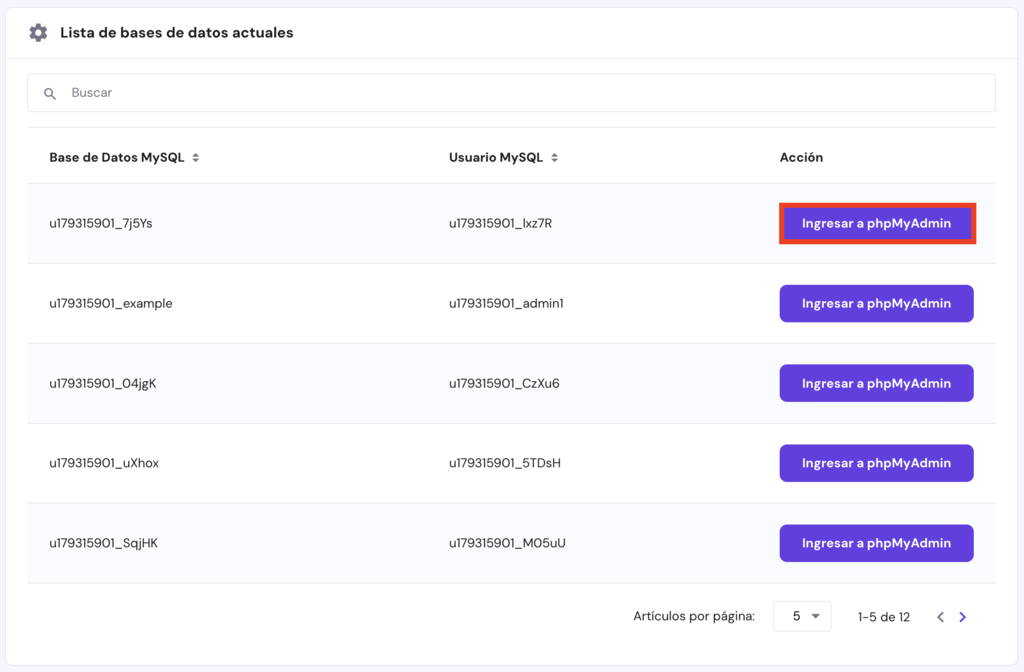
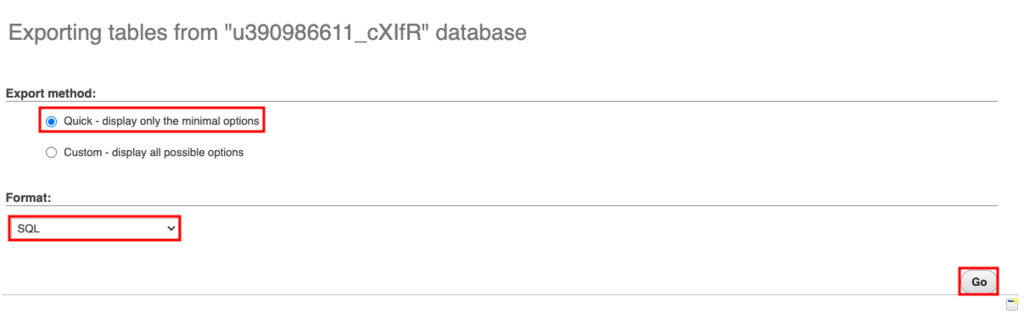
- Una vez dentro de phpMyAdmin, pulsa Exportar.
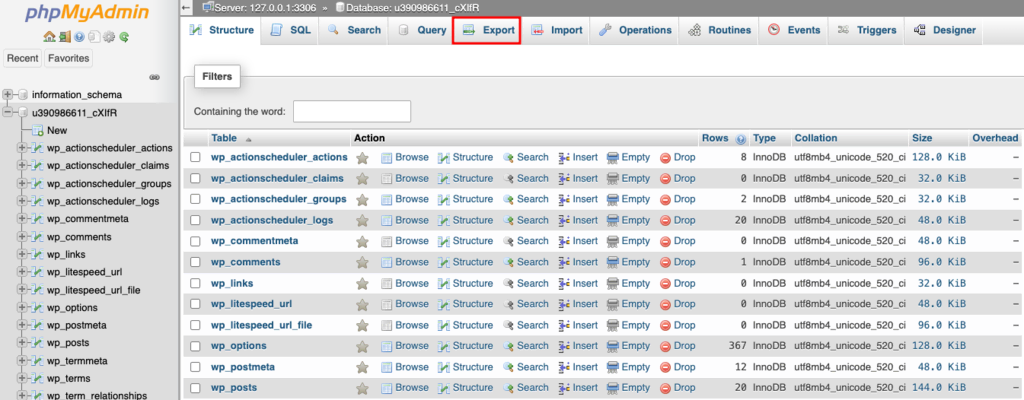
- Selecciona Rápido para el método de Exportación y SQL para el Formato.
- Haz clic en Ir para continuar.
Después de descargar el archivo SQL, asegúrate de guardarlo en la carpeta donde se encuentran los archivos de copia de seguridad en tu ordenador.
Conclusión
Programar regularmente o realizar manualmente copias de seguridad del sitio web es crucial para evitar problemas en el futuro.
A pesar de contar con medidas de seguridad del sitio web de primera categoría, los accidentes pueden provocar una pérdida sustancial de datos.
Si se ha hecho un backup web de tu sitio, el proceso de republicar será sencillo. No tendrás que empezar de cero ni arriesgarte a perder datos vitales.
En resumen, tienes tres opciones para hacer una copia de seguridad de tu sitio:
- Utiliza hPanel para descargar una copia de seguridad de todo el sitio web y utiliza la función de restauración con un solo clic.
- Emplea cPanel junto con el asistente de copia de seguridad para descargar una copia de seguridad completa de la cuenta, del directorio personal y de los archivos seleccionados.
- Usa FTP y phpMyAdmin para hacer copias de seguridad y restauraciones manuales.
Aunque todos estos métodos son eficaces, te recomendamos encarecidamente que utilices hPanel o cPanel para obtener soluciones de copia de seguridad más completas y automatizadas.
Esperamos que esta guía te haya sido de utilidad. Si tienes algún comentario o pregunta, escríbela en la sección de abajo. ¡Buena suerte!
Backup web – Preguntas frecuentes
Para garantizar la seguridad y continuidad de tu sitio web, es esencial comprender el por qué, el cómo y el cuándo de las copias de seguridad de un sitio web. Aquí algunas preguntas comunes para orientarte.
¿Por qué es importante realizar copias de seguridad de mi sitio web?
Los backups evitan la pérdida de datos por hackeos, errores o actualizaciones que salgan mal, salvaguardando tu presencia online y la confianza de los usuarios. u003cbr /u003eu003cbr /u003eCon un backup online, puedes evitar perder todo el contenido de tu sitio web y tener que empezar desde cero.
¿Con qué frecuencia debes hacer una copia de seguridad de tu sitio web?
La frecuencia de las copias de seguridad depende de las actualizaciones del sitio web y del tráfico. u003cbr /u003eu003cbr /u003eEl programa de copias de seguridad más habitual es diario para los sitios activos y semanal para los menos dinámicos. Esto garantiza la seguridad sin excesos.
¿Cuánto se tarda en restaurar un sitio web a partir de un backup web?
El tiempo de restauración varía según el tamaño de la copia de seguridad y el método. Para hPanel y cPanel, suele tardar unos minutos. u003cbr /u003eu003cbr /u003eLas copias de seguridad manuales a través de FTP o phpMyAdmin pueden tardar más.
¿Qué pasos hay que dar antes de realizar una copia de seguridad del sitio web?
Prioriza la comprobación de la salud del sitio web, asegurando un almacenamiento suficiente, y verificando las herramientas y rutas de copia de seguridad para un proceso de copia de seguridad sin problemas.
Todo el contenido tutorial en este sitio web está sujeto a los estándares y valores editoriales más rigurosos de Hostinger.

Diego es comunicador social, especialista en publicidad digital que trabaja constantemente en mejorar sus conocimientos de marketing digital, enfocándose en contenido y SEO. Idiomas, series, libros y cursos en internet son sus hobbies principales, además de los deportes. Este es su perfil de LinkedIn.