Cómo arreglar el error 429 Too Many Requests
Mar 10, 2026
/
By Diana
/
8 min de lectura

429 Too Many Requests es un código de estado HTTP que aparece cuando un cliente, como tu navegador, aplicación o herramienta automatizada, envía más peticiones a un servidor de las que éste permite en un tiempo determinado.
Este límite existe para proteger los sitios web de sobrecargas, spam o actividades maliciosas, pero también puede afectar a los usuarios normales que intentan navegar por tu sitio.
Hay varias formas de afrontarlo dependiendo de la situación:
- Como usuario: vuelve a intentarlo más tarde, borra los datos del navegador y vacía la caché DNS.
- Como propietario de un sitio web: actualiza tu plan de alojamiento, desactiva los plugins de WordPress, cambia a un tema predeterminado y ponte en contacto con tu proveedor de alojamiento.
- Como prevención: cambia la página de inicio de sesión predeterminada de WordPress, aplica la limitación de velocidad y limita los intentos de inicio de sesión para evitar futuros errores 429.
¿Qué significa 429 Too Many Requests?
El error 429 Too Many Requests se produce cuando un cliente envía demasiadas peticiones a un servidor en un tiempo determinado.
Los servidores utilizan este error como mecanismo de protección para evitar la sobrecarga por demasiadas peticiones en un corto periodo de tiempo. Esto pasa cuando el tráfico de un sitio web supera la capacidad de su servidor.
Cómo solucionar el error 429 Too Many Requests como usuario

Si ves un error 429 Too Many Requests mientras navegas, aquí tienes algunas formas rápidas de solucionarlo y volver a conectarte:
1. Espera y vuelve a intentarlo más tarde
La solución más sencilla es hacer una pausa durante un rato antes de volver a enviar la solicitud. Piensa en ello como si dejaras que el servidor “recupere el aliento”: una vez que se restablezca el límite, es más probable que tu solicitud sea aceptada.
Del mismo modo, los servidores suelen restablecer sus límites de petición después de un período determinado, por lo que volver a intentarlo después de unos minutos podría solucionar el error.
A veces, el mensaje de error HTTP 429 te indica exactamente cuánto tiempo tienes que esperar:
HTTP/1.1 429 Too Many Requests

Content-type: text/html

Retry-After: 3600
En este ejemplo, la cabecera Retry-After dice 3600, lo que significa 3600 segundos. En otras palabras, tendrás que esperar una hora antes de poder enviar otra petición.
2. Borra los datos del navegador
A veces, el problema no es el sitio web, sino tu navegador. Con el tiempo, tu navegador almacena datos temporales (como archivos de caché y cookies) para que la carga de los sitios web sea más rápida.
Sin embargo, estos datos pueden quedar obsoletos o corromperse, causando problemas como el error 429. Limpiar la caché y las cookies de tu navegador ayuda a eliminar estos archivos obsoletos y puede resolver el problema.
A continuación te indicamos cómo hacerlo en Google Chrome:
- Haz clic en el icono de los tres puntos situado en la esquina superior derecha del navegador y selecciona Configuración.
- En la barra lateral izquierda, haz clic en Eliminar datos de navegación.
- Elige las opciones Imágenes y archivos almacenados en caché y Cookies y otros datos del sitio.
- Abre el menú desplegable para establecer el intervalo de tiempo.

- Haz clic en Borrar datos y reinicia Google Chrome para completar el proceso.
Si utilizas otros navegadores, como Firefox, Safari o Microsoft Edge, lee nuestra guía sobre cómo borrar la caché del navegador para seguir el proceso.
3. Limpia la caché DNS
Limpiar la caché DNS también puede ayudar a resolver el problema. Tu caché DNS (Sistema de Nombres de Dominio) almacena información sobre los sitios web visitados anteriormente para acelerar el acceso en el futuro.
Pero, a veces, la información DNS obsoleta puede interferir en tu conexión a los sitios web, provocando errores como el 429. Vaciar la caché DNS obliga a tu sistema a obtener datos nuevos del servidor, evitando potencialmente el error.
Cómo reparar el error 429 Too Many Requests como propietario de un sitio web (WordPress)
Como propietario de un sitio web, puedes encontrarte con el error 429 cuando tu servidor se ve desbordado por demasiadas peticiones. Esto puede ocurrir si tu sitio web recibe un aumento repentino de tráfico o si determinados elementos de tu sitio generan demasiadas peticiones.
Esto es lo que puedes hacer para resolver el problema.
1. Actualiza tu plan de alojamiento
Si tu sitio web está creciendo y recibiendo más tráfico, puede que tu plan de alojamiento actual no sea suficiente para soportar el aumento de carga. Actualizar a un plan de nivel superior puede proporcionar más recursos (como CPU y memoria) para gestionar mayores volúmenes de tráfico y evitar el error 429.
Si eres usuario de Hostinger, sigue nuestra guía sobre cómo actualizar tu plan de alojamiento en hPanel.
Ejemplo: imagina que tu pequeño blog está recibiendo más visitas después de un post viral. Si estás en un plan de alojamiento compartido, podrías experimentar el error 429 durante los picos de tráfico. Actualizar a un servidor virtual privado (VPS) o a un plan de cloud hosting puede proporcionar el aumento de rendimiento que tu sitio necesita.

2. Desactiva tus plugins de WordPress
Algunos plugins de WordPress pueden saturar el servidor con peticiones, lo que puede provocar un error 429. Si el problema comenzó justo después de instalar un nuevo plugin, prueba a desactivarlo primero.
Si el error persiste, desactiva todos los plugins temporalmente y luego reactívalos uno a uno para encontrar al culpable. Los plugins que añaden funciones como botones para compartir en redes sociales o herramientas automatizadas de correo electrónico son fuentes habituales de peticiones excesivas.
Ejemplo: si tienes un sitio web WordPress y observas frecuentes errores 429 tras instalar un nuevo plugin, desactiva primero ese plugin. Si el problema persiste, prueba otros plugins, empezando por los que ejecutan tareas frecuentes en segundo plano, como las herramientas de intercambio social o de automatización del correo electrónico.
3. Cambia a un tema predeterminado de WordPress
Los temas personalizados de WordPress suelen estar diseñados para ofrecer más funciones y flexibilidad. Sin embargo, si no están optimizados, pueden generar demasiadas peticiones y provocar errores.
Cambiar a un tema predeterminado de WordPress (como Twenty Twenty-One) puede ayudar a identificar si tu tema personalizado es el responsable del error 429. Los temas predeterminados están optimizados para el rendimiento y pueden ayudar a aliviar la carga del servidor.
Ejemplo: si has cambiado recientemente a un tema personalizado y has empezado a ver el error 429, intenta volver a cambiar a un tema predeterminado para ver si se resuelve el problema. Esto ayuda a aislar si el tema es la causa de la sobrecarga del servidor. Recuerda hacer una copia de seguridad de los datos de tu sitio web.
4. Ponte en contacto con tu proveedor de alojamiento
Si el error 429 continúa a pesar de tus esfuerzos, el siguiente paso debe ser ponerte en contacto con tu proveedor de alojamiento. Pueden ajustar la configuración del servidor, aumentar los límites de peticiones o recomendarte recursos para gestionar mejor el tráfico de tu sitio.
Ejemplo: un host web puede detectar problemas en el servidor que tú no puedes ver, como límites de velocidad mal configurados. Podrían sugerirte soluciones como asignar una dirección IP dedicada, configurar una Red de Entrega de Contenidos (CDN) o actualizar tu plan de alojamiento para gestionar mayores volúmenes de tráfico.
¿Qué causa el error 429?
Al igual que otros códigos de estado HTTP 4XX, la respuesta 429 aparece debido a errores del lado del cliente. Esto significa que algo va mal por tu parte, no por la del servidor.
He aquí varias causas comunes de un error HTTP 429:
- Demasiadas peticiones: un servidor web o API suele tener un límite en el número de peticiones que puedes hacer por minuto para evitar sobrecargas y ataques DDoS. Cuando superas el límite, aparece el error 429.
- Límites de recursos del servidor: has utilizado más recursos del servidor (CPU, RAM y almacenamiento) de los que permite tu proveedor de alojamiento web.
- Ciberataques: el servidor detecta actividad maliciosa, como ataques de fuerza bruta (inicios de sesión forzados), desde una dirección IP concreta.
- Software de terceros: los plugins o temas defectuosos también pueden causar el error 429 en los sitios de WordPress.
Cómo evitar el error 429 en el futuro
Es posible reducir significativamente la probabilidad de encontrarte con el error 492 en tu sitio.
Aquí tienes algunos métodos eficaces para evitar que se repita el error 429, especialmente si tienes un sitio web en WordPress.
1. Cambia la página de inicio de sesión predeterminada de WordPress
Una de las principales causas del error 429 son los ataques de fuerza bruta, en los que los robots intentan repetidamente adivinar las credenciales de inicio de sesión.
Cambiar la página de inicio de sesión predeterminada de WordPress reduce las posibilidades de estos ataques, que pueden saturar tu servidor y provocar un error 429.
Todos los sitios web de WordPress tienen una URL de inicio de sesión predeterminada, como por ejemplo:
- dominio.com/wp-admin
- dominio.com/wp-login
Y como es genérica, los hackers pueden adivinar fácilmente la URL de inicio de sesión WP de cualquier sitio web. Todo lo que tienen que hacer es añadir /wp-admin o /wp-login al dominio que quieren violar.
Una forma sencilla de evitar los ataques de fuerza bruta es cambiar tu URL de inicio de sesión predeterminada.
Puedes utilizar un plugin como WPS Hide Login para crear una página de inicio de sesión alternativa y evitar que los hackers accedan a tu sitio web.
Simplemente instala y activa el plugin desde el panel de control de WordPress, y luego ve a Configuración → Ocultar inicio de sesión de WPS. Introduce la dirección de tu nueva página de inicio de sesión en el campo Url de inicio de sesión.

No olvides hacer clic en Guardar cambios una vez hecho.
2. Implementa la limitación de velocidad en tu sitio
La limitación de velocidad es una técnica para restringir el número de solicitudes que un usuario puede hacer a tu sitio web en un plazo determinado. Al aplicar la limitación de velocidad, puedes controlar el tráfico de tu sitio y evitar las sobrecargas que provocan el error 429.
En este tutorial te mostraremos cómo activar la limitación de velocidad con Wordfence:
- Instala Wordfence y sigue las instrucciones para obtener una licencia gratuita.
- Una vez activada, ve a Wordfence → Todas las opciones.
- En Opciones del cortafuegos, haz clic en Limitación de velocidad y activa el botón para activarla.

Después, tendrás que ajustar los límites de velocidad por defecto (actualmente están configurados como ilimitados).
Éstos son los ajustes de limitación de velocidad recomendados según el equipo de soporte de Wordfence:
- Si las peticiones de alguien superan 240 por minuto, entonces limítalo.
- Si las páginas vistas de un rastreador superan 120 por minuto, entonces limítalo.
- Si las páginas no encontradas (404s) de un rastreador superan 60 por minuto, entonces limítalo.
- Si las páginas vistas de un humano superan 120 por minuto, entonces limítalo.
- Si las páginas no encontradas (404) de un humano superan 60 por minuto, entonces limítalo.
- Cuánto tiempo se bloquea una dirección IP cuando incumple una norma: 30 minutos.
Estas configuraciones no son inamovibles: siempre puedes ajustarlas en función de tus necesidades específicas.
3. Limita los intentos de inicio de sesión
Limitar los intentos de inicio de sesión es otro paso crucial para evitar el error 429.
Limitando el número de veces que un usuario puede intentar iniciar sesión dentro de un periodo determinado, puedes evitar que los bots intenten entrar repetidamente en tu sitio. Esto reducirá las peticiones excesivas y protegerá tu servidor de la sobrecarga.
En Wordfence, esta función se llama Protección contra Fuerza Bruta y se encuentra justo encima de Limitación de Tasa:

Aunque no hay un conjunto de reglas correctas o incorrectas, puedes seguir estas sugerencias:
- Bloquear después de cuántos intentos fallidos de inicio de sesión de 3 a 5.
- Bloquear después de cuántos intentos de olvido de contraseña de 3 a 5.
- Contar los fallos durante qué periodo de tiempo: 4 horas.
- Cantidad de tiempo que un usuario está bloqueado: 30 minutos o más.
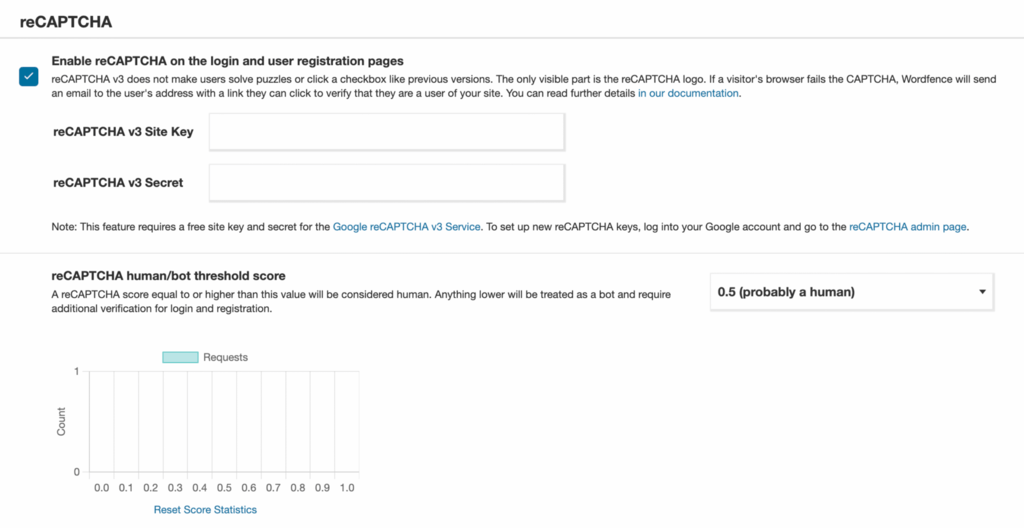
Otra forma eficaz de proteger tu sitio de bots maliciosos es activar reCAPTCHA en la página de inicio de sesión. Para ello, primero tienes que crear claves Google reCAPTCHA v3. Después, vuelve a Wordfence → Seguridad de inicio de sesión → Configuración, e introduce tu clave de sitio reCAPTCHA v3 y tu secreto reCAPTCHA v3.
¿Qué impacto tiene el error 429 Too Many Requests en mi sitio web?
El error 429 Too Many Requests puede tener un impacto negativo significativo en tu sitio web. Por ejemplo:
- Impacto SEO: los errores 429 repetidos pueden hacer que los motores de búsqueda vean tu sitio web como poco fiable. Si Google u otros motores de búsqueda no pueden acceder a tu sitio, podría afectar a tu clasificación.
- Experiencia del usuario: un error 429 crea una experiencia frustrante para los visitantes, especialmente si no pueden acceder rápidamente a tu contenido. Una mala experiencia de usuario suele provocar un aumento de las tasas de rebote y una disminución del compromiso.
- Reputación de marca: los problemas constantes del servidor pueden dañar la reputación de tu marca. Los visitantes pueden asociar los sitios web lentos o inaccesibles con un servicio deficiente, lo que reduce la confianza en tu marca.
Para mitigar estos problemas, mantener la salud del servidor y aplicar medidas preventivas como la limitación de velocidad y las restricciones de intentos de inicio de sesión son esenciales para mantener satisfechos tanto a los usuarios como a los motores de búsqueda.
Este artículo es una versión adaptada de How to fix the 429 Too Many Requests Error, originalmente publicado en inglés.
Todo el contenido tutorial en este sitio web está sujeto a los estándares y valores editoriales más rigurosos de Hostinger.

Diana es una traductora con amplia experiencia en diferentes tipos de documentos, entre ellos tutoriales y artículos especializados en la creación de sitios web. Además, cuenta con experiencia en el área de marketing digital. En su tiempo libre le gusta hacer ejercicio y ver una buena película.

Comentarios
0 responses