¿Qué es la integración de WordPress MCP?
Abr 12, 2026
/
Carlos M.
/
9 min Leer
El Protocolo de Contexto de Modelo (MCP) es una interfaz unificada que permite a los sistemas impulsados por IA interactuar e intercambiar datos con otras plataformas, herramientas y aplicaciones.
La integración de WordPress MCP configura la interfaz para que las plataformas de IA accedan a los datos del sistema de gestión de contenidos (CMS). Esto te permite conectarte y usar un agente de IA para gestionar WordPress.
Esta integración es posible con un servidor MCP, que convierte el lenguaje natural de tu prompt en llamadas a la interfaz de programación de aplicaciones (API) que ejecutan acciones específicas en tu sitio web. Esto hace que trabajar con WordPress sea más eficiente, más fácil para principiantes y más automatizado.
Si tienes un sitio web en un plan de hosting de WordPress de Hostinger, ya tendrá MCP integrado. Esto significa que puedes usar Kodee, nuestro asistente de IA, para que se encargue de varias tareas como actualizar la configuración general del sitio web, gestionar publicaciones o administrar el inventario de tu tienda de WooCommerce.
De lo contrario, puedes integrar MCP con WordPress si configuras un servidor de MCP en una computadora personal. Para hacerlo, obtén una contraseña de la aplicación en WordPress, instala un paquete de servidor MCP y conecta un agente de IA usando su archivo de configuración.
Vamos a explorar en detalle la integración de WordPress MCP, incluidos sus casos de uso de ejemplo y cómo configurar tu propio servidor en una computadora personal.
¿Qué es un servidor de MCP WordPress?
Un servidor de WordPress MCP es una herramienta que facilita la conexión entre sitios web de WordPress y plataformas impulsadas por IA. Expone los datos y la funcionalidad de tu instancia de WordPress a herramientas de IA como Claude a través de la API REST.
Esta integración permite que la herramienta de IA acceda a, utilice y modifique datos en tus sitios web de WordPress, como entradas, páginas, usuarios, medios, temas y más. Como usuario, luego puedes usar la plataforma de IA para gestionar los datos de WordPress con lenguaje natural.
El servidor de WordPress MCP toma las instrucciones en lenguaje natural de la herramienta de IA, las convierte en llamadas a la API y las envía al CMS. Al igual que una API tradicional, esta comunicación requiere autenticación para mantener la seguridad.
Beneficios de la integración de WordPress MCP
Los beneficios de integrar WordPress y MCP se relacionan principalmente con una mayor eficiencia en la gestión. Aquí tienes varias razones por las que deberías considerar esta integración:
- Agiliza la administración de tu sitio web: el servidor de WordPress MCP te permite usar lenguaje natural para gestionar varios aspectos de tus sitios web y reducir al mínimo la necesidad de escribir código o comandos. Esto hace que las tareas administrativas sean más accesibles para principiantes y menos técnicas.
- Ahorra tiempo y esfuerzo: tradicionalmente, tienes que acceder a varios menús para modificar ajustes específicos de tu sitio web. El MCP te permite administrar directamente varios aspectos de WordPress mediante un agente de IA como Claude, lo que hace que el proceso sea más eficiente.
- Gestiona múltiples webs: conectar varios sitios a una herramienta de IA con el servidor MCP te permite gestionarlos fácilmente desde una plataforma centralizada.
- Automatiza tareas: las herramientas de IA conectadas a través del servidor WordPress MCP pueden completar automáticamente una serie de tareas siguiendo instrucciones simples.
Gracias a sus beneficios, usar el servidor MCP puede llevar tus tareas de administración del sitio web al siguiente nivel. Ahora aprendamos a configurarlo en tu sitio web para que puedas probar esta herramienta por tu cuenta.
Cómo usar la integración MCP de WordPress en Hostinger
Usar la integración de WordPress MCP en Hostinger es muy sencillo porque viene preconfigurada.
De forma predeterminada, la solución de hosting de WordPress administrado de Hostinger viene integrada con nuestro asistente de IA, Kodee, a través de MCP. Esto significa que puedes administrar tu sitio web directamente, chateando con una IA, sin necesidad de configuración adicional.

Si ya usas nuestro plan de hosting, actualiza el plugin de WordPress de Hostinger y otorga los permisos necesarios para activar la integración.
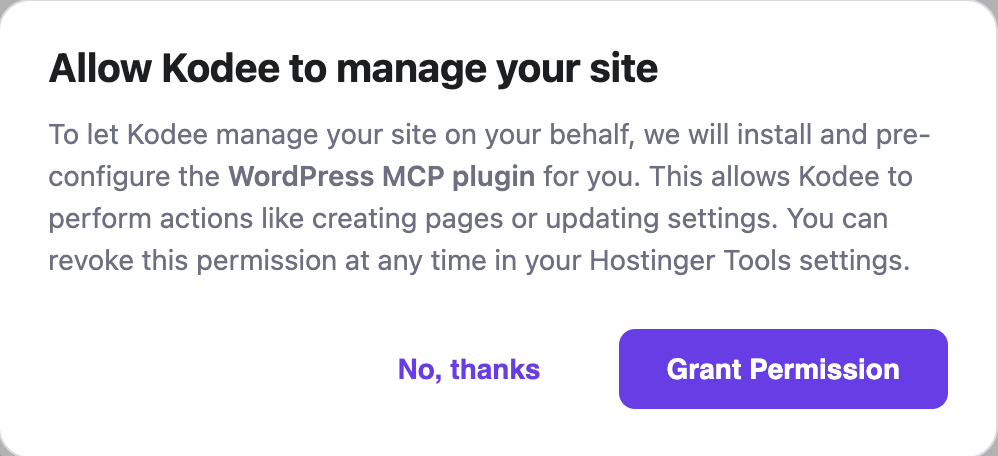
Una vez que todo esté configurado, así puedes acceder a la interfaz de Kodee y usar la integración MCP en el hosting de WordPress de Hostinger:
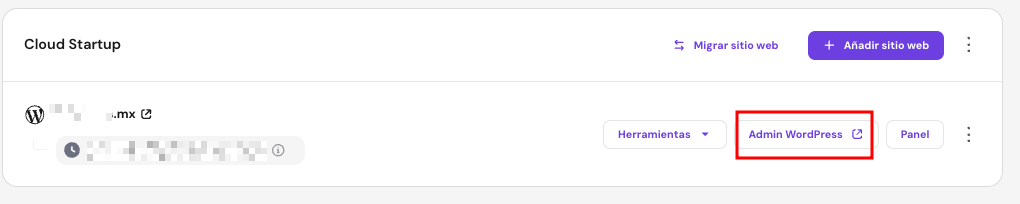
- Inicia sesión en hPanel y ve a la barra lateral → Sitios web → Lista de sitios web.
- Haz clic en el botón Admin WP del sitio web de WordPress que quieres administrar.
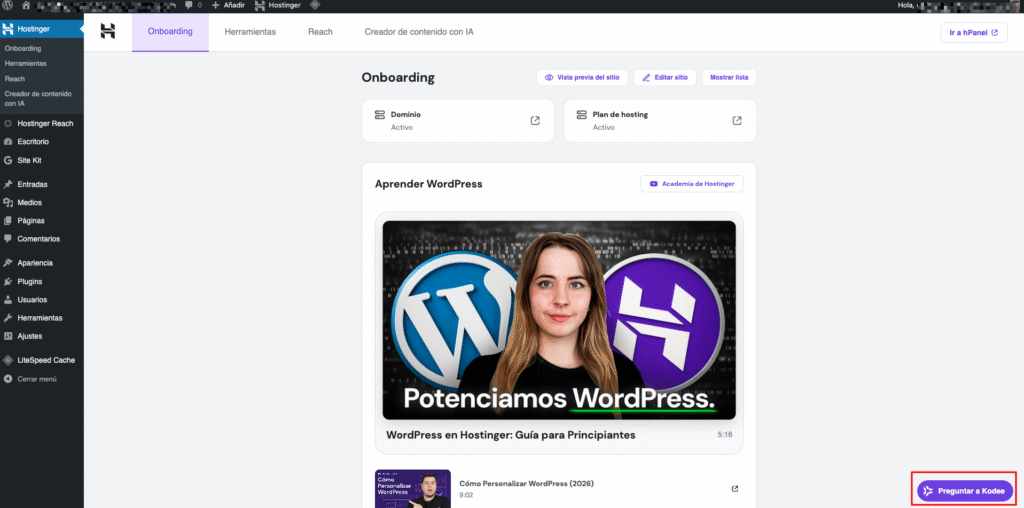
- En el panel de administración de WordPress, haz clic en el ícono de Kodee en la esquina inferior derecha.
- Escribe tu mensaje para pedirle a Kodee que modifique tu sitio web, como en este ejemplo:
Crea un nuevo usuario con rol de colaborador en mi instancia de WordPress con John Rodríguez como nombre de usuario.
Kodee puede encargarse de diversas tareas de mantenimiento y de gestión. En la siguiente sección, aprenderás más sobre ejemplos prácticos de casos de uso.
Ejemplos de casos de uso de la automatización WordPress MCP
Aquí tienes algunos ejemplos de casos de uso de la automatización MCP de WordPress, junto con sus prompts y resultados.
Ten en cuenta que, como nuestra integración de MCP aún está en sus primeras etapas, Kodee todavía no admite funciones avanzadas. Aun así, ya puede encargarse de varias tareas cotidianas, que te explicaremos en esta sección.
1. Administra la configuración general de WordPress y los usuarios
El caso de uso más básico de la integración de WordPress MCP es consultar información detallada de tu sitio web, como el nombre del sitio, la URL, el email del administrador y más. Para hacerlo, especifica qué tipo de información quieres verificar en tu prompt, así:
Revisa la dirección de email del administrador asociada a mi sitio web de WordPress.
También puedes actualizar la configuración general de tu sitio web al pedirle a Kodee, por ejemplo:
Actualiza la dirección de email del administrador asociada a mi sitio web de WordPress de emailantiguo@mail.com a emailnuevo@mail.com.
Además, puedes pedirle al asistente de IA que administre la configuración de usuarios en tu instancia de WordPress. Aquí tienes algunas tareas que puedes hacer:
- Busca y filtra usuarios de WordPress y muéstralos con paginación.
- Obtén el nombre de usuario a partir del ID de la cuenta.
- Crea una cuenta de usuario nueva en tu sitio web de WordPress.
- Revisa el usuario que tiene la sesión iniciada actualmente.
- Actualiza la información de un usuario o de quien haya iniciado sesión actualmente.
Por ejemplo, puedes ver todos los usuarios administradores de tu instancia de WordPress si ingresas este prompt:
Muestra todos los usuarios con el rol de administrador en mi sitio web de WordPress.
2. Cómo administrar publicaciones y páginas
Administrar publicaciones y páginas con la integración de WordPress MCP ahorra mucho tiempo, sobre todo porque la mayor parte del contenido de tu sitio web se compone de ellas. Estas son las operaciones que puedes pedirle a Kodee que realice a través de MCP:
- Busca y filtra todas las entradas y páginas de tu sitio web de WordPress.
- Obtén el contenido de una publicación o página específica usando su ID.
- Crea una nueva publicación o página.
- Actualiza una publicación o página existente con contenido nuevo.
Además de las entradas y páginas predeterminadas, puedes administrar tipos de contenido personalizados, categorías y etiquetas con Kodee mediante MCP. Esto es especialmente útil para un sitio web de WordPress complejo con distintos tipos de contenido.
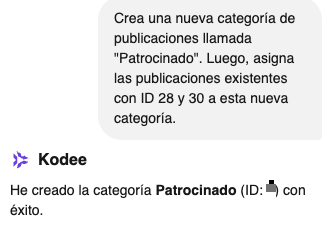
Por ejemplo, el siguiente prompt creará una nueva categoría para las publicaciones del blog y asignará un par de artículos existentes a esa categoría:
Crea una nueva categoría de publicaciones llamada "Patrocinado". Luego, asigna las publicaciones existentes con ID 28 y 30 a esta nueva categoría.
3. Gestión de archivos multimedia
Puedes usar la integración de WordPress MCP para administrar archivos en la biblioteca de medios de tu sitio web, que puede incluir imágenes, videos, audio y otros documentos. Esto hace que el proceso sea eficiente, debido a que encontrar un archivo específico entre cientos de elementos puede llevar mucho tiempo.
La operación más básica cuando gestionas archivos multimedia con IA es listar todos y obtener información detallada de un elemento específico usando su ID. Puedes hacer esto usando estos prompts:
Muestra todos los archivos de mi biblioteca multimedia.
Proporciona información detallada sobre el archivo multimedia con el número de ID 12345.
También puedes buscar un archivo multimedia específico usando su título, leyenda o descripción. Aquí tienes un ejemplo de instrucción:
Encuentra el archivo de imagen con la descripción: «la página principal del sitio web de Hostinger».
Después de encontrar un archivo multimedia específico, puedes pedirle a la IA que actualice su información, como su nombre, título o descripción. Ten en cuenta que, por ahora, no puedes subir ni eliminar ningún elemento de la biblioteca de medios con Kodee.
Más funciones próximamente
Estamos mejorando y ampliando continuamente las capacidades de Kodee con MCP. Muy pronto podrás usarlo para subir archivos multimedia a tu sitio web de WordPress o para eliminar contenido existente.
4. Gestión de productos en WooCommerce
Gestionar productos en WooCommerce se vuelve muy eficiente con MCP porque puedes usar IA para ajustar varios aspectos de los productos de tu tienda online. Aquí tienes varias operaciones que puedes realizar:
- Cambia el precio, la descripción, el título, la marca, la categoría, la etiqueta o las existencias de un producto.
- Agrega un nuevo producto y crea una nueva marca para clasificarlo.
- Crea una etiqueta de producto nueva, muestra las existentes y asígnalas a productos en tu tienda online.
Por ejemplo, puedes crear una marca nueva y agregarle un producto con este prompt:
Crea una nueva marca llamada «Lunara». Luego, crea nuevos productos llamados “Pulsera Clásica de Oro”, “Brazalete Elegante de Plata” y “Pulsera de Cadena Minimalista” en esta marca.
Supongamos que quieres crear un producto nuevo. Así podría verse el prompt:
Agrega un nuevo producto en mi tienda llamado "Pulsera de jade" y establece las existencias de este artículo en 30.
También puedes configurar una oferta con descuento durante un periodo específico:
Establece el precio predeterminado de “Jade bracelet” en 20 USD. Desde hoy y hasta el final de este mes, fija un precio promocional de 18 USD.
Si tu producto necesita textos para el nombre o la descripción, también puedes pedirle al asistente de IA que genere uno. La instrucción es la siguiente:
Crea una descripción para “Pulsera de jade” y agrégala a la página del producto.
5. Informes sobre los datos de la tienda de WooCommerce
Además del producto, la integración de WordPress MCP te permite resumir distintos tipos de datos de tu tienda de WooCommerce con IA. Puedes consultar el total de productos, cupones, cuentas registradas, ventas y más de tu tienda online.
Por ejemplo, puedes crear un informe de ventas si pides lo siguiente:
Revisa el número total de ventas en mi tienda del 12 de julio al 12 de agosto.
También puedes pedirle a la IA que te muestre los pedidos de tu tienda de WooCommerce, lo que agiliza el cumplimiento de pedidos, las consultas de clientes y la gestión del inventario. Aquí verás cómo podría verse el prompt:
Enumera todos los pedidos de mi tienda de WooCommerce de la última semana.
Cómo configurar tu propio servidor de WordPress MCP
Configurar tu propio servidor de MCP WordPress te brinda mayor flexibilidad para integrar tus sitios web con IA. Por ejemplo, puedes conectar cualquier plataforma de IA compatible con tu sitio web según tus necesidades y preferencias.
Hay varias versiones del servidor de WordPress MCP con diferentes funciones y procesos de configuración. En este tutorial, te mostraremos cómo instalar un servidor MCP de Automattic, que, según nuestras pruebas, es el más confiable y el más fácil de instalar manualmente.
Para configurar tu propio servidor MCP, necesitas una clave de autenticación que permita que un agente de IA se conecte a tu sitio web de forma segura. El servidor MCP de Automattic admite un token o una contraseña de aplicación de WordPress.
Los tokens son más seguros porque puedes establecer un tiempo de caducidad que evita que la credencial se vea comprometida a largo plazo. En este tutorial, sin embargo, usaremos una contraseña de aplicación porque es más fácil de configurar. Así puedes crear uno:
- Abre el panel de administrador de WordPress de tu sitio web y ve a la barra lateral → Usuarios → Perfil.
- Desplázate hacia abajo hasta la sección Contraseñas de aplicación.
- Ingresa un nombre para tu contraseña de aplicación, preferiblemente algo descriptivo, por ejemplo, Integración con MCP.
- Haz clic en Agregar contraseña de aplicación.

- Copia la contraseña de la aplicación y guárdala en un lugar seguro.
¡Importante! Por razones de seguridad, no podrás volver a ver la contraseña de la aplicación después de cerrar el menú de configuración. Si lo perdiste, debes crear uno nuevo.
Ahora, vamos a ver los pasos para instalar y configurar el servidor de WordPress MCP. Ten en cuenta que otros servidores MCP pueden requerir que los instales con comandos, pero el que usamos en este tutorial viene como un plugin. Así puedes instalarlo:
- Descarga la versión más reciente del servidor MCP desde la página de lanzamientos del repositorio de GitHub de Automattic.
- En el panel de administrador de WordPress, ve a la barra lateral → Plugins → Añadir nuevo.
- Haz clic en el botón Upload Plugin en la parte superior de la página.
- Haz clic en Elegir archivo y selecciona el archivo ZIP del plugin que descargaste antes.
- Haz clic en Instalar ahora.

- Una vez instalado, haz clic en Activar plugin.
- Ve a la barra lateral, luego a Settings y después a MCP.
Ahora vamos a integrar una herramienta de IA en tu WordPress agregando la configuración del servidor MCP. En este tutorial vamos a mostrar cómo conectar Claude Desktop, pero los pasos pueden ser diferentes si usas otra herramienta:
- Abre Claude Desktop.
- Ve a la barra de menús → Claude → Configuración. Si estás en Windows, ve al icono de hamburguesa en el menú de la esquina superior izquierda → Archivo → Configuración.
- Haz clic en la pestaña Developer y luego en Edit Config.
- Abre el archivo claude_desktop_config.json con un editor de texto.
- Pega la siguiente configuración:
{
  "mcpServers": {
    "wordpress-mcp": {
      "command": "npx",
      "args": [ "-y", "@automattic/mcp-wordpress-remote@latest" ],
      "env": {
        "WP_API_URL": "https://tu-sitio.com/",
        "WP_API_USERNAME": "tu-nombre-de-usuario",
        "WP_API_PASSWORD": "tu-contraseña-de-aplicación",
        "LOG_FILE": "optional-path-to-log-file"
      }
    }
  }
}- Reemplaza los siguientes marcadores de posición con los valores reales:
- tu-sitio.com: la dirección de tu sitio web de WordPress.
- tu-nombre-de-usuario: el nombre de usuario de la cuenta de administrador de tu sitio web de WordPress.
- tu-contraseña-de-aplicación: la contraseña de la aplicación asociada a la cuenta de administrador.
- optional-path-to-log-file: la ubicación opcional del archivo para los registros de eventos del servidor de WordPress MCP. Déjalo como está para usar el archivo de registro predeterminado.
- Guarda el archivo y reinicia Claude.
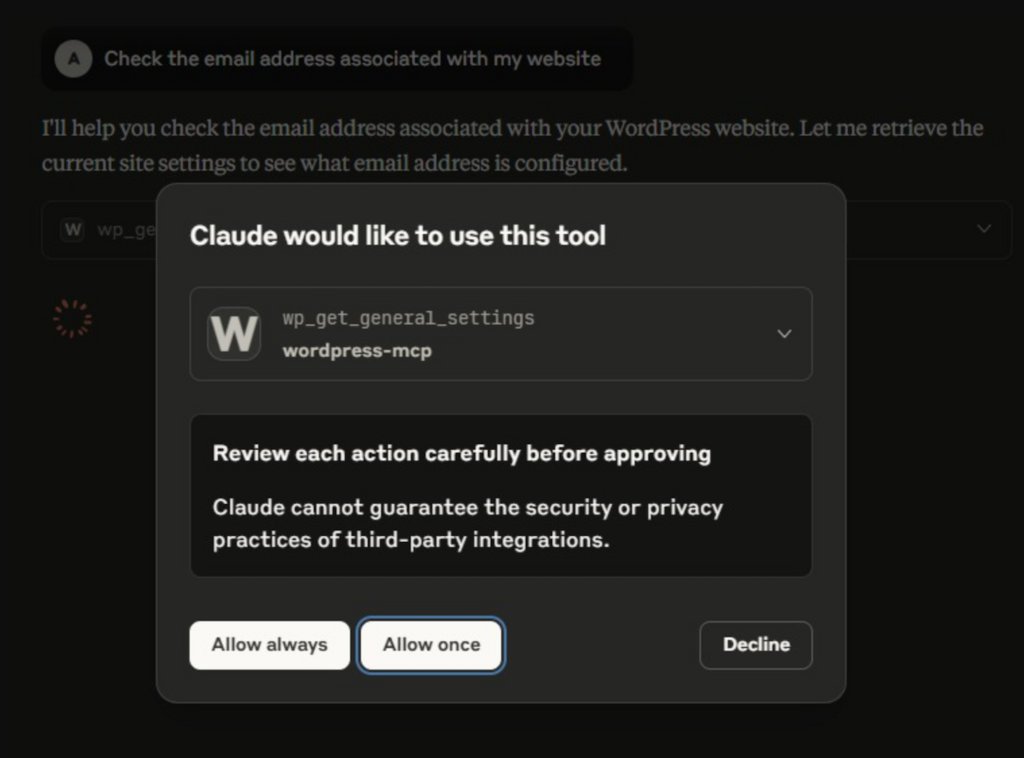
¡Listo! Ahora, pídele a Claude que cree una nueva cuenta de usuario en tu sitio web de WordPress. Si la integración funciona, debería pedir permiso para modificar tu sitio web.
Reflexiones finales
La integración de WordPress MCP te permite completar varias tareas, como revisar la configuración general de tu sitio web y gestionar el inventario, con solo conversar con un agente de IA. Si tienes mucha experiencia en desarrollo o estás empezando, puede resultar en una administración más eficiente de tu sitio web.
Considerando sus beneficios, integrar una herramienta de IA en tu sitio web de WordPress a través de MCP podría ser el siguiente paso en tu trayectoria online. Puedes hacerlo instalando el paquete del servidor MCP o comprando un plan de hosting de WordPress en Hostinger, donde ya viene configurado de forma predeterminada.
Esta integración es potente por sí sola, pero puedes ir aún más lejos y automatizar por completo las tareas de gestión de tu sitio web de WordPress si conectas otras herramientas. Por ejemplo, combinar MCP con n8n crea un sistema totalmente autónomo para diversos propósitos. Si te interesa seguir optimizando las tareas de gestión de tu sitio web, tenemos un catálogo de tutoriales de automatización que te ayudarán a empezar.
All of the tutorial content on this website is subject to Hostinger's rigorous editorial standards and values.

Carlos es un profesional del marketing digital, ecommerce y de los creadores de páginas web. Ama ayudar a crecer a empresas online a través de sus consejos. En su tiempo libre, seguramente está cantando sus canciones favoritas o ejercitándose.