Cómo utilizar n8n para generar contenido
Mar 10, 2026
/
Faradilla A.
/
10 min Leer
Como herramienta de automatización de flujos de trabajo, n8n te permite conectar diferentes aplicaciones y servicios para agilizar tareas. Un caso de uso potente es la creación de contenido con IA, que te permite automatizar por completo todo el proceso para escribir publicaciones de blog de alta calidad con un esfuerzo manual mínimo.
Con n8n, puedes crear un flujo de trabajo que obtiene temas en tendencia, escribe artículos completos y los publica automáticamente. Esto te ahorra tiempo y aumenta la productividad. Es ideal para bloggers, profesionales de marketing y empresas que buscan escalar su producción de contenido de forma eficiente.
Sin embargo, el contenido generado por IA aún puede requerir verificación manual de datos y control de calidad para cumplir con altos estándares.
Este artículo te guiará paso a paso para configurar un flujo de trabajo de generación de contenido en n8n. Al finalizar, tendrás un sistema totalmente funcional que usa varios agentes de IA para automatizar la creación de contenido y reduce la necesidad de intervención humana constante.
Entender el enfoque de generación de contenido multiagente
Un motor de contenido multiagente es un sistema donde varios agentes impulsados por IA se encargan de diferentes etapas de la creación de contenido, cada uno con un rol específico.
En lugar de depender de un único modelo de IA, que a menudo genera inconsistencias, este flujo de trabajo estructurado optimiza cada etapa y produce contenido más atractivo, bien fundamentado y optimizado para SEO.
Así funciona el proceso:
- Buscar un tema relevante: el primer agente de IA obtiene temas que están en tendencia y resultan atractivos según criterios predefinidos. Esto garantiza que tu contenido se alinee con las tendencias de búsqueda actuales y los intereses de la audiencia.
- Genera un esquema del artículo: una vez que elijas un tema, el siguiente agente crea un esquema bien estructurado para preparar un flujo lógico antes de empezar a redactar.
- Redacta el borrador completo: el tercer agente amplía el esquema hasta convertirlo en un artículo completo y se enfoca en la legibilidad, una estructura clara y las mejores prácticas de SEO.
- Afinamos el contenido: antes de publicarlo, otro agente de IA pule el borrador, mejora la legibilidad, corrige la gramática y mejora la claridad para lograr un tono natural y humano.
- Formateo y conversión a HTML: los nodos basados en funciones corrigen problemas de formato y convierten el texto con formato Markdown al formato HTML, lo que hace que el contenido sea compatible con la mayoría de los sistemas de gestión de contenido (CMS).
- Publicar en el CMS: el paso final del flujo de trabajo sube el contenido a tu CMS. Puedes configurarlo para que publique de inmediato, guarde como borradores o incluso programe publicaciones según tus necesidades.
Requisitos previos
Antes de configurar un flujo de trabajo automatizado de generación de contenido en n8n, asegúrate de contar con lo siguiente:
Un plan de servidor privado virtual (VPS)
Vas a necesitar un VPS para ejecutar n8n. Un VPS ofrece CPU, RAM y almacenamiento dedicados para ejecutar múltiples flujos de trabajo sin problemas de rendimiento.
El hosting de n8n de Hostinger es una excelente opción, ya que ofrece un equilibrio entre rendimiento y presupuesto. Como n8n no consume muchos recursos, el plan KVM 1, desde AR$ 11699.00/mes, debería ser suficiente para la mayoría de los flujos de trabajo.
Pero si tu flujo de trabajo implica un procesamiento de datos intensivo, considera contratar un plan de VPS más avanzado. Puedes monitorear el uso de recursos en hPanel y actualizar tu plan fácilmente si lo necesitas.
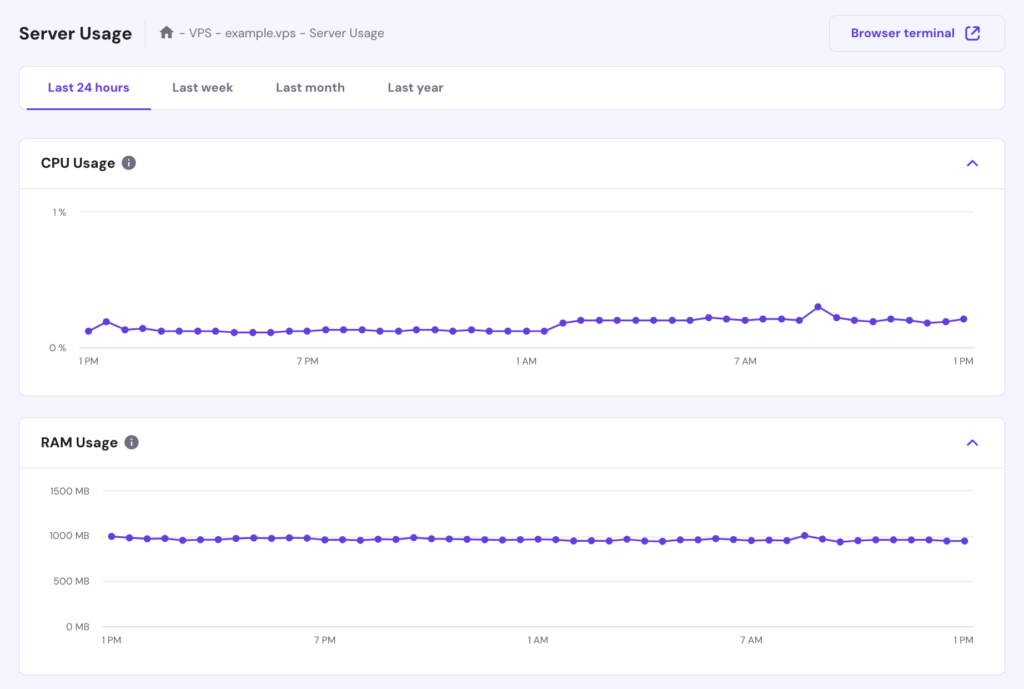
Una instancia de n8n en ejecución
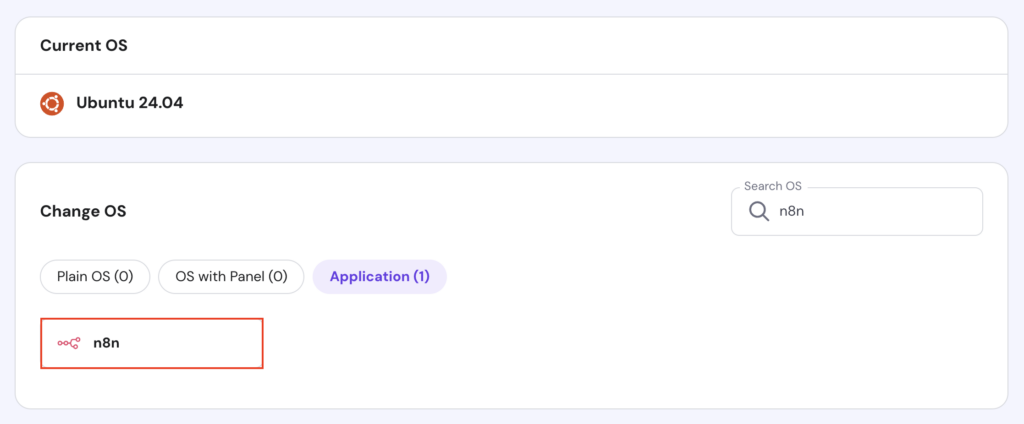
Después de preparar el VPS, configura n8n en tu servidor. Con los planes de n8n de Hostinger, haces la instalación en pocos clics porque incluyen una plantilla preconfigurada. Esto elimina la necesidad de realizar una instalación manual desde la línea de comandos, que puede llevar tiempo y ser propensa a errores.

Un CMS con publicación mediante API
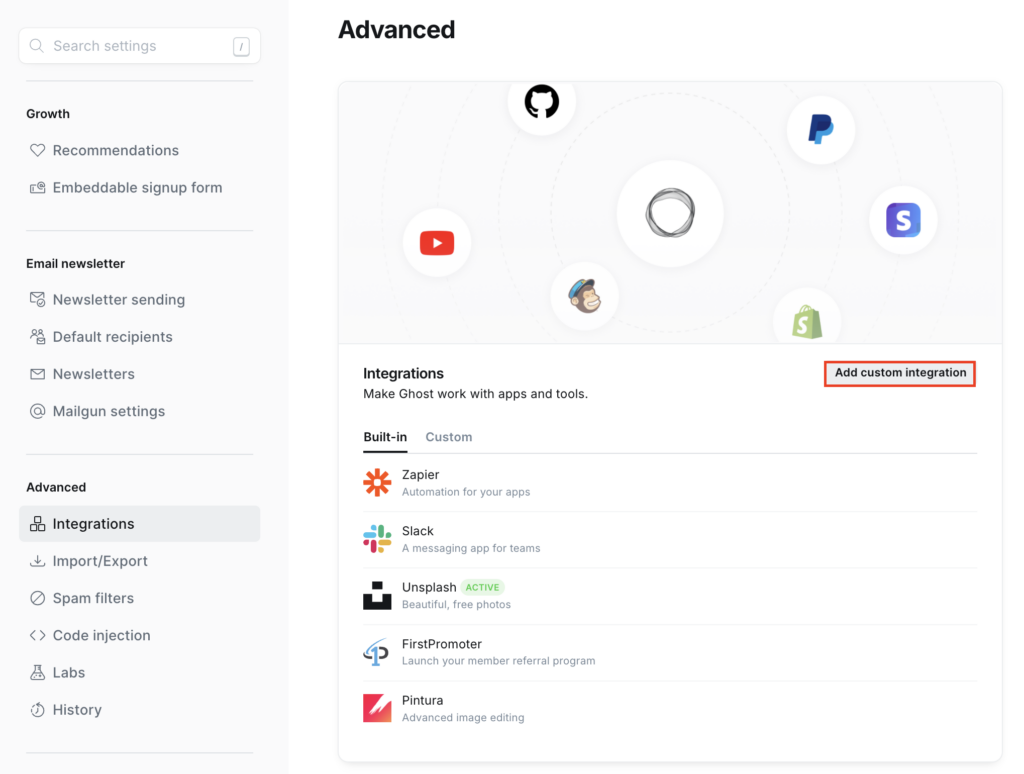
Para automatizar la publicación de contenido, necesitas un CMS que permita publicar a través de una API, como Ghost o WordPress. En este tutorial usaremos Ghost, que ya hemos configurado en un VPS.
Una vez que tu sitio de Ghost esté listo, abre el panel de administración y ve a Ajustes → Integraciones → Agregar integración personalizada.
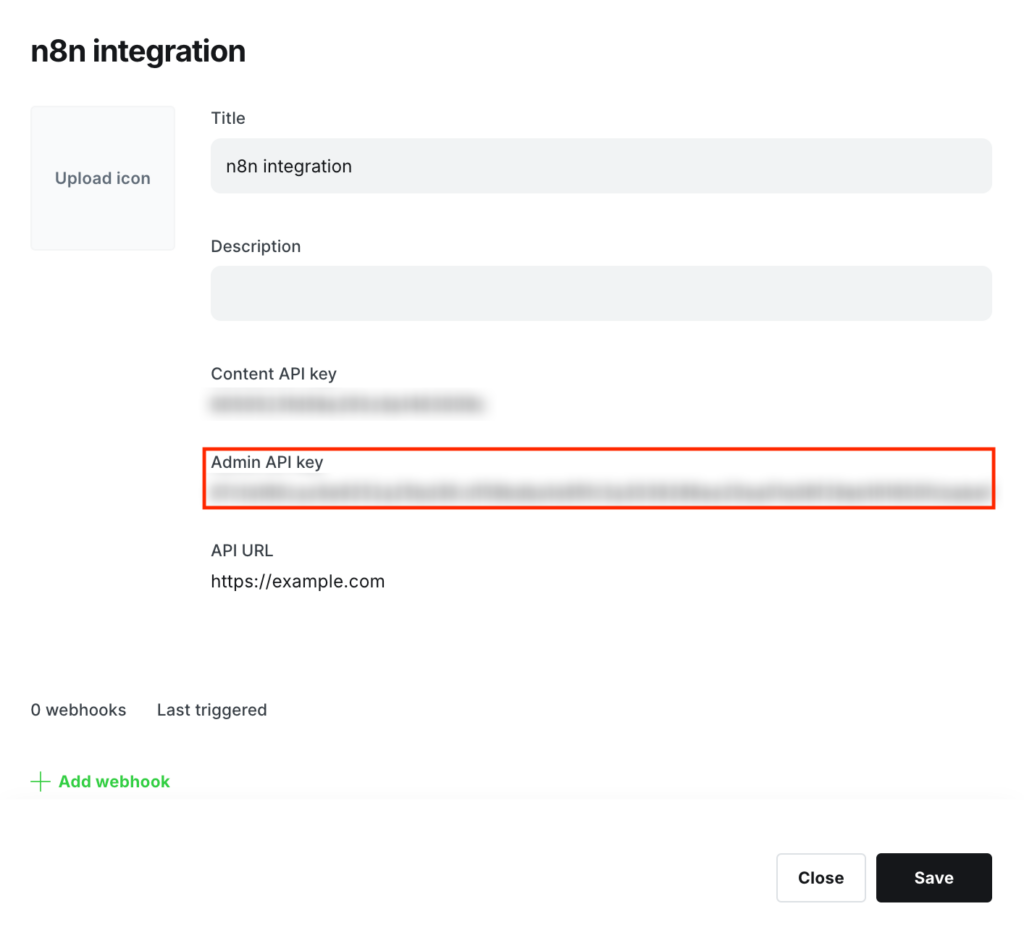
Asigna un nombre a tu nueva integración y guarda la clave de la API de administrador para integrar Ghost con n8n más tarde.
Un modelo de inteligencia artificial para generar contenido
También vas a necesitar un modelo de lenguaje grande (LLM) para generar contenido. Aquí usaremos DeepSeek AI en n8n.
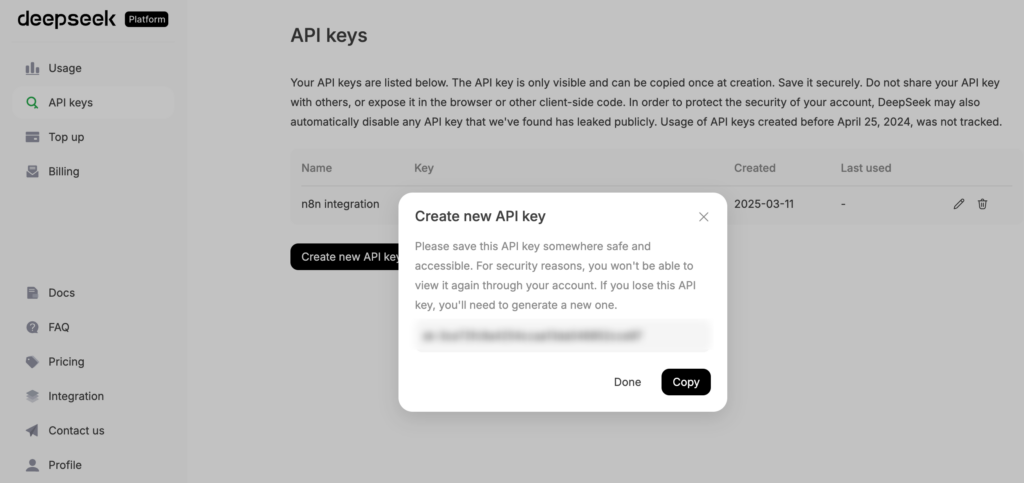
Asegúrate de obtener una clave de API accediendo al sitio de la plataforma DeepSeek y ve a API keys → Create new API key. Copia y guarda la clave generada de forma segura, ya que solo se mostrará una vez.
Cómo crear un flujo de trabajo de generación de contenido en n8n
Así puedes configurar desde cero un flujo de trabajo automatizado de generación de contenido en n8n, usando DeepSeek como agente de IA y Ghost como plataforma de publicación.
Aunque n8n ofrece plantillas de flujos de trabajo para acelerar el proceso, tomaremos un enfoque práctico para lograr una mayor personalización y control sobre cada paso.
1. Crea un nuevo flujo de trabajo en n8n
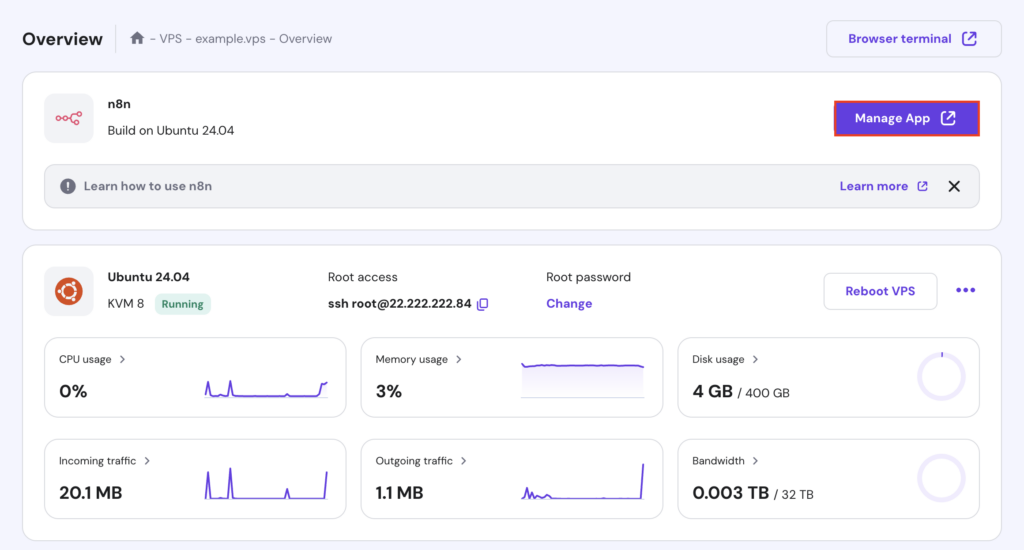
Empieza abriendo tu panel de control de n8n. Si usas un VPS de Hostinger, puedes hacerlo haciendo clic en el botón Manage App en la página de Vista general de tu VPS.
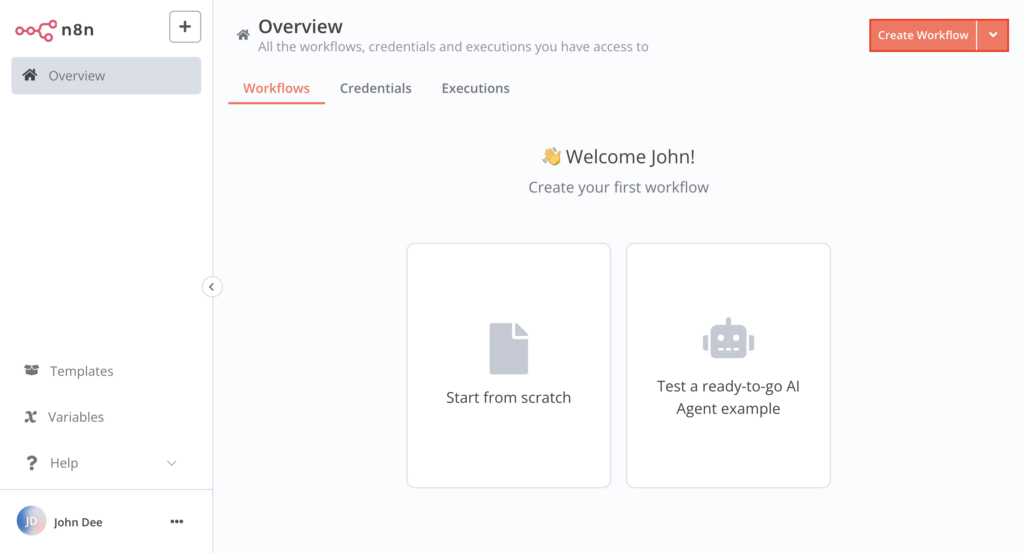
Una vez dentro del panel, haz clic en Create Workflow en la esquina superior derecha.
Asigna un nombre a tu nuevo flujo de trabajo, por ejemplo Multi-Agent Content Generation, y luego haz clic en Guardar para guardar la configuración de tu flujo de trabajo.
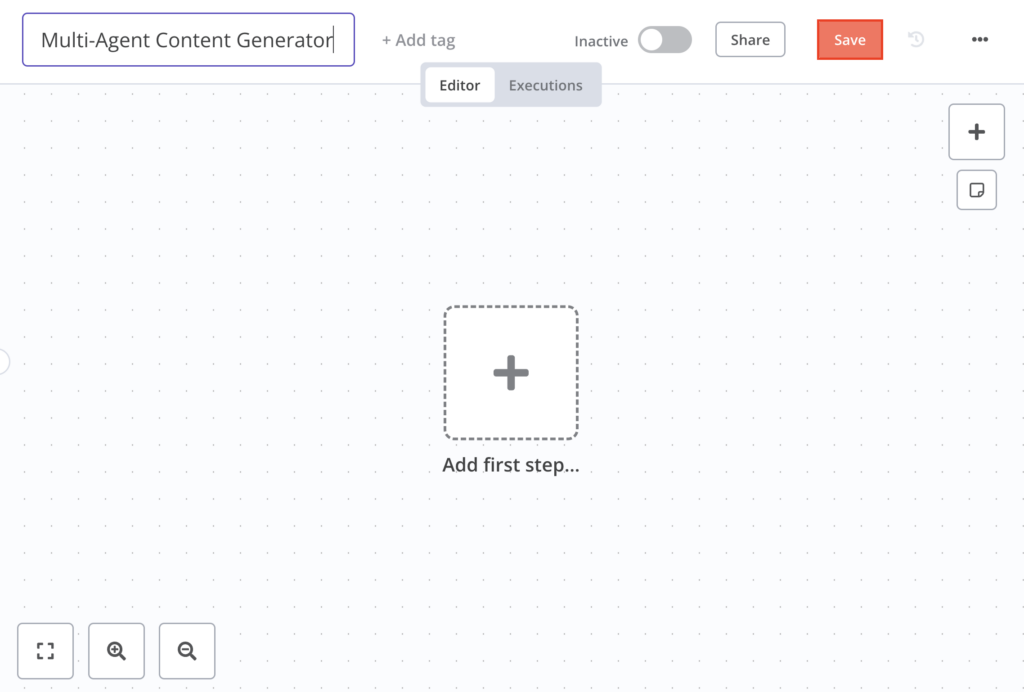
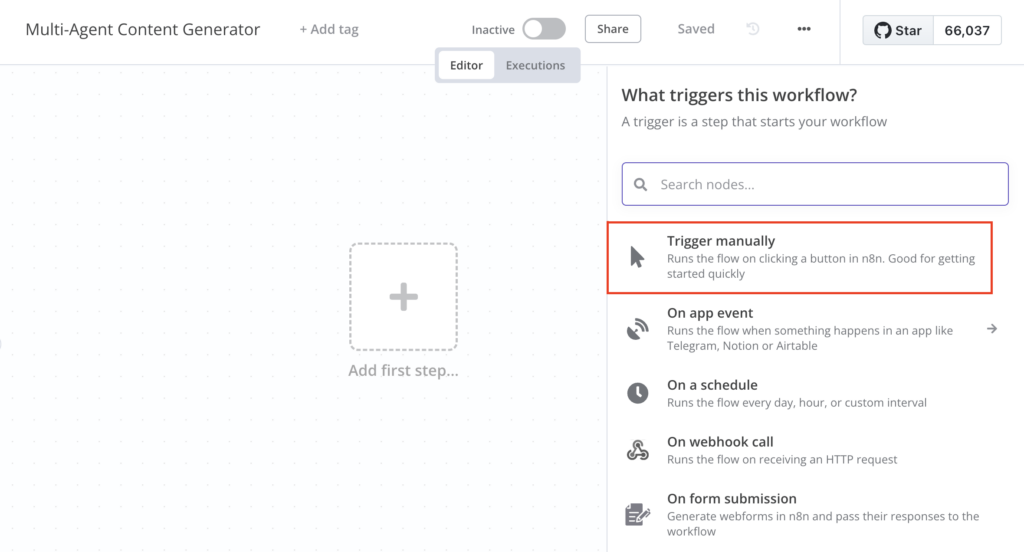
A continuación, haz clic en Add first step… y elige Trigger manually entre las opciones de activación disponibles.
2. Configura DeepSeek para obtener un tema relevante
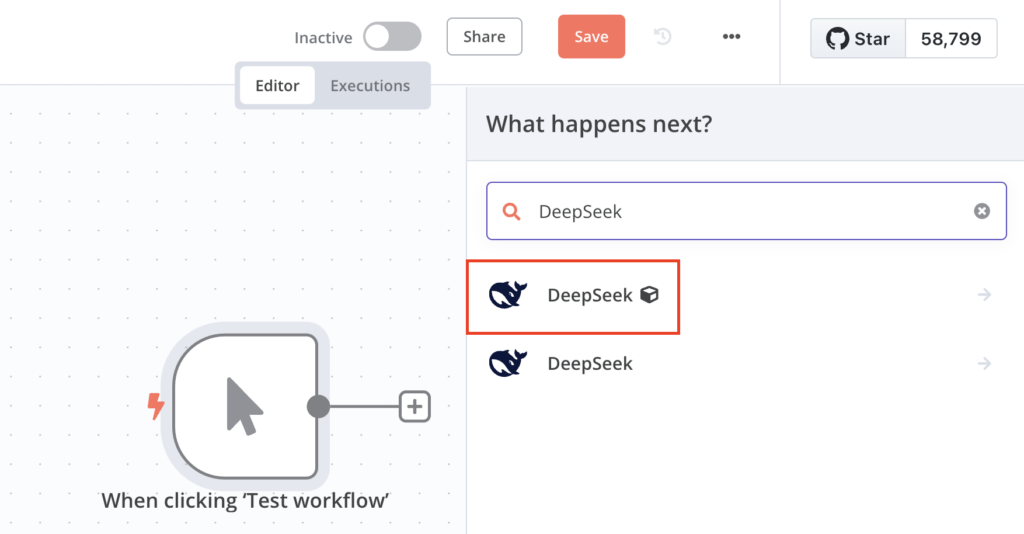
Después de definir el primer paso, añade un nuevo nodo haciendo clic en el icono de más (+) junto a When clicking ‘Test Workflow’. Escribe DeepSeek en la barra de búsqueda y selecciona el que tiene el ícono de un cubo.
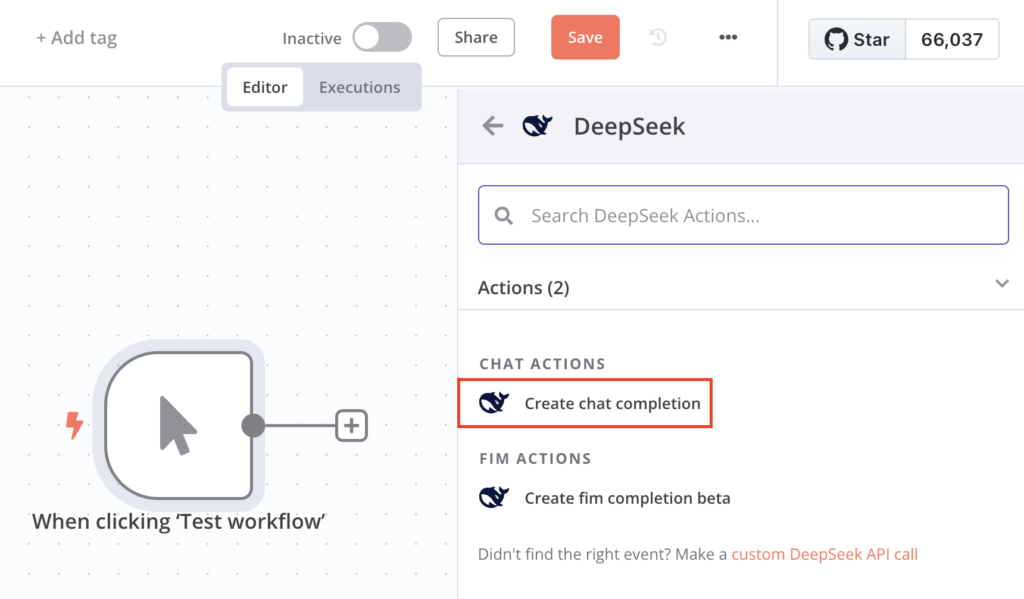
Luego, elige Create chat completion entre las acciones de chat disponibles. Esto abrirá el cuadro de diálogo de configuración.
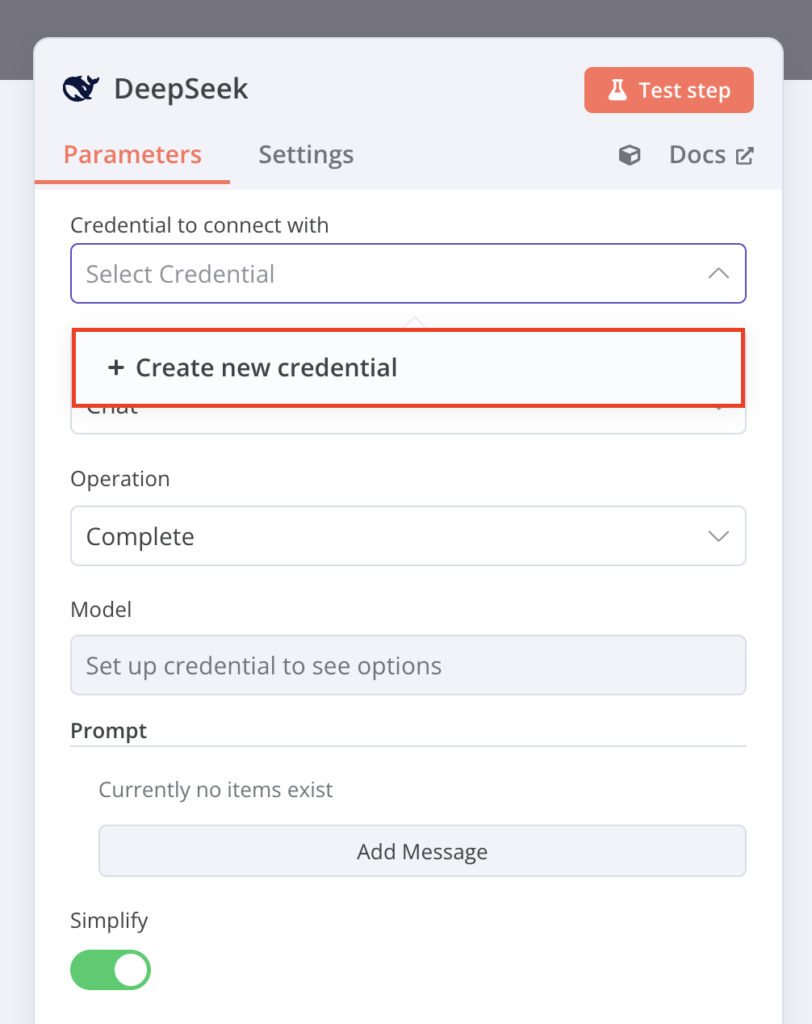
En el campo Credenciales para conectarte con, haz clic en el ícono de flecha hacia abajo para abrir el menú desplegable y luego selecciona Crear una credencial nueva.
Pega tu clave de API de DeepSeek en el campo correspondiente y haz clic en Guardar.
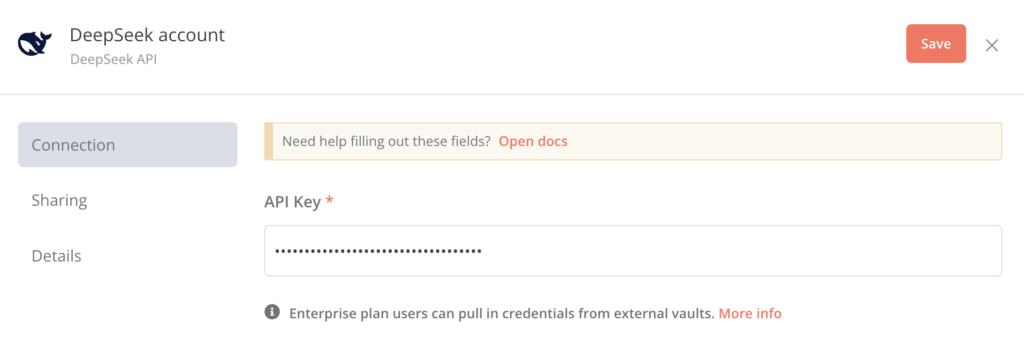
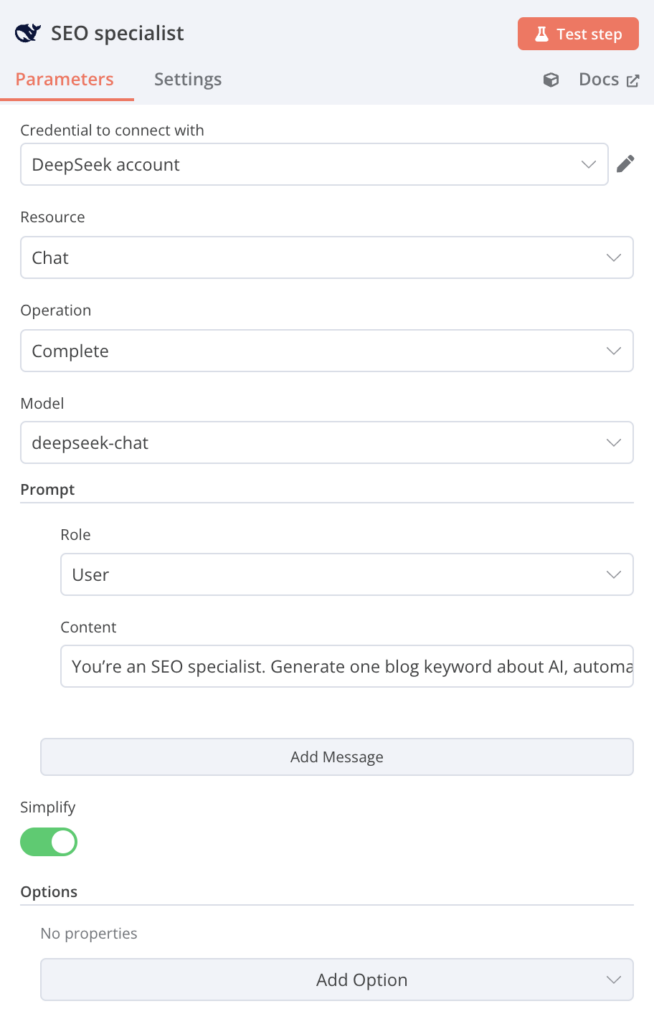
Ahora cambia el nombre del nodo a algo como especialista en SEO. Luego, elige tu modelo de chat preferido y para esta guía usaremos deepseek-chat.
En la sección Prompt, haz clic en Add Message y configura el rol como User. Escribe el siguiente prompt en el campo Content:
Eres especialista en SEO.Genera una palabra clave para un blog sobre IA, automatización o productividad.Asegúrate de que sea atractivo, esté en tendencia y sea relevante para 2025.
Cuando termines, haz clic en Test Step para ejecutar el nodo. Si todo sale bien, verás el resultado en el panel de salida de la derecha así:
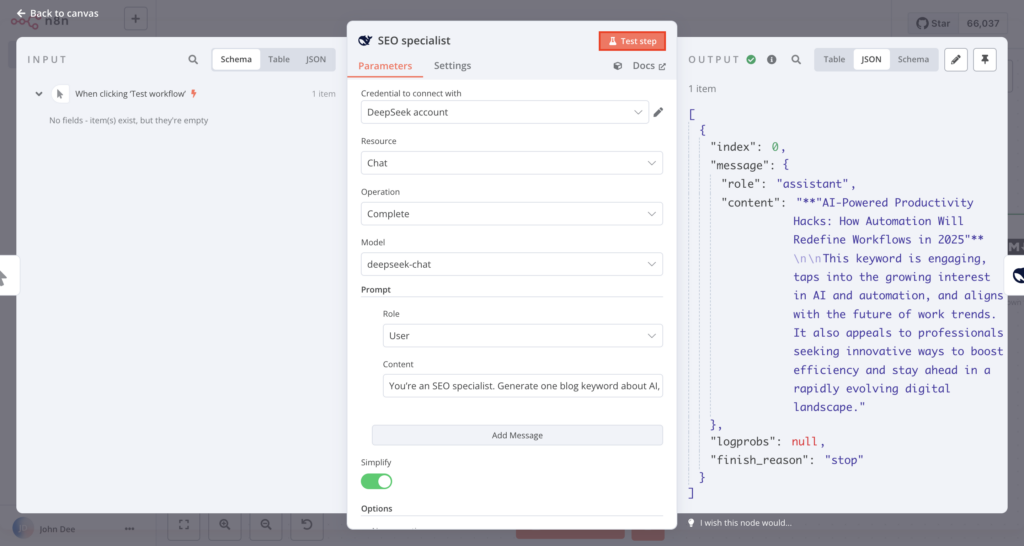
Haz clic en Volver al lienzo para continuar creando tu flujo de trabajo.
3. Genera un esquema a partir del tema
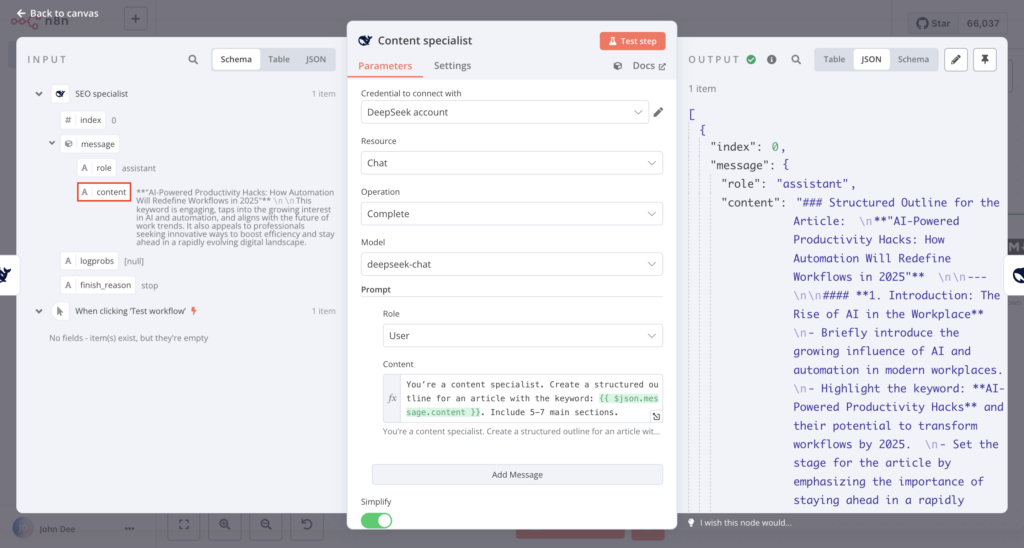
Repite el proceso agregando otro nodo de DeepSeek para el rol de especialista de contenido, eligiendo la acción de chat y renombrando el nodo en consecuencia.
Luego, selecciona tu modelo de chat preferido y agrega una instrucción similar a:
Eres especialista en contenido.Crea un esquema estructurado para un artículo con la palabra clave: {{ $json.message.content }}.Incluye entre 5 y 7 secciones principales.La variable {{ $json.message.content }} proviene de la sección de contenido del panel de entrada izquierdo. Puedes arrastrar y soltar esta variable en el campo del prompt para insertar dinámicamente la palabra clave del paso anterior.
Consejo profesional
Cada vez que agregues un nuevo nodo, pruébalo de inmediato para confirmar que funciona correctamente y detectar posibles problemas a tiempo.
4. Redacta el artículo
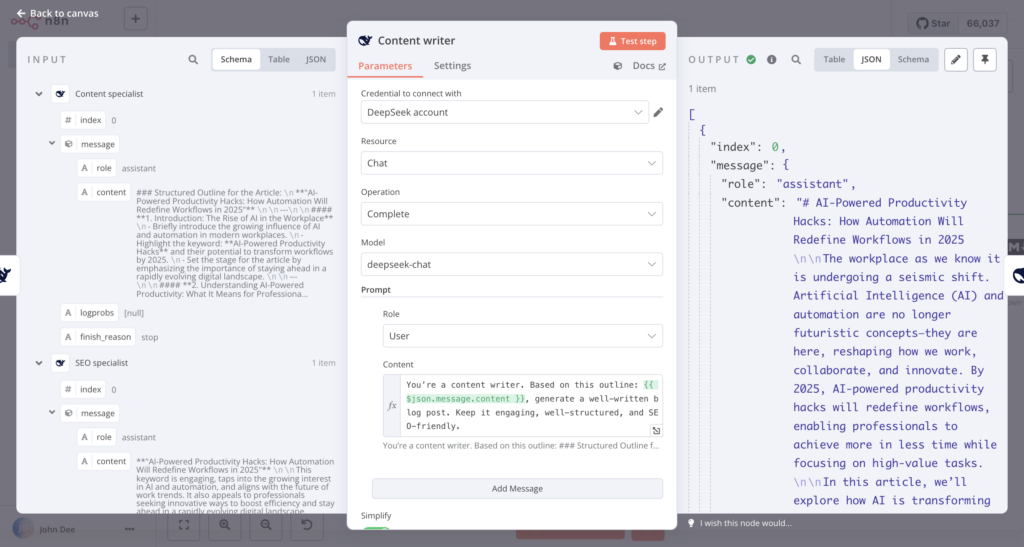
Vas a necesitar otro agente de IA para crear el artículo completo del blog. Conecta un nodo nuevo, cámbiale el nombre a Content writer, ajusta su configuración según sea necesario y usa el siguiente prompt a continuación:
Escribes contenidos.Con base en este esquema: {{ $json.message.content }}, genera un artículo de blog bien redactado.Manténlo atractivo, bien estructurado y optimizado para SEO.En esta etapa, el flujo de trabajo generará un artículo completo a partir del esquema estructurado del paso anterior.
Lectura recomendada
Aprende técnicas eficaces para crear prompts de IA y generar contenido de alta calidad en nuestra guía.
5. Refina el contenido
Aunque el nodo anterior genera contenido atractivo, el artículo puede seguir sonando rígido, robótico o demasiado generado por IA.
Para mejorar la legibilidad y lograr un tono más natural, incluye otro agente de IA que actúe como editor de contenido. Con este paso mejoras la redacción, la estructura y la fluidez para lograr un estilo de escritura natural, similar al de una persona.
Agrega un nodo de DeepSeek como de costumbre, luego pega el siguiente prompt o ajústalo si lo necesitas:
Editas contenido.Mejora la legibilidad de la entrada del blog {{ $json.message.content }}.¿Puedes compartir el texto en inglés que quieres que traduzca y refine? Si tienes contexto adicional, público objetivo, tono de marca o un límite de palabras, cuéntame para adaptar la traducción y que suene más natural y cercana.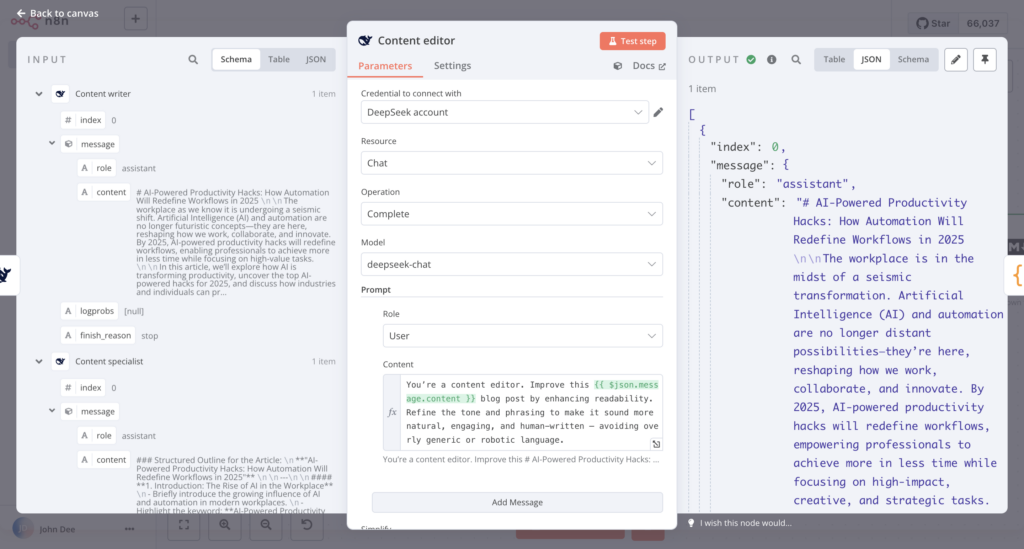
6. Corrige el formato
Si revisas la salida del nodo anterior, notarás que el contenido todavía no está estructurado e incluye formato no deseado.
Para solucionar esto, incluye un nodo de código para separar el título y el cuerpo en dos variables, limpia las etiquetas innecesarias y asegúrate de que el formato sea correcto.
Después de agregar el nodo, establece el modo de ejecución en Run Once for All Items y el lenguaje en JavaScript. Luego, pega el script de abajo en el campo designado y reemplaza $input.first().json.message.content por tu variable del panel izquierdo:
const text = $input.first().json.message.content; // Ensure this matches your AI output field

// Split into lines and remove empty ones

const lines = text.split("n").filter(line => line.trim() !== "");

// Extract the title (first Markdown header)

let title = "";

if (lines[0].startsWith("# ")) {

title = lines.shift().replace("# ", "").trim(); // Remove `# ` from title

}

// Remove title duplication in content

let content = lines.join("n").trim();

if (content.startsWith(`**${title}**`)) {

content = content.replace(`**${title}**`, "").trim();

}

// ** 1️⃣ Fix Headings (No Extra `<p>`, Remove `**`) **

content = content

.replace(/^##s+**(.+?)**/gm, "<h2>$1</h2>") // Convert `## **Heading**` to `<h2>`

.replace(/^##s+(.+)/gm, "<h2>$1</h2>")  // Convert `## Heading` to `<h2>`

.replace(/^###s+**(.+?)**/gm, "<h3>$1</h3>") // Convert `### **Heading**` to `<h3>`

.replace(/^###s+(.+)/gm, "<h3>$1</h3>")  // Convert `### Heading` to `<h3>`

.replace(/<p>s*(<h[23]>)/g, "$1")  // Remove `<p>` before `<h2>` and `<h3>`

.replace(/(</h[23]>)s*</p>/g, "$1");  // Remove `</p>` right after headings

// ** 2️⃣ Fix Paragraphs (No `<p>` Before Headings or Lists) **

content = content

.replace(/n{2,}/g, "n")  // Prevent excess new lines

.replace(/(?<!</h2>|</h3>|</ul>|</li>)n(?!<h2>|<h3>|<ul>|<li>)/g, "n<p>")  // Add `<p>` for text sections

.replace(/</p>s*<p>/g, "</p>n<p>")  // Ensure correct spacing between paragraphs

.replace(/<p>s*</p>/g, "")  // Remove empty `<p>` tags

.replace(/</h2>s*<p>/g, "</h2>n")  // Remove `<p>` after `<h2>`

.replace(/</h3>s*<p>/g, "</h3>n")  // Remove `<p>` after `<h3>`

// ** 3️⃣ Fix Lists (Ensure No `<p>` Inside `<ul>`) **

content = content

.replace(/n- (.+)/g, "n<ul>n<li>$1</li>")  // Convert `- item` to `<ul><li>item</li>`

.replace(/</li>n<li>/g, "</li>n<li>")  // Ensure `<li>` items are properly closed

.replace(/</li>nn<ul>/g, "</li>n</ul>nn<ul>")  // Fix nested list structure

.replace(/</li>n(?!</ul>)/g, "</li>n</ul>")  // Close lists properly

.replace(/</ul>n<p>/g, "</ul>n")  // Remove `<p>` right after `<ul>`

.replace(/<p>s*<ul>/g, "<ul>")  // Remove `<p>` before `<ul>`

.replace(/</ul>s*</p>/g, "</ul>");  // Remove `</p>` after `<ul>`

// ** 4️⃣ Remove Unnecessary `<br />` and Extra Formatting Issues **

content = content

.replace(/<brs*/?>/g, "")  // Remove all `<br />` tags

.replace(/n?---+n?/g, "")  // Remove `---` section dividers completely

.replace(/n{3,}/g, "nn"); // Prevent excessive line breaks

return [

{

json: {

title: title,

content: content.trim()

}

}

]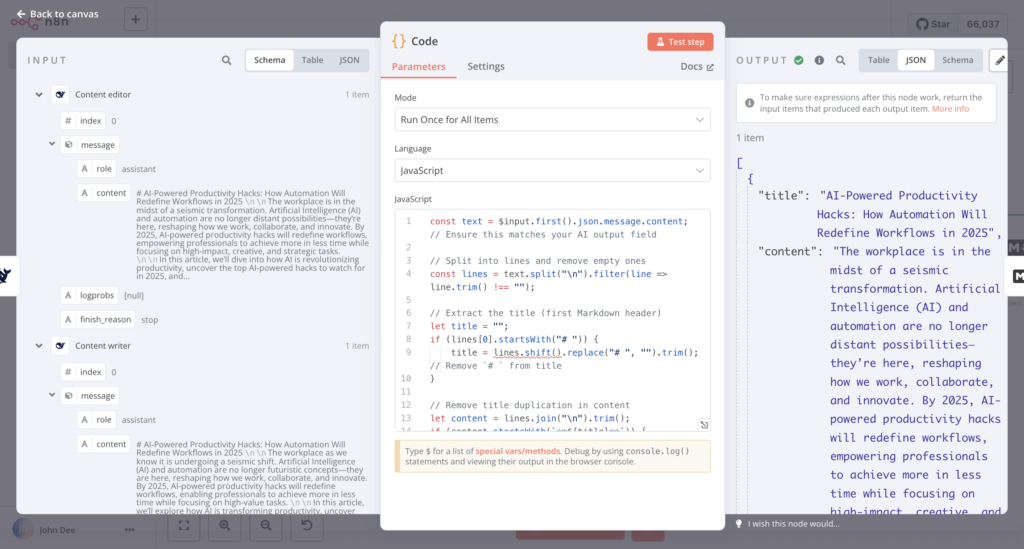
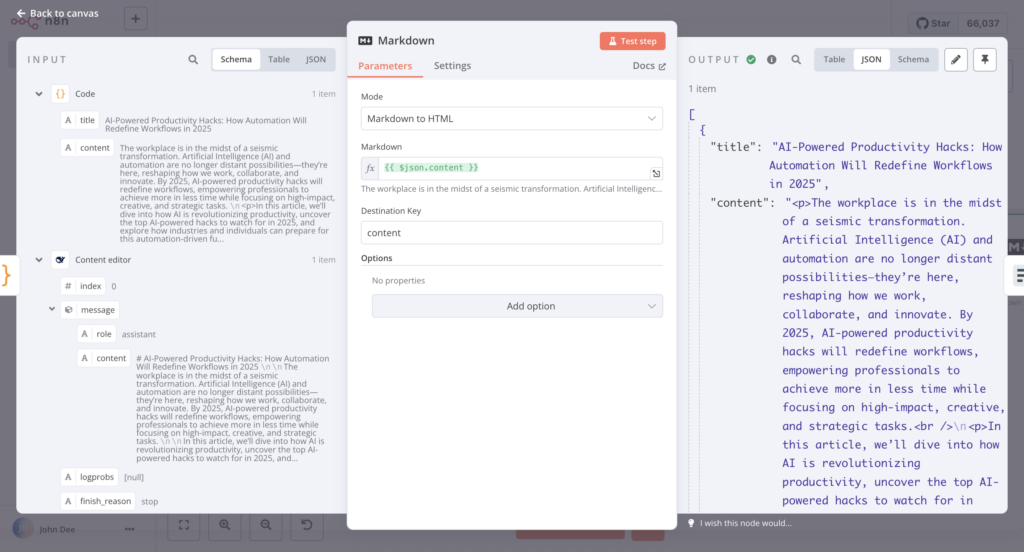
Después de ejecutar el nodo, la salida sigue en formato Markdown. Necesitas convertirlo a HTML para garantizar la compatibilidad con Ghost.
Para hacerlo, conecta un nodo Markdown, selecciona Markdown a HTML como modo de conversión y luego arrastra la variable de contenido al campo Markdown.
7. Publica en Ghost
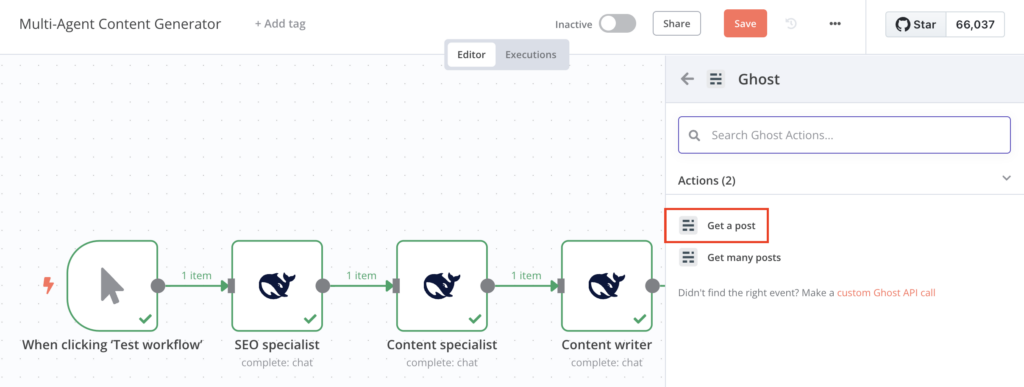
Agrega un nodo de Ghost a tu flujo de trabajo y selecciona Obtener una publicación en la lista de acciones.
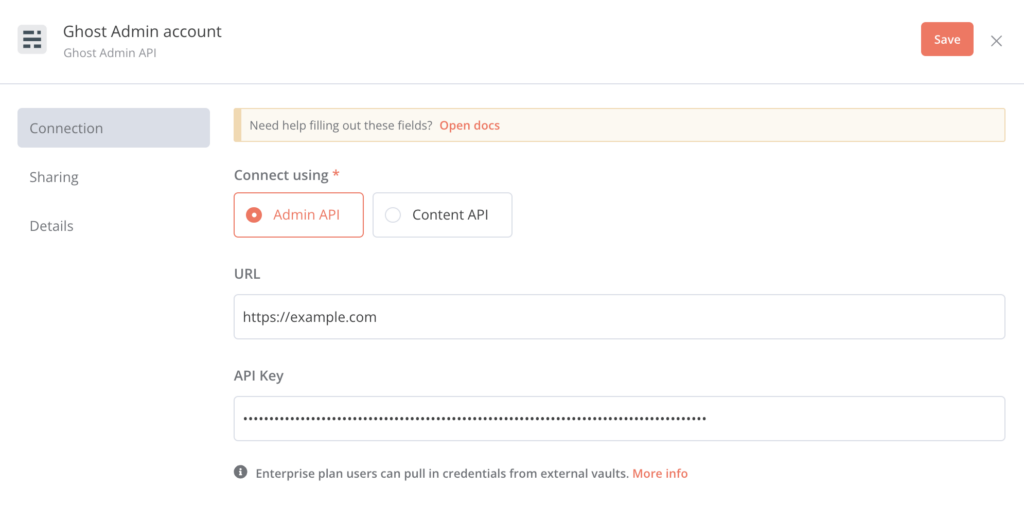
En el campo “Credentials to connect with”, crea nuevas credenciales de Ghost ingresando la URL de tu sitio y la clave de la API de administrador que generaste anteriormente.
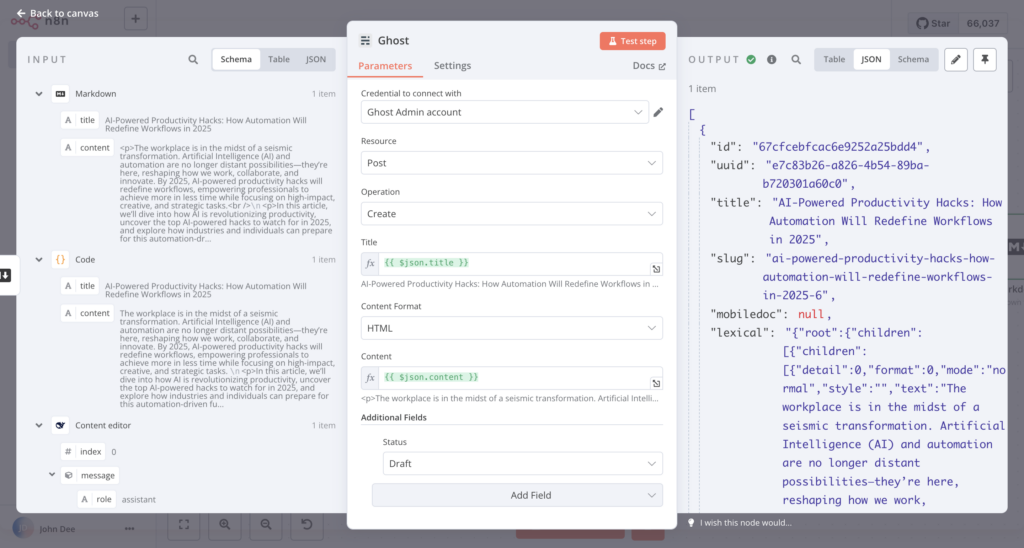
Cambia el valor de Operation a Create, arrastra {{ $json.title }} y {{ $json.content }} a sus campos correspondientes y luego configura el formato del contenido en HTML.
En Campos adicionales, puedes personalizar la configuración de la entrada del blog, como cambiar el estado de publicación a Borrador para revisarla más tarde en el panel de administración de Ghost.
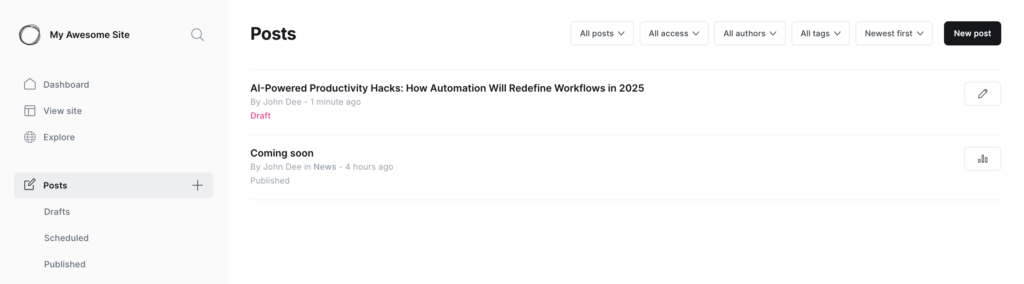
Después de probar el nodo, la nueva publicación debería aparecer como borrador en la sección de Publicaciones del panel de control de Ghost, tal como lo configuraste antes.
8. Prueba y monitorea tu flujo de trabajo
Una vez que configures el flujo de trabajo, pruébalo manualmente para verificar que todo funcione como esperas. Vuelve al área del editor de flujos de trabajo y haz clic en Test Workflow. Asegúrate de que cada proceso se complete con éxito y lo verás indicado con un ícono de marca de verificación verde.
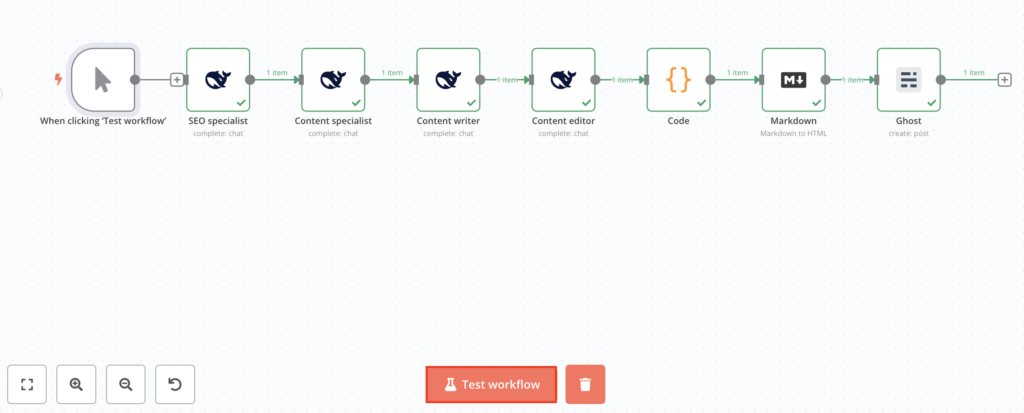
Si el flujo de trabajo funciona sin problemas, puedes programarlo para que se ejecute automáticamente en intervalos específicos, como cada cierto número de horas o días.
Para hacerlo, elimina el nodo “When clicking ‘Test Workflow'” haciendo clic en el ícono de la papelera que está arriba del nodo. Luego, selecciona Agregar primer paso… → Según un horario.
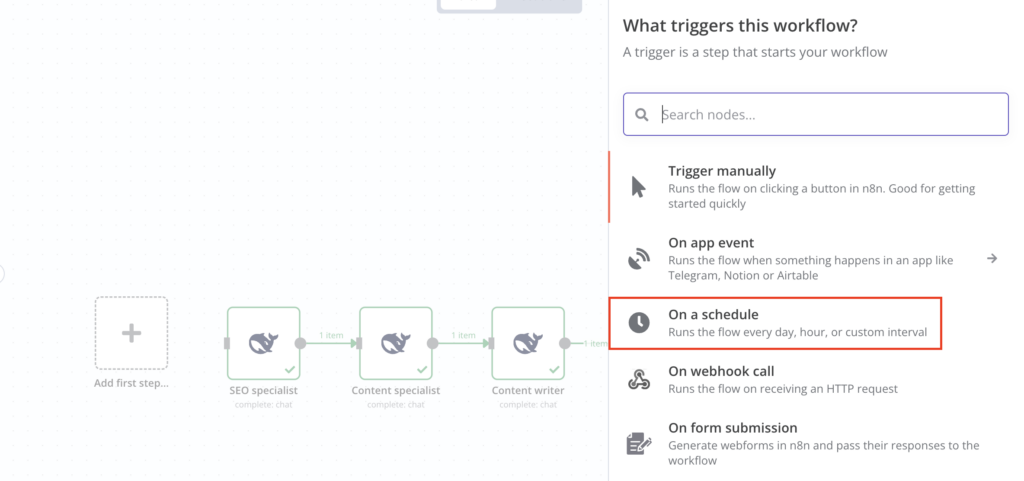
En la sección Trigger Rules, establece el intervalo en horas, días, semanas o un intervalo personalizado y especifica la hora exacta a la que quieres que se ejecute el flujo de trabajo.
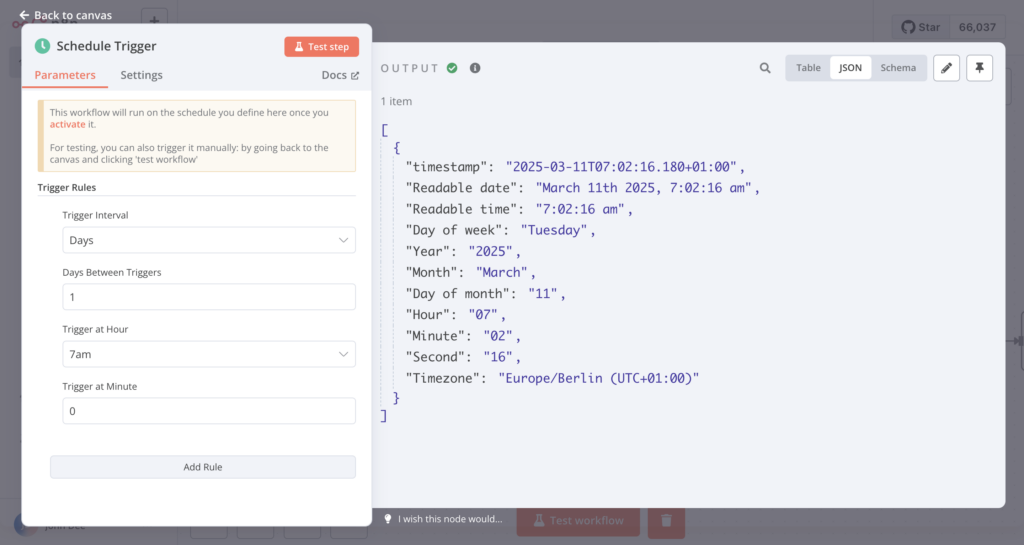
No olvides conectar el disparador al nodo de especialista en SEO y luego volver a probar todo el flujo de trabajo. Luego, activa el flujo de trabajo cambiando el interruptor de activación en la barra superior del lienzo del editor.

Así debería verse tu flujo de trabajo final de generación automática de contenido:

Mejores prácticas para escalar el flujo de trabajo a medida que el contenido crece
A medida que crece tu producción de contenido, necesitas optimizar tu flujo de trabajo para ser más eficiente y mantener una alta calidad en los resultados. A continuación encontrarás prácticas recomendadas clave para garantizar que tu automatización escale a medida que aumentan las demandas de contenido.
Agrega nodos avanzados para mejorar la funcionalidad
Incluye nodos adicionales para mejorar la calidad del contenido y la automatización:
- Nodo de análisis de sentimiento: asegura que el artículo generado esté alineado con la voz de tu marca.
- DALL·E de OpenAI: genera automáticamente imágenes relevantes para cada artículo.
- Otro agente de IA para crear metadatos de SEO: escribe títulos y descripciones meta para mejorar la visibilidad en buscadores.
Distribuye la carga de trabajo entre varios flujos de trabajo
En lugar de ejecutar todo en un único flujo de trabajo, divídelo en flujos de trabajo especializados e interconectados:
- Flujo de trabajo de generación de contenido: se encarga de investigar palabras clave, crear el esquema, redactar y perfeccionar.
- Flujo de publicación: da formato, genera metadatos y publica el contenido.
Luego, usa un nodo Webhook para activar flujos de trabajo de forma asíncrona y gestionar con eficiencia un alto volumen de solicitudes de contenido.
Automatiza los procesos de revisión y aprobación
A medida que aumenta el volumen de contenido generado, quizás necesites un paso de revisión manual para mantener el control de calidad antes de publicar:
- Guarda los borradores en Google Sheets o Airtable para que se aprueben rápido.
- Envía notificaciones por Slack o Telegram a los miembros del equipo para que revisen el contenido.
- Agrega un paso de aprobación manual en el flujo de trabajo para garantizar el control de calidad antes de que el contenido se publique.
Conclusión
El enfoque de generación de contenido multiagente permite que cada agente de IA se encargue de una tarea específica, lo que crea un flujo de trabajo de contenido estructurado y eficiente y reduce al mínimo el esfuerzo manual.
Con n8n, puedes crear un flujo de trabajo automatizado de generación de contenido que agiliza todo el proceso. Aquí tienes un resumen rápido de los pasos:
- Configura n8n y crea un nuevo flujo de trabajo.
- Agrega el primer nodo de DeepSeek para generar una palabra clave.
- Estructura el esquema en función de la palabra clave elegida.
- Escribe un artículo extenso y atractivo.
- Edita el artículo para mejorar la legibilidad.
- Por favor pega el texto en inglés que quieres que corrijamos y traduzcamos. Indícanos también: – Título de la página. – Estructura deseada: encabezados, párrafos, listas, tablas. – Enlaces o imágenes que debamos incluir. – Si prefieres HTML simple sin CSS ni scripts, o si quieres estilos básicos en línea.
- Publica el contenido en Ghost.
- Prueba y automatiza el flujo de trabajo.
También puedes optimizar tu flujo de trabajo al agregar más nodos para funciones avanzadas o al incluir un paso de revisión manual para mantener la calidad del contenido.
Si quieres llevar la automatización aún más lejos, explora las integraciones de n8n con herramientas de analítica, plataformas de marketing por correo electrónico y otros servicios para potenciar tu estrategia de contenidos.
Cómo usar n8n para generar preguntas frecuentes de contenido
u003cstrongu003eu003cstrongu003eu0026iquest;Necesito conocimientos de programaciu0026oacute;n para usar n8n y generar contenido?u003c/strongu003eu003c/strongu003e
No, no necesitas conocimientos de programaciu0026oacute;n para usar n8n, porque es unau0026nbsp;herramienta de automatizaciu0026oacute;n de flujos de trabajo sin cu0026oacute;digo. Sin embargo, tener conocimientos bu0026aacute;sicos de scripting puede ayudarte a corregir problemas de formato, extraer tu0026iacute;tulos y contenido y limpiar caracteres no deseados, porque el contenido generado por IA suele tener espacios de mu0026aacute;s o elementos de Markdown que necesitan ajustes.
u003cstrongu003eu003cstrongu003eu0026iquest;Cu0026oacute;mo mejora la creaciu0026oacute;n de contenido el enfoque multiagente?u003c/strongu003eu003c/strongu003e
Un motor de contenido multiagente distribuye tareas entre agentes de IA especializados, lo que mejora la eficiencia y la calidad del contenido. Cada agente se enfoca en una funciu0026oacute;n especu0026iacute;fica, como investigar temas, crear el esquema, redactar, editar y dar formato, lo que reduce las inconsistencias y mejora la legibilidad.
u003cstrongu003eu003cstrongu003eu0026iquest;Puedo integrar n8n con un CMS?u003c/strongu003eu003c/strongu003e
Su0026iacute;, puedes integrar n8n con plataformas de CMS que admiten publicaciu0026oacute;n mediante API, como Ghost, WordPress y Strapi. La publicaciu0026oacute;n basada en API significa que el contenido se envu0026iacute;a directamente desde n8n al CMS, lo que permite crear, programar y actualizar publicaciones de forma automu0026aacute;tica sin acceder manualmente al panel del CMS.
All of the tutorial content on this website is subject to Hostinger's rigorous editorial standards and values.

Faradilla, or Ninda, is a Content Marketing Specialist with a passion for technology, a curiosity for digital marketing trends, and a love for languages. When she's not writing Hostinger tutorials, you can find her learning about life sciences. Follow her on LinkedIn.