Cómo solucionar cURL error 28: Connection Timed Out en WordPress
Mar 10, 2026
/
Diego B.
/
6 min Leer
Si tu sitio web funciona con WordPress, es posible que te hayas encontrado con el error cURL 28. Este mensaje de error aparece cuando la API REST de WordPress solicita un tiempo de espera, indicando un fallo en la transferencia de datos entre el cliente y el servidor y sus bases de datos correspondientes.
cURL proporciona una biblioteca PHP que permite la comunicación entre tu sitio WordPress y otros sitios web.
Una petición cURL fallida puede perjudicar el rendimiento de tu sitio web y la experiencia del usuario, por lo que solucionarlo inmediatamente es esencial. Afortunadamente, hay formas de depurar WordPress.
Este artículo te mostrará diferentes formas de solucionar el error cURL 28. Empecemos por entender qué significa este mensaje de error y las posibles causas que lo provocan en tu sitio web.
Descarga la hoja de trucos de WordPress definitiva
¿Qué es cURL error 28: Connection Timed Out?
El error cURL 28 es un problema de la API REST de WordPress que se produce debido a un fallo en la transferencia de datos, lo que hace que el sitio sea inaccesible. Las causas más comunes del error de tiempo de espera cURL incluyen problemas con el cortafuegos, configuración SSL incorrecta, conflictos con plugins y software obsoleto.
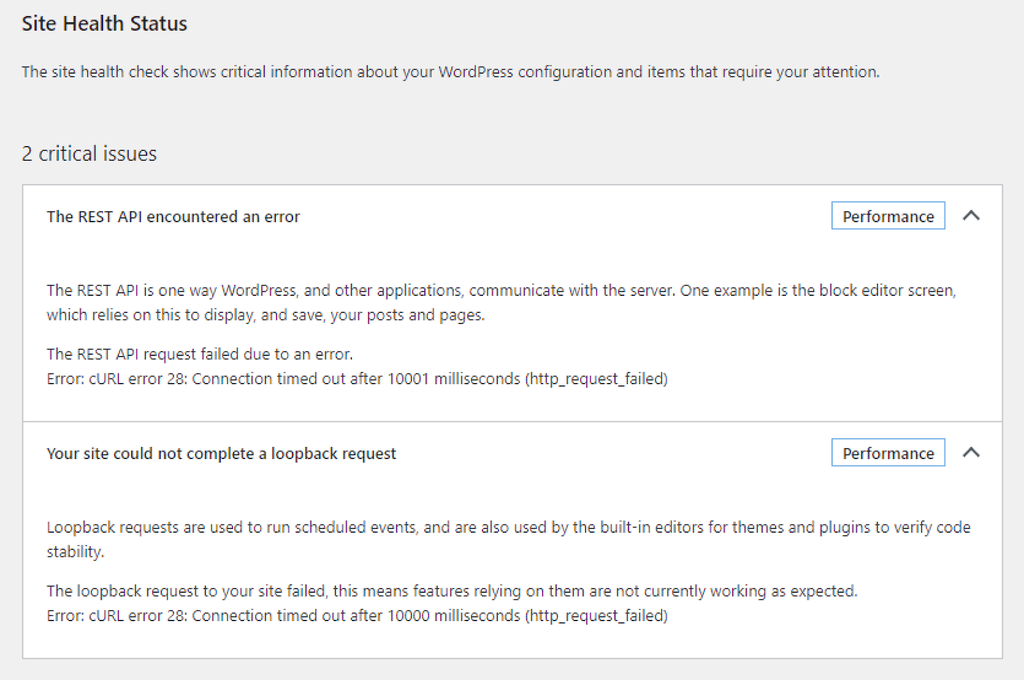
Ve a Herramientas → Salud del sitio desde el panel de administración de WordPress para aclarar si el problema que estás encontrando es o no el error cURL 28. Aquí tienes algunas variaciones de los mensajes de error cURL 28 de WordPress que puedes ver en esa sección:
- La solicitud de la API REST ha fallado debido a un error. Error: cURL error 28: La conexión ha expirado tras x milisegundos (http_request_failed)
- La solicitud de loopback a tu sitio ha fallado, esto significa que las funciones que dependen de ellos no funcionan actualmente como se espera. cURL error 28: connection timed out after 10001 milliseconds
Causas del error 28 de cURL: Conexión interrumpida
Entre las causas habituales del mensaje de error de operación cURL interrumpida se incluyen:
- Problemas con el cortafuegos: la función de firewall de tu sitio web de WordPress podría marcar una determinada petición cURL como sospechosa, interrumpiendo el proceso de transferencia de archivos.
- Conflictos de complementos: los plugins de WordPress realizan sus peticiones cURL para la transferencia de datos. Uno de ellos podría enviar demasiadas peticiones o tardar demasiado en completarse, provocando el error de conexión cURL en el estado del sitio.
- Configuración SSL incorrecta: al igual que los cortafuegos, el protocolo SSL de tu página web podría bloquear peticiones válidas para garantizar conexiones seguras.
- Software obsoleto: es posible que la configuración de tu servidor no funcione con las últimas versiones de PHP y de la biblioteca cURL, lo que provoca el error de tiempo de espera de la operación.
- Límite de memoria PHP insuficiente: puede que el límite de tiempo de espera de tu servidor no sea suficiente para completar el proceso de transferencia de datos.
Cómo solucionar CURL error 28: Connection Timed Out
Tenemos seis soluciones para solucionar cinco posibles causas del error cURL 28 de WordPress. Te recomendamos que las revises una a una para ver cuál funciona mejor en tu situación.
1. Desactiva el cortafuegos en el plugin de seguridad
Un plugin de cortafuegos para WordPress proporciona una capa adicional de seguridad a tu sitio web, impidiendo que el tráfico de red malicioso perturbe su rendimiento.
A veces, el cortafuegos puede ser demasiado precavido y marcar como sospechosas las peticiones cURL salientes legítimas, impidiendo que lleguen al servidor.
Como resultado, tu sitio web no puede enviar datos a su servidor de destino, provocando el error de operación temporizada.
Para comprobar si tu plugin de seguridad de WordPress está causando el problema, puedes desactivar temporalmente su función de cortafuegos de aplicaciones web o desactivar el plugin por completo.
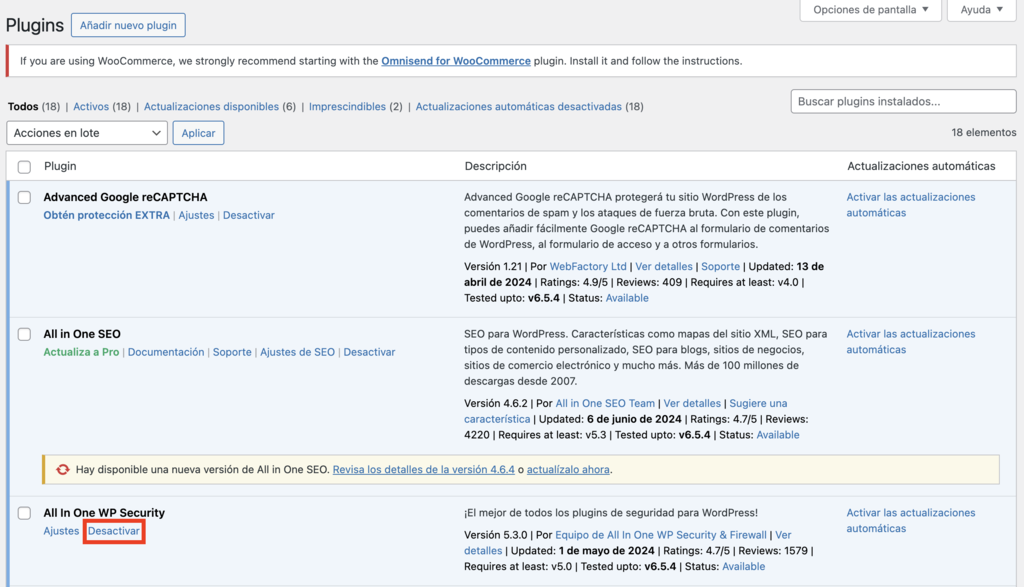
Vuelve a activar el cortafuegos tras una breve espera. Si el error reaparece, intenta instalar un complemento de seguridad diferente o pide ayuda a los desarrolladores del complemento.
Algunos plugins pueden pedirte que añadas sus direcciones IP a la lista de permitidos de tus módulos de seguridad para eludir su intento de bloqueo.
2. Comprueba otros plugins de WordPress
Si desactivar tu plugin de seguridad de WordPress no resuelve el error de tiempo de espera de la operación, comprueba otro software web activo en tu sitio.
Los plugins de WordPress realizan peticiones cURL para ejecutar procesos de transferencia de datos, por lo que existe la posibilidad de que uno de los tuyos esté causando el problema de tiempo de espera.
Aquí cómo localizar el plugin problemático:
- Ve a Plugins → Plugins instalados desde el panel de administración de WordPress.
- Marca la casilla de la esquina superior izquierda para seleccionar todos los plugins, luego elige Desactivar en el cuadro desplegable Acciones masivas y haz clic en Aplicar.
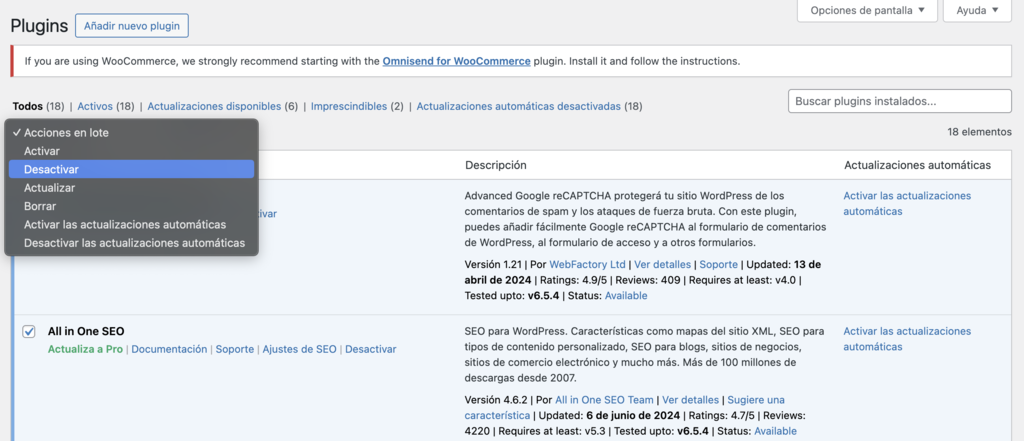
- Si al hacerlo se soluciona el error de tiempo de espera, activa tus plugins individualmente hasta que identifiques al culpable.
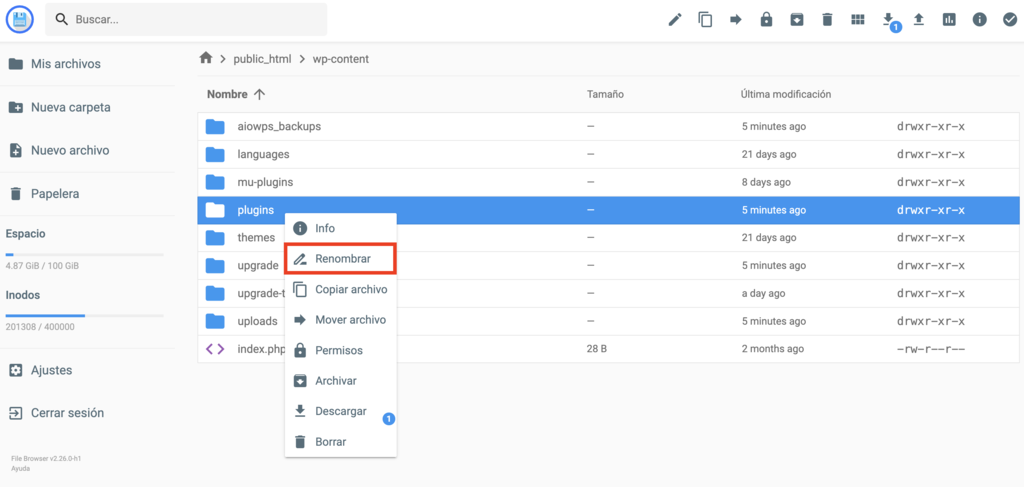
A veces, el error impide a los usuarios acceder a su panel de administración de WordPress. Si te ocurre, utiliza un cliente FTP como FileZilla o el Administrador de archivos de tu proveedor de alojamiento web para desactivar los complementos manualmente.
Localiza la carpeta plugins en tu directorio raíz y renómbrala para desactivar todos los plugins. Cuando tengas acceso a tu sitio, vuelve a activarlos individualmente.
Lecturas recomendadas
Cómo instalar plugins de WordPress
Cómo usar el Administrador de archivos en Hostinger
Los +40 mejores plugins de WordPress en 2025
3. Reconfigura el certificado SSL
Un certificado SSL (Secure Sockets Layer) es un protocolo de seguridad crucial que cifra los datos transmitidos entre el navegador de un usuario y el servidor.
Instalar un certificado SSL te permite implementar el protocolo HTTPS en tu sitio web, garantizando la encriptación de datos entre tu servidor y los navegadores de los visitantes.
Cuando tu certificado SSL no está configurado correctamente, puede confundir una solicitud cURL válida con una amenaza y provocar el código de error cURL 28.
Comprueba esta posibilidad ejecutando el nombre de dominio de tu sitio web a través de un comprobador de SSL como Qualys.
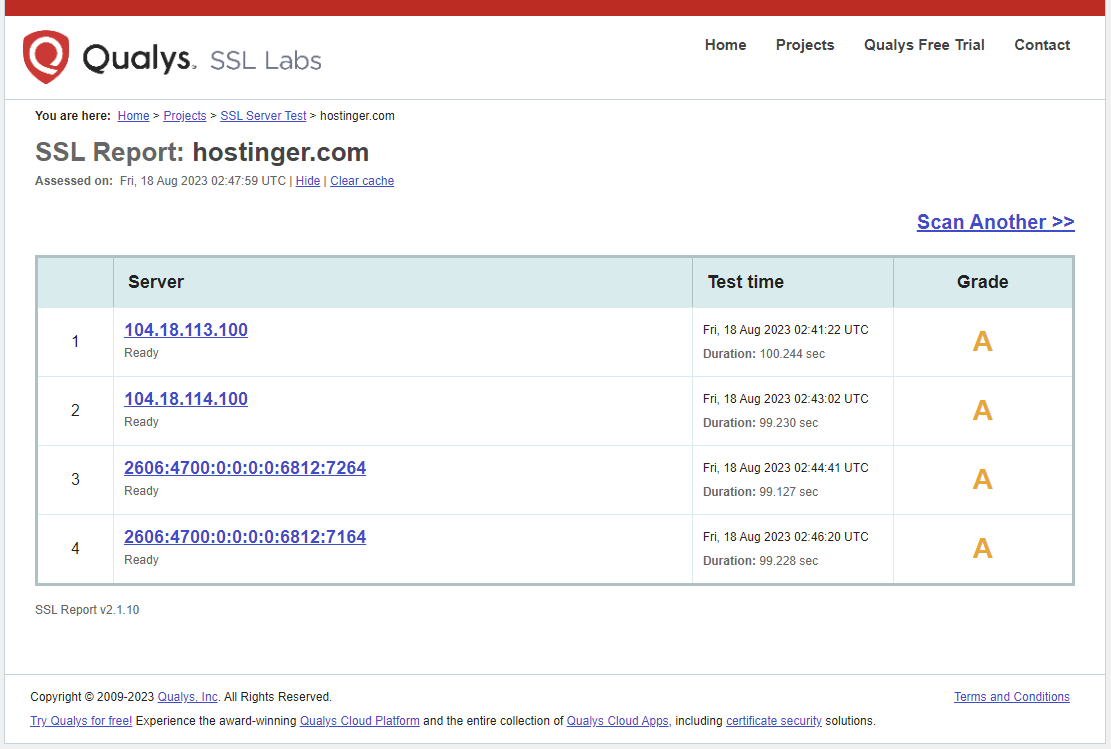
Reinstala tu certificado SSL si la herramienta detecta un problema. Alternativamente, ponte en contacto con tu proveedor de alojamiento web para que te ayude si obtienes SSL gratuito como parte de tu plan de hosting.
4. Comprueba la versión de cURL
Como WordPress está autoalojado, actualizar el software central garantiza que tu sitio funcione de forma óptima. De lo contrario, puede causar varios problemas, incluido el error cURL 28: Operation Timed Out.
Comprueba si tu sitio web funciona con la última versión de cURL a través de la página Salud del sitio. Haz clic en la pestaña Información y despliega la sección Servidor. Dirige tu atención a los campos Versión PHP y Versión cURL.
Consulta la versión de extensión recomendada por WordPress para garantizar la compatibilidad con tu versión actual de PHP y tu software web. Por ejemplo, PHP 8.0.28 funciona mejor con cURL 7.29.0 o superior.
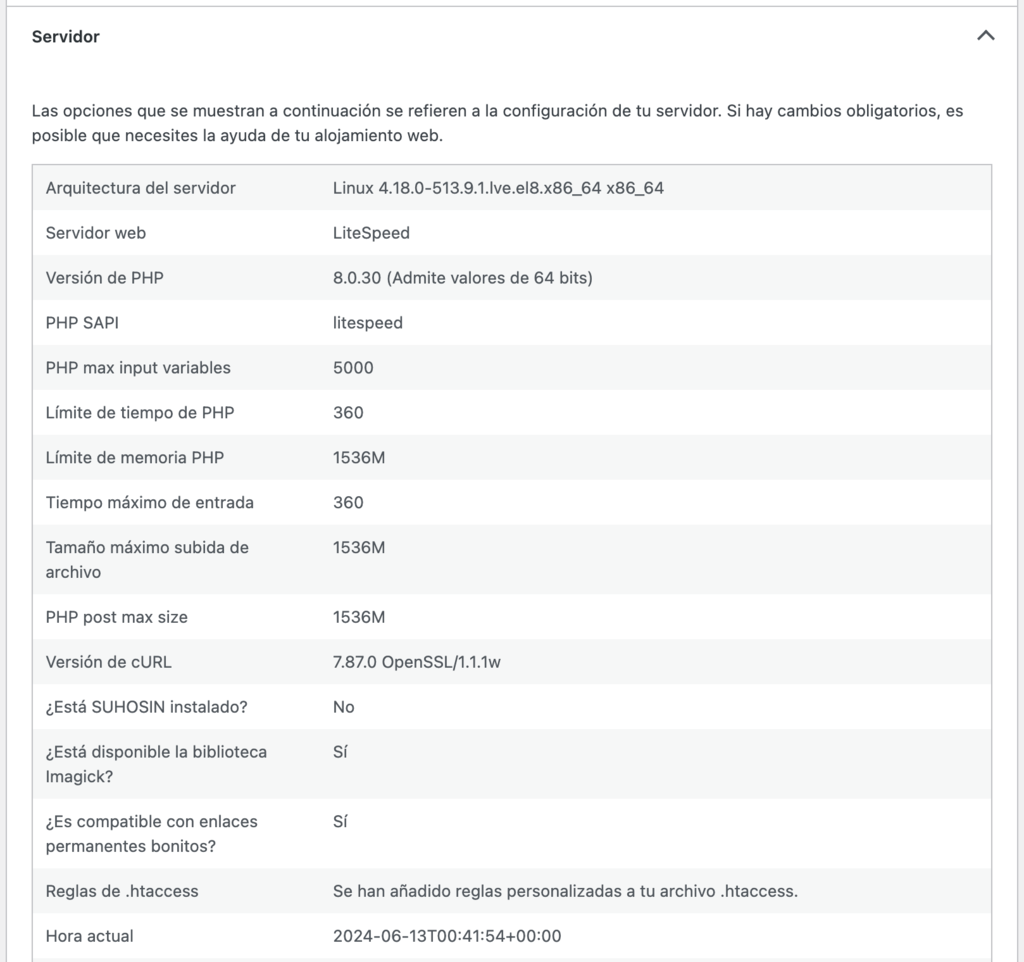
Ponte en contacto con tu host web para que te ayude a actualizar si ambas versiones no son compatibles.
Consejo profesional
Asegurarte de que tu PHP está actualizado es una forma excelente de mantener seguro tu sitio web.
5. Aumenta los límites de PHP
Como ya hemos mencionado, los plugins de WordPress utilizan peticiones cURL para diversas tareas. Estas tareas pueden consumir mucha memoria, especialmente cuando se trata de grandes conjuntos de datos u operaciones complejas.
Si el límite de memoria de PHP es demasiado bajo o el límite de tiempo es demasiado corto, las peticiones cURL podrían fallar, lo que provocaría que se agotara el tiempo de procesamiento de la API REST.
En este caso, aumentar los límites del servidor debería solucionar el error cURL 28.
En primer lugar, comprueba los límites actuales de tu servidor a través de la pestaña Servidor de la página Salud del sitio.
Aunque WordPress suele establecer el límite de memoria y el tiempo máximo de ejecución entre 32 MB y 30 segundos, es posible que tu proveedor de alojamiento web asigne valores máximos superiores a los predeterminados.
En cualquier caso, deberías poder aumentarlos modificando el archivo .htaccess o wp-config.php, estableciéndolo mediante la Configuración PHP de hPanel o actualizando tu plan de alojamiento.
Los usuarios de Hostinger pueden optar por el segundo método por ser el más sencillo de los tres. A continuación te explicamos cómo:
- Navega hasta Avanzado → Configuración de PHP desde hPanel.
- Selecciona Opciones PHP y localiza el campo memoryLimit.
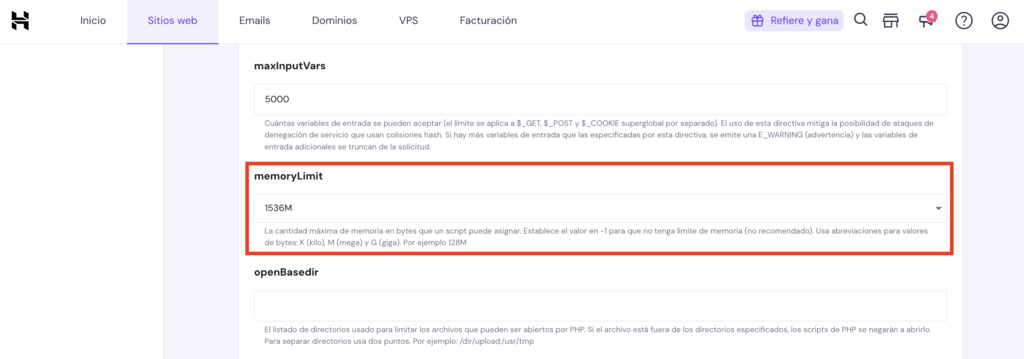
- Elige la cantidad más alta del desplegable.
- A continuación, busca el campo maxExecutionTime y aumenta el valor por defecto según sea necesario. Haz clic en Guardar cuando hayas terminado.

Lecturas recomendadas
Cómo localizar y crear el archivo .htaccess
Todo lo que necesitas saber sobre wp-config.php
¿Qué es hPanel?
Cómo solucionar el error fatal: max_execution_time Exceeded Error en WordPress
6. Ponte en contacto con tu proveedor de alojamiento web
Si los métodos anteriores fallan, ponte en contacto con tu empresa de alojamiento para que te ayude a identificar otros problemas que causen el error, como módulos de seguridad en conflicto o problemas de configuración del servidor.
Los usuarios de Hostinger que utilicen nuestro alojamiento WordPress gestionado pueden ponerse en contacto con nuestro equipo de soporte para obtener ayuda a través de support@hostinger.com o del chat en vivo de hPanel. El soporte está disponible 24/7 en 10 idiomas.

Conclusión
Encontrarte con cURL error 28: Operation Timed Out en tu sitio web WordPress puede ser una situación frustrante. Sin embargo, puedes navegar rápidamente por el proceso de solución de problemas con los conocimientos adecuados.
Recapitulemos las seis soluciones eficaces que hemos explorado para solucionar este problema:
- Desactiva el cortafuegos del plugin de seguridad.
- Comprueba si hay conflictos con otros plugins de WordPress.
- Reconfigura el certificado SSL.
- Comprueba la versión de cURL.
- Aumenta los límites de PHP.
- Ponte en contacto con tu proveedor de alojamiento.
Esperamos que este tutorial te haya ayudado a solucionar el error cURL 28: Operation Timed Out. Si tienes algún comentario o pregunta, escríbela en la sección de abajo. ¡Buena suerte!
cURL error 28: Operation Timed Out – Preguntas frecuentes
Esta sección explora las preguntas más comunes sobre el error cURL error 28: Operation Timed Out.
¿Cómo puedo solucionar el error 28 de cURL en WordPress?
Puedes probar seis soluciones eficaces para resolver el error cURL Connection Timed Out en WordPress: desactivar el cortafuegos en tu plugin de seguridad, examinar otros plugins de WordPress en busca de conflictos, reconfigurar el certificado SSL, verificar la versión de cURL, aumentar los límites de PHP o contactar a tu proveedor de alojamiento web para que te ayude.
¿Qué provoca el error 28 de cURL al descargar?
Si el error se produce durante una descarga, puede deberse a una conexión de red lenta o a un límite de tiempo de espera de conexión del servidor bajo. Lo primero es temporal, mientras que lo segundo requiere cambiar el límite del servidor. u003cbr /u003eu003cbr /u003eSi no puedes reconfigurar el valor del tiempo de espera, pide ayuda a tu proveedor de hosting web.
¿Cuál es la última versión de cURL?
En el momento de escribir este tutorial, la versión estable más reciente es la 8.8.0. Puedes consultar la última versión de u003ca href=u0022https://curl.se/u0022 target=u0022_blanku0022 rel=u0022noreferrer noopeneru0022u003ecURL en su sitio web oficialu003c/au003e.
All of the tutorial content on this website is subject to Hostinger's rigorous editorial standards and values.

Diego es comunicador social, especialista en publicidad digital que trabaja constantemente en mejorar sus conocimientos de marketing digital, enfocándose en contenido y SEO. Idiomas, series, libros y cursos en internet son sus hobbies principales, además de los deportes. Este es su perfil de LinkedIn.

Comentarios
0 responses