Cómo crear un agente de IA con n8n (guía paso a paso)
Jun 02, 2026
/
Carlos M.
/
8 min Leer
Conocer cómo crear un agente de IA con n8n te permite automatizar flujos de trabajo, conectar modelos de lenguaje grandes (LLM) como OpenAI o Google Gemini y crear sistemas inteligentes que responden a las entradas de las personas usuarias.
Para hacerlo, configurarás un flujo de trabajo con un activador, añadirás un nodo de agente de IA para que actúe como el “cerebro” del agente y lo conectarás a un LLM con una clave de API. También puedes ampliar sus capacidades si añades memoria para conservar el contexto y herramientas para tareas como buscar en la web o enviar emails. Por último, el comportamiento del agente se define mediante un prompt del sistema y puedes probarlo directamente en la interfaz de chat de n8n.
En esta guía paso a paso, te mostraremos cómo:
- Instalar n8n en tu VPS.
- Configurar un activador de flujo de trabajo.
- Añadir y configurar el nodo de agente de IA con un LLM.
- Definir los prompts del sistema, la memoria y las herramientas.
- Probar, depurar y perfeccionar tu agente de IA.
Al final, tendrás un agente de IA totalmente funcional que podrás ampliar y adaptar a tus propios casos de uso.
Requisitos previos
Antes de empezar, asegúrate de tener lo siguiente:
- Plan de VPS de Hostinger según el uso de recursos.
- Mínimo: 1 vCPU, 1GB de RAM (KVM1).
- Recomendado: 2 vCPU, 2GB de RAM (KVM2).
- Si todavía no tienes uno, en Hostinger te ofrecemos VPS para n8n, todos con una plantilla de n8n de un clic.
- Comprensión básica de cómo funciona n8n.
- Una dirección de email válida para la configuración de n8n y la activación de la licencia gratuita.
Con los requisitos previos listos, ya puedes instalar n8n en tu VPS e iniciar la base de tu agente de IA.

1. Instala n8n
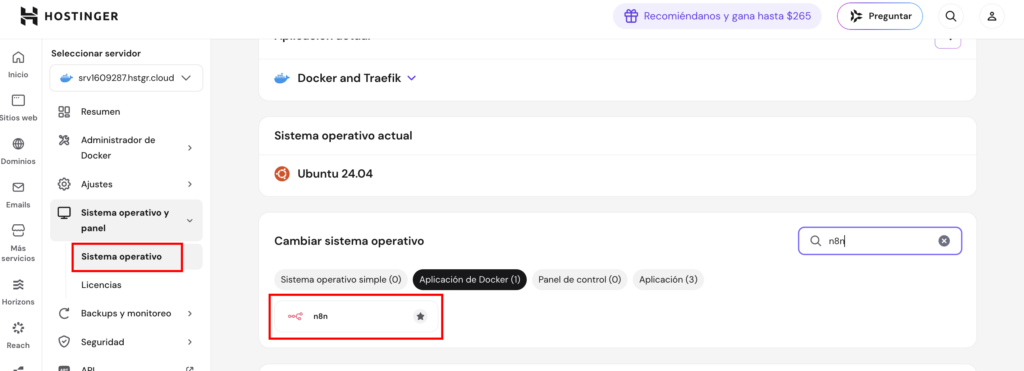
La instalación de n8n configura el entorno necesario para crear tu agente de IA en un VPS. Selecciona la plantilla de n8n en la pestaña Sistema operativo del panel de VPS. Esto garantiza que todas las dependencias estén configuradas correctamente para que puedas empezar a crear flujos de trabajo de inmediato.
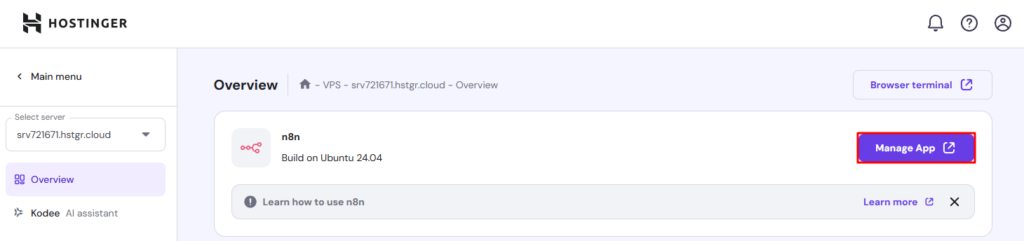
Una vez completada la instalación, accede a n8n desde el panel de tu VPS, en la página Resumen. Para hacerlo, haz clic en el botón Administrar aplicación, que te llevará a la página de inicio de sesión de tu instancia de n8n.
Durante la configuración, tendrás que introducir tus datos de usuario indicando tu email, nombre completo y la contraseña que usarás más adelante para acceder a tu cuenta de n8n.
¡Importante! Asegúrate de que tu dirección de email sea correcta, debido a que la necesitarás si alguna vez tienes que restablecer tu contraseña.
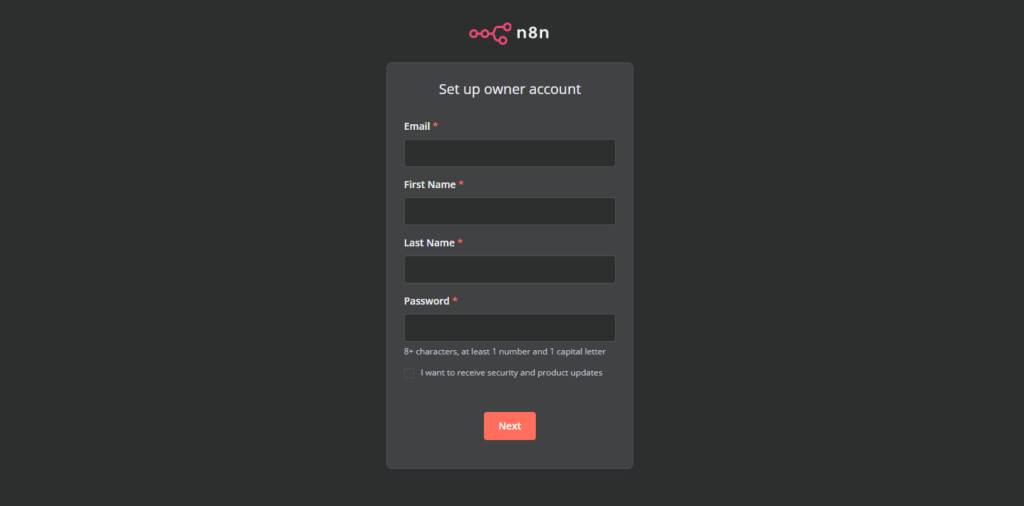
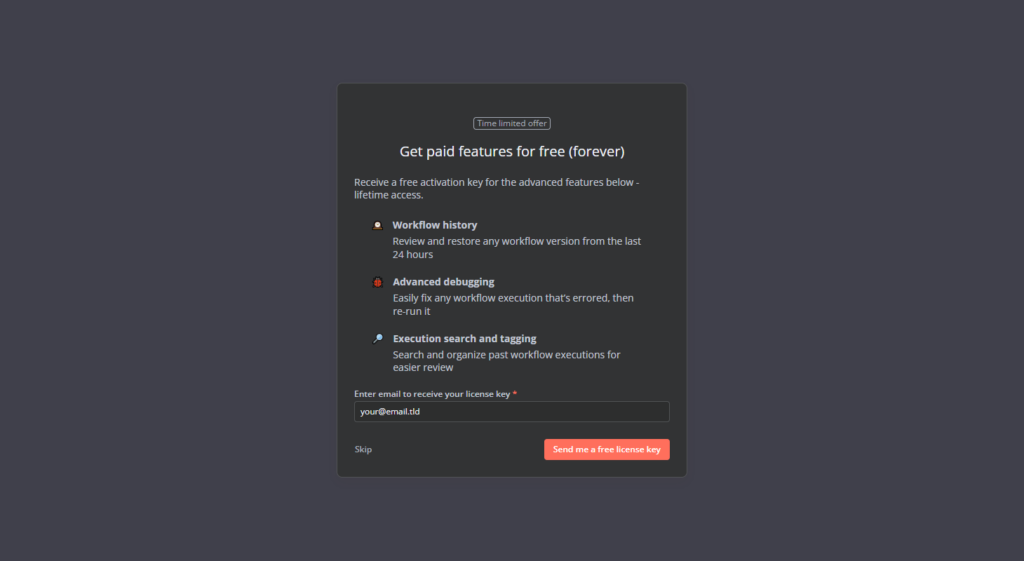
Después de completar el registro correctamente, verás dos ventanas emergentes: un breve cuestionario e información para desbloquear funciones premium.
Para desbloquear las funciones premium gratuitas, que incluyen el historial del flujo de trabajo, la depuración avanzada e incluso más, solo tienes que introducir tu dirección de email. Se te enviará una clave de licencia.
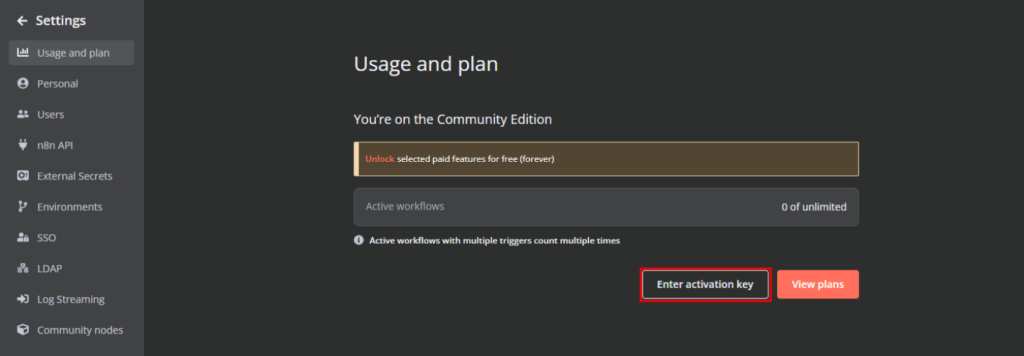
Luego, puedes introducir la clave de licencia en la pestaña Usage and plan (uso y plan) de Settings (ajustes).
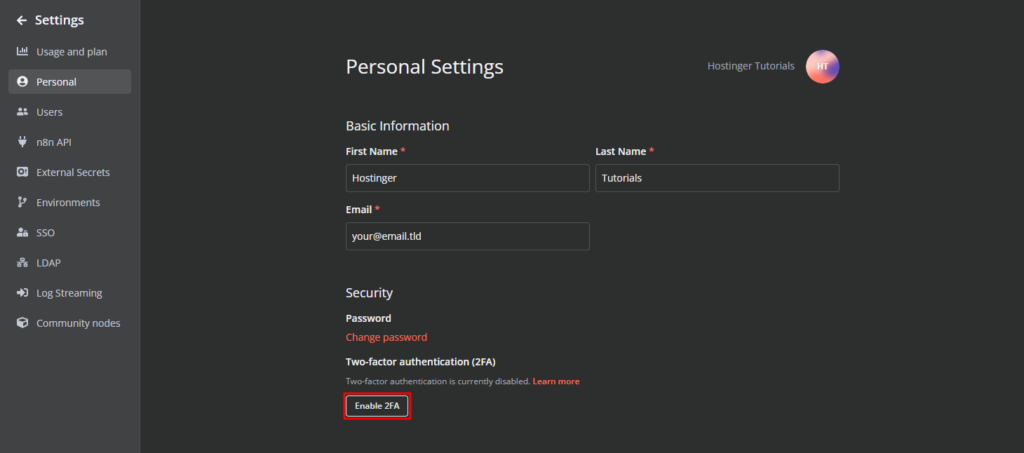
Otra función importante que debes activar en la pestaña Settings (ajustes) > Personal es la autenticación en dos factores (2FA). Esto añade una capa adicional de protección que mantiene tu cuenta de n8n más segura.
Una vez que n8n esté instalado y configurado, el siguiente paso es crear un activador de flujo de trabajo que active tu agente.
2. Configura el activador de tu flujo de trabajo
Toda automatización necesita un punto de partida. En n8n, ese punto de partida es un activador: un evento que hace que tu flujo de trabajo se inicie. Ya sea que se ejecute según una programación o que reciba datos de una fuente externa, como un mensaje nuevo, el desencadenante es lo que pone todo en marcha.
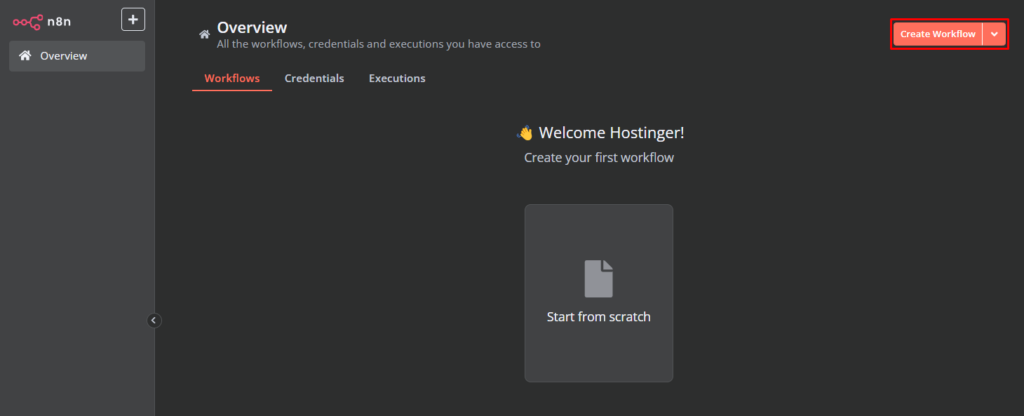
Para empezar, ve a la pestaña Workflows y haz clic en Create Workflow.
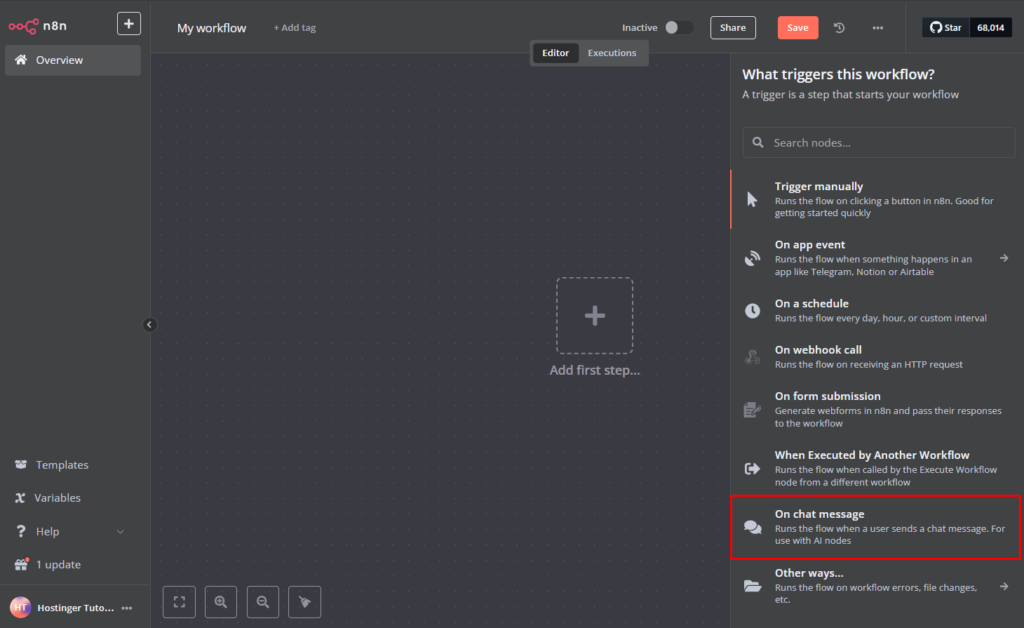
Lo primero que necesitas en tu flujo de trabajo es un nodo activador. Para añadir un activador, solo haz clic en el botón + y elige el que se adapte a tus necesidades.
Para los flujos de trabajo basados en IA, los desencadenantes que más se usan son:
- Activador de app event: esto es útil cuando tu agente de IA necesita reaccionar a mensajes o notificaciones de plataformas como Slack, Telegram o email. Por ejemplo, si un usuario envía un mensaje en un canal de Slack, el agente de IA puede procesar el texto y responder en consecuencia.
- Activador de webhook: ideal para la automatización en tiempo real al integrar servicios externos. Aquí n8n genera una URL única de webhook que puede recibir datos de una API, un chatbot o cualquier otro sistema. Una vez que el webhook recibe una solicitud, el flujo de trabajo se ejecuta al instante.
En este tutorial, usaremos el tipo de nodo activador de Chat message porque es una forma sencilla de probar la automatización de tu primer agente de IA.
Una vez que tu activador esté configurado, puedes conectar tu modelo de IA e indicar qué acciones debe realizar.
3. Añade el servicio de agente de IA
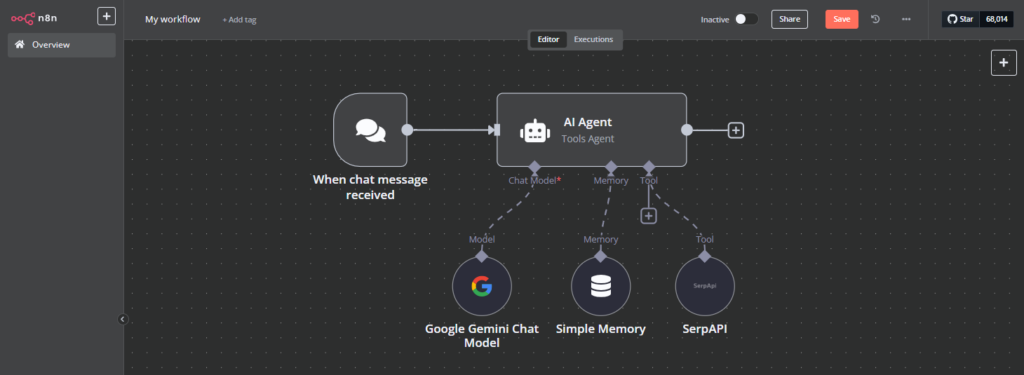
A continuación, es momento de añadir un nodo AI Agent (agente de IA) a tu flujo de trabajo. El nodo IA Agent permite que tu flujo de trabajo se comunique con un servicio de IA externo para procesar texto, generar respuestas o analizar datos.
Si ya conoces la integración de API en flujos de trabajo, podrías considerar integrar el servicio de IA con un nodo de solicitud HTTP. Esto te da control total al configurar manualmente los endpoints, los encabezados y las cargas útiles.
Sin embargo, el nodo AI Agent ofrece una alternativa más sencilla e intuitiva. Se encarga de gestionar las llamadas a la API por ti, lo que te permite conectarte fácilmente a servicios como OpenAI o Google Gemini con una configuración mínima. Usaremos este tipo de nodo para este tutorial.
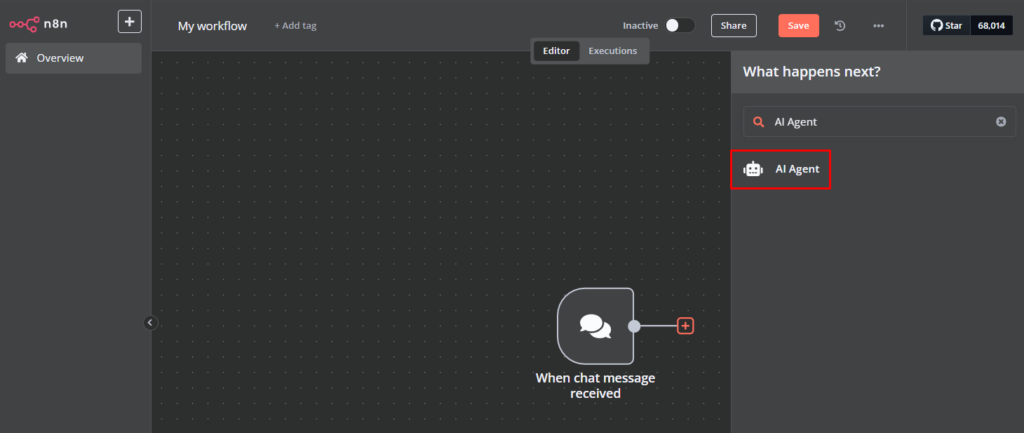
Para añadir el nodo AI Agent, haz clic en el ícono + junto a tu nodo activador, busca AI Agent e incorpora el nodo a tu flujo de trabajo.
Una vez que lo añadas, tendrás que configurar sus ajustes principales en la parte inferior del nodo: Chat Model (modelo de chat), Memory (memoria) y Tools (herramienta).
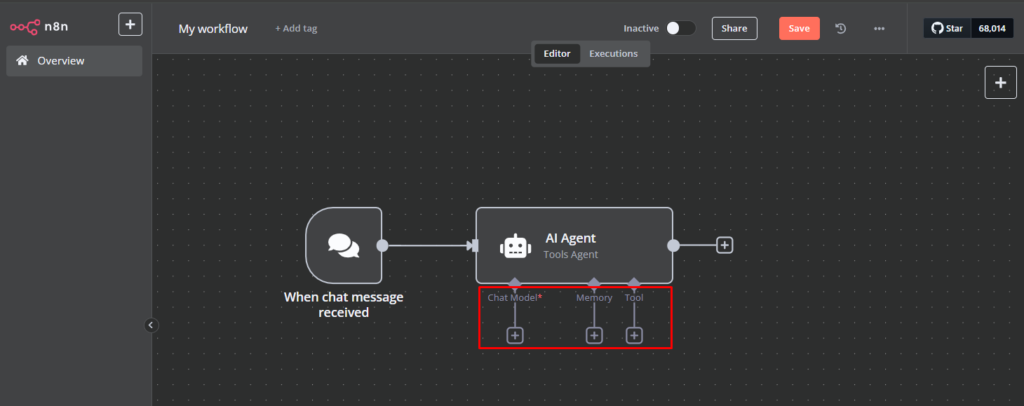
Se requiere un modelo de chat para que tu nodo de agente de IA funcione. En este tutorial, usaremos Google Gemini porque ofrece un plan gratuito, pero puedes usar cualquiera de los modelos de chat que prefieras.
Pulsa el botón + en la parte inferior del nodo. Luego, configura las credenciales de Google Gemini (PaLM) e inserta la clave de API que puedes generar en Google AI Studio. Durante esta etapa, puedes seleccionar el modelo de chat que prefieras, como Gemini 1.5 Pro.
Luego, añade un subnodo de Memory (memoria) si quieres que la IA conserve el contexto en varias interacciones. Esto funciona como una base de datos para almacenar el historial de conversaciones, lo que lo hace útil para chatbots e interacciones continuas.
Sin él, la IA trataría cada solicitud por separado, perdería el contexto anterior, por lo que la siguiente interacción fallaría:
Usuario: ¿Quién ganó el último Mundial?
IA: Argentina ganó la Copa Mundial de la FIFA 2022.
Usuario: ¿Qué país lo organizó?
IA: No tengo claro a qué te refieres. ¿Puedes aclararlo?
La opción de Simple Memory (memoria simple) es la más sencilla porque usa la memoria interna de n8n y no requiere configuración ni credenciales adicionales.
Además, el nodo AI Agent te permite añadir un subnodo de Herramienta, lo que hace posible que la IA interactúe con aplicaciones externas.
Para este tutorial, añade el subnodo de la herramienta SerpAPI, que usaremos para ampliar las capacidades de nuestra IA al permitirle buscar en la web. Una vez añadido, tendrás que registrarte para crear una cuenta gratuita y obtener tu clave de API y configurar las credenciales del nodo en n8n.
4. Crea y personaliza el flujo de trabajo del agente de IA
Ahora que el nodo del agente de IA está configurado con un modelo de chat, memoria y capacidad de búsqueda, el siguiente paso es perfeccionar el flujo de trabajo añadiendo lógica de toma de decisiones y técnicas de optimización.
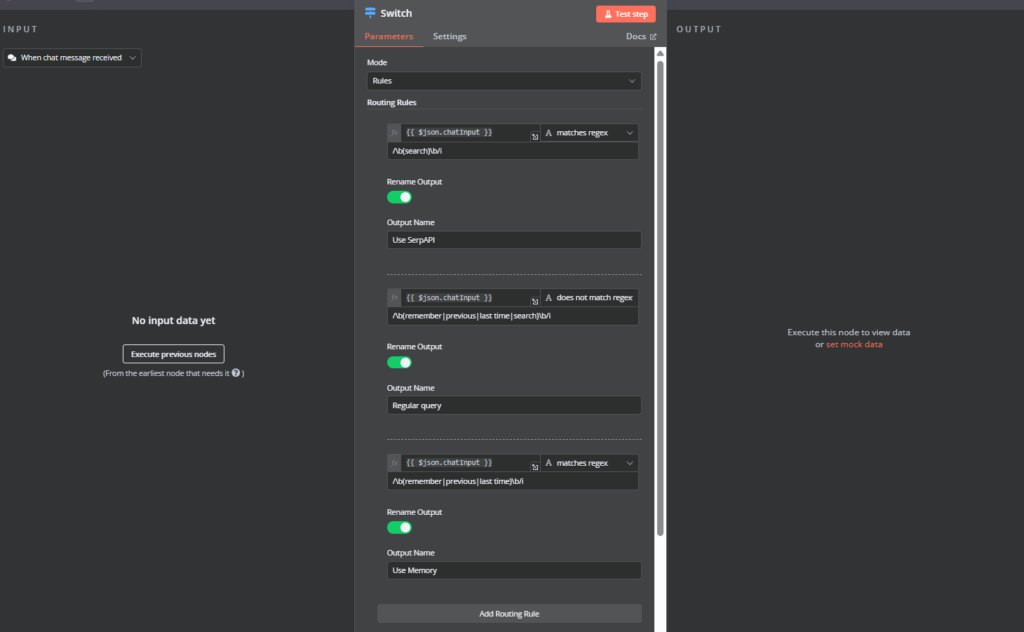
Puedes empezar ampliando cómo la IA procesa distintos tipos de mensajes. Para hacerlo, añade un nodo Switch después del activador. Este nodo dirige los datos de entrada a nodos específicos según palabras clave o condiciones. Por ejemplo:
- Si un mensaje contiene la palabra search, el flujo de trabajo prioriza la herramienta SerpAPI para obtener resultados web en tiempo real.
- Si la conversación forma parte de un chat en curso, asegúrate de que Simple Memory gestione correctamente el contexto para que la IA pueda recordar los intercambios anteriores.
- Si no se cumple ninguna condición especial, el mensaje se envía a Google Gemini para su procesamiento estándar.
Esto se puede lograr con expresiones regulares (regex):
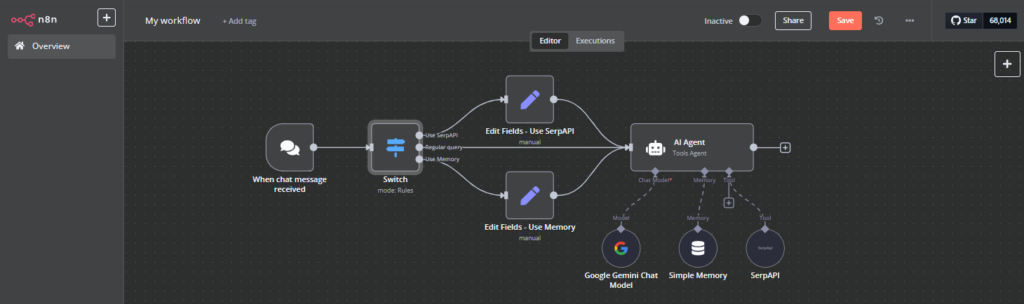
Los nodos Use SerpAPI e Use Memory deben conectarse al Agente de IA a través de los nodos Edit Fields (editar campos), mientras que Regular query (consulta regular) se conecta directamente al Agente de IA.
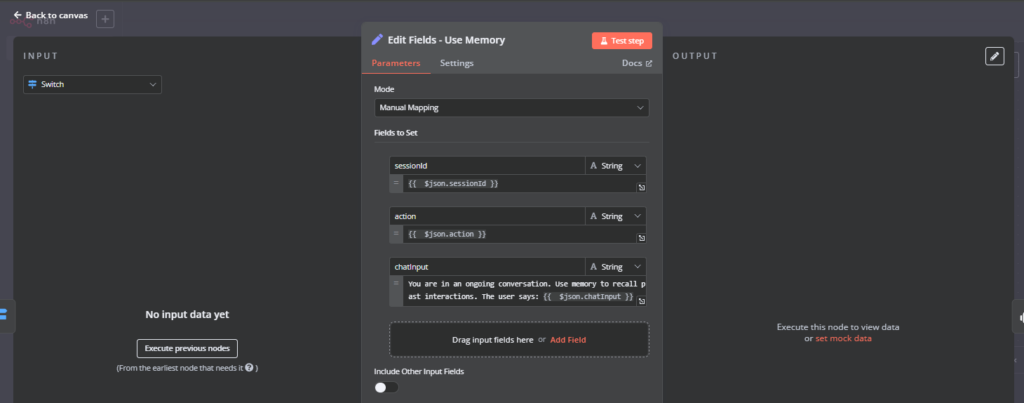
Los nodos Edit fields añadirán las siguientes instrucciones al campo de entrada del chat:
- Use SerpAPI: el usuario quiere información en tiempo real. Usa SerpAPI para encontrar la respuesta más reciente. El usuario pregunta: {{ $json.chatInput }}
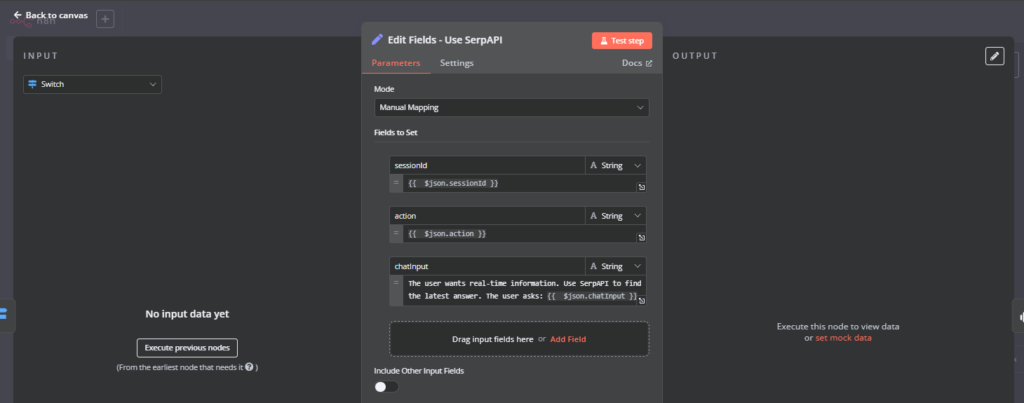
- Usa Memory: estás en una conversación en curso. Usa la memoria para recordar interacciones anteriores. El usuario dice: {{ $json.chatInput }}
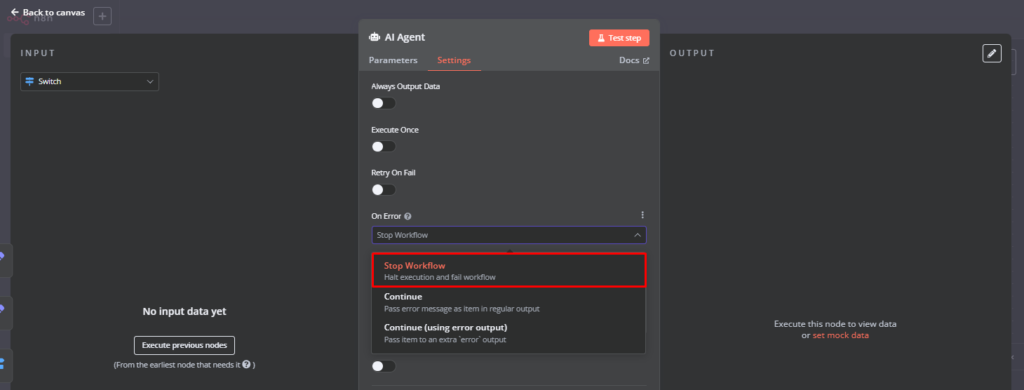
Al gestionar los errores del flujo de trabajo, la configuración predeterminada de cada nodo consiste en detener la ejecución si se produce un error. Este enfoque garantiza que anomalías como los datos malformados no se pasen a los pasos posteriores.
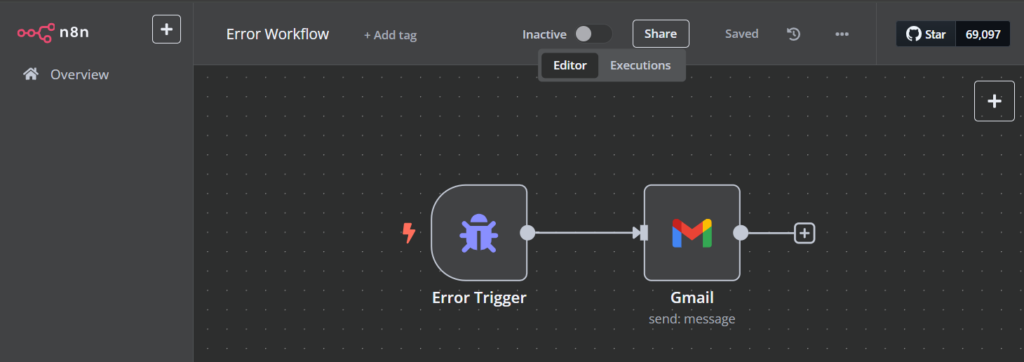
Si quieres recibir una notificación cuando se produzca un error en tu flujo de trabajo, puedes crear un Error Workflow (flujo de trabajo de errores) adicional que se activará automáticamente cuando tu flujo de trabajo habitual encuentre un error.
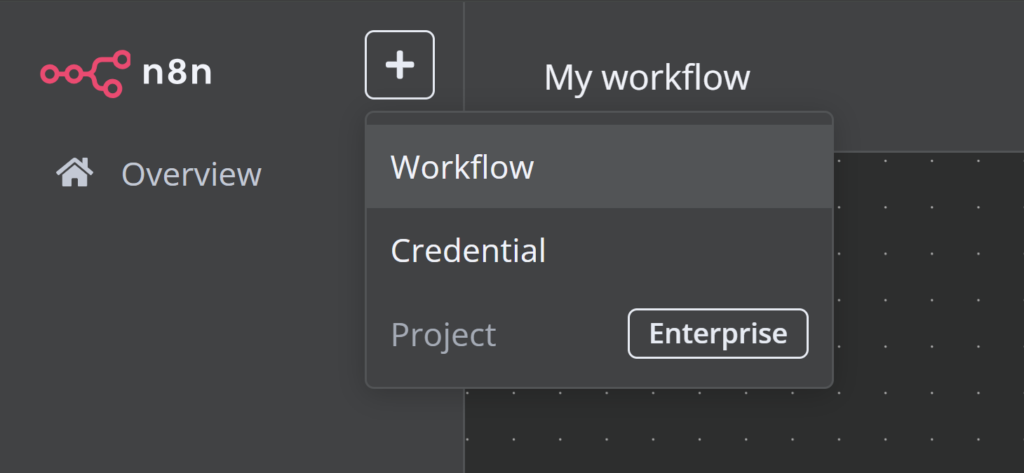
Para crear un Error Workflow, solo haz clic en el ícono + en la esquina superior izquierda de la página, selecciona Workflow e introduce el nombre Error Workflow.
En el nuevo flujo de trabajo, añade el nodo Error Trigger (activador de error). Puedes conectarlo a cualquier nodo de app que quieras usar para las notificaciones, por ejemplo, Gmail.
De vuelta en el flujo de trabajo del agente de IA, puedes abrir Workflow Settings (ajustes de flujo de trabajo) e indicar en Error Workflow el que acabas de crear.
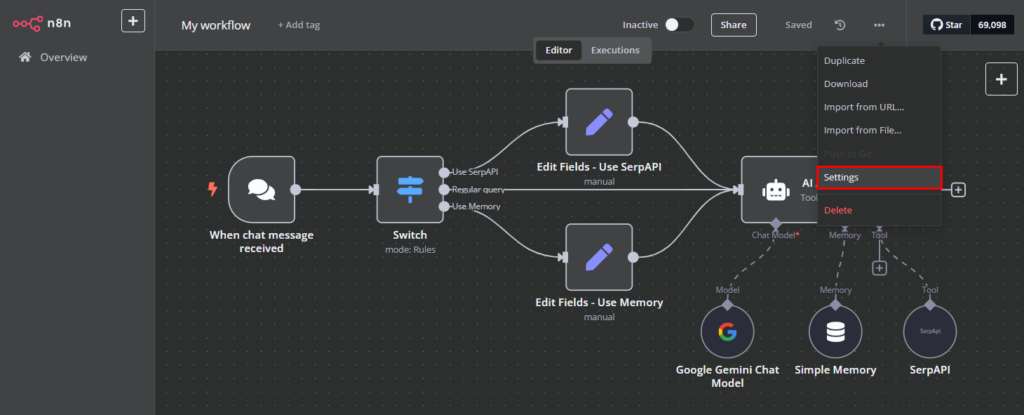
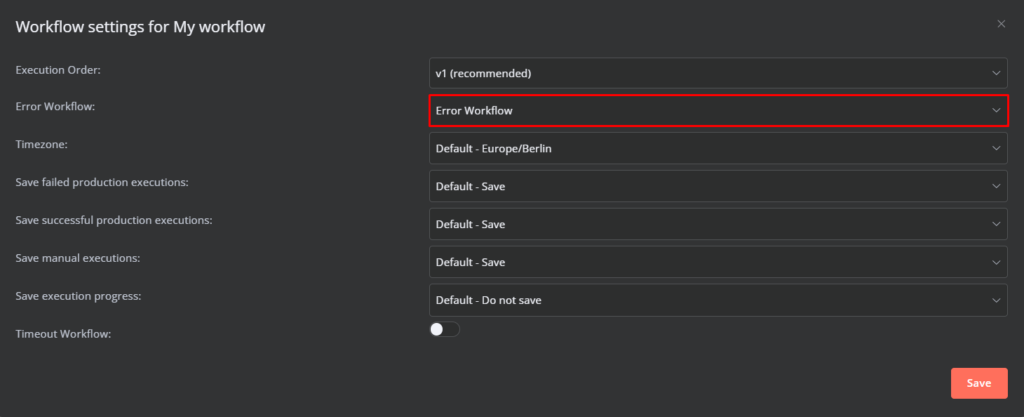
Ahora, si tu flujo de trabajo encuentra un error, recibirás una notificación por email para que puedas resolver rápidamente los problemas de tu automatización.
¡Importante! No puedes probar los flujos de trabajo de error cuando ejecutas flujos de trabajo manualmente. El activador de error solo se activa cuando un flujo de trabajo automático encuentra un error.
5. Prueba y depura el flujo de trabajo
En este punto, ya tienes un agente de IA totalmente funcional integrado en tu flujo de trabajo de n8n. Puedes probarlo haciendo clic en el botón Open Chat (abrir chat) en la parte inferior de la pantalla y enviando un mensaje de ejemplo.
Cuando hagas pruebas, envía distintos tipos de mensajes para asegurarte de que la IA responda de forma adecuada según la información que reciba. Observa cómo se activan diferentes rutas de flujo de trabajo cuando se detectan palabras clave específicas.
Por ejemplo, prueba a hacer una pregunta general y espera la respuesta. Luego, haz una pregunta de seguimiento a tu agente de IA para ver si puede recordar lo que te dijo antes. Puedes ver la ruta del flujo de trabajo activado resaltada en verde.
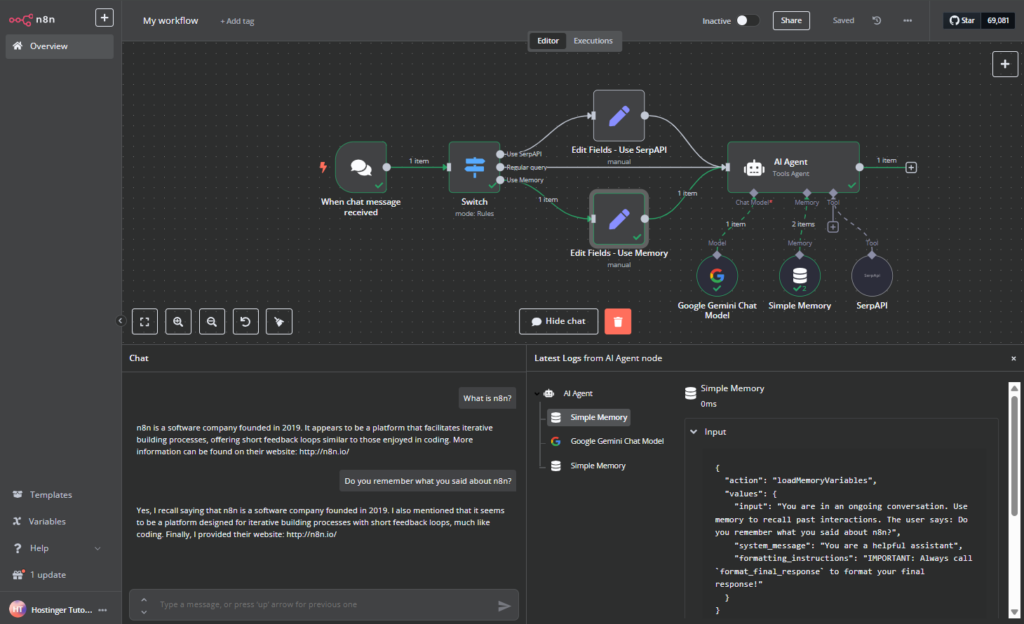
Si recibes una notificación de que tu flujo de trabajo encontró un error, puedes revisarlo e identificar el problema en la pestaña Executions (ejecuciones).
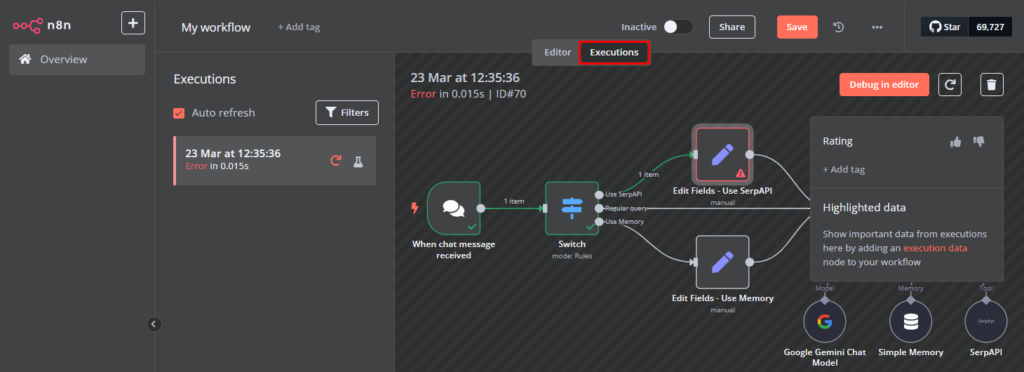
Para saber dónde falló tu ejecución, busca el nodo marcado en rojo con un icono de advertencia. Haz doble clic en el nodo para ver el mensaje de error completo, que a menudo incluye una explicación de por qué se produjo exactamente el error y una sugerencia sobre cómo solucionar el problema.
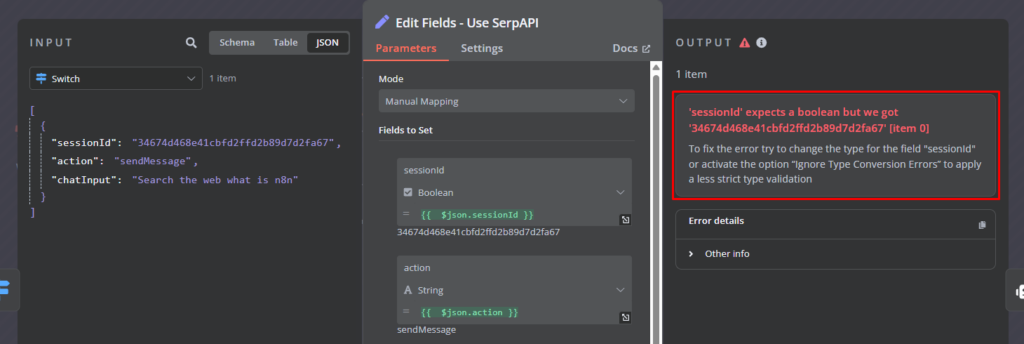
En este ejemplo, el error se debe a un problema común: una incompatibilidad entre los tipos de campo esperados y reales. El campo sessionId se recibe como una cadena de texto, pero el nodo Edit Fields (editar campos) espera un valor booleano. Esto se puede solucionar fácilmente cambiando el tipo de campo esperado a string.
¿Qué puede hacer ahora tu agente de IA de n8n?
Ahora que tu agente de IA de n8n ya está en funcionamiento, la verdadera oportunidad está en ampliar lo que puede lograr. Además de procesar mensajes de forma sencilla, tu agente puede gestionar emails, realizar búsquedas web, procesar datos de APIs e incluso coordinar tareas entre varias aplicaciones. Cada una de estas capacidades ayuda a transformar tu agente de un chatbot básico en un asistente de automatización versátil.
Para ver toda la gama de posibilidades, consulta nuestra guía sobre lo que puedes automatizar con n8n. Explora casos de uso prácticos que te ayudarán a obtener más valor de tu agente de IA e impulsar tus automatizaciones con confianza.
All of the tutorial content on this website is subject to Hostinger's rigorous editorial standards and values.

Carlos es un profesional del marketing digital, ecommerce y de los creadores de páginas web. Ama ayudar a crecer a empresas online a través de sus consejos. En su tiempo libre, seguramente está cantando sus canciones favoritas o ejercitándose.