メールヘッダーとは?仕組み・具体例をわかりやすく解説
1月 30, 2026
/
Yūto Å.
/
1 分 詳しく見る
メールヘッダーを理解することで、メールキャンペーンの効果を高め、フィッシングや迷惑メールの対策にもつながります。また、メッセージ内のリンクを開く前に認証結果を確認することで、フィッシング攻撃を回避しやすくなります。
また、テストメールのヘッダー情報を確認すると、迷惑メールフォルダに振り分けられるのを防ぐ上でどのようなセキュリティ設定が必要かを把握できます。
メールヘッダーの表示手順は、どのメールプロバイダーでもほぼ共通ですが、最初の操作だけは多少異なるため注意が必要です。本記事では、Gmail、Microsoft Outlook、Mozilla Thunderbird、iCloud Mail、Zoho Mail、そしてAOLを例に、表示方法を詳しく説明していきます。
なお、メールプロバイダーごとに、ヘッダーに表示されるメタデータの種類は異なります。そこで、メタデータの定義とそれをしっかりと理解することで得られるメリットについても解説します。
メールヘッダーの概要
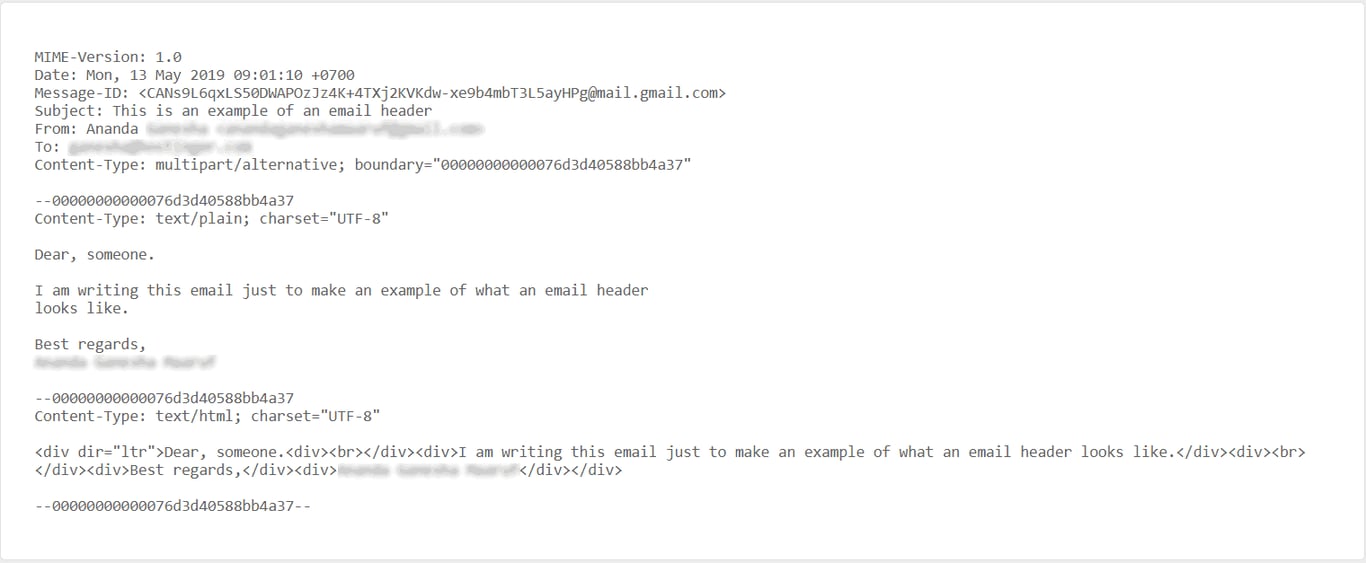
メールヘッダーは、メッセージを認証するための重要な情報をまとめたコードスニペットです。本文の前に挿入され、送信者や受信者に関する詳細を含んでいます。
ヘッダーには、通常のメール画面に表示される「宛先」「送信者」「日時」「件名」よりも多くの情報が記録されており、すべてのメールに付随し、送信経路の追跡に重要な役割を果たします。
メッセージは、一つのアドレスから別のアドレスへ送られる過程でメール転送エージェント(MTA)を経由します。ヘッダーを確認すれば、最終的な宛先へ到達するまでに経由したアドレスを把握可能。不審な経路が見つかった場合は、該当するメールを開かずに削除するなどして安全を保てます。
ヘッダーに含まれるメタデータは、送信プロセスの詳細を以下のように表します。
メールヘッダーの表示方法
メールヘッダーの表示手順はプロバイダーごとに異なります。Gmail、Microsoft Outlook、Mozilla Thunderbird、iCloud Mail、Zoho Mail、AOL、そしてHostingerのWebメールには、それぞれ独自のヘッダー表示方法が用意されており、メッセージ全文をそのまま表示する形式もあれば、HTMLの他要素と分離してヘッダー部分だけを示す形式もあります。
重要!次のセクションに進む前に、受信トレイで対象のメールを開いてみてください。
Gmailでメールヘッダーを表示する方法
Gmail の機械学習機能は迷惑メールを受信トレイから排除する精度が極めて高いものの、1,000通に1通は依然として届く恐れがあると言われています。とはいえ、Gmailユーザーはメールヘッダーでメッセージの安全性を確認できるため、リスクを見極めやすいのも事実です。
Googleアプリでメールのヘッダーを表示する手順は以下のとおりです。
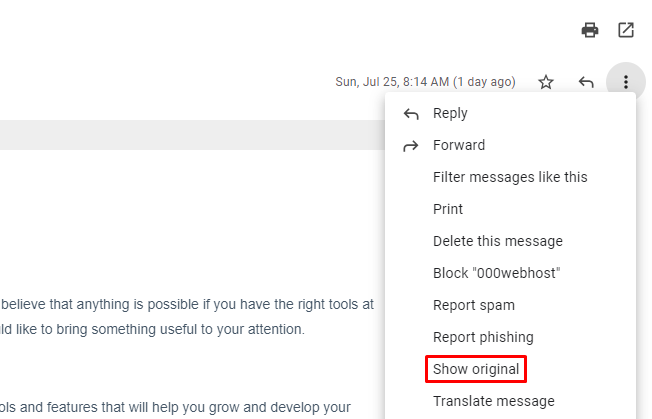
- 返信ボタンの横にある三点リーダーをクリックします。
- 「Show original(原文を表示)」を選択するとと、ヘッダーを含む情報の概要が表示されます。
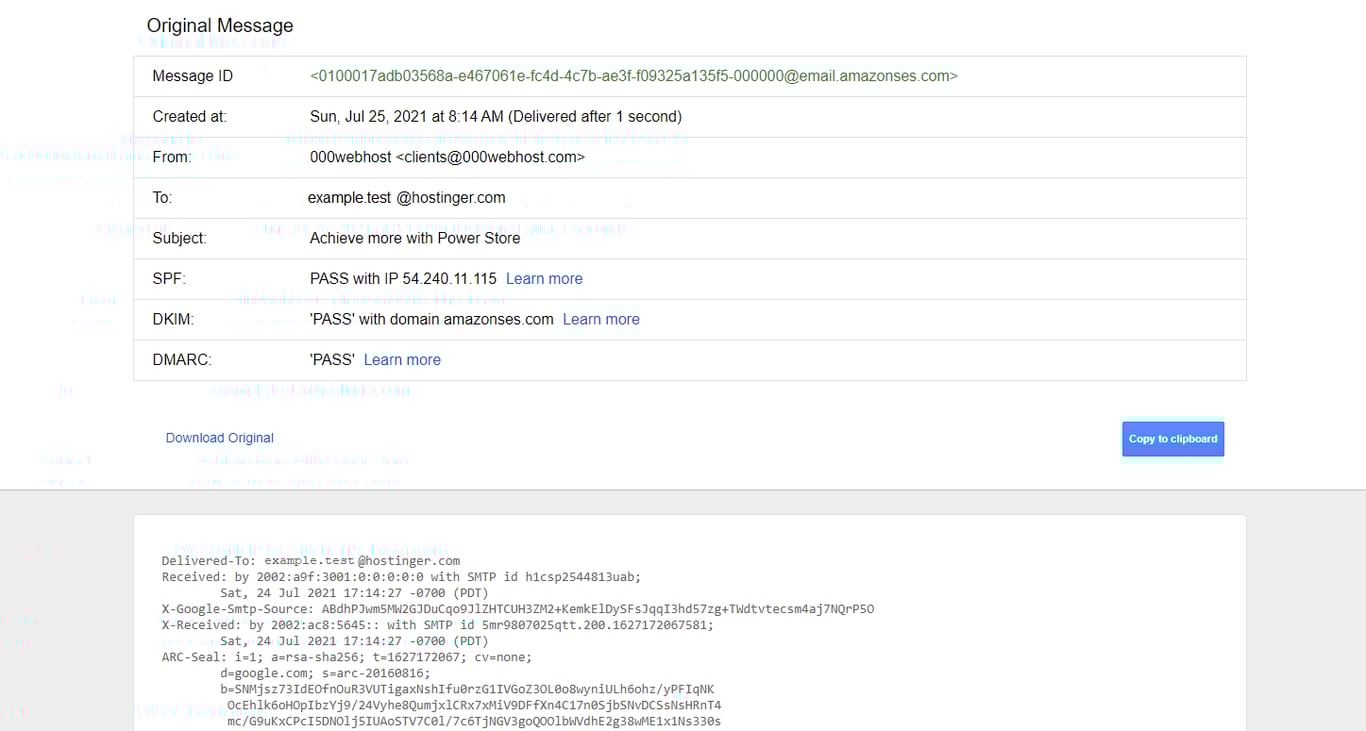
- 「Download Original(元のメールをダウンロード)」でヘッダーを保存するか、「Copy to clipboard(クリップボードにコピー)」から内容をコピーできます。
Microsoft Outlookでメールヘッダーを表示する方法
Microsoftアカウントはフィッシングで最も狙われやすく、全攻撃の43%を占めると報告されています。Microsoft Outlookを使っている方は、ヘッダーの表示方法を把握しておくと有効な対策になるでしょう。
バージョンによって操作は多少異なりますが、目的はHTMLソースを開く点で共通しています。最新版Office 365でインターネットヘッダーを表示する手順は次のとおりです。
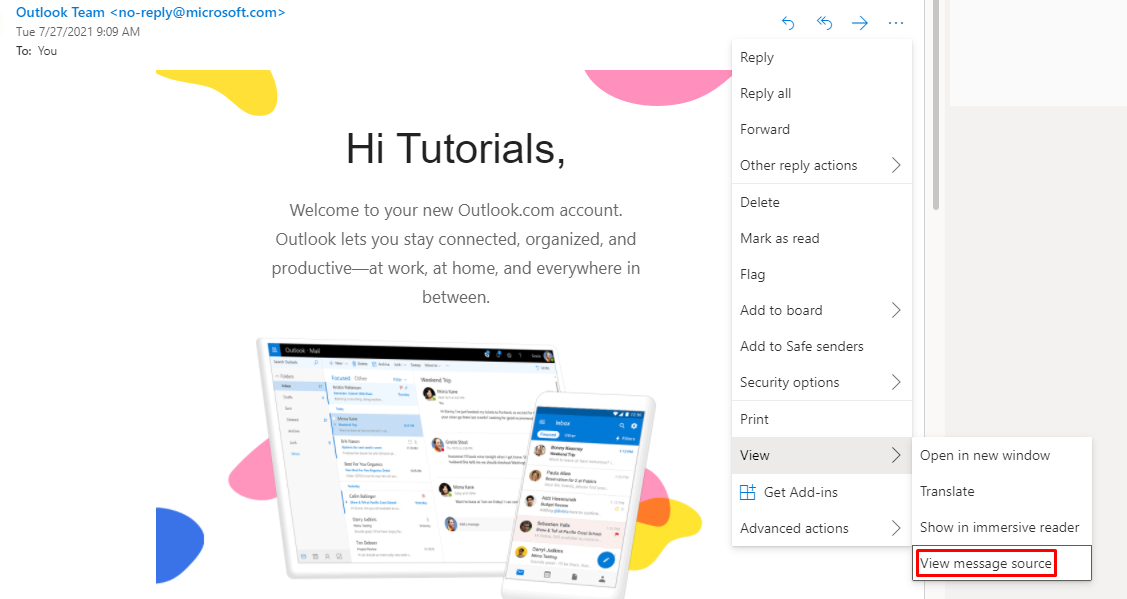
- メッセージ右上の三点リーダーのメニューをクリックします。
- 「View(表示)」 → 「View message source(メッセージのソースを表示)」を選択すると新しいウィンドウが開くため、下へスクロールしてメールヘッダーを探します。
Mozilla Thunderbirdでメールヘッダーを表示する方法
Mozilla Thunderbirdでヘッダーを確認する手順は簡単です。アプリを開き、対象のメッセージをダブルクリックして新しいタブを開いたら次の操作を行います。
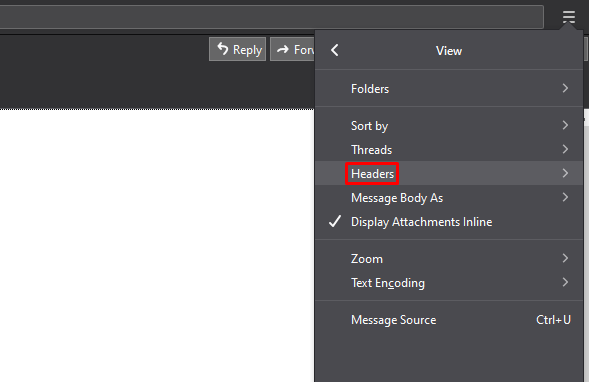
- タブ右上の三本線のアイコンをクリックします。
- 「View(表示)」→「Headers(ヘッダー)」を選択してメッセージの完全なヘッダーを表示します。
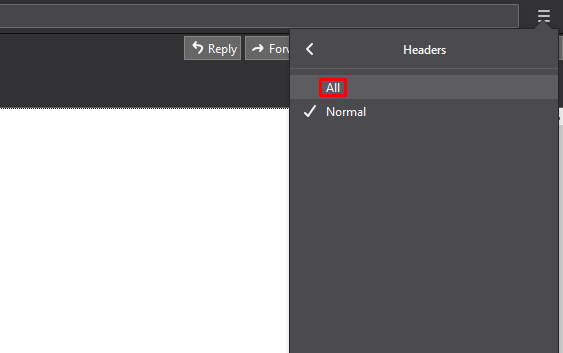
- 「All(すべて)」を選択すると、メール上部にインターネットヘッダーが表示されます。
メールを開いた状態でCtrl + Uを押しても同じ情報を確認できますが、ヘッダー以外の内容も大量に表示されるため目的の情報を探しにくい場合があるので注意しましょう。
iCloud Mailでメールヘッダーを表示する方法
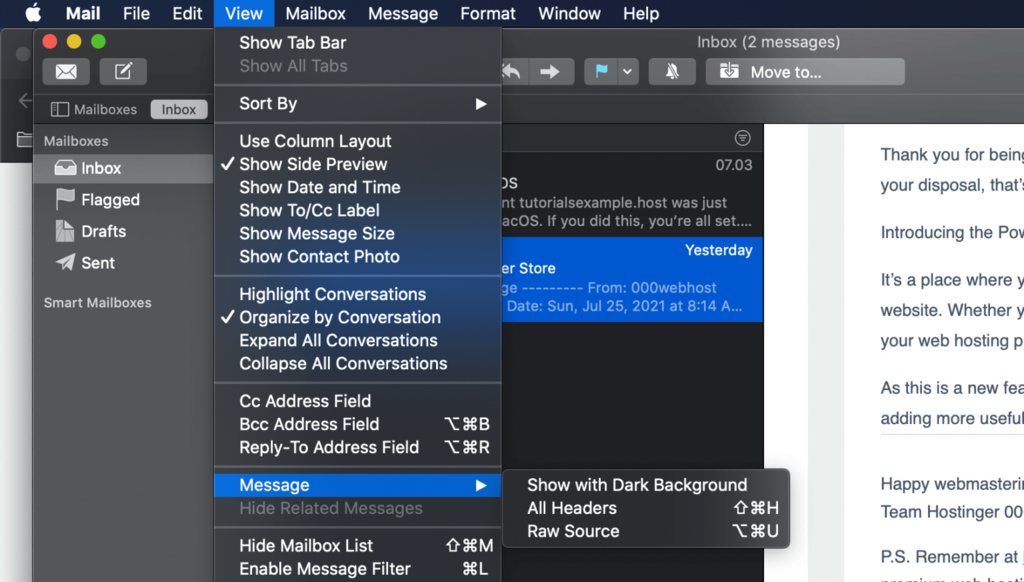
ブラウザ版iCloud Mailの場合、歯車アイコンをクリックし、「Show Long Headers(すべてのヘッダーを表示)」を選びます。一方、Mac MailアプリケーションからiCloud Mailを利用している場合は、次の手順で操作してください。
- メールを選択して「View(表示)」をクリックします。
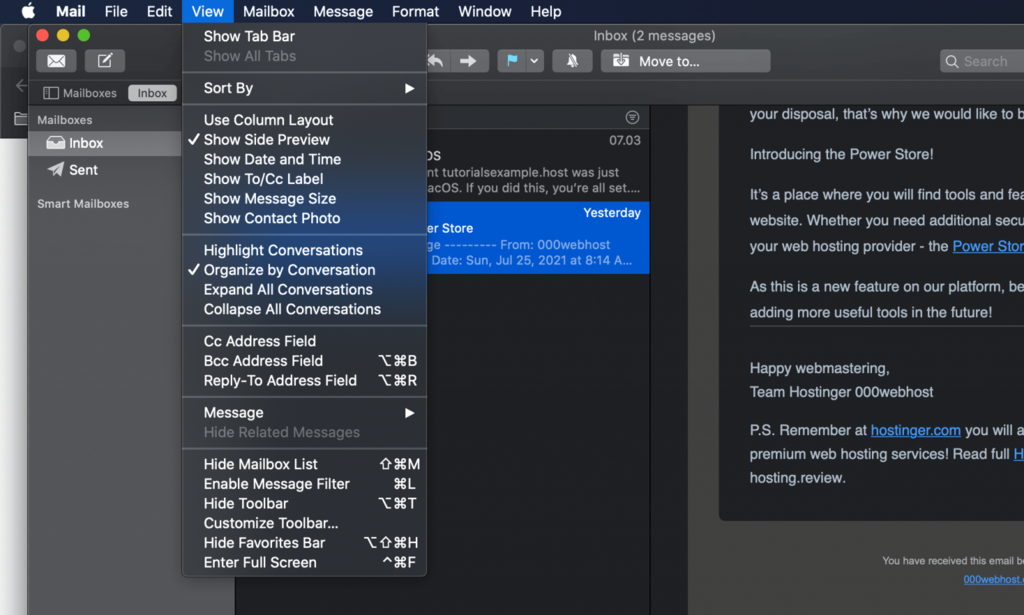
- 「Message(メッセージ)」→「Source(ソース)」を選択し、メールヘッダーを確認します。
Zoho Mailでメールヘッダーを表示する方法
高トラフィックサイトを運営するビジネスオーナーに人気があるZoho Mailでも、ヘッダーの確認手順は他のクライアントとほぼ同じです。
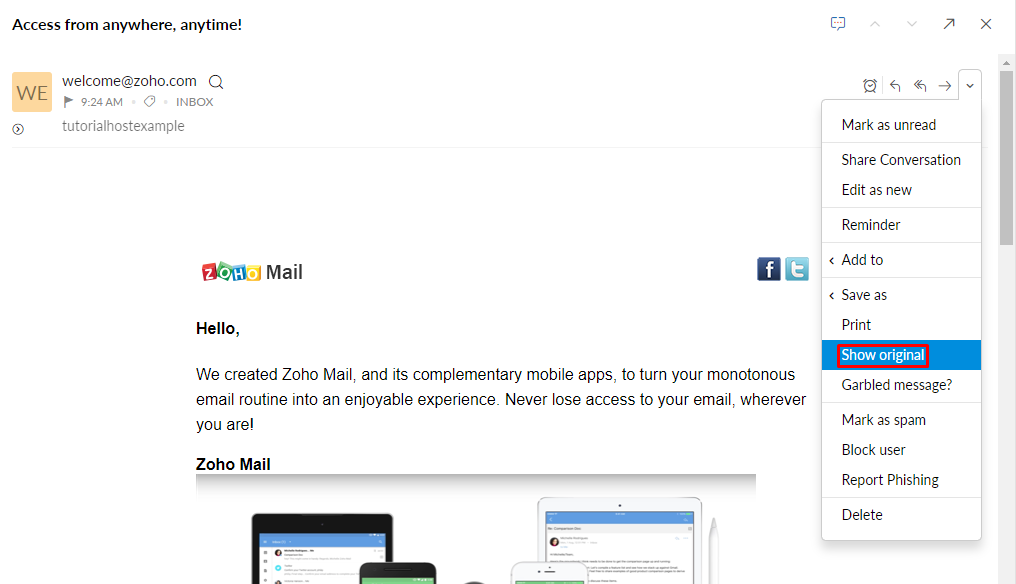
- メッセージを選択し、ドロップダウンメニューアイコンから「Show original(原文を表示)」を選びます。
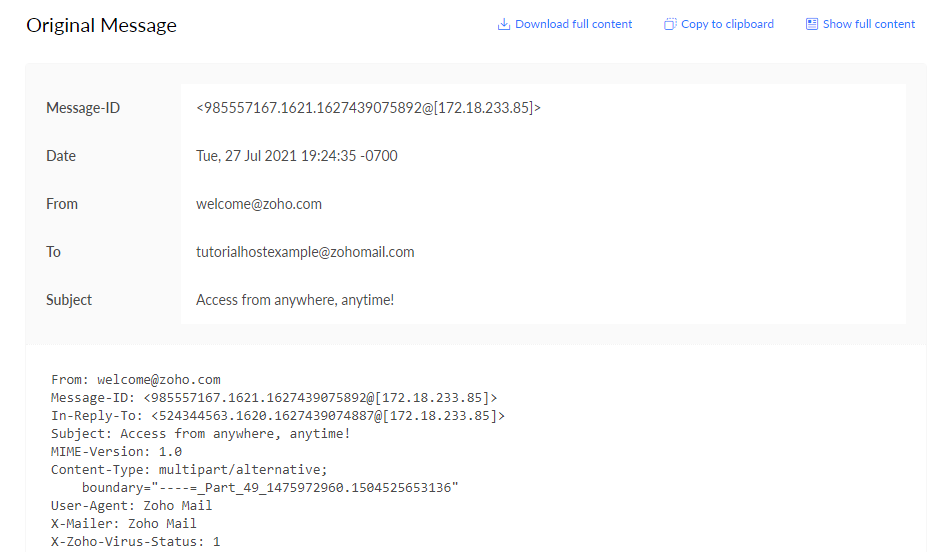
- Googleの場合と同じく、Zoho Mailにも「Download full content(全文をダウンロード)」と「Copy to clipboard(クリップボードにコピー)」ボタンが用意されており、素早く操作できます。
AOLでメールヘッダーを表示する方法
AOL Mailでは、以下の2つの手順でメールヘッダーを確認できます。
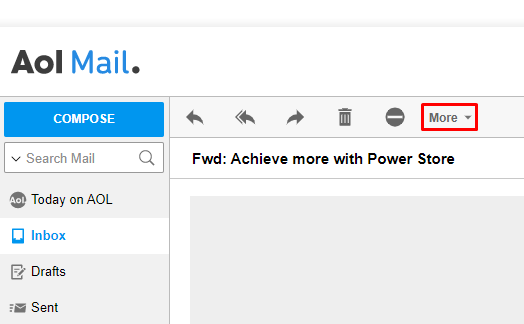
- 件名上部の「More(その他)」ボタンをクリックします。
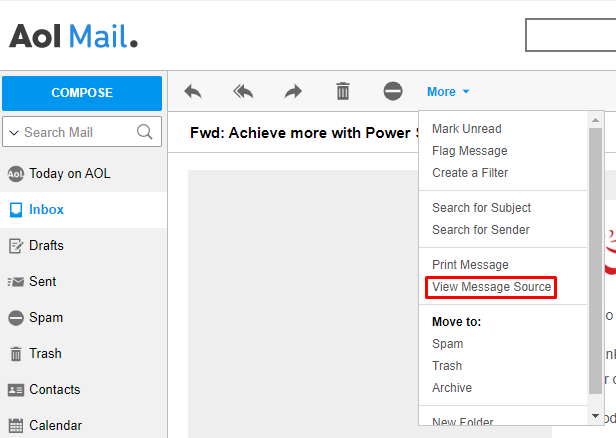
- 「View Message Source(メッセージのソースを表示)」を選ぶと、新しいウィンドウにヘッダーが表示されます。
メタデータの仕組み
メタデータは、メッセージが通過した経路に関する詳細を示すものであり、ヘッダー行についてしっかりと理解することで、メールを安全に管理できるようになります。
警告! 多くのメタデータは偽造可能です。毎回ヘッダーを注意深く確認し、不審な点がないか確かめるようにしましょう。
メールヘッダーはそれぞれ内容が異なり、一部のメタデータは省略される場合もありますが、代表的なタグは次のとおりです。
- From – 送信者に関する情報を含みます。名前やアドレスはハッカーにより偽装される恐れがあります。
- To – 受信者の名前とメールアドレスを示し、CCおよびBCCフィールドも含まれます。
- Subject – 送信者が設定した件名です。
- Return Path – 必須フィールドで、システムがエラーを返送するアドレスを示します。返信先が空の場合は受信者の返信アドレスとして機能します。
- Reply-To – 任意フィールドで、受信者が返信するアドレスを指定します。
- Envelope-To – 記載されたアドレスにメールが送信されたことを示します。
- Date – 送信時刻を表すタイムスタンプ(例:Wed, 16 Dec 2020 16:57:23)。
- Received – メールが通過したすべてのサーバーの情報が時系列で記録されます。また、あるコンピューターから別のコンピューターに送信される際に、メールが通過したすべてのアドレスも表示されます。
- DKIM署名 / DomainKeys – DomainKeysとDomainKeys Identified Mail(DKIM)署名は、メールプロバイダーがドメイン名とメールを紐付けることで、メールを識別・認証するのに役立ちます。
- Message-ID – メールを最初に作成する際に作成される、文字と数字の一意の識別子です。2つのメッセージが同じIDを持つことはありませんが、該当行は偽造可能です。
- MIME version – Multipurpose Internet Mail Extensions(MIME)バージョンは、メールの形式と機能を拡張するインターネット標準です。MIMEにより、メールに動画、画像、その他のファイルを添付できます。
- Content-type – 送信者がメールをプレーンテキストで書いたか、HTMLを使用して書いたかを示します。画像や動画コンテンツがある場合も表示されます。
- X-Spam-Status – Apache SpamAssassinの機能です。メールの迷惑メールスコアと、迷惑メールとしてマークされているかどうかを示します。
- X-Spam-Level – メールのX-Spam-Statusのスコアに依存します。スコアが上がるごとに、X-Spam-Levelにアスタリスクが一つ表示されます。
- Message body – メール本文を示します。
メールヘッダーはなぜ重要?
結論から言えば、メールヘッダーは非常に重要です。ヘッダーを理解しないままでもメールは利用できますが、内容を把握するとセキュリティを大幅に強化できるためです。送信者・受信者・件名などの情報により、次のような対策ができます。
- 悪意のある攻撃を防ぐ:メールヘッダーを確認すると、フィッシングや迷惑メール攻撃を特定し、アカウントを保護できます。後から不要なメールをブロックすることも容易です。
- メールの送信経路を追跡する:メールヘッダーのデータを使用して、送信者のIPアドレスを取得することでメッセージのソースを追跡できます。悪意のある攻撃を受けた場合に、完全なメールヘッダーをコピーしてメール追跡ツールに貼り付けることで攻撃者を特定したい場合に役立ちます。
- メールキャンペーンを作成する:メールキャンペーンのメールヘッダーを確認することで、メッセージが迷惑メールフォルダに送られるのを避けることができます。自分宛にテストメールを送信し、ヘッダーの情報が正確かどうかを確認して、メールの配信可能性を向上させましょう。
まとめ
メールヘッダーは、メッセージの送信者と受信者に関する重要な情報を提供するだけでなく、メッセージの送信経路により、ユーザーがメッセージが正当で安全かどうかを判断できるものです。そのため、メールヘッダーのメタデータについて理解することで、悪意のある攻撃を回避できます。
まずは、リンクや添付ファイルを開く前にヘッダーを確認する習慣を付けましょう。本記事では、Gmail、Microsoft Outlook、AOLなど、さまざまなメールプロバイダーでメールヘッダーを表示する方法についても紹介しました。
メールヘッダーの役割と表示方法を把握しておくことで、フィッシング攻撃などの被害を未然に防ぐことができます。ぜひ日頃からヘッダーを活用して、安全なメール利用を心がけましょう。
本サイトのチュートリアルコンテンツは、 Hostingerの編集方針と価値観に基づき作成されています。

イギリスから日本へ帰国後、翻訳者として8年従事。英国の大学ではメディア・映像を専攻し、以来、日英両言語にて10年以上複数のウェブサイトおよび動画メディアを運営。プライベートでは、料理をしたり、家族で小旅行に行ったりするのが好きです!