Cara melihat versi Ubuntu menggunakan GUI dan terminal
Dec 18, 2025
/
Faradilla A.
/
4 menit Dibaca
Sebelum menginstal software apa pun di sistem Ubuntu, ada baiknya Anda memastikan kompatibilitasnya dulu. Salah satu caranya yaitu dengan mengecek versi Ubuntu, yang juga berguna untuk mengetahui apakah distro Anda masih up-to-date untuk menghindari risiko keamanan.
Di artikel ini, kami akan menjelaskan cara melihat versi Ubuntu menggunakan GUI (graphical user interface), CLI (command-line interface), dan control panel hPanel Hostinger.
Metode-metode yang kami jelaskan dalam panduan ini memiliki tujuannya sendiri, jadi pilihlah cara yang menurut Anda paling sesuai. Mari simak tutorialnya di bawah ini!

Menggunakan GUI (Graphical User Interface)
Apabila menggunakan perangkat desktop Ubuntu, cek versi sistem operasi Anda melalui menu Settings. Berikut langkah-langkahnya:
- Buka launcher aplikasi di desktop Anda, lalu klik ikon grid.
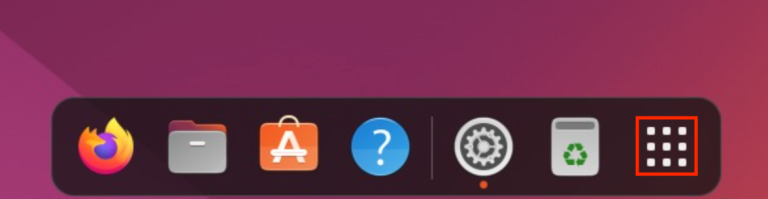
- Pilih Settings dari menu. Apabila Anda tidak bisa menemukannya, gunakan kolom pencarian dengan menekan Ctrl + S di keyboard.
- Pada jendela yang baru, buka tab About di sidebar.
- Di bawah logo Ubuntu, lihat bagian OS Name untuk mengecek nomor rilis sistem operasi Anda.
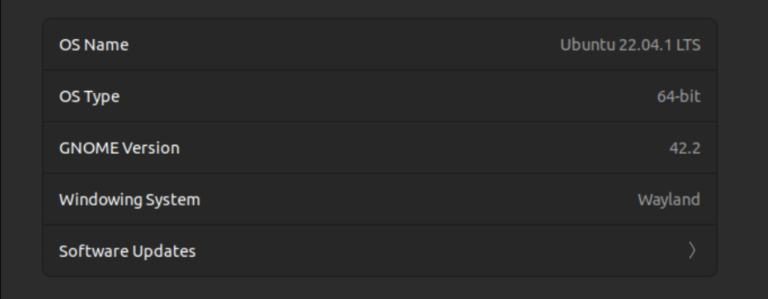
Dari menu yang sama, Anda juga bisa menemukan informasi lain, termasuk versi kernel Ubuntu Linux, jenis bit, dan versi GNOME.
Menggunakan CLI (Command-Line Interface)
Apabila lebih suka menggunakan perintah, periksa versi sistem operasi Anda melalui Terminal. Metode ini bisa diterapkan pada desktop Ubuntu maupun VPS (server pribadi virtual).
Untuk desktop Ubuntu, buka Terminal dengan menekan Ctrl + Alt + T di keyboard. Atau, buat koneksi menggunakan SSH client seperti PuTTY lalu login sebagai user root kalau Anda menggunakan server pribadi.
Setelah command-line interface terbuka, masukkan perintah berikut ini:
lsb_release -a
Untuk menyederhanakan outputnya, jalankan perintah lsb_release -d. CLI akan menampilkan informasi versi Ubuntu Anda seperti contoh di bawah ini.

Selain itu, Anda bisa melihat versi Ubuntu dengan menampilkan konten file lsb-release, yang mencantumkan informasi tentang distribusi Linux Anda. Berikut perintahnya:
cat /etc/lsb-release

Atau, Anda bisa menampilkan konten file /etc/issue, yang berisi informasi tentang perangkat Anda:
cat /etc/issue
Menggunakan hPanel di VPS Hostinger
Klien VPS Hostinger bisa mengecek versi Ubuntu dengan mudah melalui control panel hPanel. Metode ini sangat mudah karena Anda bisa melakukannya secara langsung dari web browser tanpa perintah apa pun. Berikut langkah-langkahnya:
- Login ke hPanel lalu klik VPS pada menu utama.
- Klik Kelola pada paket VPS yang ingin Anda cek.
- Di halaman Ringkasan VPS, klik tab Informasi VPS. Nomor versi Ubuntu Anda akan tercantum di bawah bagian OS Saat Ini.
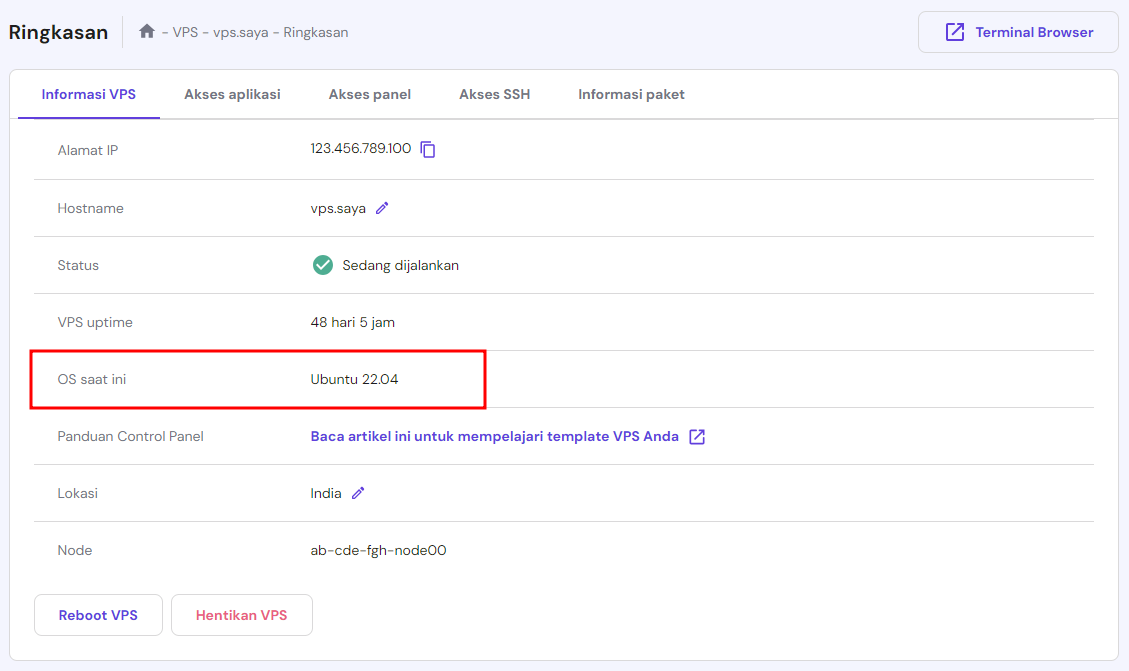
Selesai! Apabila perlu mengubah sistem operasi VPS Anda, buka sidebar hPanel, lalu pilih Pengaturan → OS & Panel → Sistem operasi.
Melalui bagian ini, Anda bisa menginstal berbagai distribusi dan aplikasi Linux hanya dengan sekali klik menggunakan template sistem operasi VPS.

Kenapa Anda Perlu Mengecek Versi Ubuntu
Meskipun kelihatannya mudah, ada beberapa alasan penting kenapa Anda harus melihat versi Ubuntu di desktop dan server Anda.
Update dan Keamanan
Dengan mengecek versi Ubuntu yang terinstal, Anda bisa memastikan bahwa sistem Anda tidak menggunakan distribusi yang outdated. Informasi ini sangat penting karena Anda harus segera menginstal rilis baru, terutama kalau sistem operasi Anda saat ini sudah tidak didukung.
Apabila tidak, distribusi Linux Anda mungkin memiliki celah keamanan yang belum mendapatkan patch sehingga server dan desktop Anda berisiko terkena serangan cyber. Biasanya, update juga menyertakan perbaikan bug dan peningkatan performa yang sangat penting untuk lingkungan hosting Anda.
Kompatibilitas
Mengecek versi Ubuntu membantu Anda menentukan apakah software dan aplikasi Anda kompatibel dengan sistem yang digunakan. Hal ini sangat penting karena menginstal package yang salah bisa menyebabkan error yang merepotkan.
Selain itu, hal ini juga berguna bagi sistem hosting karena aplikasi Anda memerlukan banyak dependensi agar bisa berfungsi dengan baik. Apabila ada software yang tidak kompatibel dengan sistem Anda, yang lainnya juga tidak akan berfungsi.
Penyelesaian Masalah dan Dukungan
Proses penyelesaian masalah akan jauh lebih mudah dengan mengetahui versi Ubuntu yang terinstal. Anda bisa menemukan informasi secara lebih akurat, misalnya saat memeriksa bug dan masalah umum yang mungkin hanya terjadi pada rilis tertentu.
Di samping itu, informasi ini bisa membantu Anda mendapatkan diagnosis yang lebih akurat saat mencari solusi melalui layanan pelanggan atau forum seperti Stackoverflow.
Perlu Bantuan untuk Mengatasi Error VPS?
Selain tim Customer Success 24/7, kami juga memiliki Kodee, asisten AI yang bisa mengambil informasi dari VPS Anda untuk memberikan solusi penyelesaian masalah yang lebih akurat, termasuk nomor versi sistem operasi.
Kesimpulan
Mengecek versi Ubuntu akan memastikan bahwa sistem Anda masih menggunakan versi yang didukung untuk menghindari risiko keamanan. Langkah ini juga membantu Anda menentukan apakah perangkat Anda kompatibel dengan software tertentu.
Ada tiga cara untuk melakukannya:
- Menggunakan GUI (graphical user interface)
- Melalui CLI (command-line interface)
- Memanfaatkan hPanel dari Hostinger
Di desktop Ubuntu, cukup buka tab About di menu Settings lalu cek nomor versi sistem Anda di bawah bagian OS Name.
Apabila lebih suka menggunakan command-line, buka Terminal atau buat koneksi ke server melalui SSH. Jalankan lsb_release -a untuk menampilkan nomor versi distro. Atau, tampilkan konten file lsb_release atau issue menggunakan perintah cat.
Di Hostinger, Anda bisa melihat versi Ubuntu dengan mudah melalui menu Ringkasan VPS di hPanel. Informasi ini bisa Anda lihat pada baris OS saat ini.
Tanya Jawab (FAQ) Cara Cek Versi Ubuntu
Di bagian ini, kami akan menjawab beberapa pertanyaan umum tentang cara melihat versi Ubuntu yang terinstal.
Apa Versi Terbaru Ubuntu?
Pada saat artikel ini ditulis, versi stabil terbaru Ubuntu adalah 24.04 LTS. Versi dukungan jangka panjang (LTS) yang baru diluncurkan setiap dua tahun sekali pada bulan April. Untuk mengetahui apakah ada versi baru yang tersedia, Anda bisa mengunjungi halaman rilis Ubuntu.
Bagaimana Cara Melihat Versi Ubuntu?
Untuk desktop, Anda bisa memeriksa versi Ubuntu dengan membuka Settings → About. Versi sistem operasi Anda ada di bawah bagian OS Name. Untuk server, akses command-line interface dan jalankan lsb_release -a.
Bagaimana Cara Mengecek Apakah Ubuntu 32-bit atau 64-bit?
Di desktop Ubuntu, Anda bisa melihat nomor bit sistem operasi dari bagian OS Type di menu Settings. Untuk server, Anda bisa menjalankan perintah lscpu. Kalau nilai CPU op-mode menunjukkan 64-bit dan 32-bit, artinya versi sistem operasi Anda adalah 64-bit.
Semua konten tutorial di website ini telah melalui peninjauan menyeluruh sesuai standar dan komitmen editorial Hostinger.

Faradilla, yang lebih akrab disapa Ninda, sudah berpengalaman selama 10 tahun sebagai linguist dan 5 tahun sebagai Content Marketing Specialist di Hostinger. Ia suka mengikuti tren teknologi, digital marketing, dan belajar bahasa. Melalui tutorial Hostinger ini, Ninda ingin berbagi informasi dan membantu pembaca mengatasi masalah yang dialami. Kenali Ninda lebih dekat di LinkedIn.