Cara Memblokir Email dari Kotak Masuk di Berbagai Aplikasi
Dec 18, 2025
/
Faradilla A.
/
10 menit Dibaca
Hampir semua website dan aplikasi saat ini membutuhkan email, yang mengharuskan Anda memiliki alamat email untuk pribadi maupun bisnis. Namun, banyaknya pesan yang tidak diinginkan terkadang mengganggu komunikasi Anda dalam email.
Untungnya, sebagian besar aplikasi email menyediakan cara untuk memblokir email yang mengganggu. Selain meningkatkan efektivitas komunikasi, fitur blokir juga membantu mengamankan akun Anda dengan mencegah phishing dan malware dari kotak masuk Anda.
Nah, di artikel ini, kami akan membahas cara memblokir email untuk membantu Anda mencegah email yang tidak diinginkan. Kami akan menjelaskan langkah-langkahnya untuk berbagai aplikasi email, termasuk Gmail, Outlook, dan Thunderbird.
Cara Blokir Email Masuk yang Tidak Diinginkan
Karena setiap aplikasi email memiliki pengaturannya sendiri, langkah-langkah untuk memblokir email masuk yang tidak diinginkan mungkin akan berbeda-beda. Namun, prosesnya secara umum akan melibatkan penambahan alamat email atau domain pengirim ke daftar blokir.
Perlu diketahui bahwa memblokir email tidak sama dengan memfilternya atau berhenti berlangganan. Dengan memblokir email, semua pesan yang masuk dari pengirim tertentu akan dihentikan, sedangkan filter akan menyortir email ke folder yang sesuai menurut aturan yang ditetapkan agar lebih tertata.
Sementara itu, berhenti berlangganan (unsubscribe) akan menghentikan email pemasaran yang Anda terima karena sudah mendaftar, tapi tidak memblokir pengirimnya. Link berhenti berlangganan biasanya ada di footer email.
Cara Memblokir Email di Gmail
Gmail menyediakan dua cara untuk memblokir email yang tidak diinginkan: memblokir pengirim tertentu atau seluruh nama domainnya.
Memblokir Pengirim yang Tidak Diinginkan
Cara ini cocok untuk memblokir email yang tidak diinginkan dari alamat email individu. Berikut cara melakukannya di aplikasi web Gmail:
- Buka kotak masuk, lalu buka email dari pengirim yang ingin Anda blokir.
- Klik Lainnya (ikon titik tiga vertikal) di sebelah tombol Balas, lalu pilih Blokir “Pengirim”.
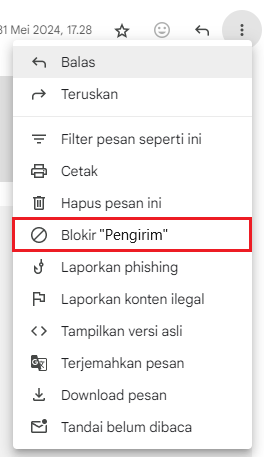
- Anda akan melihat pop-up yang menginformasikan bahwa Google akan menandai email masuk dari pengirim tersebut sebagai spam. Klik Blokir untuk mengonfirmasinya.
Untuk memblokir alamat email di aplikasi Gmail, Anda bisa mengikuti langkah-langkah yang sama.
Memblokir Nama Domain
Memblokir alamat email saja terkadang masih belum cukup karena pengirim spam bisa terus membuat akun email baru. Untungnya, Anda bisa memblokir nama domain tertentu di Gmail untuk menghentikan semua email darinya.
Ikuti langkah-langkah berikut untuk memblokir pesan dari domain tertentu agar tidak masuk ke email Anda:
- Login ke akun Gmail Anda, lalu pilih Tampilkan opsi penelusuran di sisi kanan kolom pencarian.

- Masukkan nama domain yang ingin Anda blokir di kolom Dari, lalu klik Buat filter.
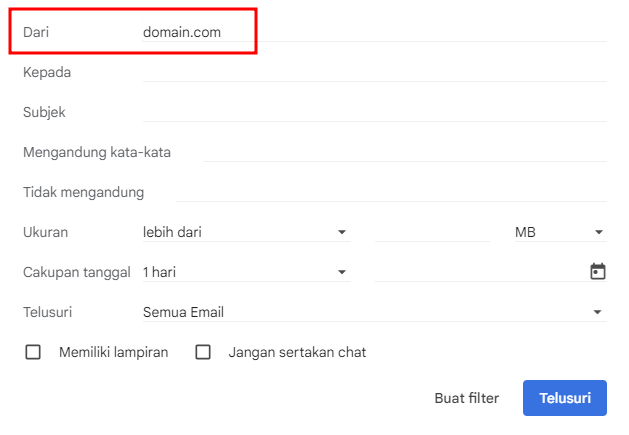
- Centang opsi Hapus untuk secara otomatis menghapus email dari domain yang ditargetkan. Klik Buat filter untuk menerapkan aturan pada pesan masuk selanjutnya.

Mengelola Email yang Difilter dan Pengirim yang Diblokir
Apabila Anda tidak sengaja memblokir email atau memfilter domain yang tidak ingin diblokir, berikut cara mengembalikannya:
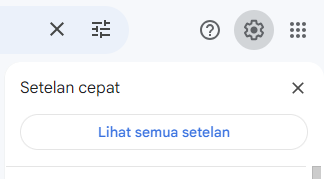
- Akses Setelan (ikon roda gigi) pada toolbar bagian atas dan pilih Lihat semua pengaturan.
- Buka tab Filter dan Alamat yang Diblokir untuk melihat semua alamat yang diblokir dan domain yang difilter.

- Pilih hapus untuk menghapus filter yang diberlakukan, dan berhenti blokir untuk mengizinkan email dari pengirim yang sebelumnya diblokir.
Meskipun Gmail mengizinkan hingga 1.000 filter, akun Anda mungkin akan menjadi lambat kalau aturan yang ditambahkan terlalu banyak. Tinjau dan hapus secara rutin filter yang tidak perlu untuk performa optimal.
Saran Bacaan
Untuk menggunakan domain Anda sendiri dengan Gmail agar pengelolaannya lebih mudah, baca panduan kami lainnya tentang cara menggunakan Gmail dengan domain sendiri.
Cara Memblokir Email di Outlook
Sebagai bagian dari Microsoft Office Suite, Outlook menyediakan fitur blokir email untuk komunikasi yang lebih efisien. Anda juga bisa memblokir email yang tidak diinginkan di Outlook dari alamat dan pengirim tertentu.
Memblokir Email yang Tidak Diinginkan
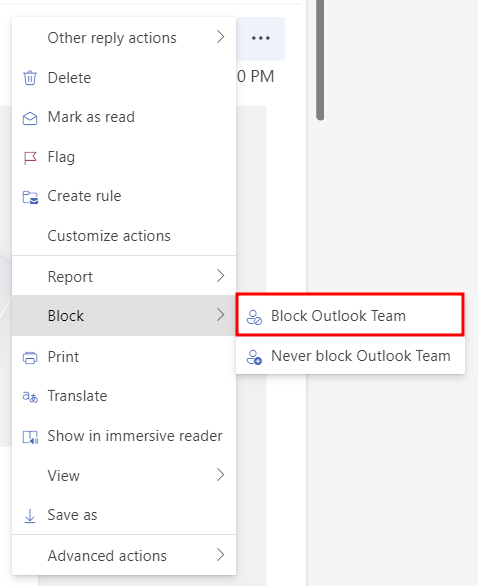
Berikut cara berhenti menerima email dari alamat tertentu di webmail dan aplikasi desktop Outlook:
- Login ke akun Outlook Anda lalu buka email dari pengirim yang ingin diblokir.
- Pilih More Actions (ikon titik tiga horizontal) → Block → Block “Pengirim“.
Memblokir Pengirim dan Mengelola Daftar Blokir
Untuk memblokir domain tertentu, Anda harus menambahkannya ke daftar blokir di Junk Mail. Anda bisa melakukan langkah yang sama untuk memblokir email dan mengelola daftar pengirim yang diblokir.
Berikut caranya:
- Buka Settings (ikon roda gigi) pada menu bagian atas.
- Di bagian Mail, buka Junk Mail.
- Pada Blocked senders and domains, klik + Add.
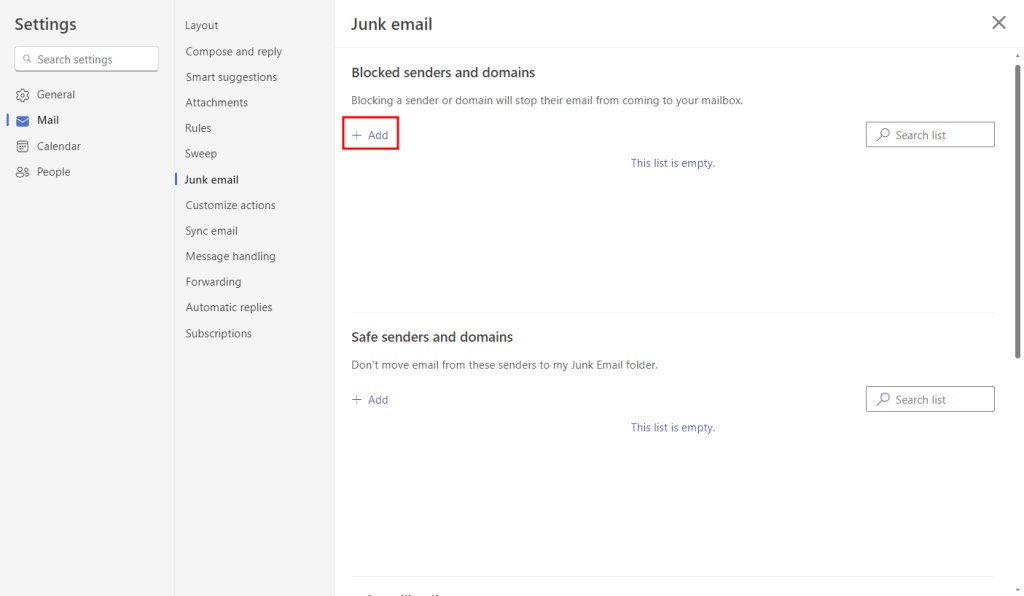
- Masukkan alamat email atau domain pengirim spam ke daftar blokir Anda.
- Setelah selesai, klik Save untuk menyimpan pengaturan.
Outlook menetapkan ukuran aturan maksimum sebesar 256 KB per kotak surat. Karena beberapa aturan mungkin berukuran lebih besar, sebaiknya kelola daftar blokir Anda secara rutin dan hapus aturan yang tidak diperlukan lagi.
Ingin Menggunakan Outlook untuk Mengirim Email?
Baca panduan kami tentang cara setting email di Microsoft Outlook untuk menyiapkan aplikasi mail client tersebut dengan mudah!
Cara Memblokir Email di Thunderbird
Tidak seperti kebanyakan aplikasi email, Thunderbird tidak menyediakan opsi untuk memblokir pesan. Namun, aplikasi ini memiliki filter spam yang bisa Anda atur untuk menyaring email yang mencurigakan.
Membuat Filter Email
Karena fungsi ini akan diterapkan per akun, Anda perlu mengonfigurasinya untuk setiap akun dari pengaturan email Thunderbird. Berikut caranya:
- Login ke akun Thunderbird Anda, lalu buka email yang ingin diblokir.
- Klik kanan alamat pengirim dan pilih Create Filter From.

- Kotak Filter Rules akan muncul dengan alamat email yang sudah terisi. Konfigurasikan pengaturan filter sebagai berikut:
- Filter name – tentukan tujuan atau fungsi filter agar lebih mudah dikelola.
- Apply filter when – mengatur kapan filter akan diaktifkan. Dalam contoh kami, filter akan dijalankan sebelum filter spam bawaan dan bisa dipicu secara manual.
- Cakupan – atur ke match any of the following untuk memfilter lebih banyak pesan email.
- Aturan – bagian tabel pertama menentukan jenis email yang akan difilter. Kolom pertama berisi elemen email, sedangkan kolom kedua berisi kondisi. Sertakan alamat email, domain, atau kata kunci untuk memicu filter pada kolom ketiga.
- Perform these actions – tentukan tindakan untuk pesan yang memenuhi aturan filter. Di sini, kami mengaturnya agar email yang ditandai langsung dipindahkan ke folder sampah. Klik tombol tambah (“+“) untuk menambahkan lebih banyak tindakan sesuai kebutuhan.

- Setelah selesai, klik OK.
Mengelola Filter yang Sudah Dibuat
Ikuti langkah-langkah berikut untuk membuat lebih banyak filter serta mengedit dan menghapus filter yang sudah dibuat:
- Klik ikon tiga garis horizontal untuk menampilkan menu Thunderbird, lalu pilih Tools → Message Filters.

- Di jendela Message Filters, Anda bisa mengelola semua filter yang ada. Klik filter, lalu pilih Edit atau Hapus dari daftar untuk mengelolanya. Hapus centang pada filter untuk menonaktifkannya. Anda juga bisa membuat filter baru dengan mengklik New, serta memaksa menjalankan filter yang ada dengan memilih Run Now.

Cara Memblokir Email di Hostinger Mail
Kalau menggunakan Email Hostinger, Anda bisa memanfaatkan tool pemblokiran spam canggih selain prosedur anti-spam standar yang disertakan. Untuk berhenti menerima email dari pengirim tertentu, Anda bisa membuat filter guna menghapus atau mengalihkannya ke folder lain.

Membuat Filter Email
Untuk mengatur filter email di webmail Hostinger guna memblokir email dan nama domain yang tidak diinginkan, ikuti langkah-langkah berikut:
- Login ke hPanel dan buka Email. Pilih Kelola di samping alamat email yang Anda maksud.
- Scroll ke bawah hingga ke bagian Kelola Akun Email. Klik Webmail di samping alamat email Anda.

- Anda akan diarahkan ke halaman login webmail dengan alamat email yang sudah terisi. Masukkan kata sandi akun Anda.
- Setelah dashboard webmail terbuka, buka Mail → Kotak Masuk. Buka pesan yang ingin Anda jadikan aturan dasar filter, lalu pilih Tindakan lainnya (ikon titik tiga vertikal) → Buat filter.

- Tentukan apakah akan menyertakan subjek email beserta alamat pengirim dan penerima dalam pengaturan filter menggunakan tombol alih. Klik Langkah Selanjutnya.

- Konfigurasikan pengaturan filter sebagai berikut:
- Nama filter – tentukan tujuan atau fungsi filter agar lebih mudah dikelola.
- Jangkauan – atur ke cocok dengan semua aturan berikut ini untuk memfilter pesan secara lebih menyeluruh.
- Peraturan – tentukan jenis email yang perlu ditandai oleh aturan filter. Kolom pertama berisi elemen email, sedangkan kolom kedua berisi kondisi. Tambahkan alamat email, domain, atau kata kunci lain untuk memicu filter pada kolom ketiga.
- Tindakan – tentukan tindakan untuk pesan yang memenuhi aturan filter. Atur tindakan pertama ke Hapus pesan untuk menghapus pesan yang masuk, lalu pilih Berhentu mengevaluasi aturan untuk menghentikan pemfilteran setelah tindakan pertama.

- Setelah selesai, klik Simpan.
Gunakan filter email untuk menentukan pengirim dan kata kunci spam. Filter ini juga bisa mengotomatiskan pengarsipan dan penghapusan pesan serta menandai email untuk ditindaklanjuti, yang akan membantu Anda bekerja secara lebih efisien.
Mengelola Filter Email
Berikut adalah cara mengedit atau menghapus filter email yang ada di webmail Hostinger:
- Buka Pengaturan → Filter dari dashboard webmail.
- Pilih filter yang ingin Anda kelola.
- Ubah pengaturan filter dan klik Simpan atau Hapus untuk menghapusnya.

Ikuti langkah yang sama untuk membuat filter baru, termasuk yang tidak didasarkan pada email yang ada.
Cara Memblokir Email di Yahoo
Cara blokir email di Yahoo mirip dengan aplikasi email lainnya, dengan hingga 1.000 email yang diblokir per akun. Namun, pengguna akun gratis hanya bisa memblokir hingga 3 domain. Anda bisa upgrade ke Yahoo Mail Plus dengan biaya $5/bulan untuk meningkatkan batas ini hingga 500 domain per akun.
Menggunakan Fitur Blokir Email
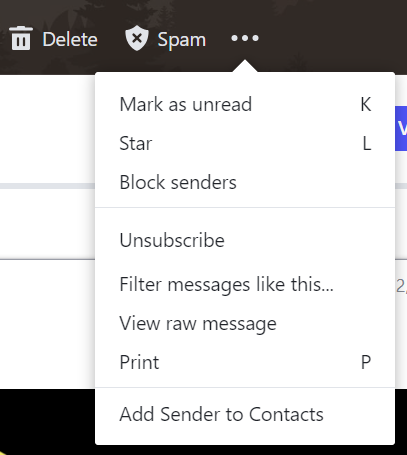
Berikut cara memblokir email di Yahoo versi web:
- Login ke akun Yahoo Anda lalu buka email yang akan diblokir.
- Akses More (ikon titik tiga horizontal) lalu klik Unsubscribe pada email pemasaran, atau Block Senders untuk berhenti menerima email dari alamat tersebut.
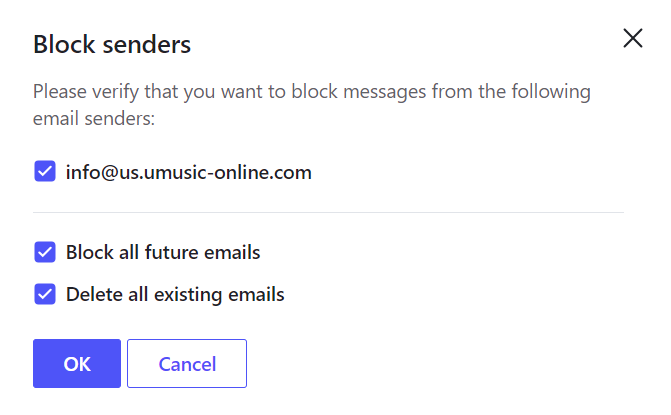
- Akan muncul pop-up yang menanyakan apakah Anda ingin memblokir alamat pengirim dan menghapus email yang sudah diterima. Centang opsi yang diinginkan, lalu klik OK untuk mengonfirmasinya.
Menerapkan Aturan Blokir Pengirim
Anda juga bisa menambahkan alamat dan domain yang diblokir ke pengaturan keamanan. Berikut caranya:
- Buka Settings (ikon roda gigi) → More Settings dari dashboard Yahoo.

- Akses Security and privacy, lalu klik Add di bawah Blocked Addresses untuk menargetkan email tertentu. Atau, tambahkan domain di bawah Block unwanted sender untuk menghentikan email dari sumber tertentu.
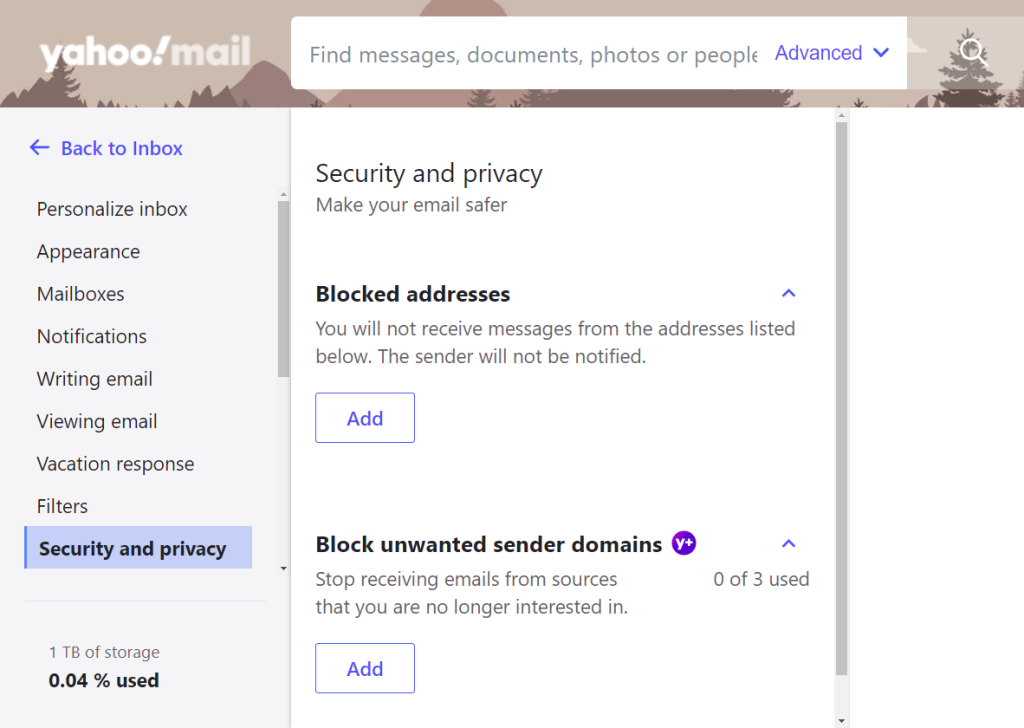
- Daftar blokir Yahoo tidak memiliki fitur pengeditan. Apabila Anda salah menambahkan alamat atau domain, klik ikon sampah di sebelahnya, lalu ulangi langkah-langkah untuk memblokir pengirim.

Cara Memblokir Email di Apple Mail
Apabila sudah menyiapkan email di Apple Mail, Anda bisa menggunakan fitur blokir email di semua perangkat Apple. Kami akan membahas cara memblokir email yang tidak diinginkan di perangkat seluler dan desktop Apple.
Cara Block Email di macOS
Ikuti langkah-langkah berikut untuk memblokir email di aplikasi Mac Mail:
- Buka email yang ingin Anda blokir.
- Pada header pesan, klik menu drop-down di samping nama pengirim.
- Pilih Block Contact.
Seperti aplikasi email lainnya, Anda juga bisa membuat filter untuk memblokir email dari pengirim tertentu secara otomatis. Berikut caranya:
- Buka Settings (ikon roda gigi) → Rules.
- Pilih Add New Rule, lalu tetapkan nama, aturan, dan tindakannya. Klik Add untuk menyimpannya.

- Apple Mail hanya akan menerapkan aturan pertama yang cocok. Jadi, seret dan letakkan aturan berdasarkan prioritasnya. Klik aturan untuk mengedit atau menghapusnya.

Cara Block Email di iPhone atau iPad
Berikut langkah-langkah untuk memblokir email dari aplikasi Mail di iOS:
- Buka email spam yang ingin Anda blokir di aplikasi Mail.
- Ketuk nama pengirim di header pesan, lalu pilih Block this Contact.
- Baca pernyataannya, kemudian ketuk Block this Contact.
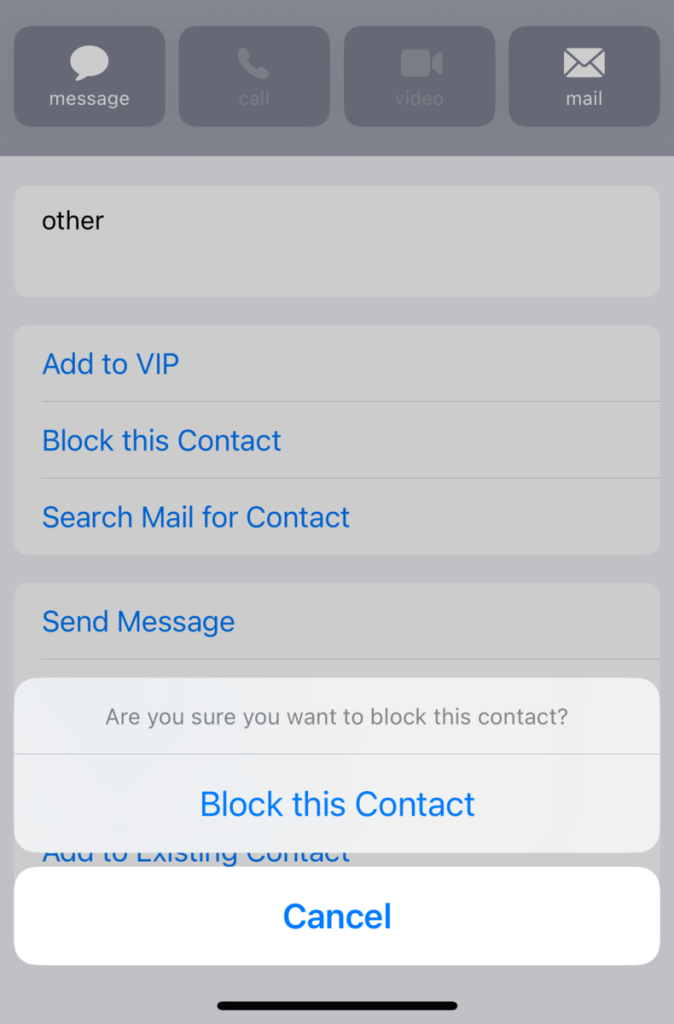
Ikuti langkah-langkah berikut untuk mengelola daftar pengirim yang diblokir:
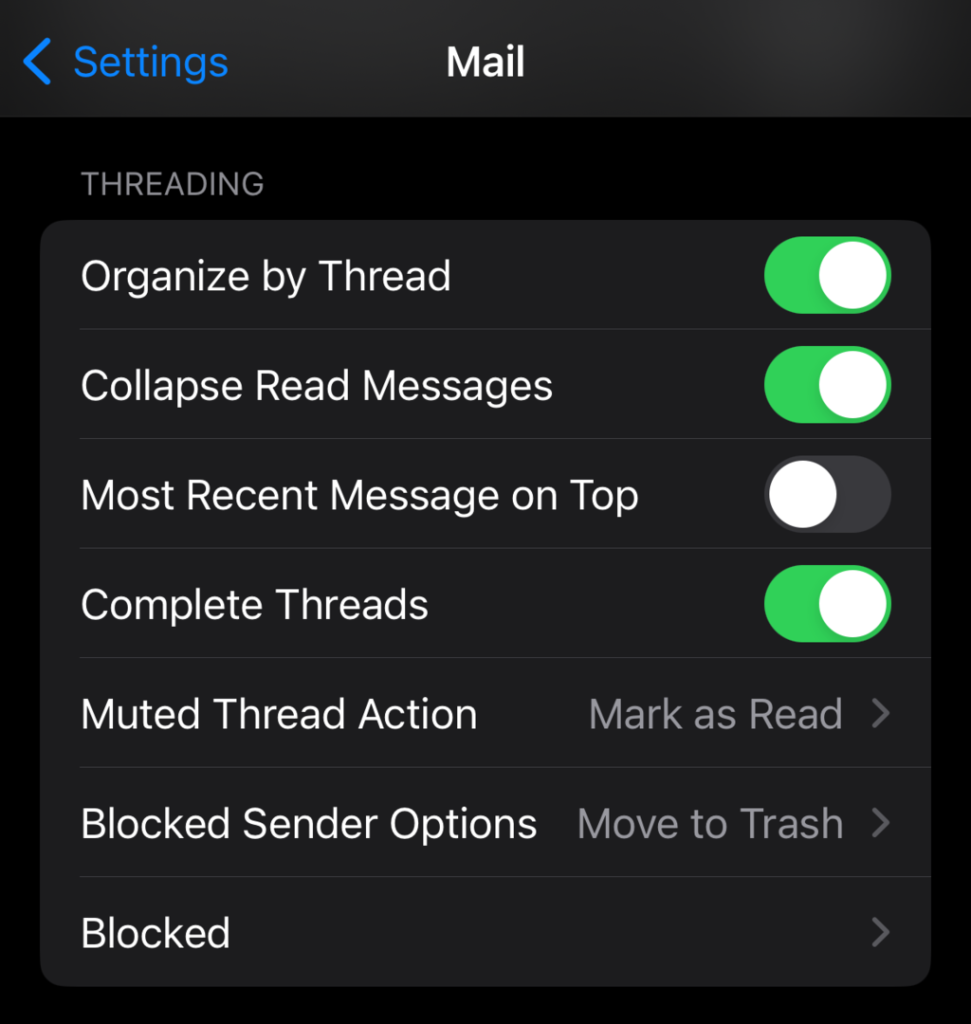
- Buka Settings → Mail di perangkat iOS Anda.
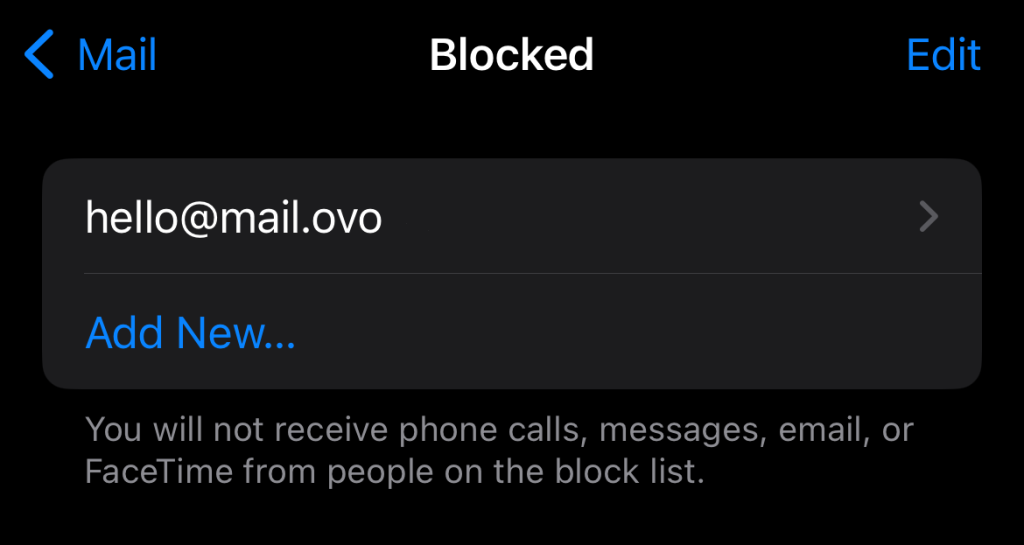
- Akses Blocked di bawah bagian Threading.
- Ketuk Edit untuk mengelola alamat yang diblokir atau Add New.
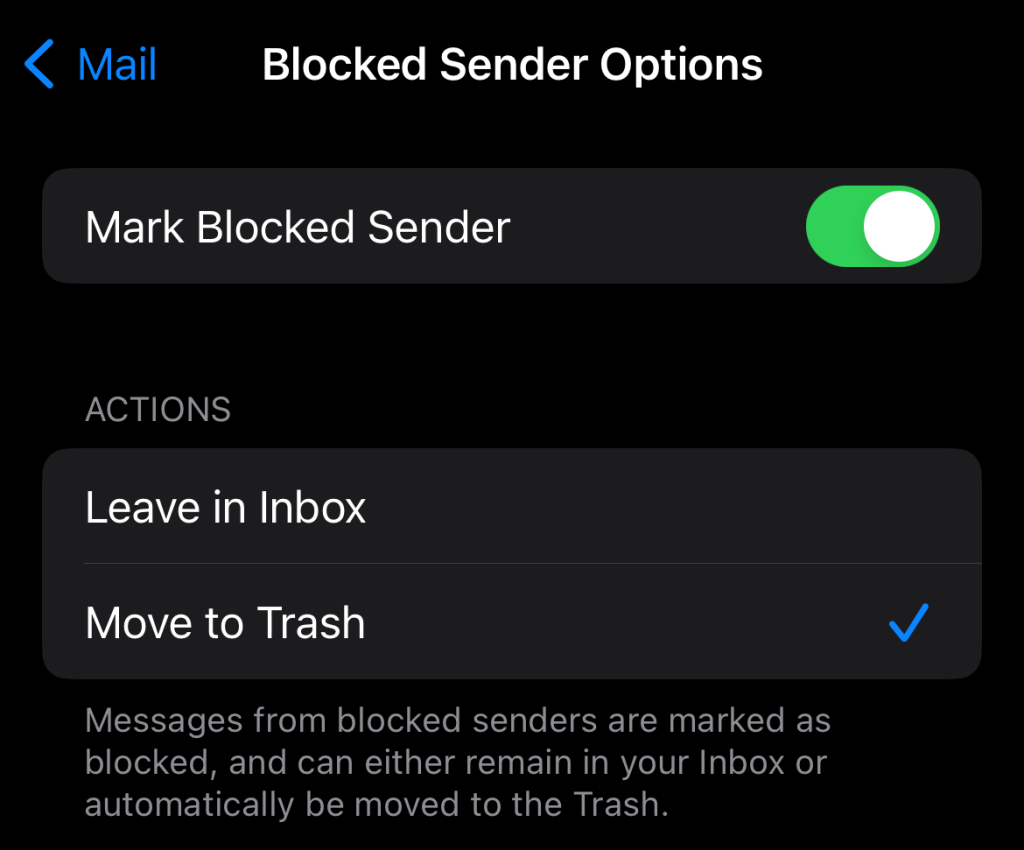
- Untuk menyesuaikan tindakan pada email yang diblokir, buka Blocked Sender Options dalam bagian Threading.
- Pilih Move to Trash atau Leave in Inbox.
Cara Memblokir Email di Zoho Mail
Fitur blokir Zoho Mail berfungsi mirip dengan aplikasi email lainnya. Bedanya, aplikasi ini juga menyediakan fitur untuk memblokir email berdasarkan bahasa isinya.
Menggunakan Fitur Blokir Pengirim
Berikut cara memblokir email di Zoho Mail:
- Login ke akun Zoho Mail Anda dan buka email yang akan diblokir.
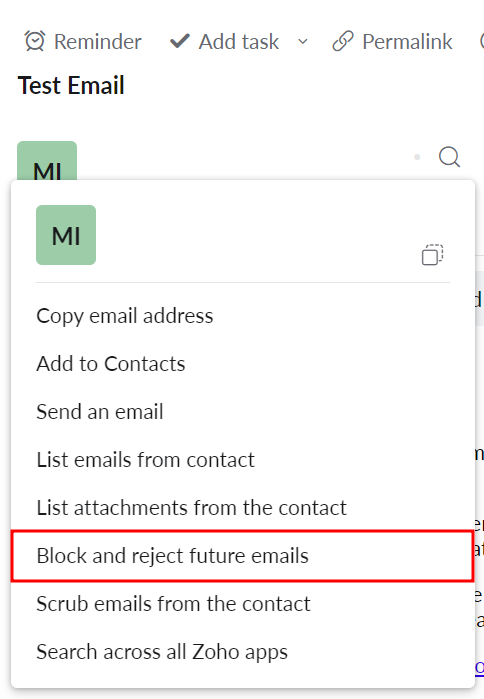
- Klik nama pengirim, lalu pilih Block and reject future emails.
Menyesuaikan Fitur Anti-Spam
Kelola daftar blokir Anda dan sesuaikan filter spam dari pengaturan anti-spam Zoho Mail. Berikut caranya:
- Akses Settings (ikon roda gigi) di sidebar kanan.
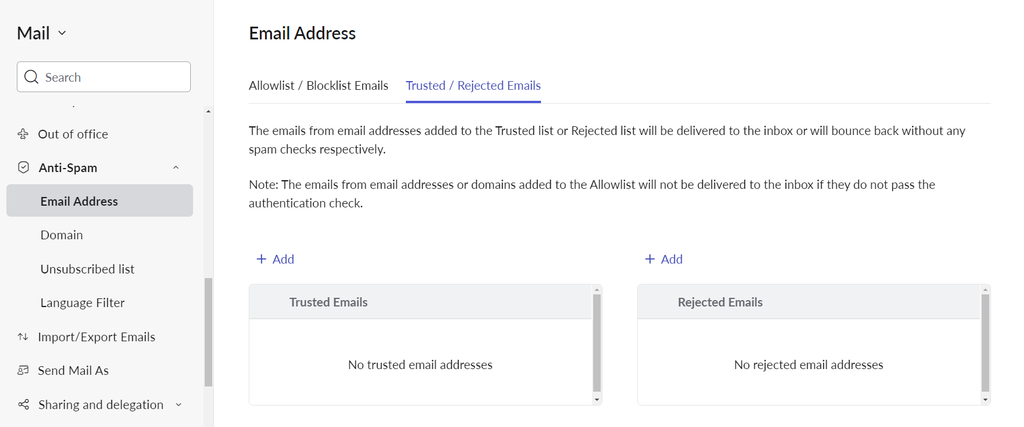
- Klik Anti-Spam untuk memperluas menu drop-down.
- Pada bagian Email Address, pilih Add lalu masukkan alamat yang pesannya perlu dialihkan ke folder spam atau ditolak tanpa pengecekan spam.
- Di bagian Domain, klik Add untuk menambahkan domain ke daftar blokir agar Anda tidak lagi menerima email dari domain tersebut.

- Untuk berhenti menerima email dalam bahasa tertentu, buka bagian Language Filter. Pilih Block specific languages, dan klik Add untuk menambahkan semua bahasa yang ingin Anda blokir.

Membuat Filter
Cara lain untuk memblokir email yang tidak diinginkan di Zoho Mail adalah dengan mengatur filter. Berikut caranya:
- Akses Settings (ikon roda gigi) di sidebar kanan.
- Buka tab Filters dan pilih New Filter di bawah bagian Incoming Emails Filter.
- Tetapkan nama, kondisi, dan tindakan filter. Dalam contoh ini, kami menetapkan filter untuk menghapus email yang dikirim dari “domain.com”.

- Centang kotak Do not process the other filters for matching conditions agar email yang sudah ditandai oleh filter ini tidak disaring oleh filter lain lagi. Anda juga bisa memilih opsi Run existing emails through this filter untuk menerapkan filter pada email yang sudah diterima.
- Klik Save untuk menyimpan filter.
- Kembali ke bagian Filters → Incoming Emails Filter, lalu seret dan letakkan filter berdasarkan prioritasnya.

Cara Memblokir Email di Proton Mail
Proton Mail menyediakan fitur daftar blokir dan filter untuk membantu meningkatkan efektivitas komunikasi Anda. Tidak seperti aplikasi lainnya, Proton Mail tidak membatasi pemblokiran email dan domain. Namun, tetap tinjau daftar blokir secara rutin agar tidak menumpuk.
Menggunakan Fitur Blokir Email
Ikuti langkah-langkah berikut untuk memblokir email di aplikasi web Proton Mail:
- Login ke akun Proton Mail Anda dan buka email yang akan diblokir.
- Klik alamat pengirim, lalu pilih Block messages from this sender untuk berhenti menerima email yang tidak diinginkan.
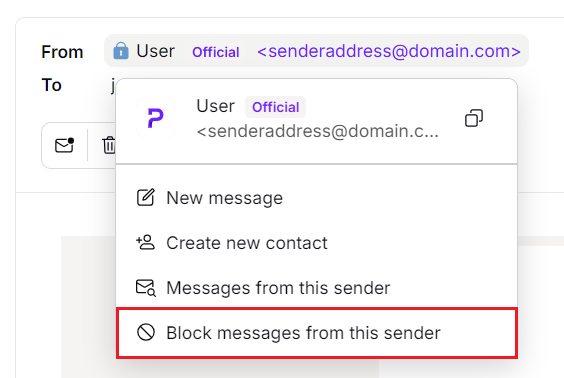
- Baca pernyataan sanggahannya, kemudian klik Block.
Langkah ini akan diterapkan ke semua platform Proton, termasuk versi seluler.
Menerapkan Filter Khusus
Untuk menerapkan filter, Anda perlu menambahkan alamat email dan domain yang tidak diinginkan ke daftar blokir. Berikut caranya:
- Buka Settings (ikon roda gigi) → All settings dari dashboard.
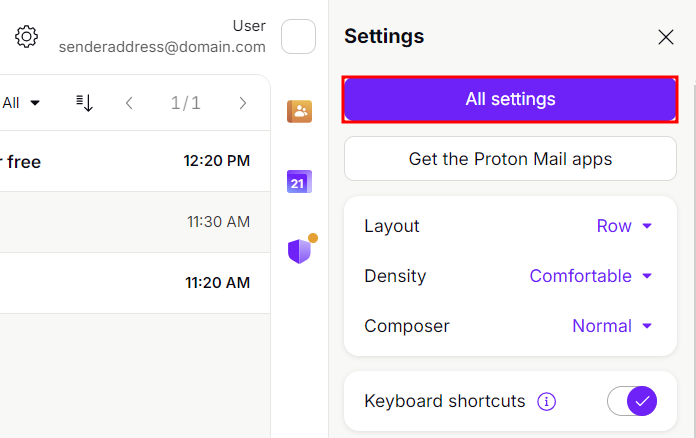
- Buka bagian Filter. Di sini, Anda bisa membuat dan mengelola filter, serta menambahkan alamat dan domain ke daftar blokir. Mari pilih Add filter untuk menerapkan aturan pemfilteran email.

- Masukkan nama filter dan klik Next.

- Atur kondisi untuk memicu filter. Dalam contoh ini, kami mengatur filter untuk menandai pesan yang dikirim oleh “domain.com” atau berisi frasa “Sign up today” atau “Dear recipient” di subjek. Klik Next.

- Tentukan tindakan untuk pesan yang memenuhi aturan filter. Di sini, kami mengatur filter untuk mengalihkan pesan yang ditandai ke folder spam.

- Setelah selesai, klik Save.
Mengelola Filter dan Daftar Blokir
Kembali ke bagian Filter untuk menambah, mengedit, atau menghapus filter, alamat, atau domain.
Pilih tombol alih di samping filter yang Anda pilih untuk mengaktifkan atau menonaktifkannya. Buka menu drop-down, lalu klik Apply ke pesan yang ada untuk memfilter email yang sudah diterima. Pilih Delete untuk menghapus filter secara permanen.

Untuk spam, daftar blokir, dan daftar yang diizinkan, pilih ikon titik tiga horizontal lalu pilih label yang sesuai.

Kesimpulan
Sebagian besar aplikasi email memiliki filter spam untuk mencegah email yang mencurigakan. Dengannya, komunikasi email bisa menjadi lebih efektif dan lebih efisien karena kotak masuk Anda tidak dipenuhi oleh pesan dan pengirim yang tidak diinginkan.
Berikut rangkuman tiga cara praktis agar kotak masuk email Anda tetap bersih dan tertata:
- Blokir email dari kotak masuk secara langsung – metode ini akan menghentikan semua email berikutnya dari alamat tertentu.
- Blokir pengirim melalui daftar blokir – efektif untuk menghentikan email dari sumber tertentu.
- Mengatur filter – Anda bisa menerapkan berbagai tindakan pada email berdasarkan alamat, domain, dan kata kunci tertentu.
Semoga artikel ini berhasil membantu Anda memblokir alamat email yang tidak diinginkan. Apabila masih memiliki pertanyaan, lihat bagian FAQ di bawah ini atau sampaikan lewat kolom komentar, ya. Selamat mencoba!
Tanya Jawab (FAQ) Cara Blokir Email di Berbagai Aplikasi
Bagian ini akan menjawab beberapa pertanyaan umum tentang cara memblokir email yang tidak diinginkan.
Bagaimana Cara Memblokir Email Selamanya?
Untuk menghentikan email yang tidak diinginkan secara permanen, buka pengaturan email Anda dan blokir pengirimnya. Dengan demikian, email mereka tidak akan diterima di kotak masuk Anda, dan biasanya akan dikirim ke folder spam atau sampah.
Apakah Bisa Memblokir Email dari Domain Tertentu?
Ya, Anda bisa memblokir email dari domain tertentu dengan menambahkan nama domain tersebut ke daftar blokir atau pengaturan email. Metode ini akan menghentikan semua email dari domain tersebut agar tidak diterima di kotak masuk Anda, apa pun alamat emailnya.
Lebih Baik Blokir Email Spam atau Menghapusnya Saja?
Lebih baik memblokir email spam daripada hanya menghapusnya, karena pemblokiran bisa membantu mencegah spam berikutnya dari pengirim yang sama. Langkah ini juga membantu mengurangi risiko malware yang sering disebarkan melalui email phishing.
Bagaimana Cara Memberi Tahu Orang Lain yang Diblokir?
Penyedia email biasanya tidak memberi tahu pengirim kalau mereka diblokir. Namun, Anda bisa membuat filter untuk mengirim respons otomatis ke email tertentu sebelum memblokirnya.
Apa yang Terjadi pada Email yang Diblokir?
Aplikasi email biasanya mengalihkan pesan dari pengirim yang diblokir ke folder sampah atau spam, tergantung pada pengaturan Anda. Filter spam bawaan mengurutkan pesan yang tidak diinginkan ke folder spam secara default. Dengan mengatur filter khusus, Anda bisa mengatur berbagai tindakan, seperti penghapusan langsung.
Semua konten tutorial di website ini telah melalui peninjauan menyeluruh sesuai standar dan komitmen editorial Hostinger.

Faradilla, yang lebih akrab disapa Ninda, sudah berpengalaman selama 10 tahun sebagai linguist dan 5 tahun sebagai Content Marketing Specialist di Hostinger. Ia suka mengikuti tren teknologi, digital marketing, dan belajar bahasa. Melalui tutorial Hostinger ini, Ninda ingin berbagi informasi dan membantu pembaca mengatasi masalah yang dialami. Kenali Ninda lebih dekat di LinkedIn.