Cara install OpenCart: panduan untuk pemula
Aug 29, 2024
/
Faradilla A.
/
4 menit Dibaca
Saat membuat toko online, OpenCart merupakan salah satu platform yang layak Anda pertimbangkan. Beberapa bisnis ternama sudah menggunakannya untuk membuat website eCommerce yang mampu menjangkau berbagai kalangan audiens.
Terlebih lagi, cara setting OpenCart tidaklah sulit dan tidak mengharuskan Anda memiliki latar belakang sebagai web developer. Anda bisa melakukannya sendiri dengan mudah cukup dengan membaca tutorial.
Nah, dalam artikel ini, kami akan menjelaskan tutorial cara install OpenCart langkah demi langkah untuk sistem operasi atau web host apa pun yang Anda gunakan.

Apa Itu OpenCart?
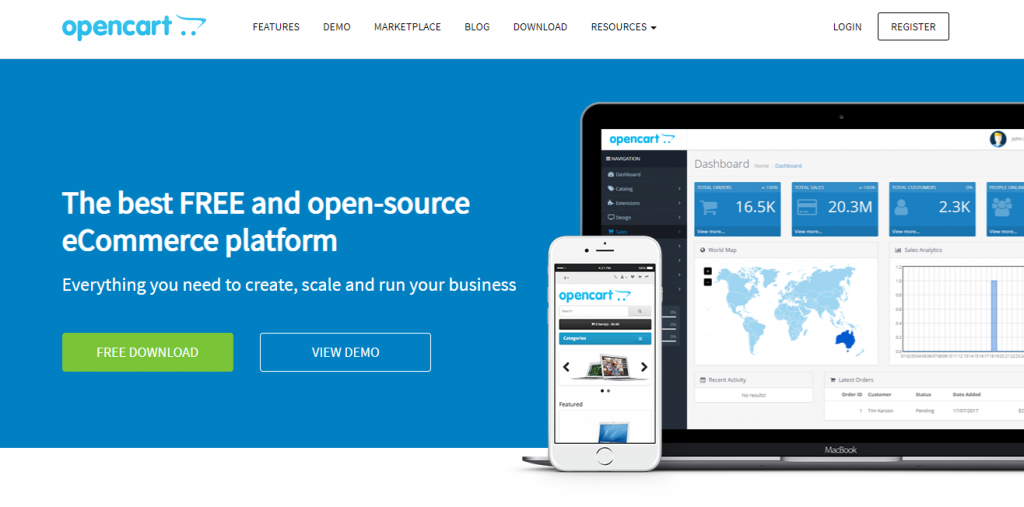
OpenCart adalah sistem manajemen konten (CMS) yang dirancang untuk membantu Anda membuat toko online. Platform ini bersifat open-source dan gratis, serta menawarkan berbagai fitur penting untuk mendukung usaha kecil maupun perusahaan besar.
Kemudian, menggunakan OpenCart, Anda bisa membuat website eCommerce dengan cepat dan mudah. Dashboard adminnya juga sangat intuitif, serta tersedia banyak tema siap pakai dan tema yang mudah dikustomisasi agar Anda bisa mengaturnya sesuai selera.
Platform ini memungkinkan user mengunggah produk dalam jumlah tak terbatas, menyiapkan metode pembayaran yang mudah, menambahkan beberapa toko, serta mengelola diskon dan afiliasi. Lebih kerennya lagi, fungsionalitas OpenCart bisa ditingkatkan dengan modul PHP.
Namun, perlu Anda ingat bahwa OpenCart adalah platform self-hosted, yang berarti Anda memerlukan web hosting dan nama domain agar toko Anda bisa diakses secara online.
Selanjutnya, proses pengembangan dan maintenance toko OpenCart Anda akan menjadi tugas Anda sepenuhnya. Apabila perlu bantuan, kunjungi forum komunitas mereka. Selain itu, agar lebih mudah, sebaiknya pilih paket bantuan khusus dengan harga mulai dari $99/bulan.
Sebelum Memulai Cara Instal OpenCart
Ada beberapa prasyarat yang harus Anda perhatikan sebelum menginstal OpenCart:
Software:
- MySQL versi 5 atau yang lebih baru
- PHP versi 7.3 atau yang lebih baru
Web server:
- Microsoft: IIS 7, atau
- Apache 2.x, atau
- Nginx: 1.0
Ruang disk:
- Minimal 90 MB
Pastikan akun hosting Anda memenuhi persyaratan sistem di atas agar cara instal OpenCart bisa berjalan dengan lancar.
Jika masih belum yakin dalam memilih layanan hosting, cobalah paket shared hosting dan cloud hosting dari Hostinger yang menyediakan banyak resource dan ruang penyimpanan untuk toko online Anda.

3 Cara Install OpenCart
Apabila sudah memenuhi persyaratan minimumnya, selanjutnya kami akan memandu Anda memulai cara instal OpenCart. Dalam tutorial ini, kami menjelaskan 3 cara setting OpenCart. Silakan pilih yang menurut Anda paling mudah.
Cara install OpenCart dengan instalasi otomatis
Cara ini merupakan yang paling mudah dan cepat untuk menginstal OpenCart, yaitu menggunakan one-click installer. Sebagian besar penyedia hosting sudah menyertakan fitur ini.
Di sini, kami menggunakan hPanel Hostinger untuk menunjukkan cara setting OpenCart. Sebelum melakukan instalasi program tersebut, buat database MySQL.
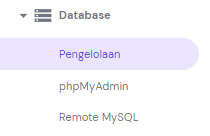
1. Login ke hPanel, lalu temukan Database > Pengelolaan.
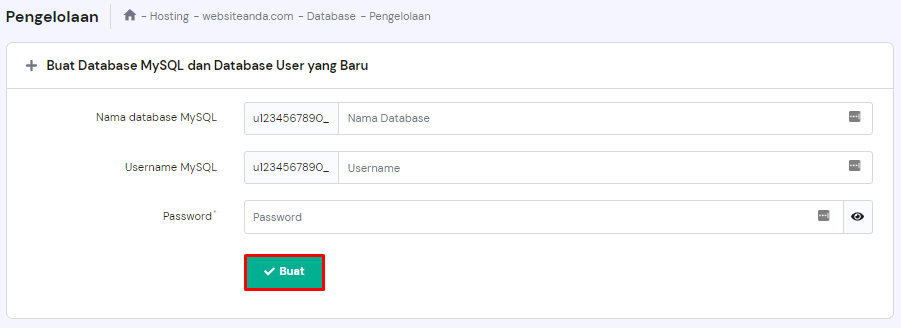
2. Pada Buat Database MySQL dan Database User yang Baru, isikan detail database seperti nama, username, dan password. Klik Buat untuk membuat database baru.
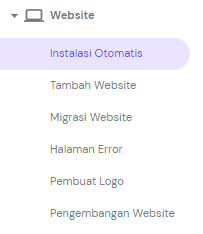
3. Dari Dashboard hPanel Anda, temukan bagian Website lalu pilih Instalasi Otomatis.
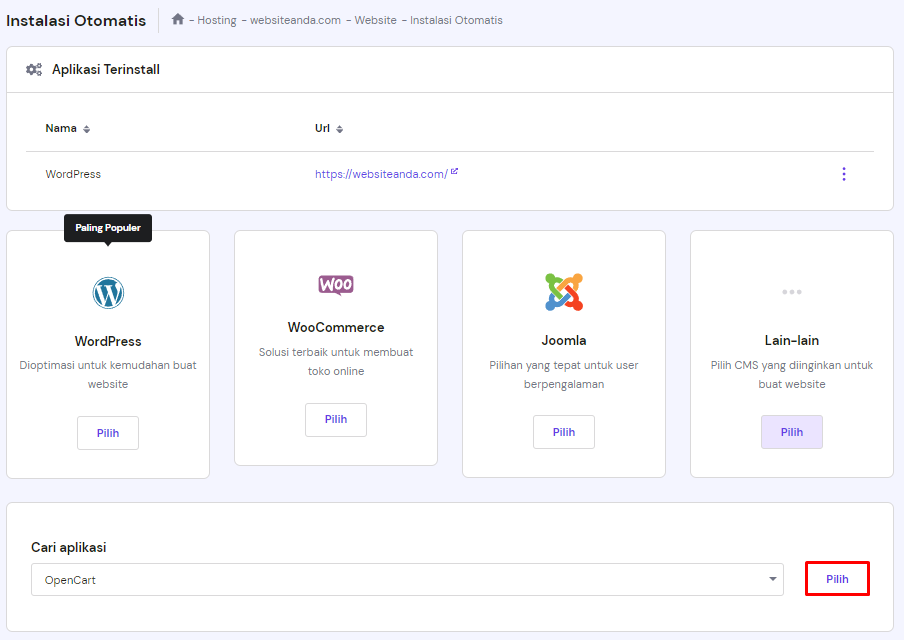
4. Selanjutnya, klik Pilih di tab Lain-lain. Ketikkan OpenCart pada kolom pencarian, kemudian tekan Pilih.
5. Isikan semua informasi yang sesuai, seperti email, username, dan kata sandi administrator, lalu klik Selanjutnya.
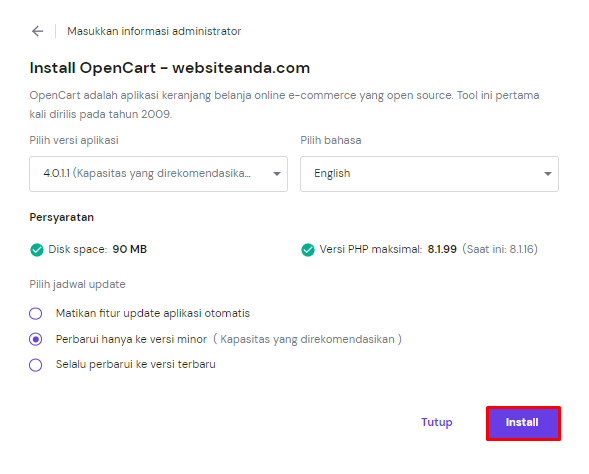
6. Pilih versi aplikasi, bahasa, dan jadwal update, kemudian klik Install.
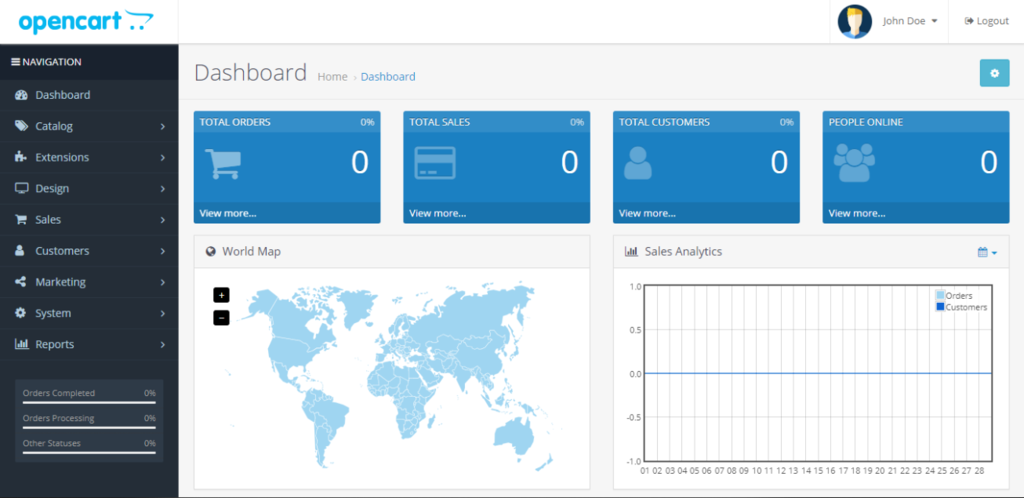
7. Kemudian, buka websiteanda.com/admin. Masukkan username dan kata sandi administrator dan Dashboard OpenCart akan terbuka.
Cara install OpenCart secara manual
Apabila instalasi otomatis tidak tersedia, coba cara setting OpenCart secara manual. Di sini kami menggunakan cPanel dan klien FTP FileZilla.
- Buat database MySQL
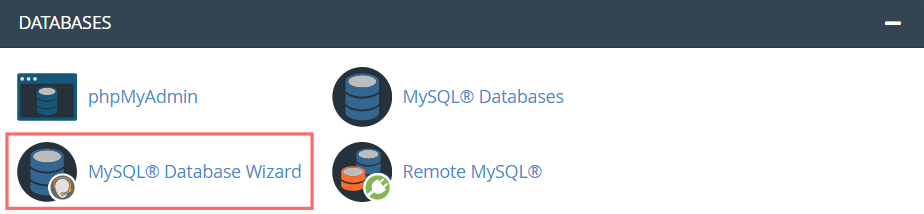
- Login ke cPanel. Buka Databases -> MySQL Database Wizard.
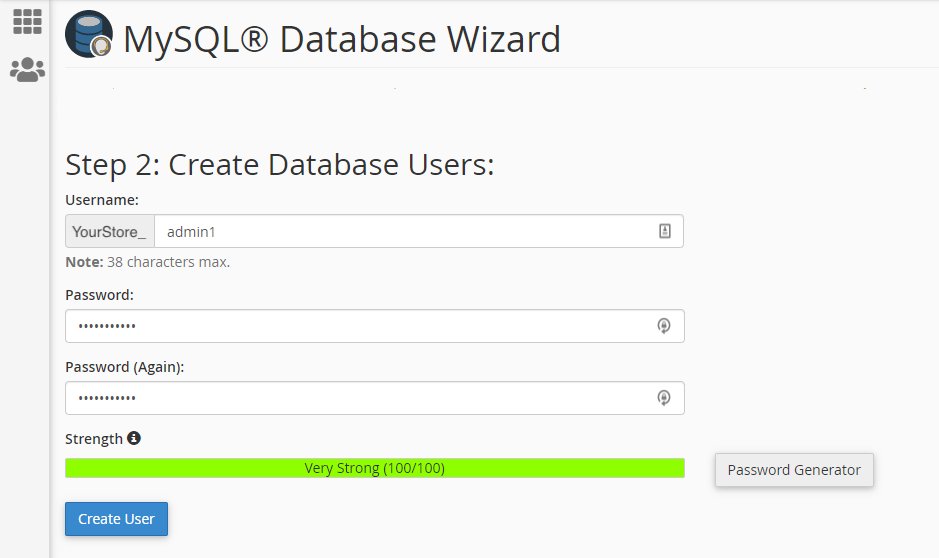
- Beri nama database, masukkan username dan password, kemudian klik Create User.
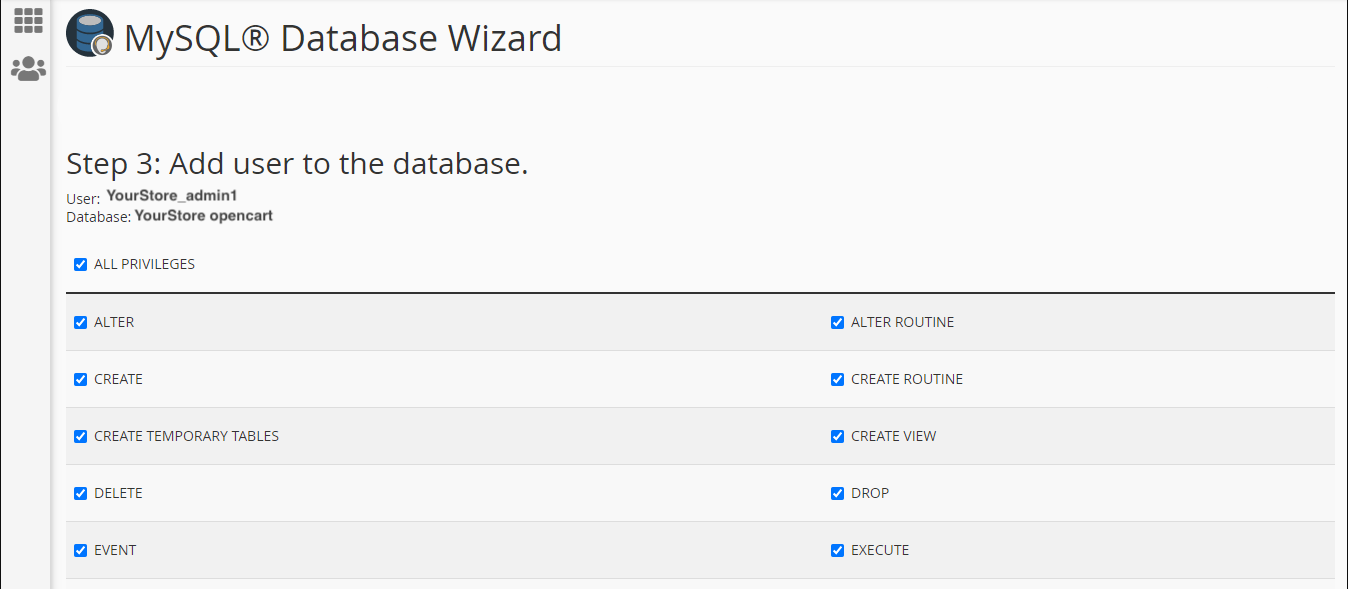
- Centang ALL PRIVILEGES, lalu Next Step.
- Login ke cPanel. Buka Databases -> MySQL Database Wizard.
- Download OpenCart
Kunjungi halaman unduhannya dan pilih versi terbaru.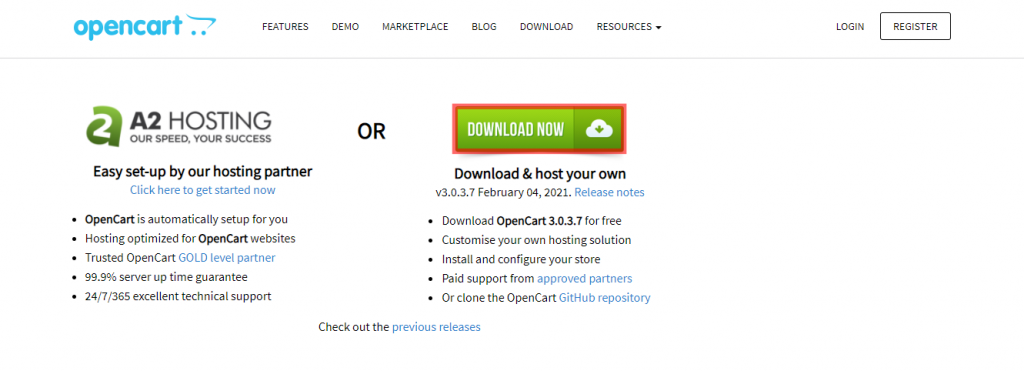
- Ekstrak file ZIP
- Untuk Windows, cukup klik kanan file, lalu Extract to opencart-3.x.x.x.
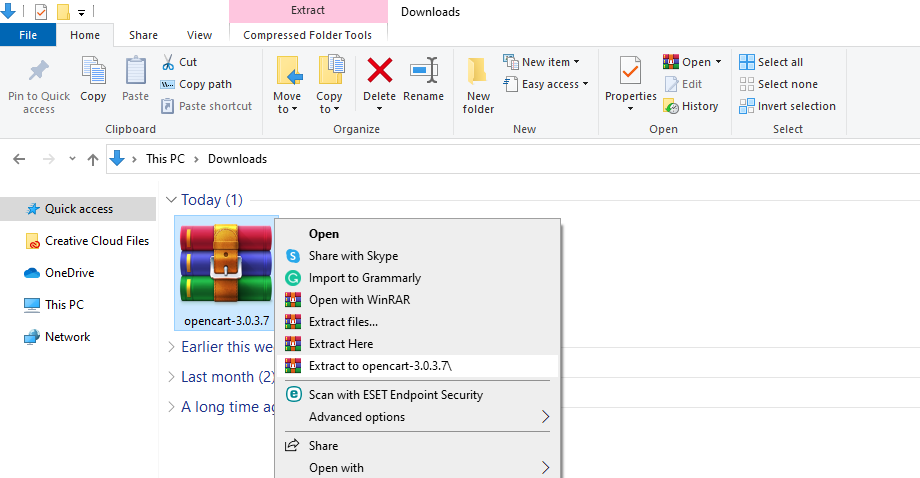
- Untuk Mac, klik ganda file. File diekstrak ke folder baru dengan nama yang sama. Akses opencart-3.x.x.x, lalu folder upload.
- Ubah file config-dist.php menjadi config.php.
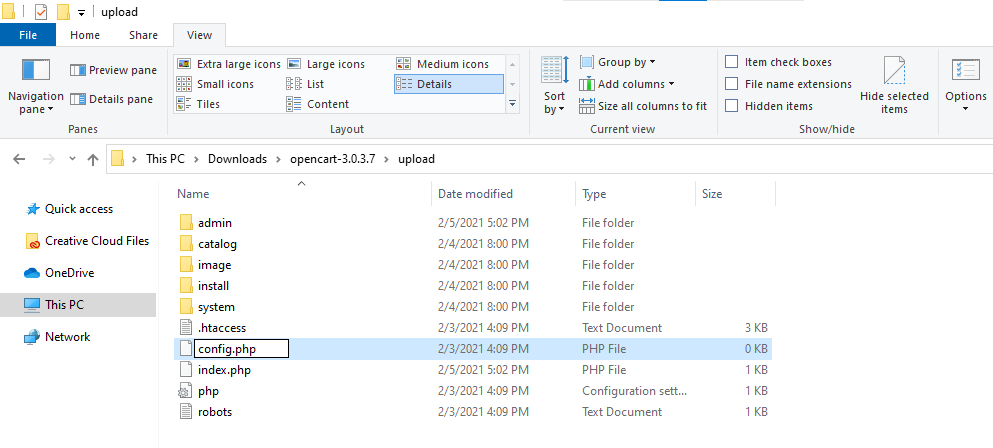
- Buka folder admin, lalu ulangi langkah di atas.
- Untuk Windows, cukup klik kanan file, lalu Extract to opencart-3.x.x.x.
- Unggah file melalui klien FTP
- Unduh dan instal FileZilla jika belum.
- Buka FileZilla, klik File -> Site Manager.
- Klik New Site, masukkan informasi web server. Di samping Host, ketikkan domain Anda.
- Biarkan Protocol tetap pada FTP – File Transfer Protocol, dan Logon Type sebagai Normal.
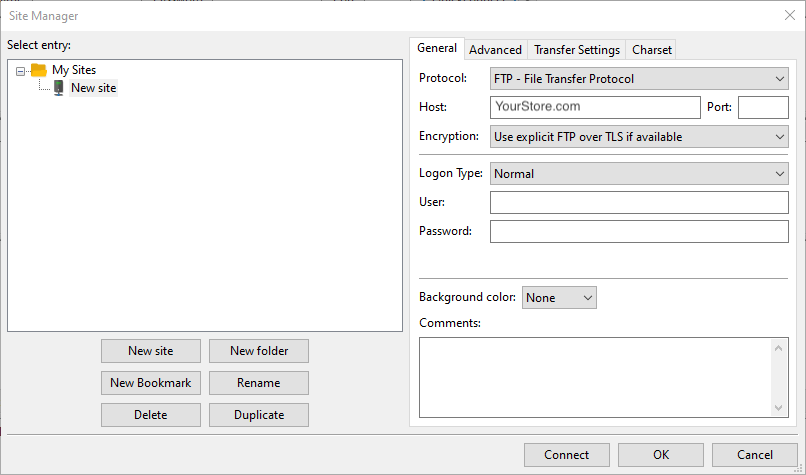
- Masukkan username dan password akun hosting Anda. Klik Connect.
- Setelah terhubung, akses folder public_html, buat folder baru untuk file OpenCart.
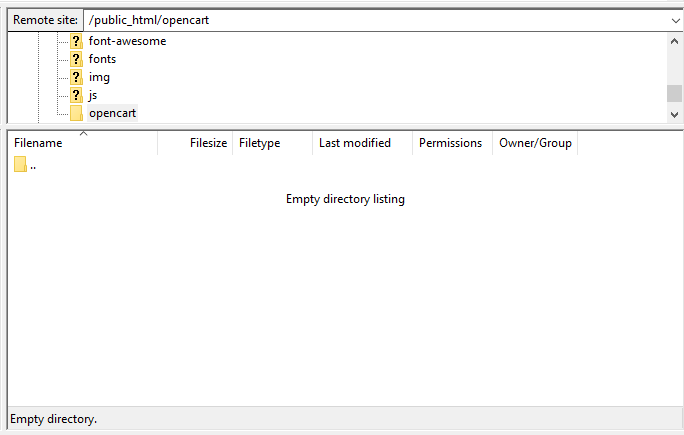
- Kembali ke folder opencart-3.x.x.x, pilih semua file dan folder yang tersimpan di upload. Drag-and-drop ke Empty directory listing. Tunggu sampai pemindahan selesai.
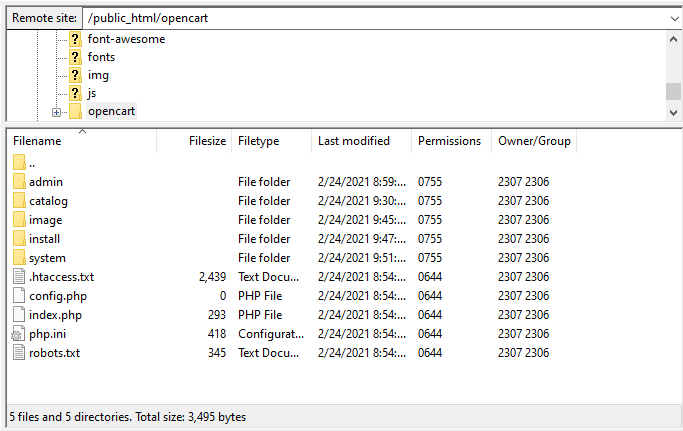
- Lanjutkan instalasi
- Setelahnya, buka [TokoAnda].com/install. Wizard instalasi OpenCart akan muncul.
- Silakan baca License Agreement (Perjanjian Lisensi), lalu klik Continue.

- Di halaman Pre-Installation, pastikan semua Status sudah berwarna hijau, lalu klik Continue.
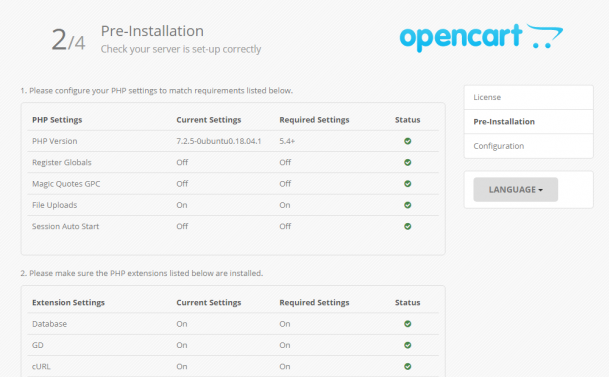
- Isikan informasi database dan administrasi seperti yang sudah Anda buat.
- Masukkan username dan password, yang nantinya berfungsi untuk mengakses admin back-end OpenCart. Ketik alamat email Anda, lalu klik Continue.
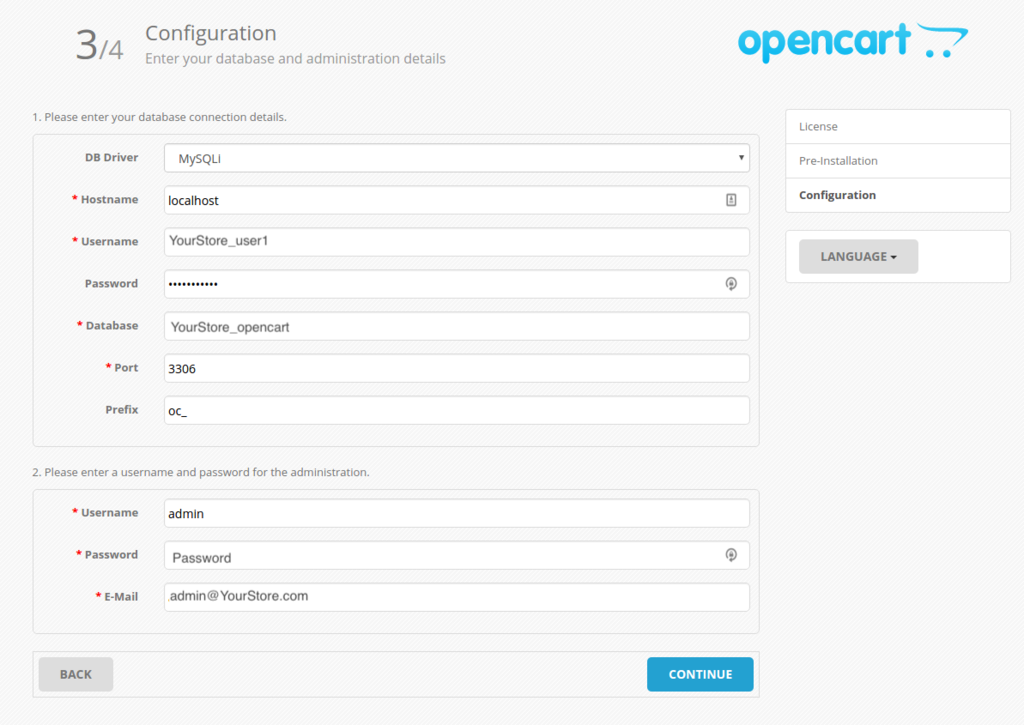
- Instalasi selesai. Akan muncul pesan untuk menghapus direktori instalasi.
- Kembali ke FileZilla, temukan direktori OpenCart, lalu hapus folder Install.
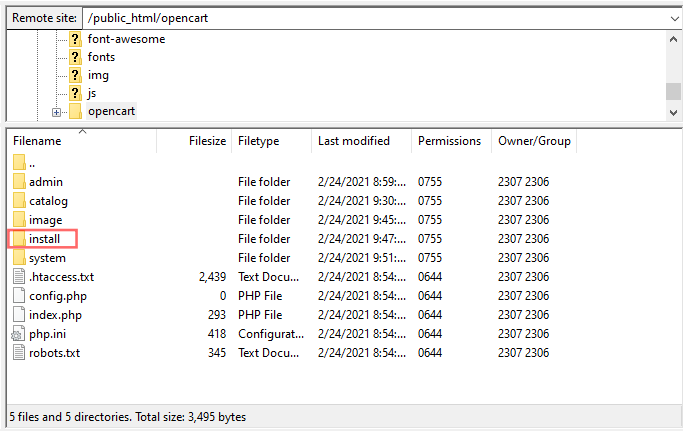
Website OpenCart Anda kini sudah online. Cukup masukkan URL [TokoAnda].com/admin di browser, kemudian login.
Cara install OpenCart di hosting (VPS)
Bagi Anda yang menggunakan VPS hosting, kami akan membahas langkah-langkah umum yang perlu Anda ikuti. Konfigurasinya mungkin sedikit berbeda tergantung pada OS dan control panel yang Anda gunakan.
Contohnya, beberapa opsi OS dan control panel untuk paket VPS Hostinger menyertakan:
- CentOS 9 Stream 64bit dengan CentOS Panel.
- Debian 8 64bit dengan Webmin.
- Ubuntu 22.04 64bit dengan CloudPanel.
Untuk detail lebih lanjut, baca daftar lengkapnya.
Sebelum melanjutkan proses instalasi, pastikan Anda adalah user non-root dan memiliki hak istimewa sudo. Menggunakan command prompt yang tepat, berikut cara install OpenCart di hosting (VPS):
- Perbarui repositori paket server.
- Instal versi terbaru Apache.
- Install MariaDB atau aplikasi database open-source lainnya, lalu buat database baru dan user untuk OpenCart.
- Instal modul PHP yang akan menjadi bahasa penulisan skrip untuk website OpenCart Anda.
- Unduh file OpenCart dan buka ZIP-nya.
- Salin file konfigurasi OpenCart.
- Ubah kepemilikan direktori.
- Aktifkan penulisan ulang modul.
- Kunjungi [TokoAnda].com/opencart, lalu selesaikan prosesnya.
Kesimpulan
OpenCart merupakan opsi yang tepat jika Anda sedang mencari CMS yang khusus didesain untuk toko eCommerce. Platform ini tersedia gratis, dan kustomisasi serta penggunaannya juga sangat mudah.
Kemudian, pastikan paket hosting Anda memenuhi persyaratan sebelum Anda mengunduh OpenCart. Tergantung pada jenis akun hosting yang Anda miliki, pilih salah satu dari tiga cara instal OpenCart berikut:
- Menginstal OpenCart di Hostinger – cara termudah dan tercepat karena menggunakan Instalasi Otomatis.
- Instal OpenCart secara manual – file diunggah melalui Filezilla ke akun hosting Anda.
- Cara install OpenCart di hosting (VPS) – mirip dengan menginstal OpenCart secara manual, tapi melalui command prompt. Namun, ingat bahwa command yang digunakan mungkin berbeda tergantung pada OS dan control panel yang Anda gunakan.
Setelah membaca tutorial ini, kami harap Anda bisa mencoba cara instal OpenCart tanpa masalah. Semoga toko online Anda sukses selalu!
Semua konten tutorial di website ini telah melalui peninjauan menyeluruh sesuai standar dan komitmen editorial Hostinger.

Faradilla, yang lebih akrab disapa Ninda, sudah berpengalaman selama 10 tahun sebagai linguist dan 5 tahun sebagai Content Marketing Specialist di Hostinger. Ia suka mengikuti tren teknologi, digital marketing, dan belajar bahasa. Melalui tutorial Hostinger ini, Ninda ingin berbagi informasi dan membantu pembaca mengatasi masalah yang dialami. Kenali Ninda lebih dekat di LinkedIn.

Komentar
0 responses