Cara Backup Email di Outlook, Thunderbird, Yahoo, Mac, dan Hostinger (2026)
Jan 14, 2026
/
Faradilla A.
/
11 menit Dibaca
Apabila sering menggunakan layanan email untuk komunikasi pribadi maupun profesional, Anda perlu membackup email Anda secara rutin. Sebab, terkadang ada hal-hal penting dalam email yang perlu disimpan, seperti bukti pembayaran, informasi login, dan lain-lain.
Langkah ini akan melindungi pesan-pesan penting Anda dari kejadian yang tidak terduga, seperti penghapusan yang tidak disengaja, masalah keamanan, atau serangan ransomware.
Di artikel ini, Anda akan mempelajari cara backup email di berbagai platform, termasuk Outlook, Gmail, Thunderbird, dan lainnya. Dengan mengikuti panduan ini, Anda pun bisa membantu melindungi email Anda untuk komunikasi yang lebih efektif.
Cara Backup Email di Berbagai Platform
Bagian ini menjelaskan berbagai metode untuk mencadangkan pesan email Anda, mulai dari layanan email Hostinger hingga Yahoo Mail.
Cara Backup Email Hostinger
Untuk mengamankan data email, Anda perlu memilih solusi backup email yang tepat. Layanan email hosting dari Hostinger menyediakan fitur serbaguna yang membantu Anda mencadangkan email sesuai kebutuhan dan preferensi Anda.
Apabila menggunakan layanan email Hostinger, Anda bisa memilih beberapa format untuk membuat file backup email. Misalnya, format EML cocok untuk pesan individual, Mbox untuk email dalam jumlah besar, dan Maildir yang terstruktur untuk mengurangi risiko kerusakan data.

1. Menggunakan Fitur Ekspor Bawaan
Fitur impor-ekspor bawaan Hostinger menyediakan cara yang praktis untuk membackup dan memulihkan pesan email Anda. Dengan fitur ini, Anda bisa mendownload file backup email dalam berbagai format, memastikan data Anda tetap aman dan bisa diakses dengan mudah.
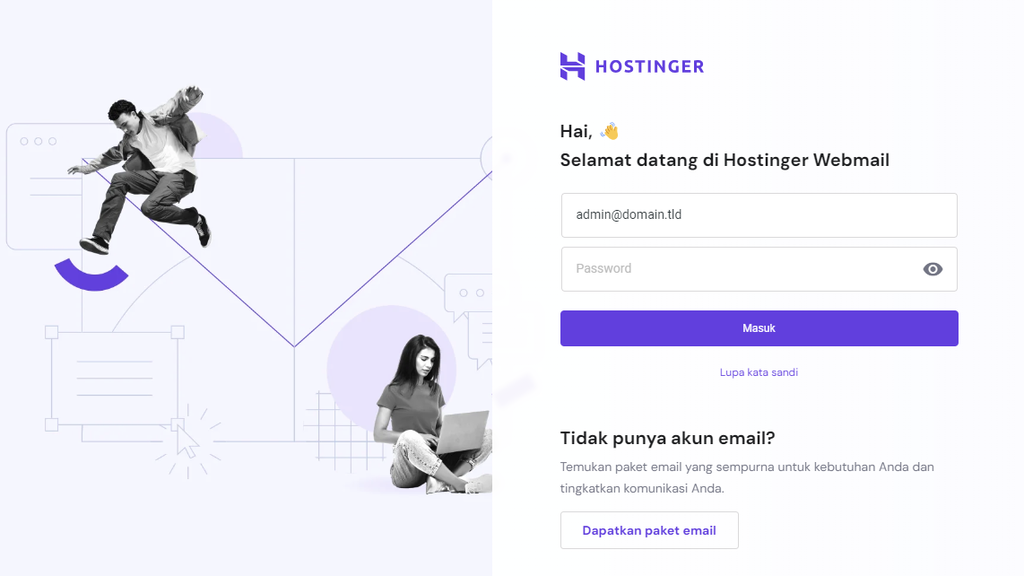
Untuk menggunakannya, buka halaman login Hostinger Webmail, masukkan alamat email dan kata sandi Anda pada kolom yang tersedia, lalu klik Masuk.
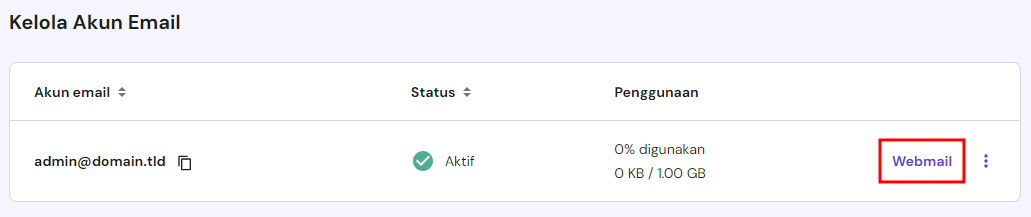
Atau, akses hPanel dan buka bagian Email → Kelola di samping nama domain Anda. Di bagian Kelola Akun Email, pilih Webmail pada email yang ingin Anda konfigurasikan.
Setelah masuk, ikuti langkah-langkah berikut untuk menyelesaikan proses ekspor email:
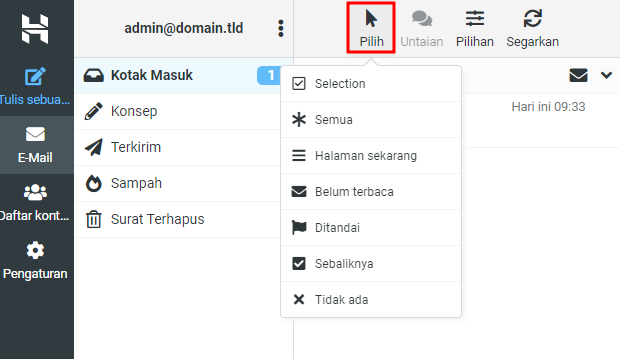
- Temukan email spesifik yang ingin Anda backup. Anda bisa memilih email satu per satu, folder tertentu, atau seluruh pesan dalam mailbox. Gunakan tombol Pilih untuk memilih email dengan lebih efisien.
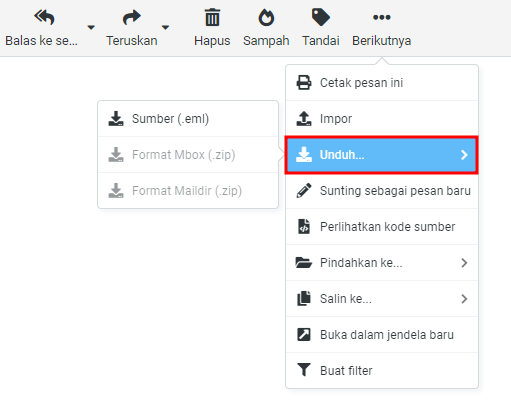
- Setelah itu, klik Berikutnya → Unduh lalu pilih format ekspor yang Anda inginkan.
- Sistem akan menyiapkan email Anda dalam format yang dipilih. Apabila sudah siap, download file tersebut ke penyimpanan lokal perangkat Anda.
Harap diperhatikan bahwa format EML digunakan untuk mendownload email satu per satu, sedangkan format Mbox dan Maildir menggabungkan email backup Anda dalam format ZIP untuk memudahkan download massal.
Saran Bacaan
Belum pernah menggunakan email Hostinger atau memerlukan panduan untuk menggunakannya? Baca tutorial kami tentang cara menggunakan Email Hostinger yuk! Anda bisa mempelajari semuanya, mulai dari pembuatan akun email hingga mengintegrasikannya dengan berbagai email client.
2. Menggunakan Software Pihak Ketiga
Selain fitur bawaan Hostinger, Anda juga bisa menggunakan software pihak ketiga untuk mengamankan data email. Software Zook Email Backup menyediakan fitur-fitur backup email yang canggih dan kompatibel dengan Email Hostinger.
Dengan tool ini, Anda bisa mencadangkan email Hostinger ke lebih dari 30 format berbeda, termasuk akun email berbasis cloud seperti Gmail dan Outlook.
Tool ini juga memiliki opsi pemfilteran backup berdasarkan kriteria tertentu, seperti rentang tanggal, subjek, dan alamat pengirim atau penerima.
Cara Backup Email Gmail
Google menyediakan opsi backup Gmail bawaan, serta mendukung tool pihak ketiga yang menawarkan lebih banyak fitur. Namun, karena banyaknya penggunaan Gmail di Google Workspace, Anda mungkin perlu menangani data dalam jumlah yang besar.
Baik untuk mencadangkan email tertentu maupun email Google Workspace secara menyeluruh, pastikan Anda memperhatikan batas ekspor data Google dan merencanakan strategi backup yang sesuai.
1. Menggunakan Google Takeout
Google Takeout adalah tool bawaan Google untuk mengekspor data dari berbagai layanan Google, termasuk Gmail. Tool ini bisa digunakan untuk memindahkan email ke email lain, atau membuat file backup lengkap akun Gmail Anda. Berikut cara menggunakannya:
- Buka halaman Google Takeout dan login dengan akun Google Anda.
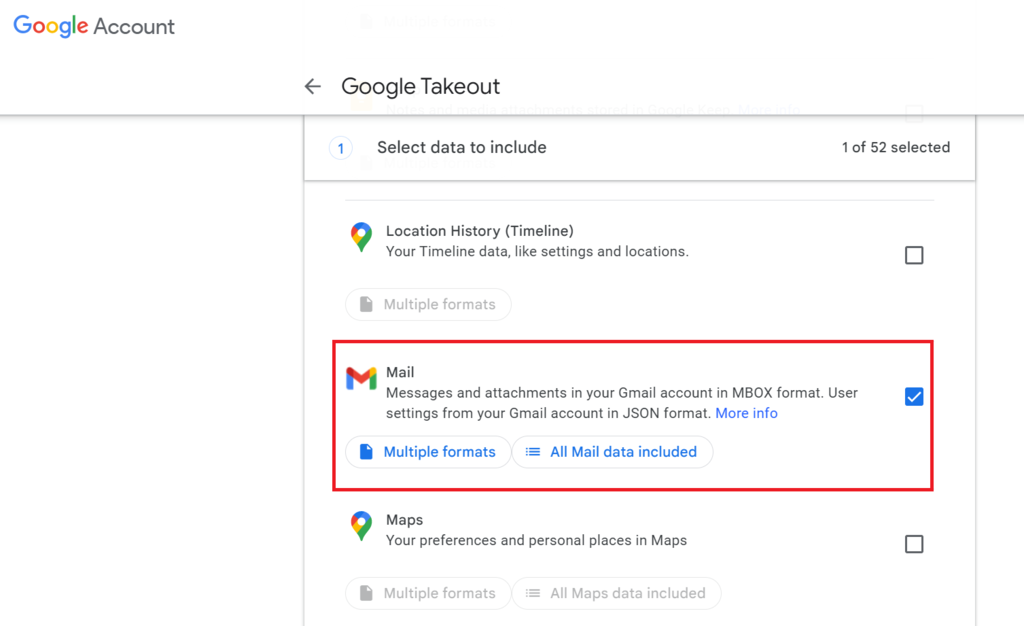
- Pilih data yang akan disertakan dalam file backup. Apabila hanya ingin backup Gmail, pastikan untuk memilih Mail.
- Setelah memilih data dari layanan yang ingin Anda backup, klik Next step.
- Pilih format file backup dan metode pengirimannya, misalnya link download yang dikirim melalui email atau menambahkan file arsip ke Google Drive.
- Pilih frekuensi ekspor, jenis file, dan ukurannya. Google akan membagi data backup menjadi beberapa file kalau melebihi ukuran yang dipilih.
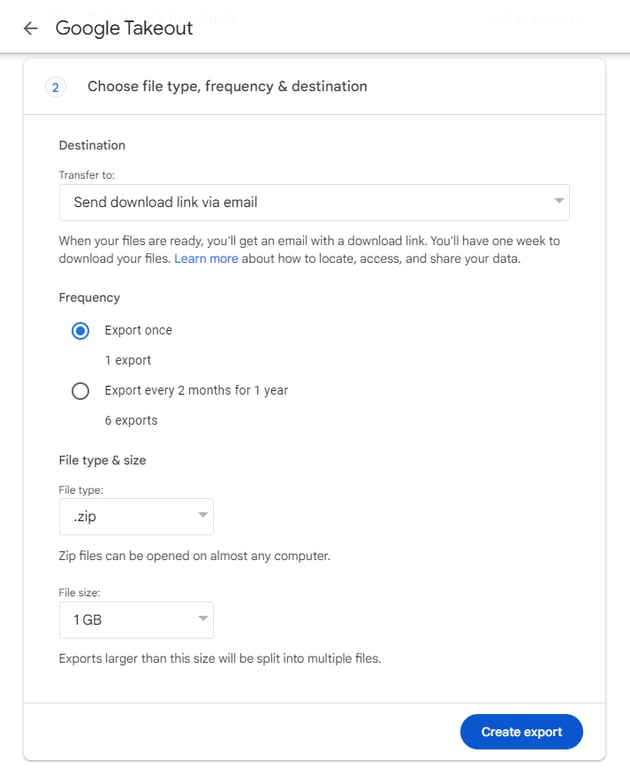
- Klik Create export untuk memulai prosesnya. Anda mungkin perlu menunggu hingga beberapa saat sampai file selesai disiapkan, tergantung pada jumlah datanya.
- Setelah file backup siap, Anda akan menerima link untuk mendownloadnya.
2. Membuka Gmail di Email Client Desktop
Cara lain untuk backup email Gmail Anda adalah dengan menggunakan email client desktop seperti Outlook atau Thunderbird.
Dengan metode ini, Anda bisa mengonfigurasikan aplikasi email client untuk mengakses akun Gmail Anda menggunakan protokol POP3 atau IMAP sehingga pesan email bisa disimpan secara lokal di perangkat.
Untuk memulai prosesnya, ikuti langkah-langkah berikut:
- Login ke Gmail Anda dan buka Settings (Setelan)
- Temukan See all settings (Lihat semua setelan).
- Di bagian berikutnya, cari Forwarding and POP/IMAP (Penerusan dan POP/IMAP).
- Kemudian, klik Enable IMAP (Aktifkan IMAP) yang akan menjaga email Anda tetap tersinkron di seluruh perangkat, atau POP3 untuk menyimpannya di satu perangkat saja.
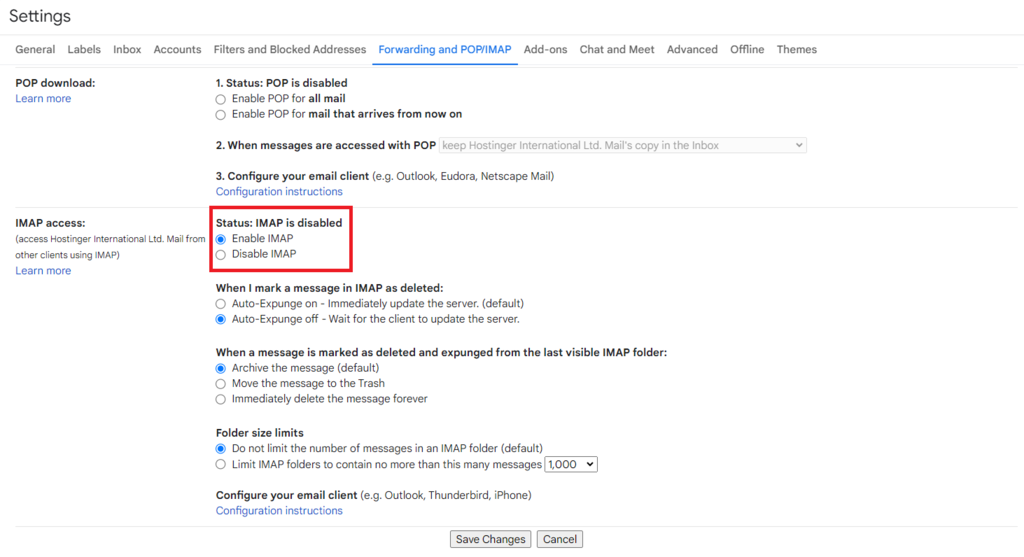
Selanjutnya, ikuti langkah-langkah berikut untuk mengonfigurasi email client Anda:
Microsoft Outlook:
- Buka Outlook lalu temukan File → Add Account.
- Masukkan alamat Gmail Anda dan ikuti petunjuknya. Outlook biasanya akan secara otomatis mengonfigurasi pengaturan yang diperlukan.
- Apabila perlu melakukan konfigurasi manual, masukkan informasi berikut ini:
- Incoming mail (IMAP) – imap.gmail.com, SSL required, port 993.
- Outgoing mail (SMTP) – smtp.gmail.com, SSL required, port 465, atau TLS required, port 587.
Mozilla Thunderbird:
- Buka Thunderbird dan buka Account Settings → Account Actions → Add Mail Account.
- Masukkan nama, alamat Gmail, dan kata sandi Anda, lalu lanjutkan. Thunderbird biasanya mendeteksi pengaturan default secara otomatis.
- Untuk setup manual, gunakan pengaturan port SMTP dan IMAP yang sama seperti Outlook.
Setelah itu, email client akan mulai mendownload pesan Gmail Anda. Prosesnya mungkin memerlukan waktu beberapa saat, tergantung pada volume email Anda.
Saran Bacaan
Mempertimbangkan server SMTP eksternal seperti server Google? Yuk, baca artikel kami tentang cara menggunakan server SMTP Google!
3. Mengarsipkan Email Secara Rutin
Apabila layanan email Anda menyediakan fitur penyimpanan unlimited, Anda bisa mengarsipkan email agar kotak masuk Anda lebih tertata sekaligus memastikan bahwa email-email penting Anda tidak terhapus.
Fitur ini akan menghapus email dari kotak masuk, namun menyimpannya di akun Anda agar bisa diakses lagi nanti. Jadi, email tidak dihapus secara permanen.
Berikut cara menggunakan fitur pengarsipan email Gmail:
- Buka email yang ingin diarsipkan atau pilih email dari kotak masuk, lalu klik tombol Archive (Arsipkan) di toolbar.
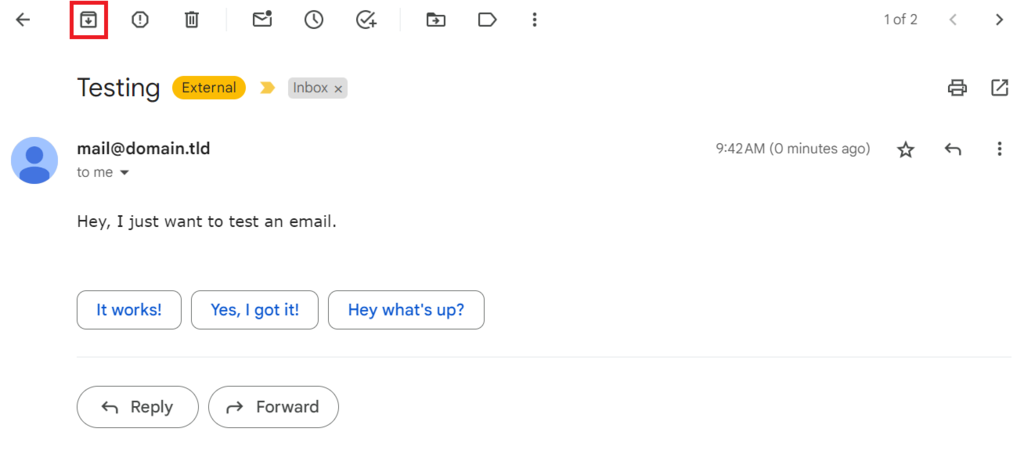
- Untuk mengarsipkan beberapa email sekaligus, centang kotak di samping setiap email sebelum Anda mengklik Archive.
- Untuk menemukan email yang diarsipkan, buka label All Mail (Semua Email) di panel kiri.
- Apabila perlu memindahkan email kembali ke kotak masuk, buka email di bawah label ini dan klik Move to Inbox (Pindahkan ke Kotak Masuk).
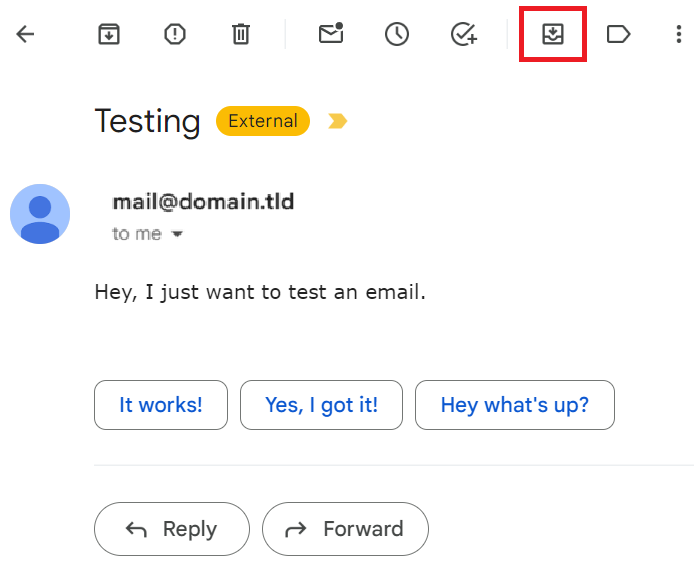
Cara Backup Email Outlook
Di Microsoft Outlook, Anda bisa memanfaatkan fitur bawaan untuk mengekspor email, kontak, dan item kalender Anda.
Namun, perlu diperhatikan bahwa Outlook menerapkan batas ukuran hingga 50 GB untuk file data. Apabila memiliki banyak sekali pesan dalam mailbox, Anda mungkin perlu membagi data backup menjadi beberapa file agar tidak mencapai batas ini.
1. Mengekspor Email Outlook ke PST
Pertama, Anda bisa backup email Outlook dengan mengekspornya menjadi file PST (personal storage table). File ini bertindak sebagai arsip lokal data Outlook Anda, termasuk email, kontak, dan acara kalender.
Di sisi lain, ada juga file OST yang secara otomatis dibuat oleh Outlook untuk akun yang menggunakan Exchange, Outlook.com, atau IMAP dan menyimpan salinan tersinkron data mailbox Anda.
Namun, opsi file PST hanya tersedia di aplikasi desktop Outlook. Berikut cara mengekspor data email di Outlook:
- Buka aplikasi Microsoft Outlook di komputer Anda.
- Buka File → Open & Export → Import/Export.
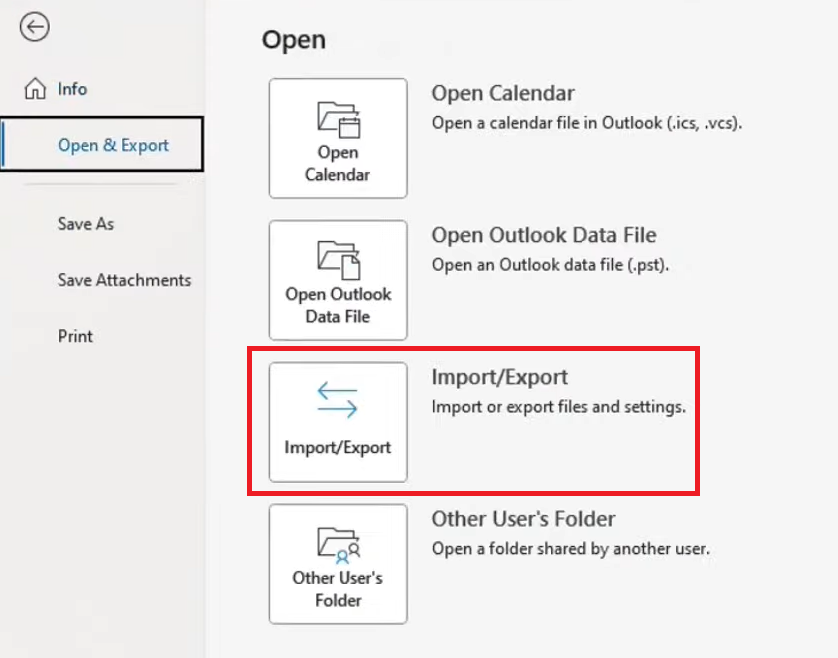
- Pada panduan yang muncul, pilih Export to a file dan klik Next.
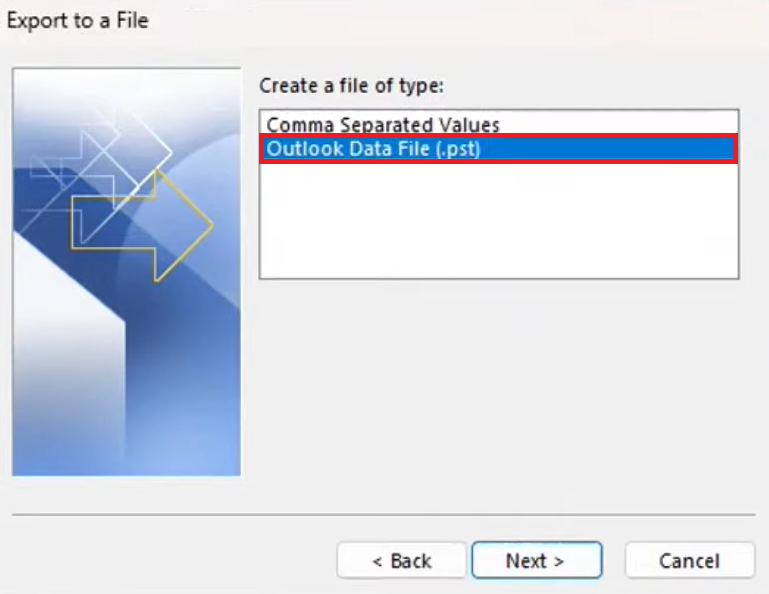
- Pilih Outlook Data File (.pst) sebagai jenis file yang akan diekspor, lalu klik Next.
- Pilih mailbox atau folder tertentu yang ingin Anda backup. Untuk mencadangkan semuanya, pilih seluruh mailbox Anda.
- Tentukan tempat penyimpanan file PST di komputer, lalu pilih opsi untuk menangani item duplikat.
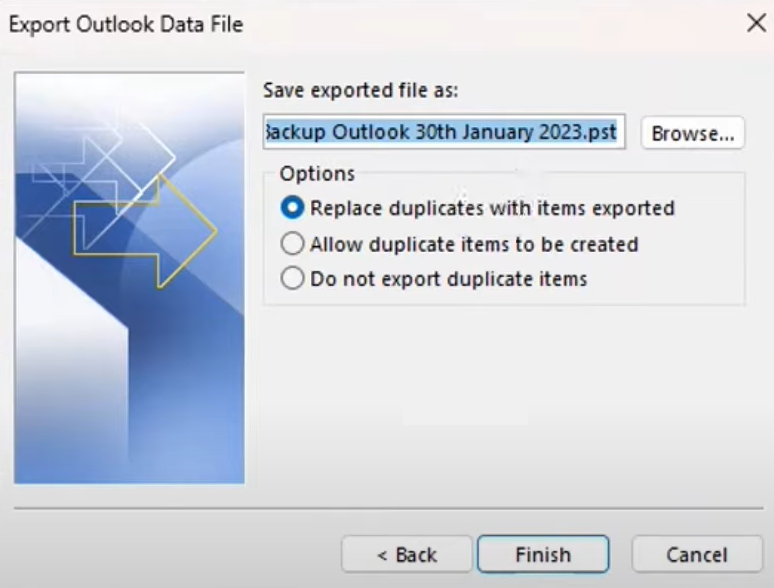
- Klik Finish. Apabila diminta, Anda bisa melindungi file PST menggunakan kata sandi atau melewati langkah ini dengan mengklik OK.
Untuk backup email Microsoft 365, langkah-langkahnya tidak terlalu berbeda. Namun, Anda bisa mengakses akun dan data Anda secara online, yang bisa menjadi opsi backup tambahan.
2. Menggunakan Arsip Bawaan Outlook
Opsi lainnya untuk backup email Outlook adalah dengan menggunakan fitur AutoArchive. Fitur ini menjaga akun Outlook Anda tetap tertata dengan memindahkan item lama ke folder arsip sehingga mengurangi ukuran mailbox Anda di server email.
Ikuti langkah-langkah berikut untuk mengaktifkan AutoArchive di Outlook:
- Buka Outlook dan buka File → Options → Advanced.
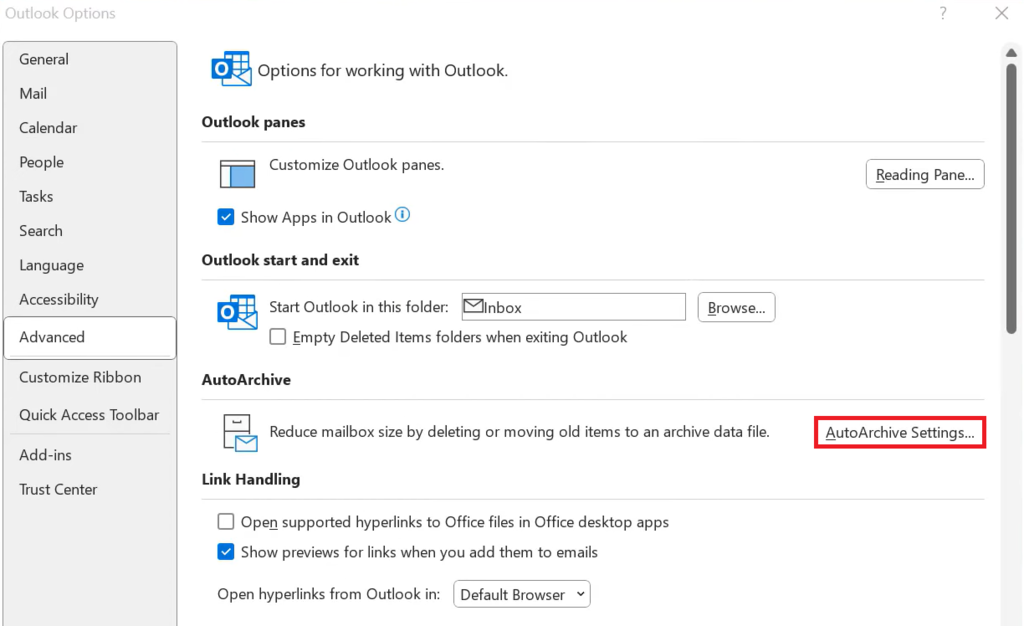
- Scroll ke bagian AutoArchive, lalu klik AutoArchive Settings.
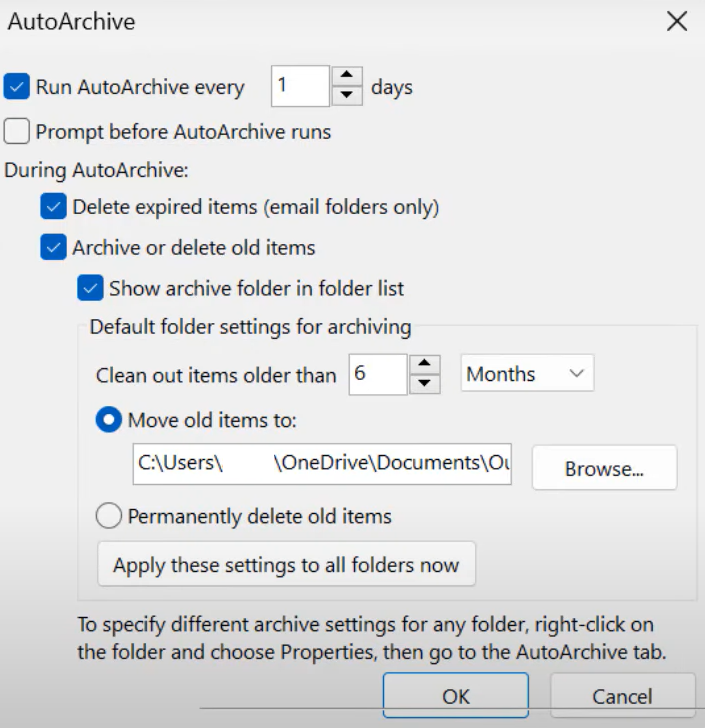
- Centang kotak Run AutoArchive every [x] days dan atur frekuensi pengarsipan otomatis sesuai kebutuhan.
- Konfigurasikan opsi lainnya bila perlu, seperti jangka waktu item yang akan diarsipkan, lokasi file arsip, dan apakah memerlukan konfirmasi sebelum pengarsipan.
- Untuk menerapkan pengaturan AutoArchive ke folder tertentu, klik kanan folder yang dimaksud, pilih Properties → AutoArchive, lalu sesuaikan pengaturan untuk folder tersebut.
- Setelah itu, AutoArchive akan berjalan secara otomatis sesuai frekuensi yang ditetapkan.
Untuk pengguna akun Exchange, kebijakan server mungkin akan memengaruhi fungsi pengarsipan. Hubungi tim IT atau administrator sistem Anda untuk mendapatkan informasi lebih lanjut.
3. Menggunakan Tool Pihak Ketiga
Tool backup email pihak ketiga mungkin menyediakan fitur lain yang Anda perlukan tapi tidak disediakan oleh Outlook. Berikut dua solusi yang bisa Anda manfaatkan untuk backup email Outlook dengan mudah:
- Mailstore Home. Tool gratis yang banyak digunakan oleh pengguna individu untuk mencadangkan email dari berbagai platform, termasuk Outlook. Tool ini mudah digunakan, serta memiliki fitur pengelolaan dan pencarian email yang efisien.
- BackupAssist. Dirancang untuk bisnis kecil dan sedang, tool ini menyediakan solusi backup lengkap yang tidak hanya mencakup Outlook, tapi juga seluruh sistem. Menggunakan tool ini, data Anda akan lebih terlindung dengan enkripsi yang kuat.
Cara Backup Email Thunderbird
Mozilla Thunderbird adalah email client open-source yang mendukung layanan email dari berbagai platform, termasuk Gmail, Outlook, dan Hostinger Email.
Sebelum lanjut ke langkah-langkah backup email Thunderbird, Anda harus tahu dulu lokasi penyimpanan email Anda di komputer. Biasanya, lokasi ini bisa diakses dari folder profil, yang menyimpan semua email, pengaturan, dan data penting lainnya.
Saran Bacaan
Apabila belum pernah menggunakan Thunderbird dan ingin mencobanya sekarang, mari simak panduannya di artikel lainnya kami tentang cara setting Thunderbird untuk email.
1. Menggunakan Backup Profil Thunderbird
Folder profil di Thunderbird berisi email, pengaturan, buku alamat, ekstensi, dan informasi pribadi lainnya. Dengan menyimpan folder ini secara rutin ke perangkat yang aman, Anda bisa memastikan data Anda tetap aman dari kejadian yang tidak diinginkan, misalnya kerusakan sistem.
Ikuti langkah-langkah di bawah ini untuk backup folder profil Thunderbird secara manual:
- Temukan path ke folder profil Anda di Thunderbird dengan membuka Help → Troubleshooting Information. Lihat bagian Application Basics untuk menemukan Profile Folder.
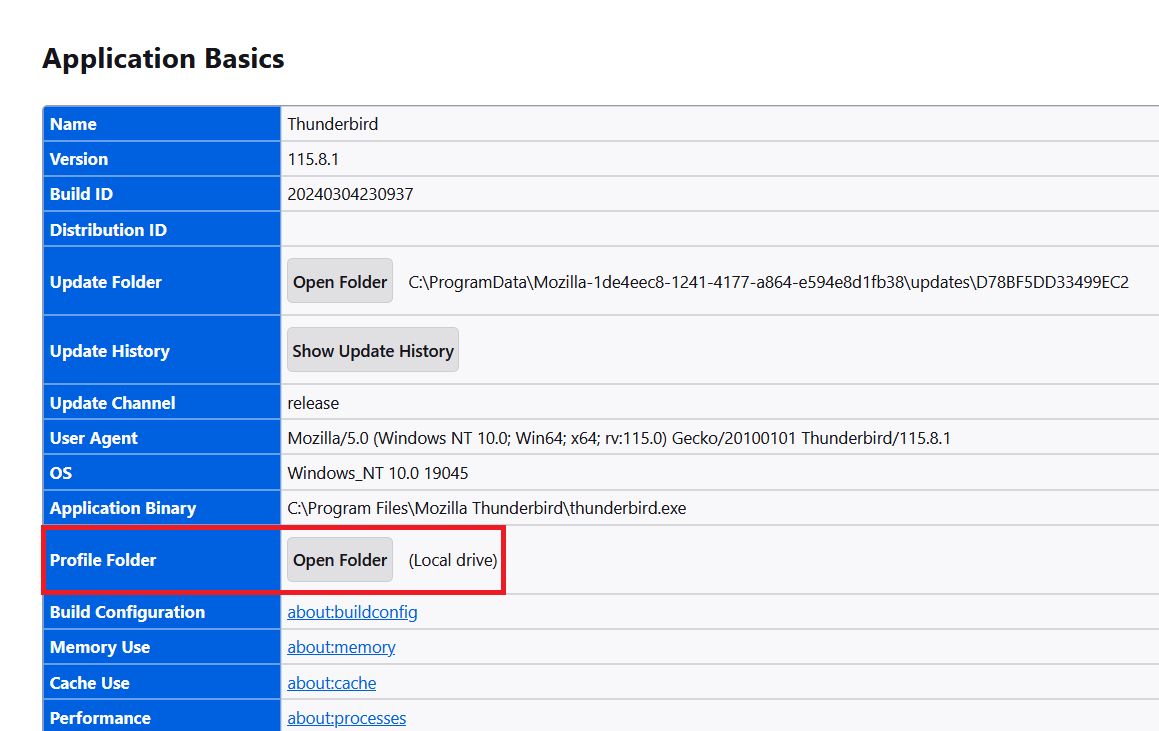
- Klik Open Folder untuk menampilkan folder profil di sistem file Anda.
- Tutup Thunderbird sebelum memulai proses backup untuk mencegah kehilangan atau kerusakan data.
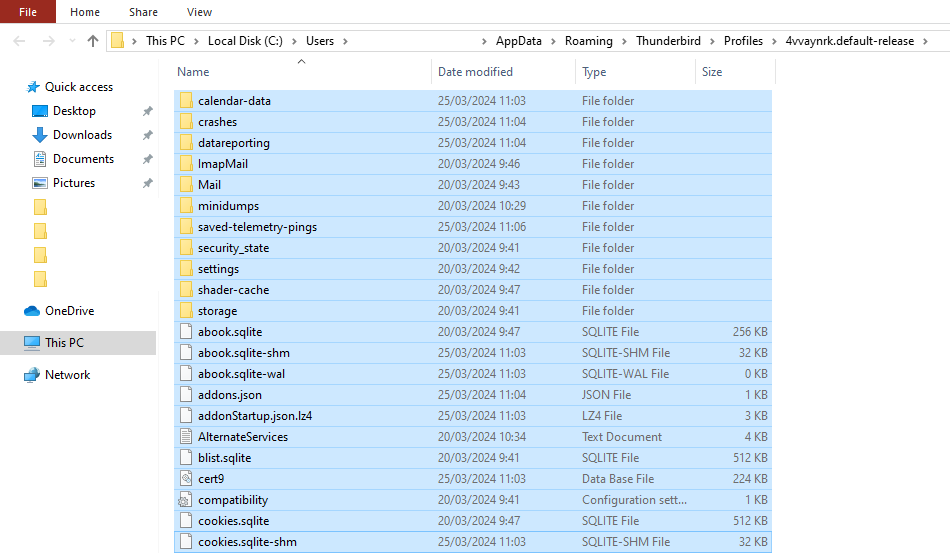
- Di file explorer, buka folder profil. Salin seluruh folder ke lokasi yang aman, seperti hard drive eksternal, komputer lain, atau penyimpanan cloud.
2. Menggunakan Add-On Thunderbird
Ekosistem Thunderbird yang luas menyediakan berbagai add-on untuk menambahkan lebih banyak fitur selain yang disediakan aplikasi ini. Berikut adalah beberapa add-on yang direkomendasikan untuk membackup email di Thunderbird dengan mudah:
- ImportExportTools NG. Tool penting untuk mengekspor/mengimpor pesan dan folder dalam berbagai format. Anda bisa menjadwalkan backup rutin atau mengekspor seluruh profil atau folder tertentu secara manual.
- AutoarchiveReloaded. Add-on ini menyediakan fitur yang lebih fleksibel untuk menentukan cara dan waktu email diarsipkan. Dengan add-on ini, Anda bisa mengatur pengarsipan otomatis berdasarkan aturan dan jadwal khusus.
3. Menyalin Email Thunderbird Secara Manual
Apabila tidak ingin menggunakan add-on atau fitur bawaan Thunderbird, Anda bisa menyalin email secara manual untuk mencadangkannya. Berikut caranya:
- Cari dan buka folder profil Thunderbird di komputer lokal Anda.
- Di dalam folder profil, buka folder Mail atau ImapMail, yang berisi email Anda. Email-email ini disimpan dalam file yang biasanya tidak memiliki ekstensi atau terkadang berekstensi .msf, tergantung apakah Anda menggunakan POP atau IMAP.
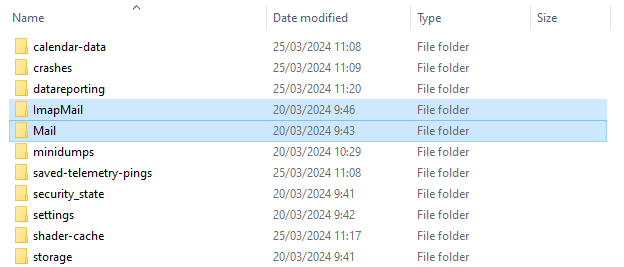
- Pastikan Thunderbird sudah ditutup, lalu salin folder Mail dan ImapMail ke lokasi lain, seperti hard drive eksternal, drive USB, atau penyimpanan cloud.
Cara Backup Email Mac
Untuk backup email di Mac, Anda perlu menggunakan fitur Time Machine bawaan yang mencakup seluruh sistem, termasuk data aplikasi Mail.
Selain itu, tersedia juga beberapa aplikasi pihak ketiga dan metode manual apabila Anda memerlukan fitur lebih lanjut untuk mengonfigurasi proses backup email.
Saran Bacaan
Untuk menambahkan akun email ke Mac Mail, Anda hanya perlu melakukan beberapa langkah mudah. Baca caranya di artikel kami tentang cara menambahkan email di Mac Mail yuk!
1. Menggunakan Fitur Time Machine
Time Machine adalah fitur backup bawaan macOS yang secara otomatis menyimpan salinan semua file Anda, termasuk email, file sistem, aplikasi, akun, preferensi, musik, foto, film, dan dokumen.
Harap diperhatikan bahwa opsi ini tidak tersedia di iOS. Apabila Anda menggunakan email di iOS dan ingin mencadangkannya, hubungkan akun tersebut ke Mac untuk menggunakan fitur Time Machine.
Ikuti langkah-langkah berikut untuk mengonfigurasikan Time Machine:
- Time Machine memerlukan perangkat penyimpanan eksternal. Sambungkan hard drive eksternal atau drive Thunderbolt ke Mac Anda.
- Buka System Settings → General → Time Machine.
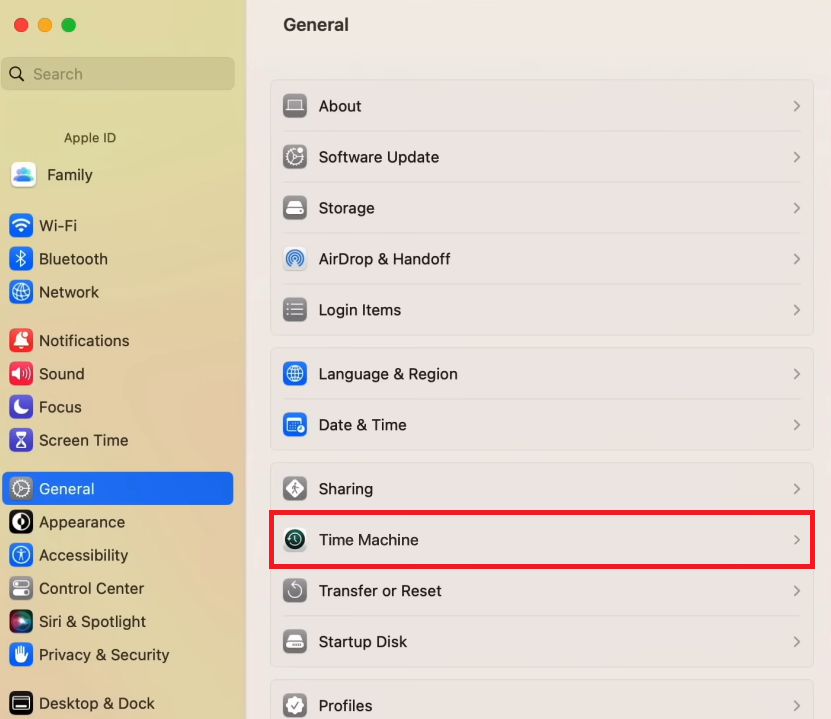
- Pilih Add Backup Disk dan masukkan kata sandi Anda untuk melanjutkan prosesnya.
- Pilih perangkat penyimpanan yang tersambung, lalu klik Set Up Disk.
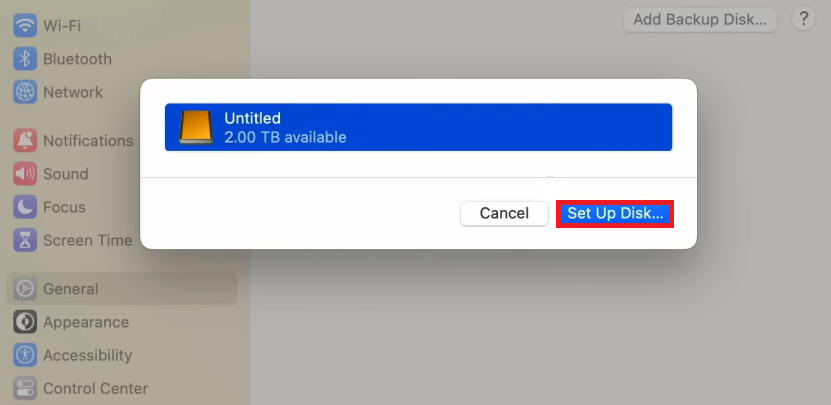
- Setelah penyiapan selesai, perangkat Mac Anda akan mulai menggunakan perangkat penyimpanan yang dipilih untuk membackup file.
Time Machine melakukan backup setiap jam dalam 24 jam terakhir, backup harian selama sebulan terakhir, dan backup mingguan untuk semua bulan sebelumnya.
2. Mengekspor Kotak Surat Secara Manual
Anda juga bisa mengekspor mailbox secara manual di Mac Mail untuk membuat file .mbox sendiri bagi setiap mailbox. File-file ini bisa disimpan secara eksternal dan diimpor kembali ke Mac Mail atau email client lain yang kompatibel.
Berikut cara mengekspor mailbox di Mac Mail:
- Buka aplikasi Mail, lalu pilih satu atau beberapa mailbox yang ingin Anda ekspor.
- Setelah memilih mailbox, buka Mailbox → Export Mailbox.
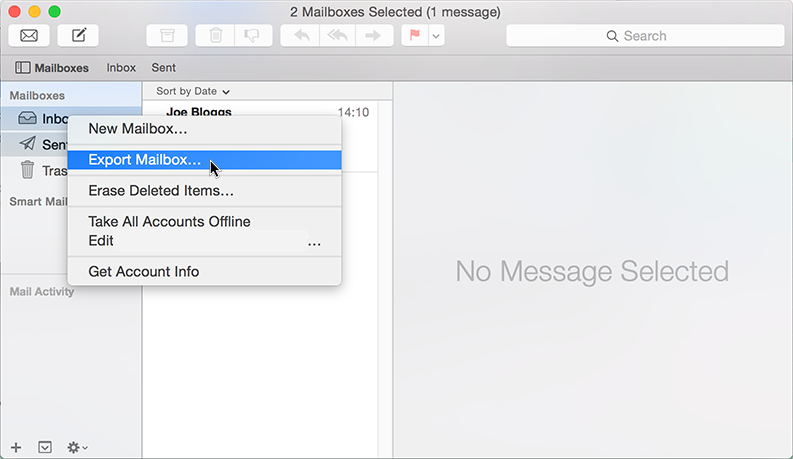
- Pilih lokasi yang Anda inginkan untuk menyimpan file .mbox, lalu klik Choose.
- Mac Mail akan membuat file .mbox untuk mailbox yang dipilih di lokasi yang ditentukan.
Apabila sebelumnya Anda sudah pernah mengekspor mailbox, Mac Mail tidak akan menimpa file .mbox yang sudah ada. Tool ini akan membuat file baru dengan tambahan akhiran numerik, seperti My Mailbox 1.mbox.
3. Menggunakan Software Pihak Ketiga
Software pihak ketiga untuk backup Mac Mail biasanya menyediakan opsi yang lebih canggih, seperti backup terjadwal atau backup bertahap. Berikut dua opsi yang bisa Anda gunakan:
- Horcrux IMAP Backup. Dengan tool ini, Anda bisa mencadangkan akun email di latar belakang secara otomatis. Tool ini bisa membuat backup bertahap, memastikan bahwa setiap email hanya dibackup satu kali, meskipun pesan tersebut ada di beberapa mailbox.
- Mail Backup X. Aplikasi backup dan pemulihan serbaguna yang menyediakan banyak fitur, termasuk untuk membuat mirror backup, mengarsipkan email dalam format PDF, dan mengompresi file backup untuk menghemat ruang.
Cara Backup Email Yahoo
Proses backup email di Yahoo membutuhkan langkah-langkah khusus mengingat fitur-fitur dan fungsinya cukup berbeda dari platform lain.
Meskipun tersedia beberapa opsi bawaan untuk mengekspor email, Anda mungkin perlu menggunakan solusi lain juga untuk hasil backup yang lebih menyeluruh.
1. Meneruskan Email ke Akun Email Lain
Salah satu metode efektif untuk backup email di Yahoo adalah dengan meneruskan email secara otomatis dari akun Yahoo Anda ke layanan email lain. Namun, fitur ini hanya tersedia untuk Yahoo Plus, versi premium Yahoo Mail.
Berikut cara mengatur penerusan email otomatis di Yahoo Plus:
- Login ke akun Yahoo Mail Anda dan buka Settings → More Settings.
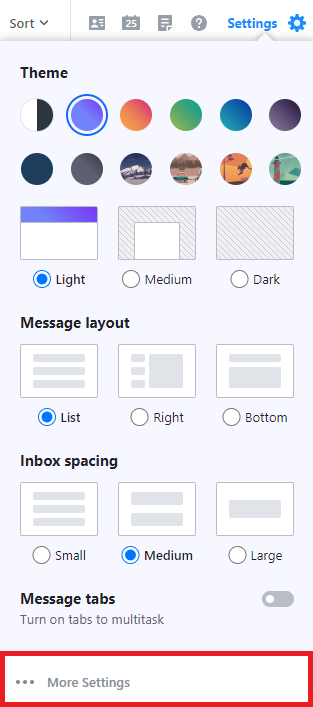
- Pilih Mailboxes dan pilih akun email Yahoo Anda.
- Cari bagian Forwarding, lalu masukkan alamat email yang ingin Anda teruskan ke email Yahoo.
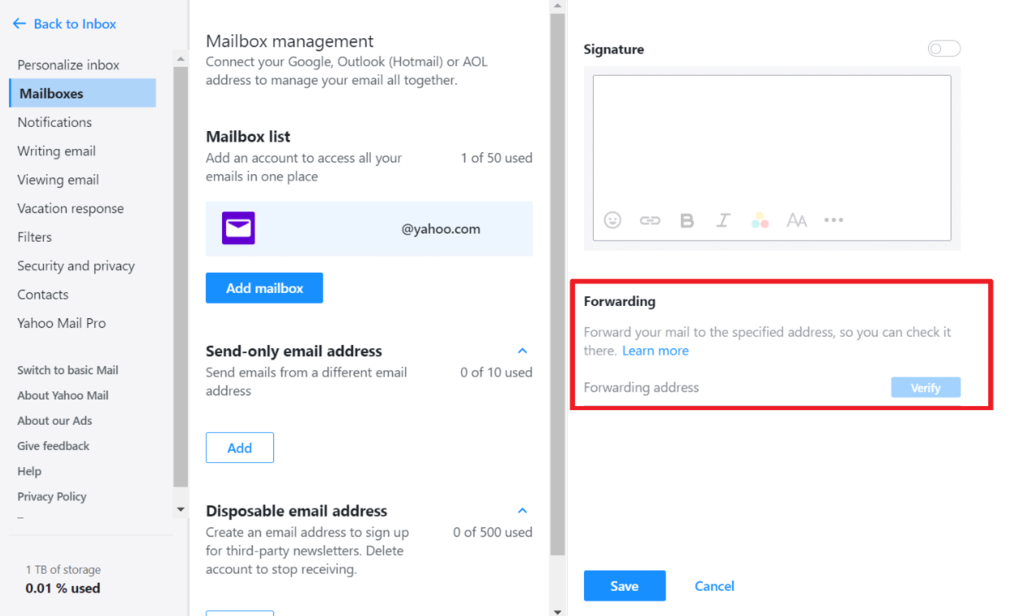
- Yahoo mungkin memerlukan verifikasi alamat email penerusan. Ikuti petunjuknya untuk menyelesaikan proses verifikasi.
- Setelah dikonfigurasi, email baru yang login ke Yahoo Anda akan secara otomatis diteruskan ke akun email backup yang ditentukan.
Harap diperhatikan bahwa email yang akan diteruskan hanyalah email yang baru masuk. Email yang sudah ada di akun Yahoo Anda tidak akan ikut diteruskan.
2. Menggunakan POP untuk Mendownload Email
Anda bisa menggunakan POP (Post Office Protocol) untuk mendownload email Yahoo Mail sebagai salah satu cara backup email yang efektif. Dengan POP, Anda bisa mendownload salinan pesan email ke komputer lokal untuk diakses secara offline.
Berikut cara mengonfigurasinya menggunakan Mozilla Thunderbird:
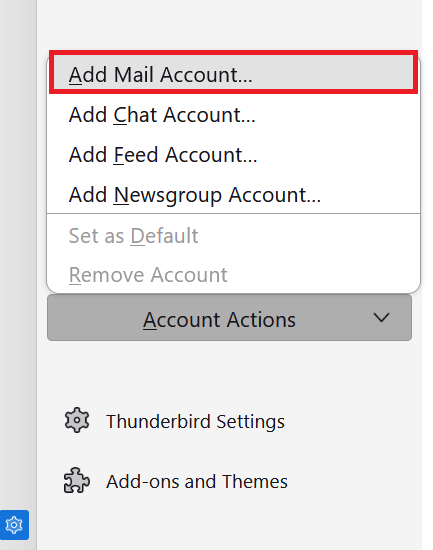
- Buka Thunderbird di komputer Anda, lalu buka Account Settings → Account Actions → Add Mail Account.
- Masukkan detail akun Yahoo Mail Anda. Thunderbird mungkin akan mencoba mengonfigurasi pengaturan secara otomatis. Pilih POP3 dari bagian Available configurations.
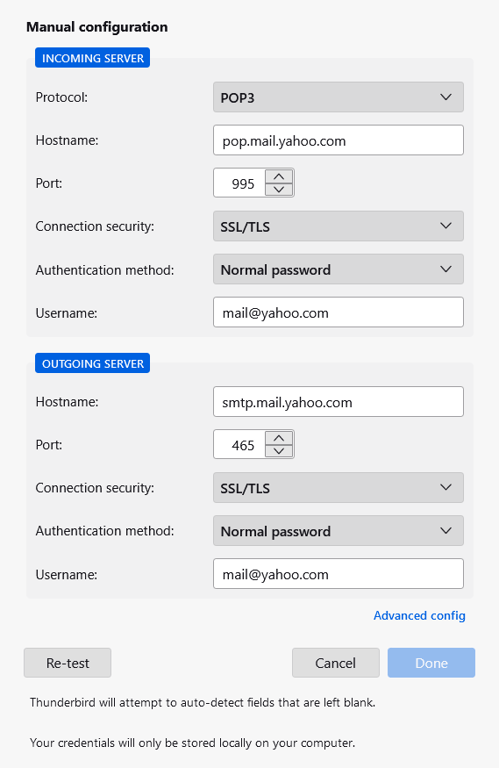
- Untuk pengaturan manual, masukkan pengaturan POP berikut ini:
- Incoming Server – pop.mail.yahoo.com
- Port – 995
- SSL – SSL/TLS
- Authentication – Normal password
- Outgoing Server (SMTP) – smtp.mail.yahoo.com
- SMTP Port – 465 atau 587
- SSL – SSL/TLS (untuk port 465) atau STARTTLS (untuk port 587)
- Authentication – Normal password
- Selesaikan penyiapan akun dengan mengikuti petunjuk selanjutnya.
Secara default, protokol POP akan mendownload email ke perangkat Anda dan mungkin menghapus pesan dari server. Untuk menyimpan salinan email di server Yahoo Mail, pastikan Anda memilih opsi Leave messages on server dalam pengaturan POP Thunderbird.
Saran Bacaan
Simak artikel kami lainnya untuk mempelajari lebih lanjut tentang perbedaan POP, IMAP, dan SMTP.
3. Menggunakan Tool Pihak Ketiga
Dengan tool pihak ketiga untuk backup email, Anda bisa memanfaatkan fitur-fitur tingkat lanjut yang mungkin tidak disediakan oleh Yahoo Mail. Beberapa tool ini juga kompatibel dengan berbagai layanan email, termasuk Yahoo Mail.
Misalnya, Anda bisa menggunakan Dropmyemail, tool backup berbasis cloud yang bisa mencadangkan email dari layanan seperti Yahoo Mail. Tool ini menyediakan fitur backup otomatis, memastikan perlindungan yang lebih aman untuk pesan email Anda tanpa harus mengonfigurasinya secara manual.
Kesimpulan
Dalam panduan ini, kami sudah membahas berbagai langkah untuk mengelola dan melindungi data email Anda dengan backup, mulai dari menggunakan fitur bawaan platform email hingga tool pihak ketiga dan solusi cloud.
Ingat, proses backup sebaiknya dilakukan secara rutin untuk mencegah kehilangan data yang tidak disengaja dan memastikan komunikasi penting Anda dalam email tetap tersimpan apabila dibutuhkan lagi di kemudian hari.
Tanya Jawab (FAQ) Cara Backup Email
Bagian ini akan menjawab beberapa pertanyaan umum tentang cara backup email.
Bagaimana Cara Kerja Backup Email?
Backup email bekerja dengan membuat salinan data email Anda dan menyimpannya di lokasi terpisah, seperti drive lokal atau layanan cloud. Proses ini memastikan data tetap aman kalau terjadi penghapusan yang tidak disengaja atau kerusakan sistem.
Bagaimana Cara Mencadangkan Semua Email?
Untuk mencadangkan semua email Anda, gunakan fitur ekspor dari email client atau tool backup pihak ketiga untuk menyimpan semua pesan Anda dalam sebuah file. Kemudian, simpan file ini di drive eksternal atau di layanan cloud.
Apakah Bisa Backup Email ke Hard Disk Eksternal?
Ya, Anda bisa backup email ke hard drive eksternal atau drive USB dengan mengekspor data email dari layanan client dan menyimpan file backup ke drive tersebut.
Apa Perbedaan Backup Email dan Pengarsipan Email?
Backup email membuat salinan email yang nantinya bisa dipulihkan kembali. Sementara itu, pengarsipan email menyimpan email dalam jangka panjang untuk kepatuhan hukum, memudahkan penemuan pesan, dan mengurangi beban server, yang biasanya bisa diindeks dan dicari.
Semua konten tutorial di website ini telah melalui peninjauan menyeluruh sesuai standar dan komitmen editorial Hostinger.

Faradilla, yang lebih akrab disapa Ninda, sudah berpengalaman selama 10 tahun sebagai linguist dan 5 tahun sebagai Content Marketing Specialist di Hostinger. Ia suka mengikuti tren teknologi, digital marketing, dan belajar bahasa. Melalui tutorial Hostinger ini, Ninda ingin berbagi informasi dan membantu pembaca mengatasi masalah yang dialami. Kenali Ninda lebih dekat di LinkedIn.