Berikut cara memindahkan website ke paket hosting lain dengan nama domain yang sama 👇
❗PENTING❗
-
Prosedur ini tidak berlaku untuk website yang dibuat dengan Website Builder Hostinger
-
Langkah-langkah berikut ditujukan untuk website berbasis WordPress:
-
Prosedur di CMS lain mungkin sedikit berbeda
-
Anda tetap harus mengunduh dan mengunggah file (dan database, bila perlu) untuk semua jenis CMS
-
Langkah 1: Buat dan Unduh Backup Website Anda
Sebelum membuat backup, periksa dan pilih nama database yang benar. Jika Anda tidak yakin database mana yang harus dipilih, periksa file konfigurasi situs web Anda dan cari nama database tersebut. Jika Anda menggunakan WordPress, Anda juga dapat merujuk ke tutorial ini: Cara Menemukan Nama Database WordPress Anda💡
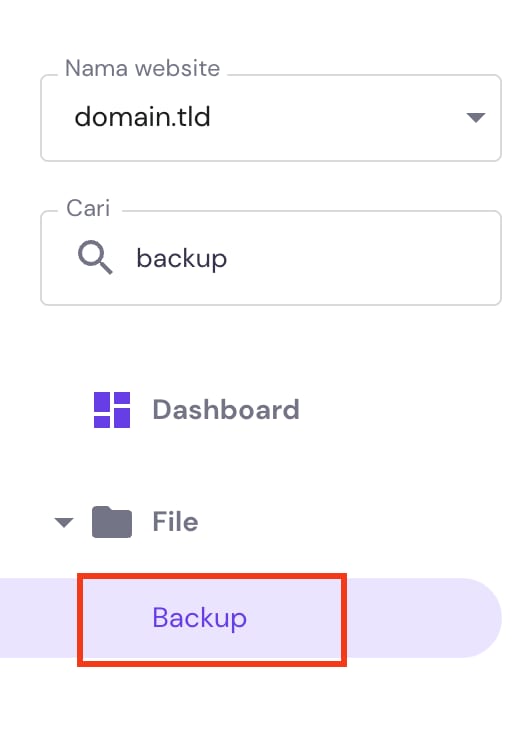
Di hPanel, buka Website dan klik Kelola di sebelah website yang dipilih, lalu klik Backup:
Selanjutnya, pilih Buat backup baru:
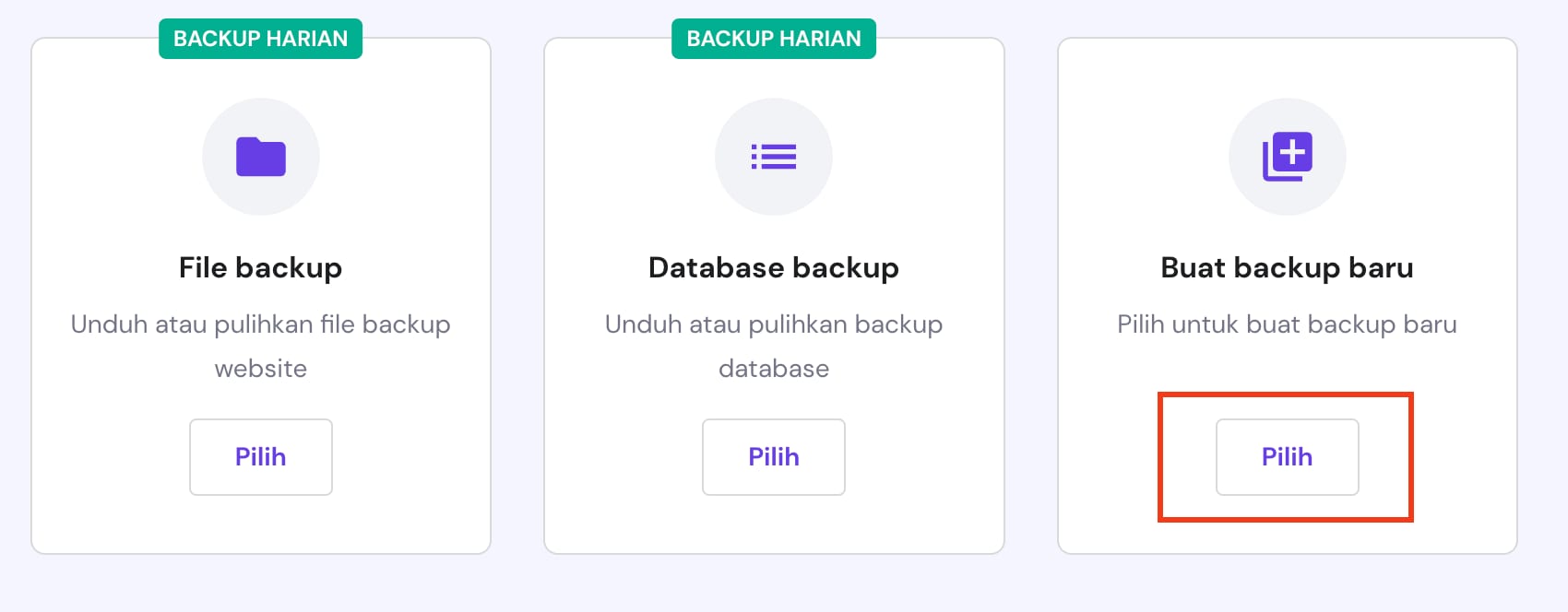
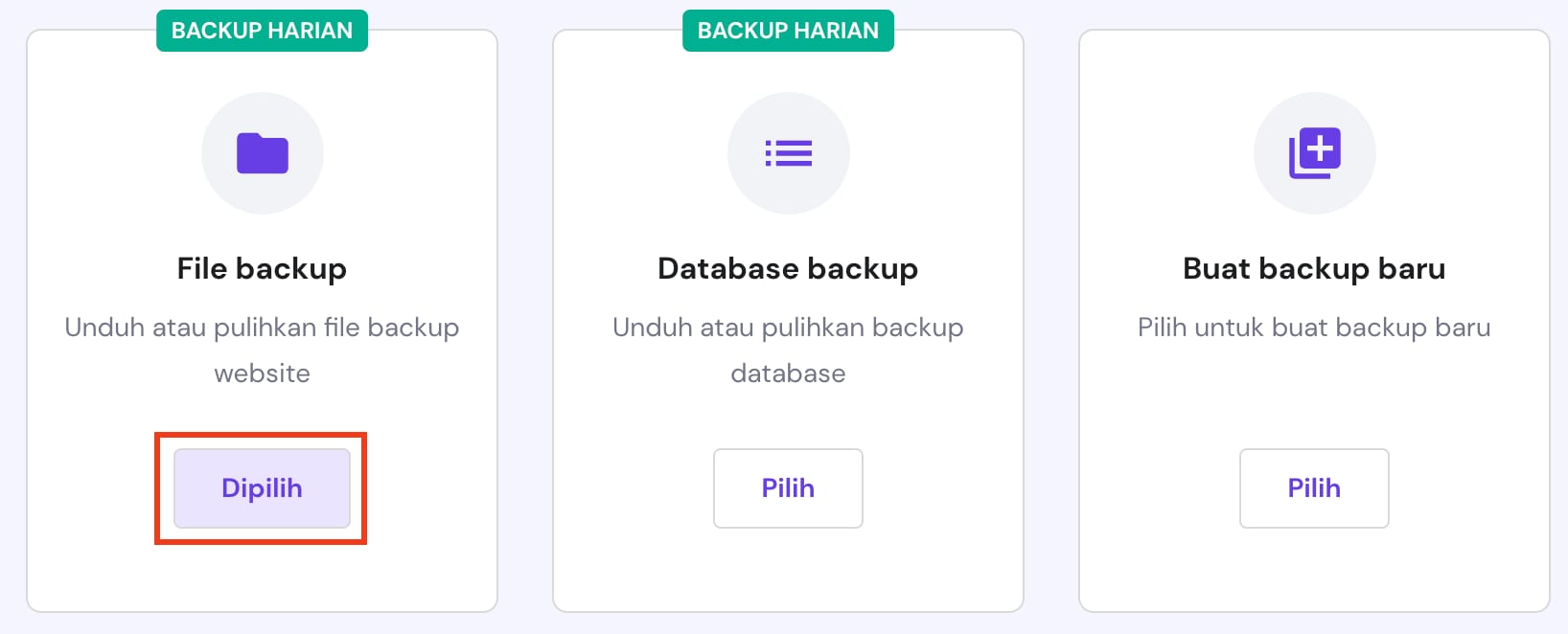
Klik Lanjutkan: proses backup akan selesai dalam beberapa jam. Anda bisa mengunduh backup setelah proses backup selesai. Untuk File, pilih File backup:
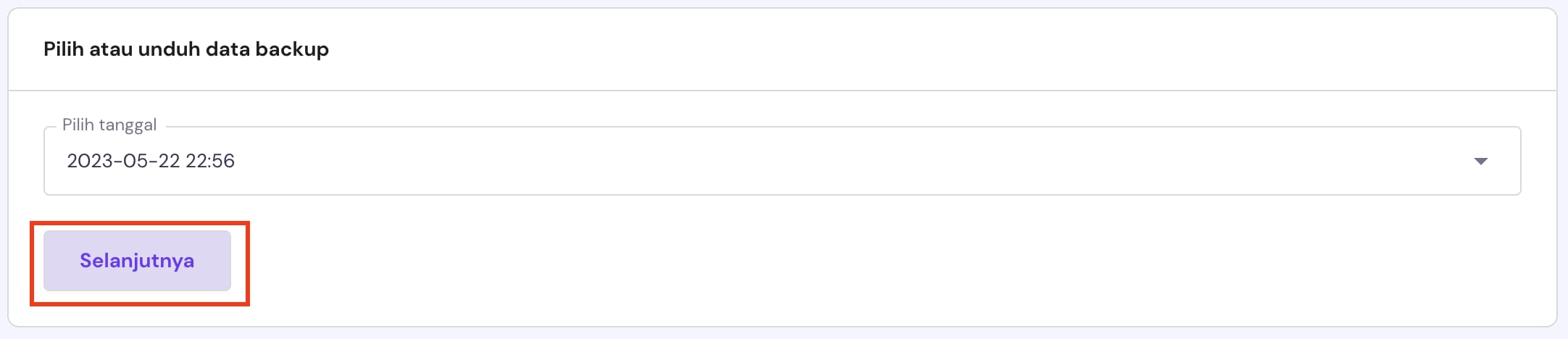
Pilih tanggal yang diinginkan dan klik Selanjutnya:
Kemudian, klik Unduh semua file:
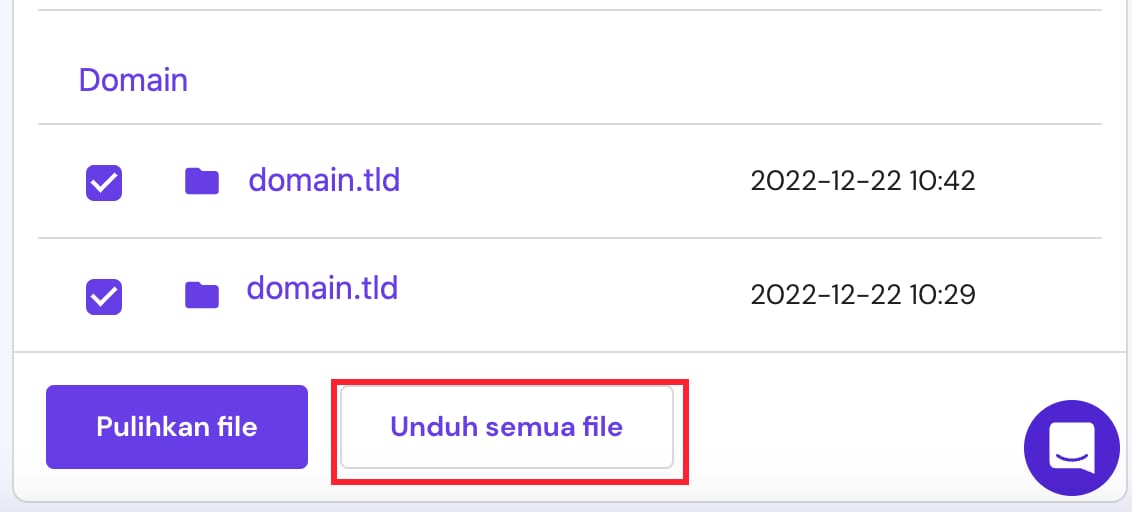
Proses backup untuk website yang lebih besar bisa memakan waktu hingga 30 menit. Setelah backup selesai klik Unduh backup.
Selesai ! File backup yang diunduh memuat semua file website Anda 😊
Anda juga bisa mengunduh file database dengan langkah yang sama: klik Database backup dan klik Tampilkan database:
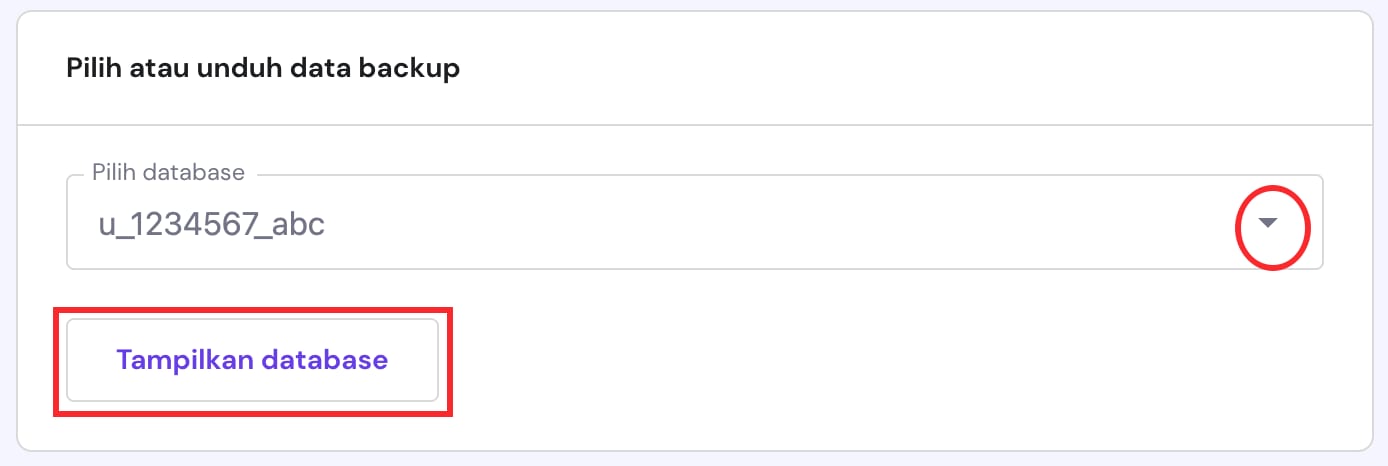
Pastikan database yang dipilih sesuai dengan konfigurasi situs web Anda.
Kemudian, pilih tanggal backup yang diinginkan, dan klik Unduh:
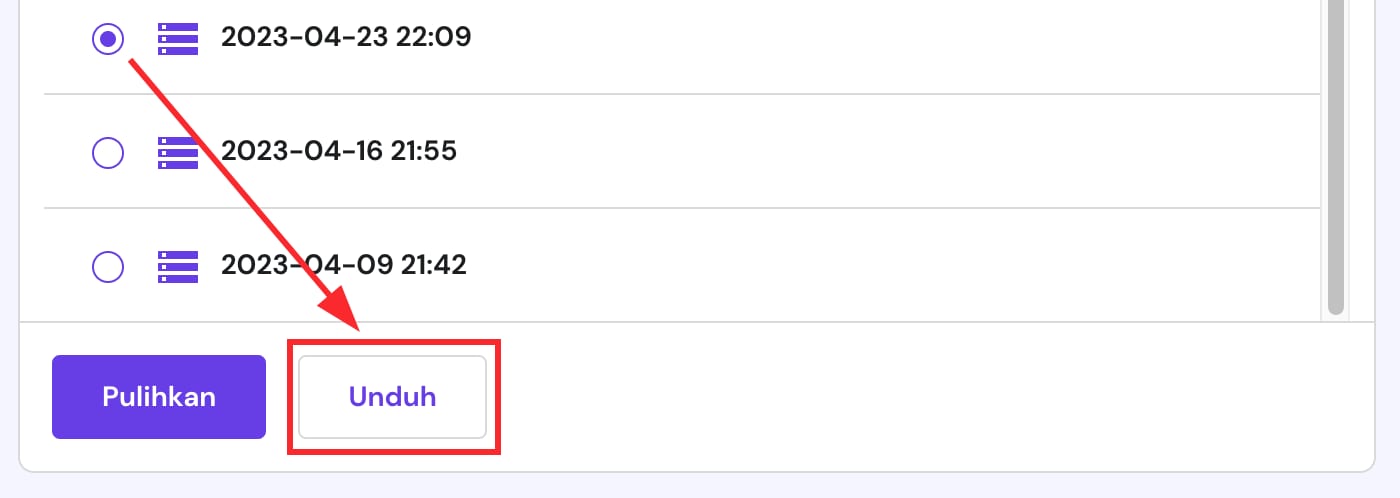
Selesai! Anda sudah berhasil mengunduh database website Anda.
Langkah 2: Hapus Website Asli
Langkah selanjutnya adalah menghapus website asli dari paket hosting Anda. Jika tidak, nama domain tidak bisa digunakan di paket hosting lain.
Jika Anda menggunakan layanan email, pastikan email Anda sudah di-backup sebelum menghapus website:
Di hPanel, buka Website, cari website yang ingin dihapus, klik tombol elipsis (⋯), dan pilih Hapus website:
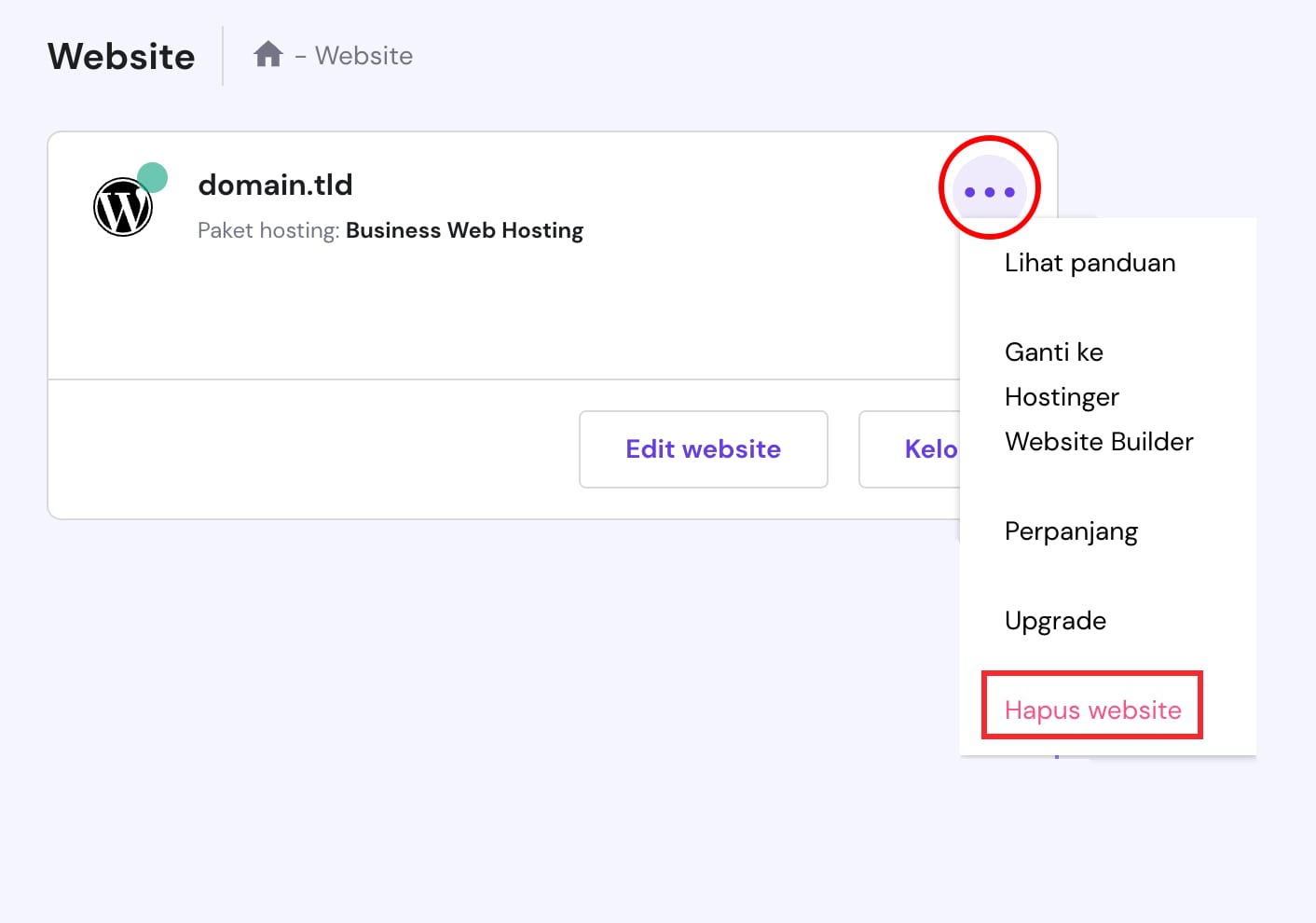
Akan muncul peringatan untuk memastikan Anda telah mengerti bahwa semua data yang tersimpan di website akan dihapus:
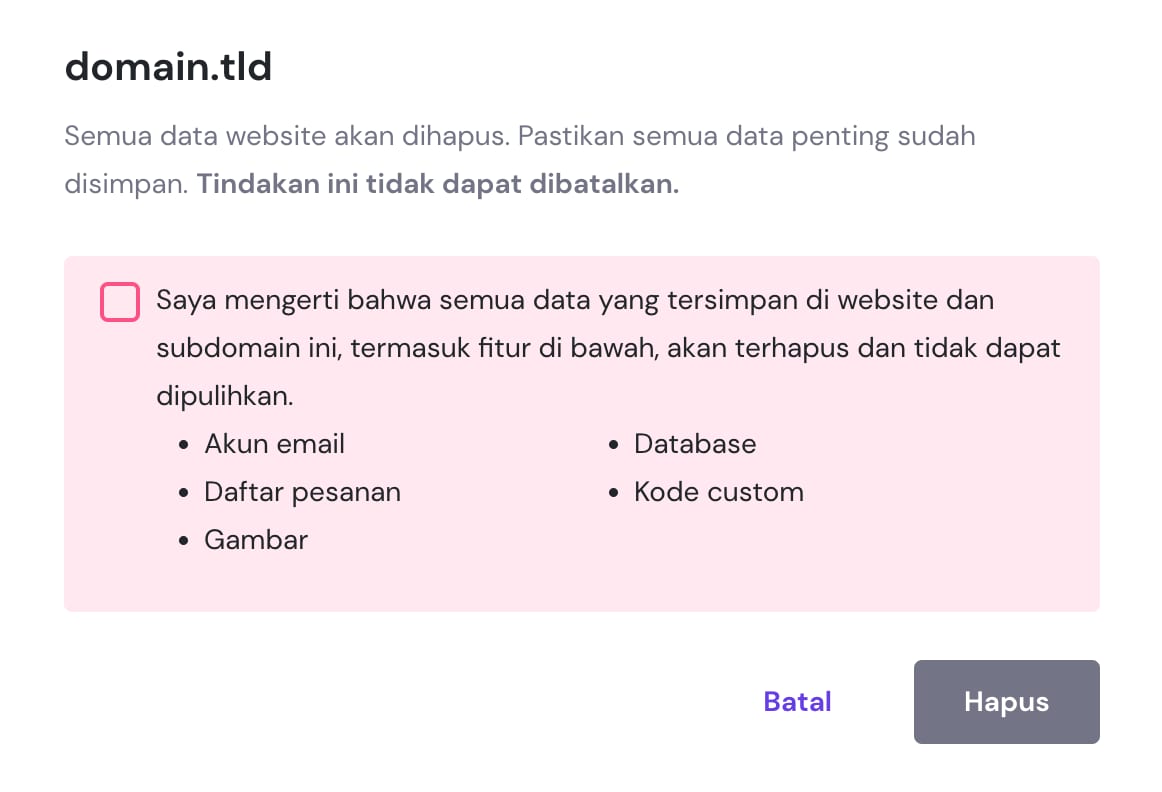
Terakhir, klik tanda centang dan klik Hapus dan website Anda akan dihapus dari hosting.
CATATAN
-
Jika Anda menghapus domain utama hosting Anda, domain baru (berikutnya dari daftar add-on) akan ditetapkan sebagai domain utama secara otomatis
-
Proses hapus website akan memakan waktu sekitar 10–15 menit: tunggu beberapa saat dan muat ulang halaman untuk memastikan website berhasil dihapus
Langkah 3: Tambahkan Website Baru ke Paket Hosting yang Diinginkan
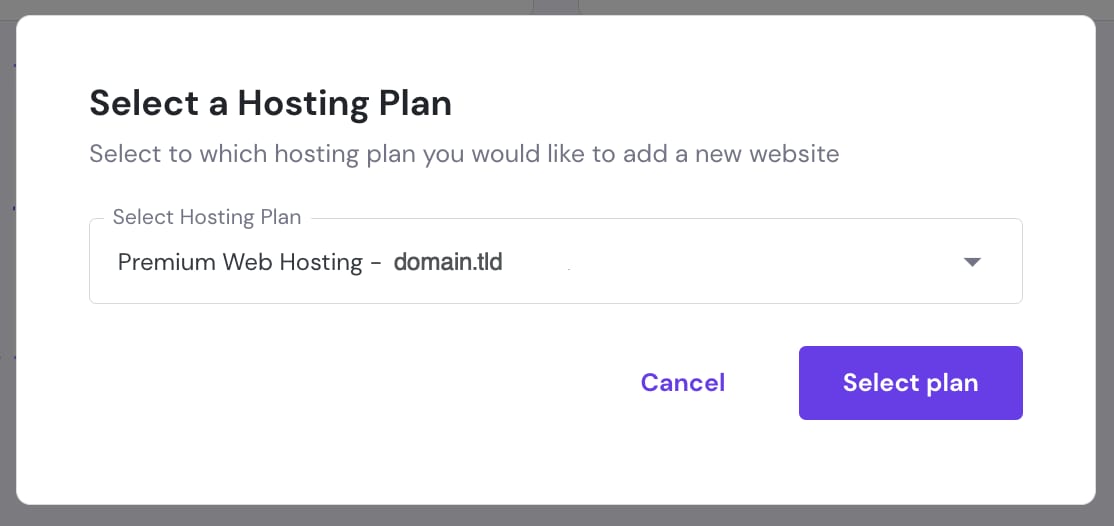
Di hPanel, buka Website klik Buat atau transfer website Anda dan pilih paket hosting yang diinginkan:
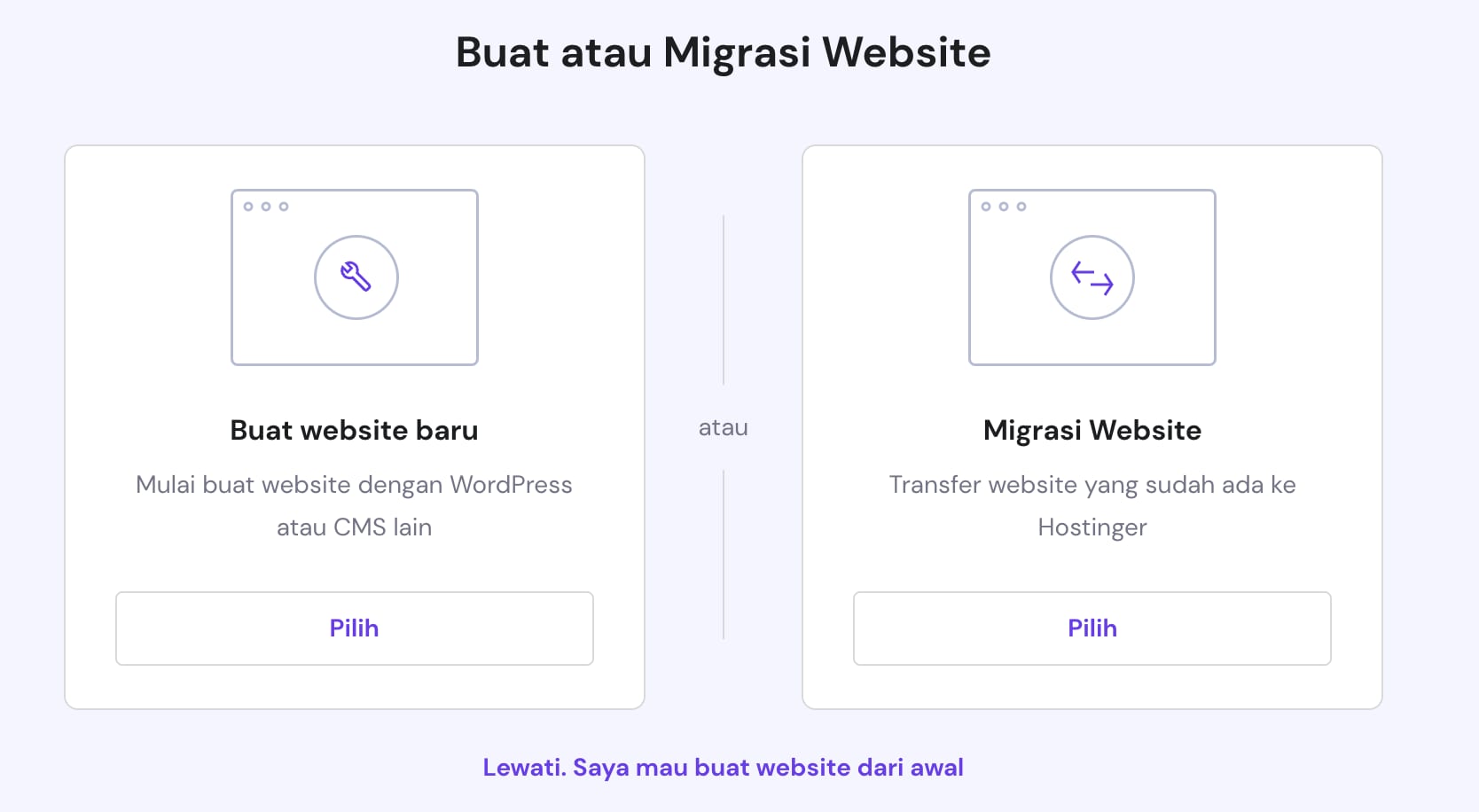
Selanjutnya, di bagian Buat atau Migrasi Website, pilih Buat website baru:
Pada langkah Pilih Platform, pilih WordPress dan masukkan detail yang diperlukan. Terakhir, tentukan nama domain yang diinginkan dan klik Lanjutkan.
Selesai! Kini Anda sudah bisa menambahkan website ke paket hosting lain. Selanjutnya, Anda hanya perlu mengunggah file dan database website Anda.
Langkah 4: Unggah Backup Website
Ada beberapa cara untuk mengunggah backup, cara termudah adalah menggunakan file manager (maksimal unggahan adalah 100 GB). Tidak ada perbedaan besar antara mengunggah file website atau database terlebih dahulu.
Unggah File Website
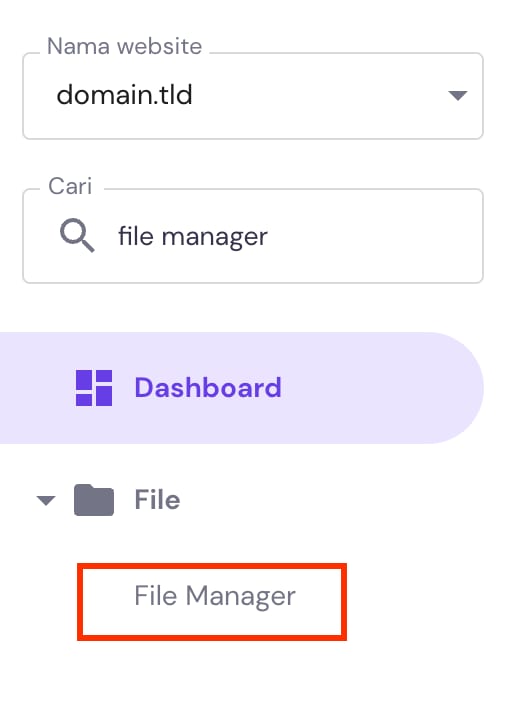
Di hPanel, buka Website, klik Kelola, lalu cari dan klik File Manager di panel sebelah kiri:
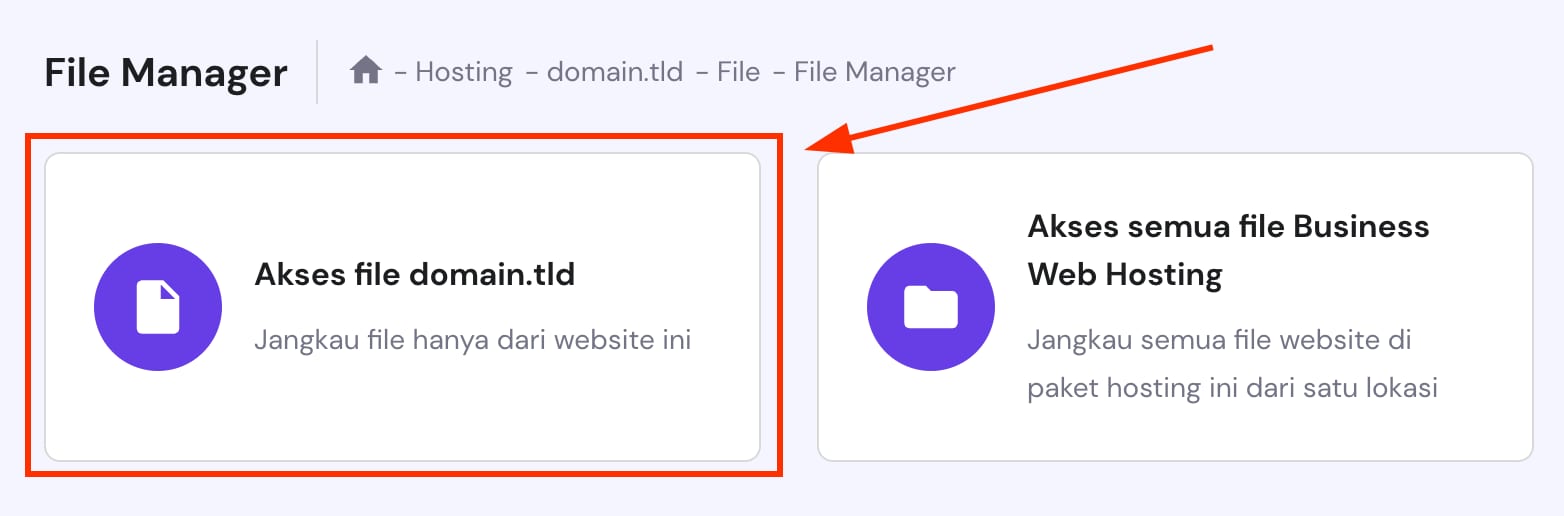
Klik Akses file dari website yang diinginkan:
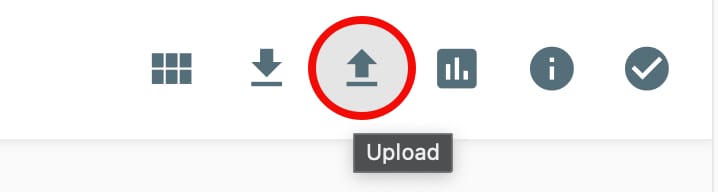
Buka folder public_html website Anda, dan klik Upload di kanan atas:
Kemudian, pilih File, dan unggah backup file website Anda (.tar.gz). Tunggu beberapa menit: (untuk file dengan ukuran yang besar mungkin memakan waktu hingga satu jam).
Ekstrak Arsip File Website Anda
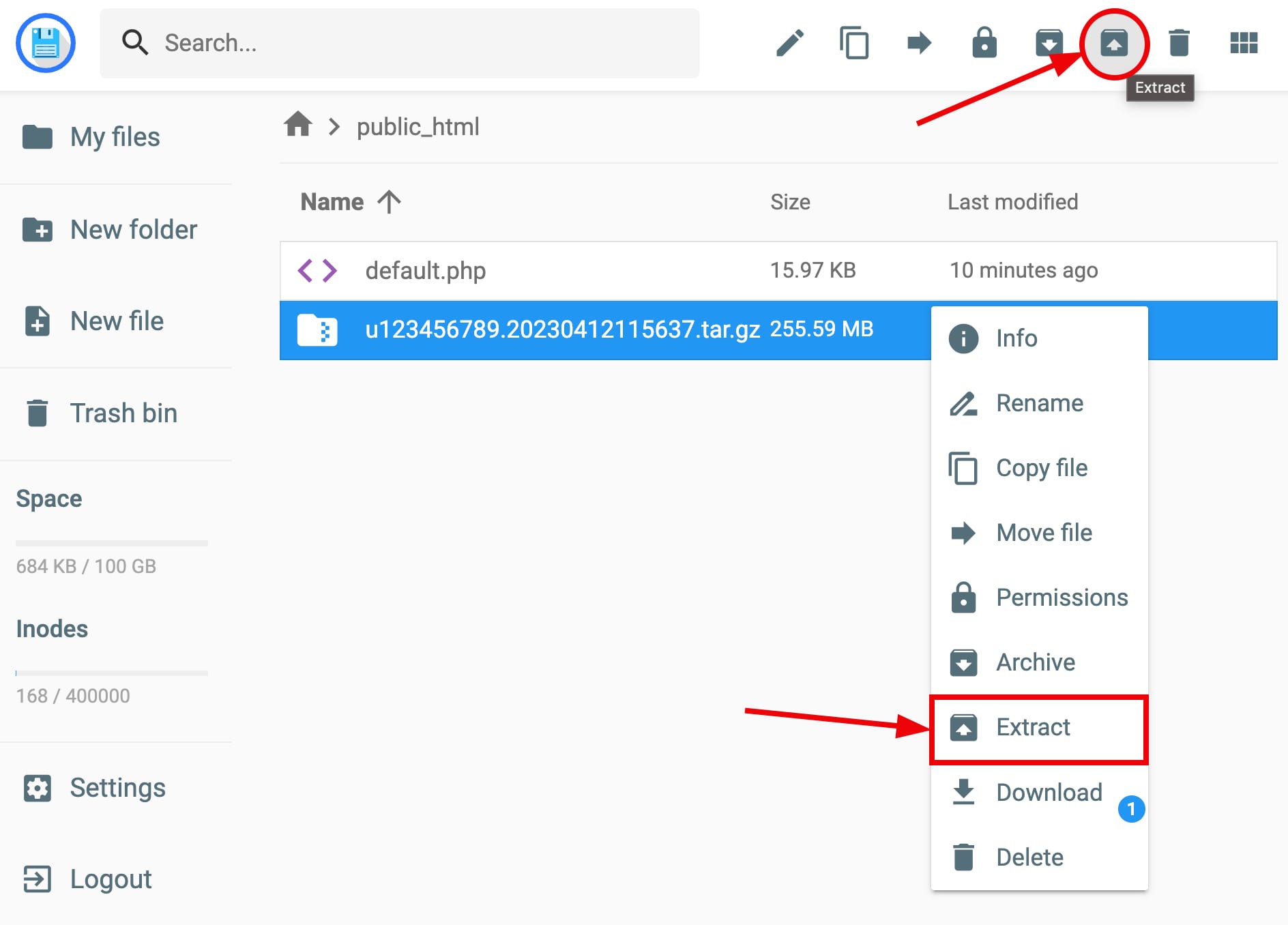
Sekarang, klik kanan pada file backup dan pilih Extract, atau klik Extract di kanan atas:
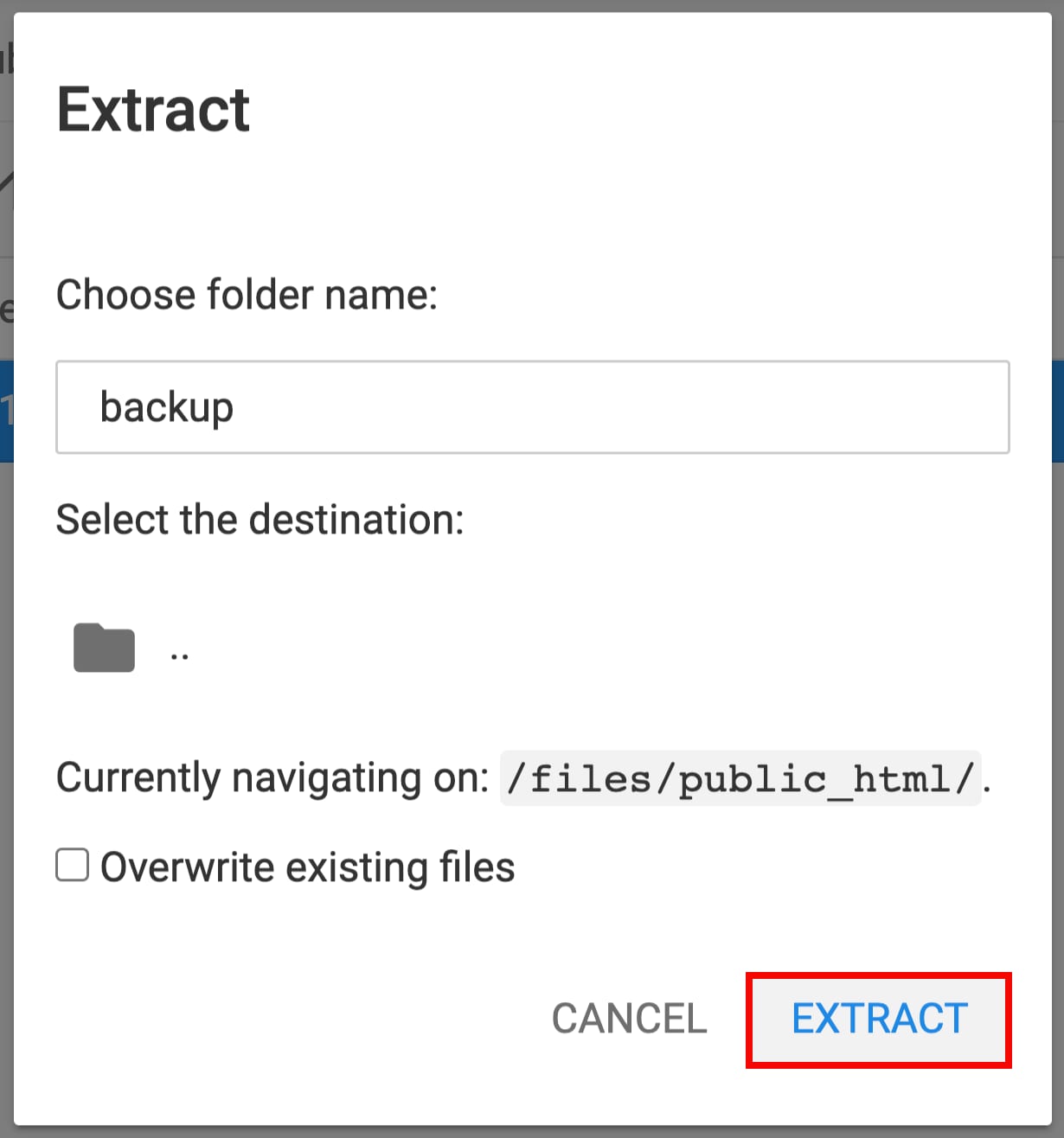
Masukkan nama folder, misalnya backup, dan klik Extract:
Setelah file website berhasil diekstrak ke dalam folder yang dipilih, Anda bisa menghapus file backup .tar.gz 🧹
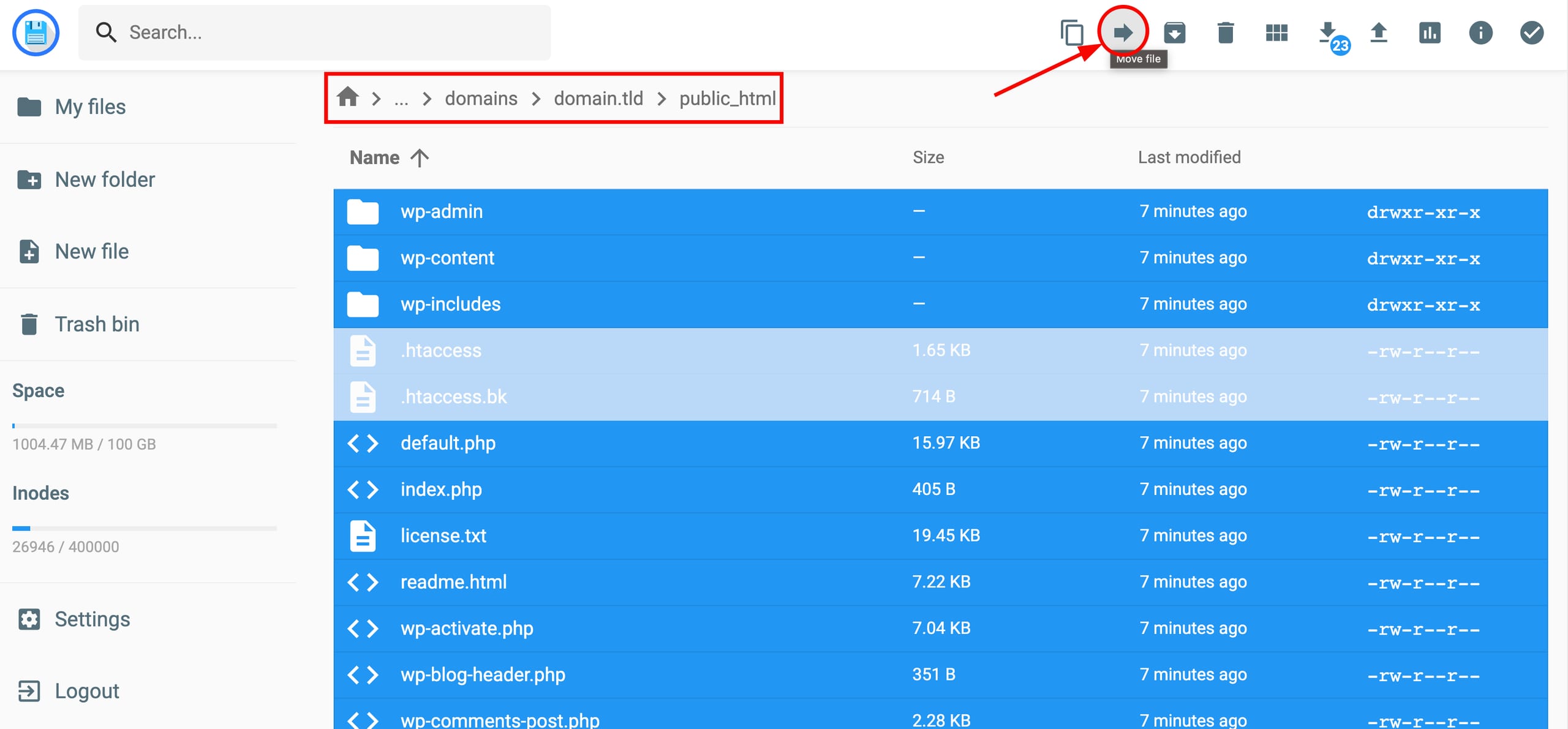
Selanjutnya, pindahkan file website ke folder yang benar. Caranya, buka folder yang berisi ekstrak file website (backup file) → domain → pilih domain yang dimaksud → buka folder public_html, pilih semua file, dan klik Move file di kanan atas:
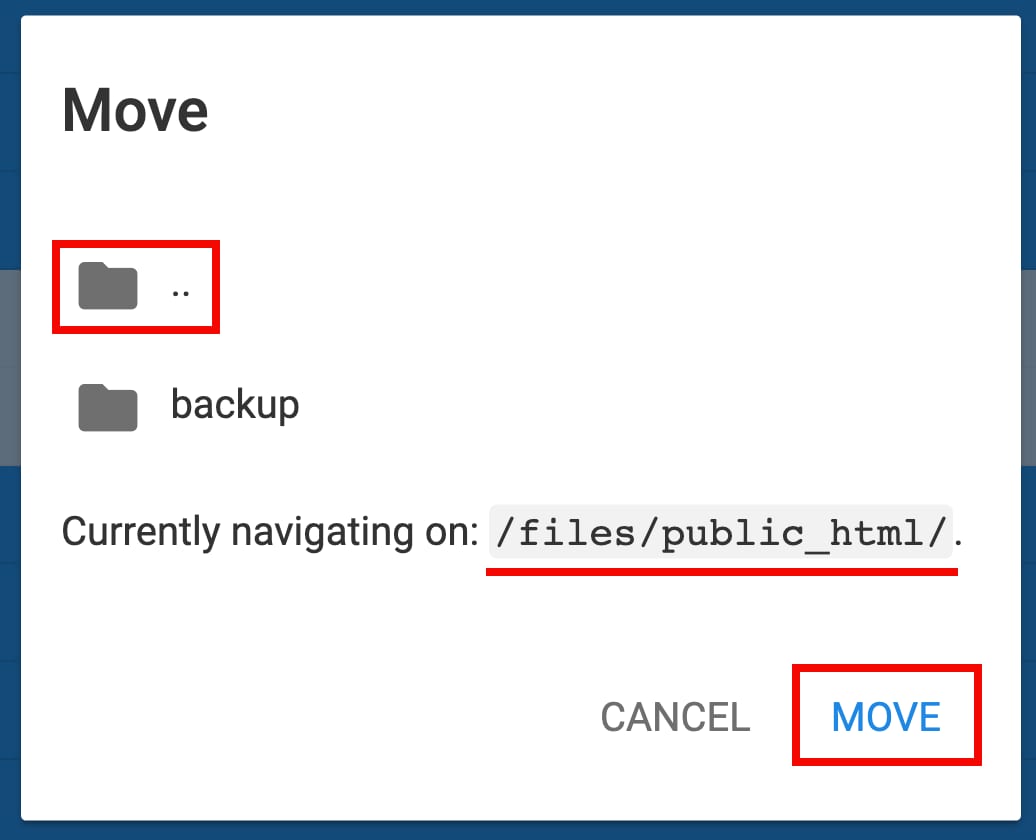
Klik dua kali pada .. untuk ke direktori induk, agar lokasi menjadi /files/public_html, dan klik Move:
Tujuannya agar semua file website ada di folder public_html:
Unggah Database
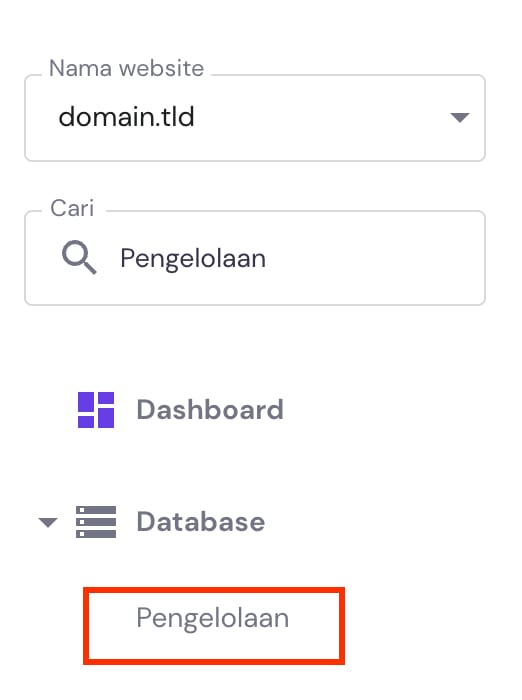
Anda hanya perlu membuat database baru dan mengimpor backup di sana. Untuk membuat database, buka Website di hPanel dan klik Kelola (di website yang dipilih). Kemudian, cari dan klik Pengelolaan di sidebar:
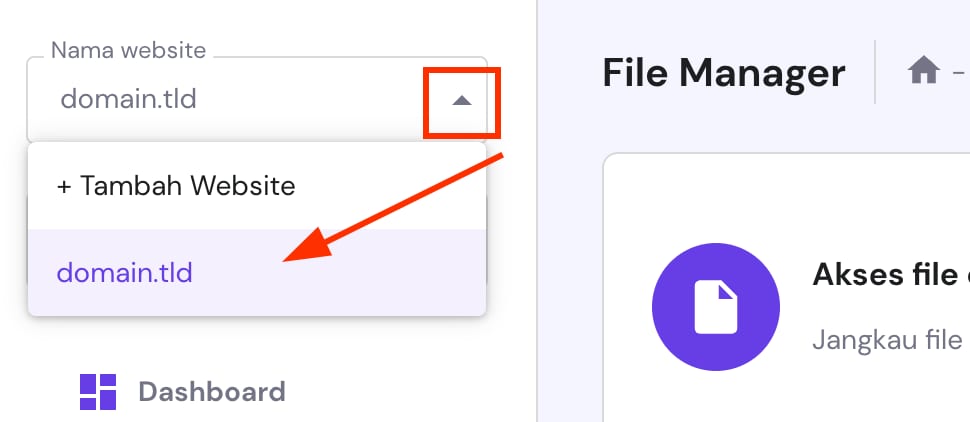
Pastikan Anda telah memilih website yang Anda inginkan (untuk menguggah database):
Di bagian Buat Database MySQL dan Database User yang Baru, masukkan nama, username, dan password database Anda.
Sebaiknya gunakan nama dan password yang sama seperti di database asli. Anda bisa menemukan dan menyalin detail tersebut dengan membuka file konfigurasi website Anda di file manager.
Untuk website WordPress, buka file public_html → wp-config.php:
-
DB_NAME = nama database MySQL, contoh: u123456789_abcd
-
DB_USER = username MySQL, contoh: u123456789_efgh
-
DB_PASSWORD = password sesuai keinginan
Setelah detail diisi, klik Buat:
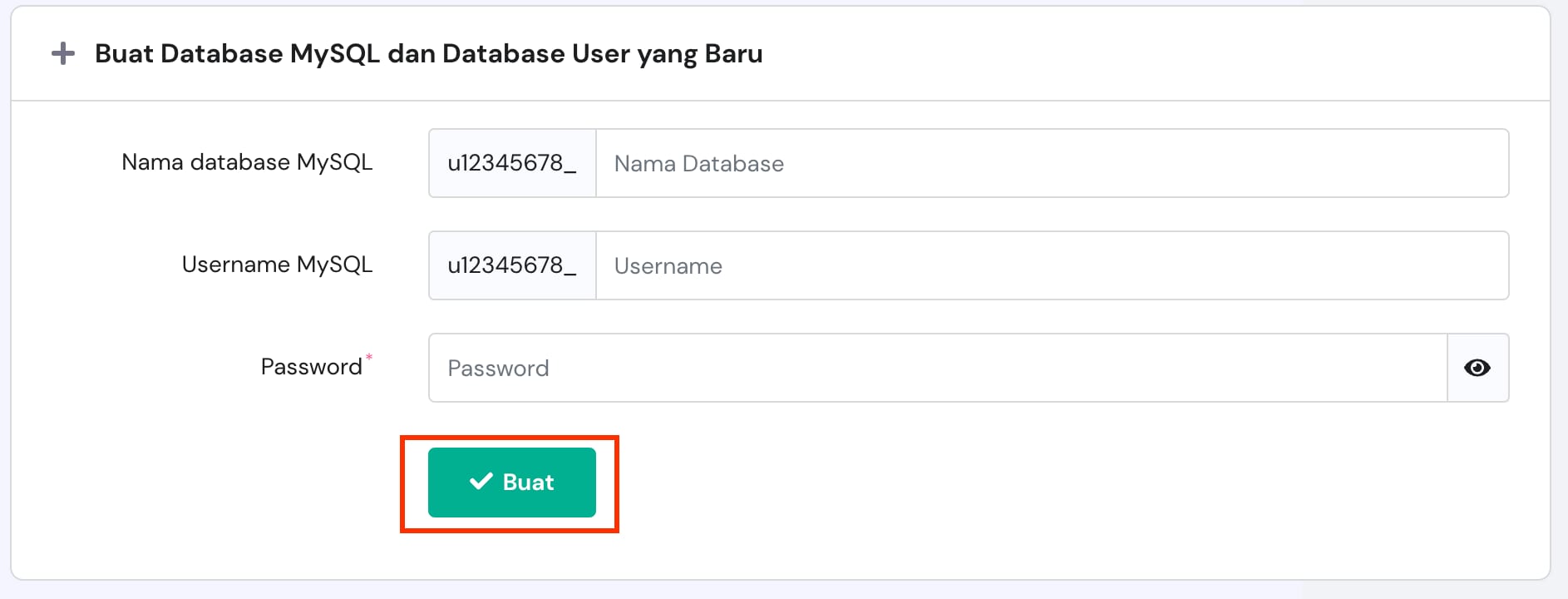
Database baru secara otomatis akan ditugaskan ke domain yang dipilih dan muncul di daftar Daftar Database dan User MySQL Saat Ini. Di sana Anda bisa mengelola database MySQL Anda:
Bagian pertama dari nama database dan username (u123456789) tidak bisa dihapus atau diubah 📌
Untuk mengimpor backup database Anda, klik Enter phpMyAdmin di sebelah database yang baru dibuat. Di phpMyAdmin, database akan dipilih secara default, lalu klik Import:

Pilih backup database yang telah Anda unduh sebelumnya (.sql.gz):
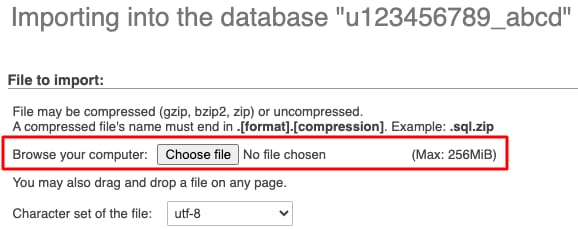
Lanjutkan tanpa mengubah pengaturan dan klik Go atau Import.
Jika file .sql.gz tidak bisa diimpor, ekstrak ke format .sql dan coba unggah lagi. Lihat juga kendala yang mungkin terjadi saat mengimpor database💡
Update Detail Database di Konfigurasi File Website
Terakhir, pastikan detail koneksi database Anda (nama, username, password) sesuai dengan detail di file konfigurasi website Anda: Cara Menemukan Detail Database MySQL 💡
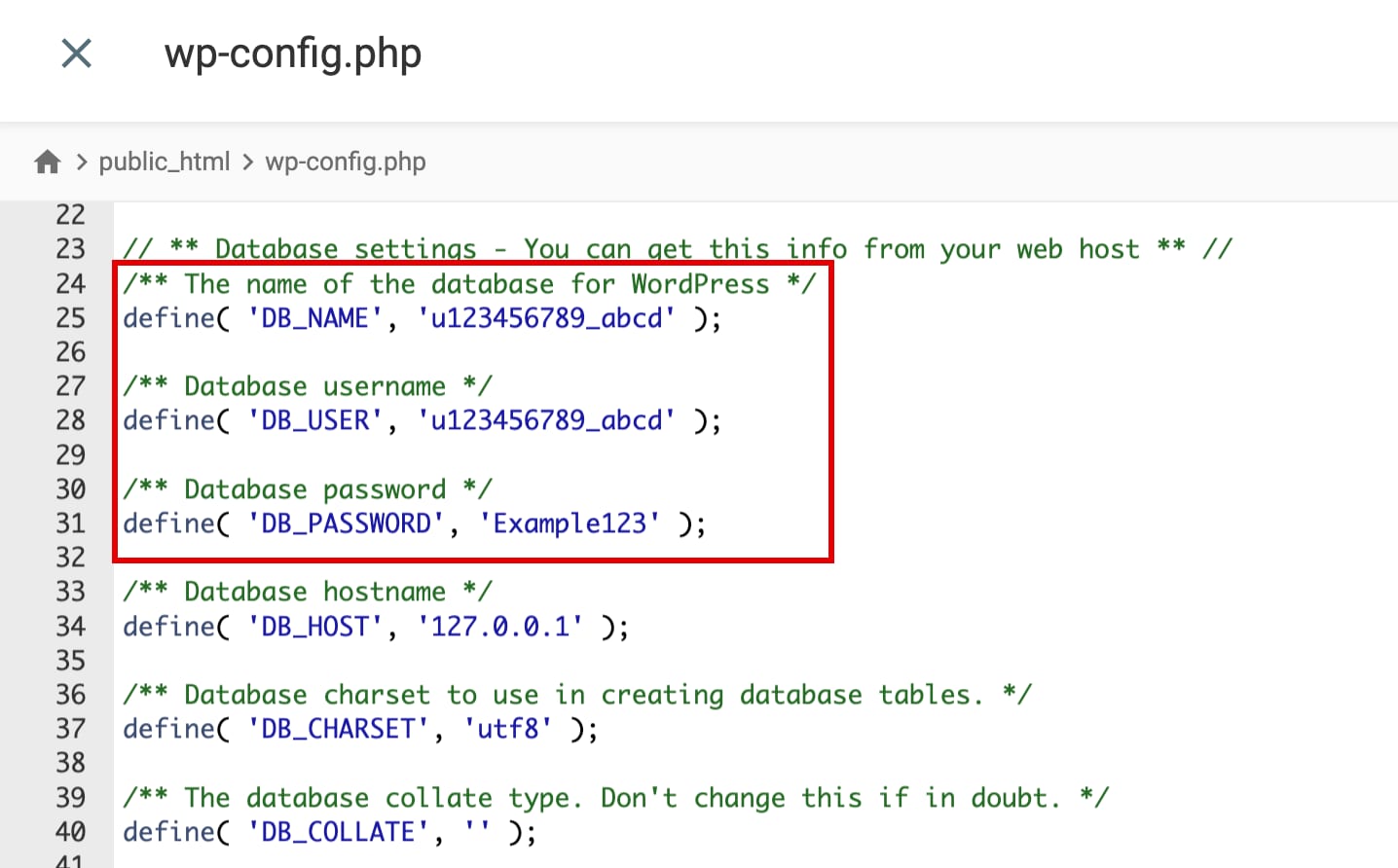
Setelah database diimpor, buka file konfigurasi website Anda dan update detail tersebut agar sesuai dengan database baru. Jangan lupa update username, karena pasti akan berbeda!
Untuk website WordPress, buka file public_html → wp-config.php:
-
DB_NAME = nama database MySQL, contoh: u123456789_abcd
-
DB_USER = username MySQL, contoh: u123456789_efgh
-
DB_PASSWORD = password sesuai keinginan
Selesai! Kini Anda sudah tahu cara memindahkan website dari satu paket hosting ke paket lain dengan domain yang sama 😊
Error 403 mungkin terjadi saat mengakses website setelah migrasi. Hal ini mungkin terjadi karena propagasi DNS: paket hosting memiliki alamat IP yang berbeda menyebabkan A record berubah dan dalam proses propagasi. Tunggu beberapa saat dan website akan berfungsi nomal kembali.