Esta guía explica cómo transferir un sitio web de forma manual entre distintos planes de hosting de Hostinger, ya sea dentro de la misma cuenta o entre cuentas diferentes, manteniendo el mismo nombre de dominio.
Antes de empezar
Consideraciones importantes
- La migración interna manual se hace por tu cuenta.
- Es un proceso manual que requiere conocimientos técnicos de gestión de archivos y bases de datos.
- Haz un backup de tu sitio web antes de empezar la migración para evitar pérdidas de datos.
- Planifica el tiempo de inactividad: durante la transferencia, tu sitio web podría no estar disponible temporalmente.
- Este proceso se puede usar para mover sitios web:
- Entre diferentes planes de hosting en la misma cuenta de Hostinger.
- Entre diferentes planes de hosting en distintas cuentas de Hostinger.
- Necesitarás acceso tanto al plan de hosting de origen como al de destino.
❗NOTAS IMPORTANTES❗
- Este procedimiento no se aplica a los sitios web creados con el Creador de páginas web de Hostinger.
La migración de sitios del Creador de páginas web entre cuentas de Hostinger aún no está disponible. - Los pasos a continuación están pensados para sitios web basados en WordPress.
-
- Para otros sistemas de gestión de contenido (CMS), el proceso puede variar ligeramente.
- Sin embargo, en todos los casos tendrás que descargar y subir archivos y, si corresponde, las bases de datos.
Opción 1 – Usar un plugin
Este procedimiento se recomienda para sitios web con un tamaño total inferior a 512MB (incluidos los archivos y la base de datos):
- Instala el plugin All-in-One WP Migration, genera y descarga el archivo .wpress.
- Elimina el sitio web original.
- Añade el sitio web al plan de hosting de destino.
- Instala WordPress en el nuevo plan de hosting.
- Usa el plugin All-in-One WP Migration para restaurar el archivo .wpress.
Si tu sitio web es superior a 512MB, tienes las siguientes alternativas:
- Crea y restaura backups de forma manual, como se muestra en la Opción 2 a continuación.
- Compra una licencia del plugin All-in-One WP Migration para eliminar el límite de tamaño de subida.
Opción 2 – Crear y restaurar backups de forma manual
Este procedimiento se recomienda para sitios web de más de 512MB o si prefieres encargarte tú del backup y la restauración.
Antes de crear el backup, comprueba y anota el nombre correcto de la base de datos. Si no tienes claro qué base de datos es, consulta el archivo de configuración de tu sitio web y busca el nombre.
Paso 1 – Genera y descarga el backup de tu sitio web
Antes de mover tu sitio web, crea un backup completo de todos los archivos y la base de datos.
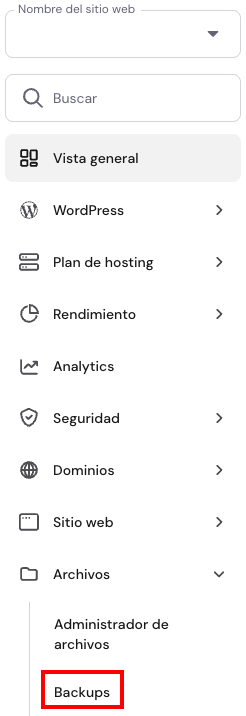
- En hPanel, ve a Sitios web y haz clic en Panel de control junto al sitio web en cuestión. Luego, en el menú lateral izquierdo, busca Backups y haz clic.
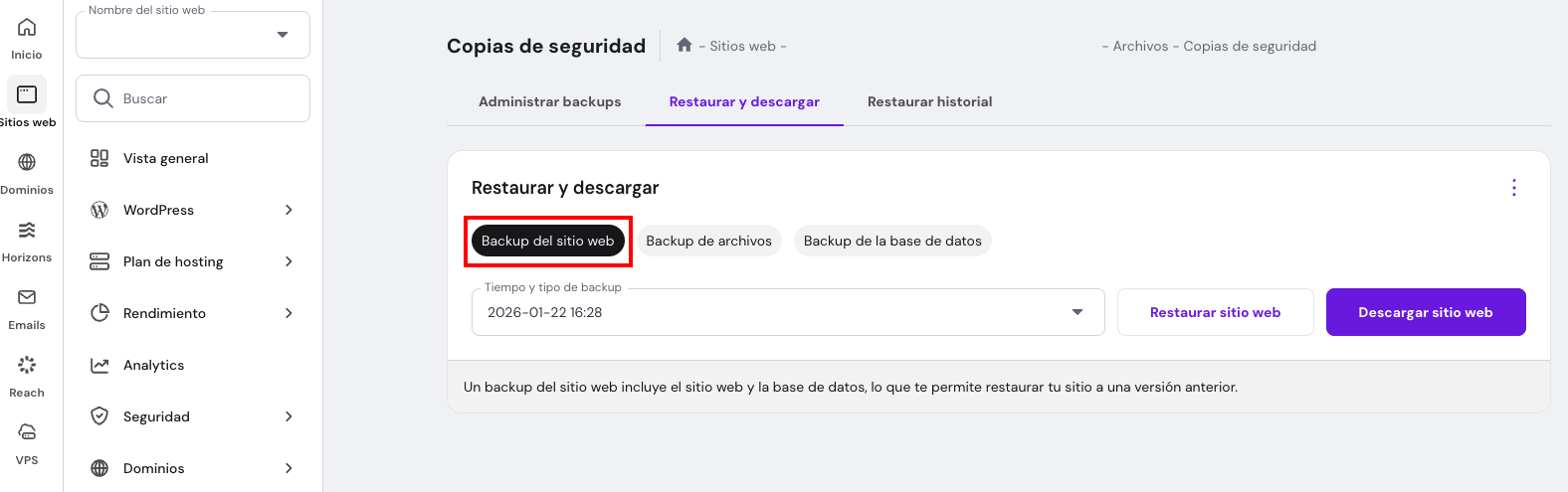
- Para descargar tus archivos, ve a Restaurar y descargar y selecciona Backups de archivos:
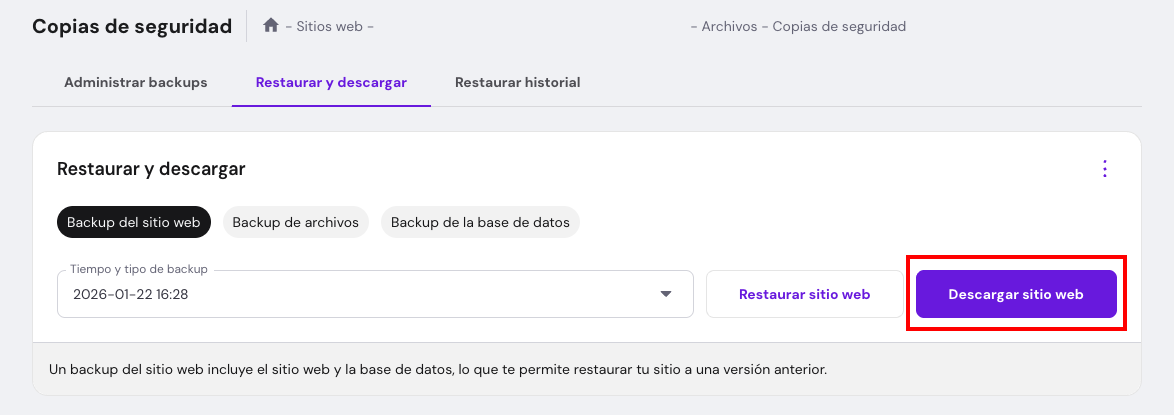
- La lista completa de todas las copias de seguridad disponibles por fecha se mostrará en el menú desplegable. La hora indica cuándo se creó la copia de seguridad, en tu zona horaria local. Elige la fecha del backup que prefieras de la lista y haz clic en Descargar archivos:
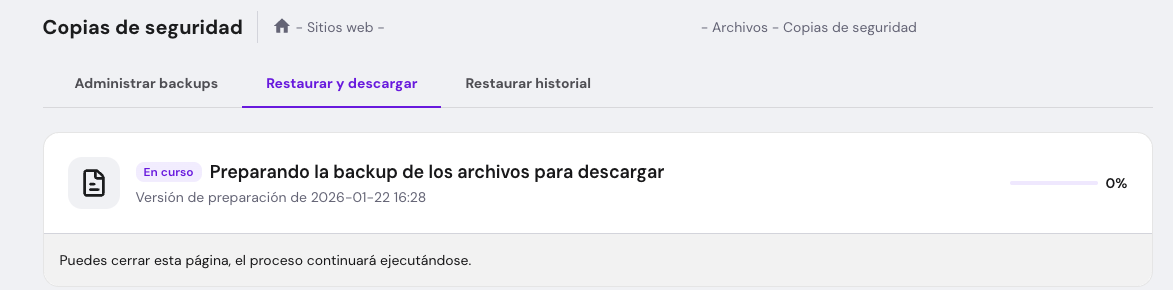
- Después de hacer clic en Descargar archivos, se te notificará que la preparación del backup ha comenzado. El tiempo puede variar según el tamaño de tu backup. Puedes supervisar el progreso en la pestaña Restaurar y descargar.
- Una vez que esté listo, descarga el backup a tu ordenador.
¡Eso es todo! El archivo descargado contendrá todos los archivos de tu sitio web 😊
Un proceso similar se aplica al descargar bases de datos generadas: selecciona Backups de bases de datos. Selecciona la base de datos de tu sitio web y la fecha del backup, luego haz clic en Descargar base de datos:
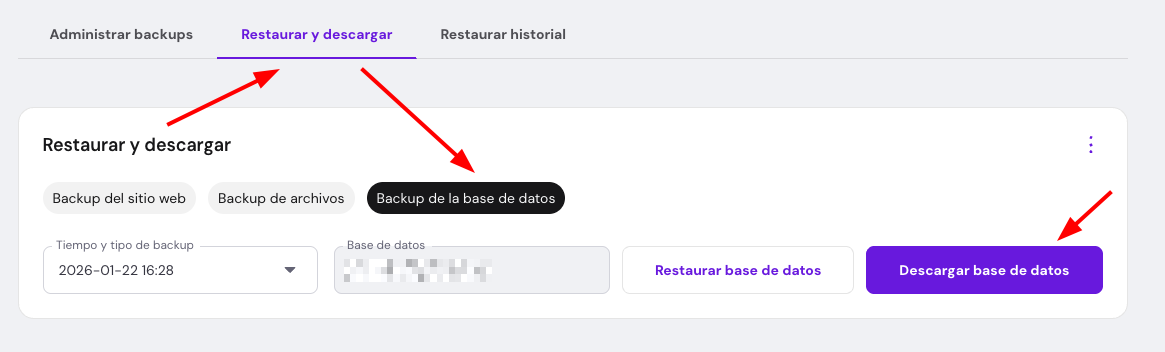
Asegúrate de que la base de datos seleccionada coincida con la configuración de tu sitio web.
Si el backup del sitio web se generó desde un plan caducado, contacta con el equipo de Éxito del cliente. Es posible que aún puedan darte un backup de archivos dentro de los 90 días posteriores a la caducidad del plan.
-
- Tendrás que esperar a que el enlace del backup llegue a tu email. El proceso puede tardar hasta 2 horas, dependiendo del tamaño.
- Una vez que el enlace del backup llegue a tu email, descarga y extrae el archivo con formato .tar.gz.
Después, abre la carpeta domains para encontrar los archivos de tus sitios web. Cómo descomprimir archivos en Windows y macOS (2025) - En cuanto a la base de datos, cada sitio web tiene un archivo con formato .sql.gz.
Para saber qué archivo .sql.gz pertenece a cada sitio web, comprueba el nombre de la base de datos dentro del archivo de configuración del sitio web. Cómo encontrar el archivo de configuración del sitio web - Luego, haz coincidir el nombre de la base de datos con el archivo .sql.gz. Por ejemplo, si ves uXXXXXXX_ejemplo en el archivo de configuración de ejemplo.com, usa el archivo .sql.gz que empieza por uXXXXXXX_ejemplo para el sitio web ejemplo.com.
Paso 2 – Eliminar el sitio web original
El siguiente paso es eliminar el sitio web original de tu plan de hosting. Este paso es necesario, de lo contrario, no podrás usar el nombre de dominio con otro plan de hosting.
Si usas un servicio de email, asegúrate de hacer un backup de tus emails antes de eliminar el sitio web:
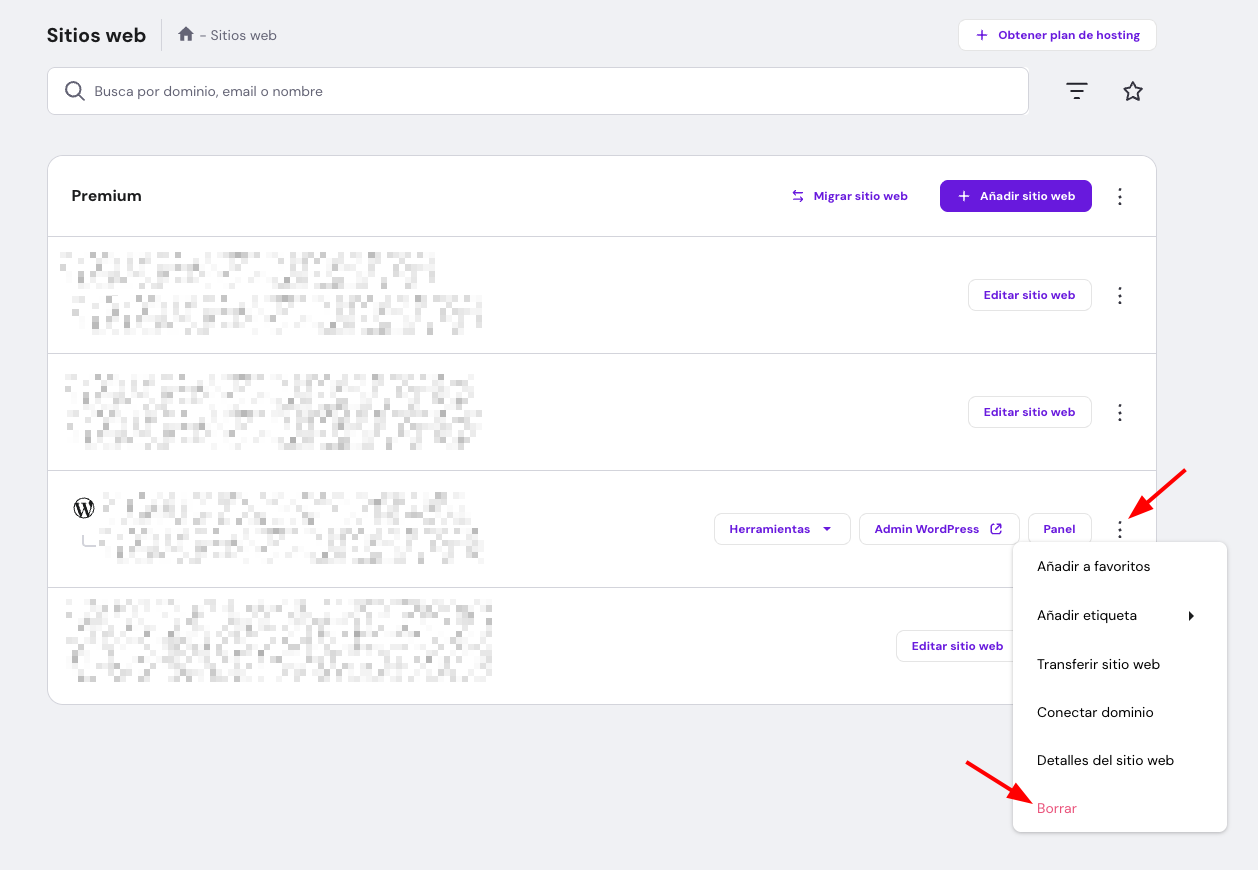
- En hPanel, ve a Sitios web, busca el sitio web en cuestión, haz clic en el botón de los puntos suspensivos ⋯ y selecciona Eliminar:
- Verás un aviso con el detalle de lo que se va a eliminar: el dominio y todos sus datos.
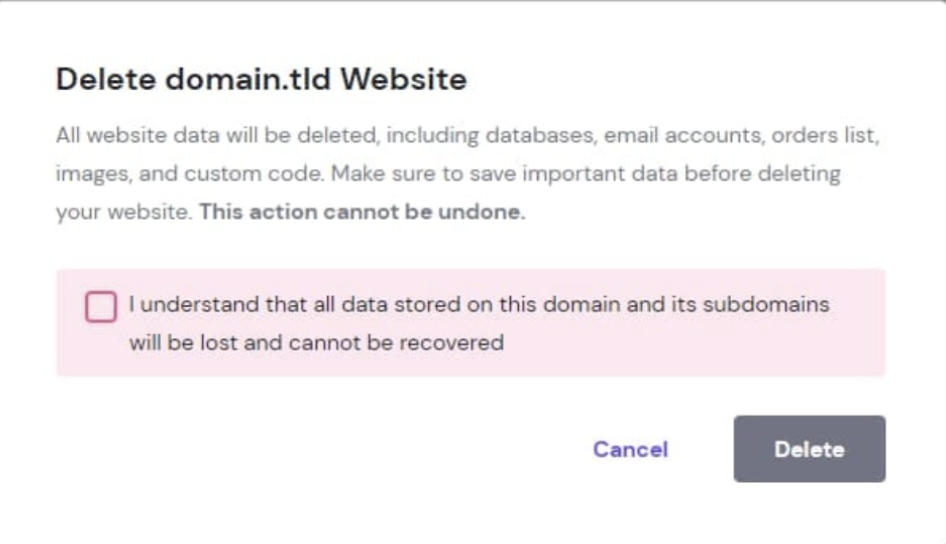
Finalmente, confirma la acción marcando la casilla y haciendo clic en Eliminar. De esta manera, tu sitio web se eliminará del plan de hosting.
NOTAS
- Si eliminas el dominio principal de tu plan de hosting, se establecerá automáticamente un nuevo dominio (el siguiente de la lista de complementos) como el principal.
- La eliminación completa de un sitio web puede tardar 10-15 minutos, espera unos minutos y recarga la página para asegurarte de que se ha eliminado.
Paso 3 – Añadir el sitio web al nuevo plan de hosting o cuenta de hosting
- En hPanel, ve a Sitios web, busca el plan de hosting preferido, haz clic en Añadir sitio web y selecciona Sitio web con PHP/HTML personalizado como la plataforma preferida.
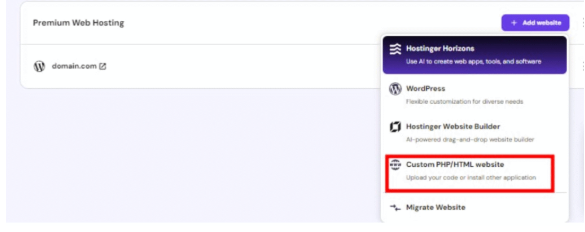
- Inserta los detalles necesarios. Finalmente, especifica el nombre de dominio que prefieras y haz clic en Continuar.
De esta forma, el sitio web queda añadido al nuevo plan de hosting. Ahora, todo lo que tienes que hacer es subir los archivos y bases de datos de tu sitio web.
Si vas a usar un dominio que está en otra cuenta de Hostinger, es posible que se te pida que verifiques la propiedad del dominio. Es fácil, sigue estos pasos 💡
Paso 4 – Subir el backup de tu sitio web
Hay varias formas de subir backups, pero la más fácil es usar el administrador de archivos. El límite de subida es de 100 GB. No importa si subes primero los archivos de tu sitio web o su base de datos.
Subir los archivos del sitio web
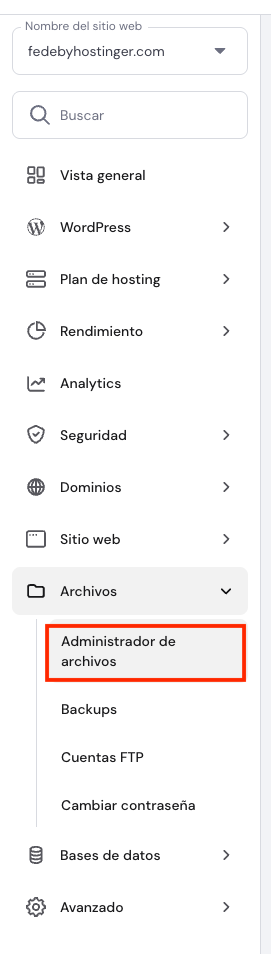
- Ve a Sitios web → Panel de control → Administrador de archivos:
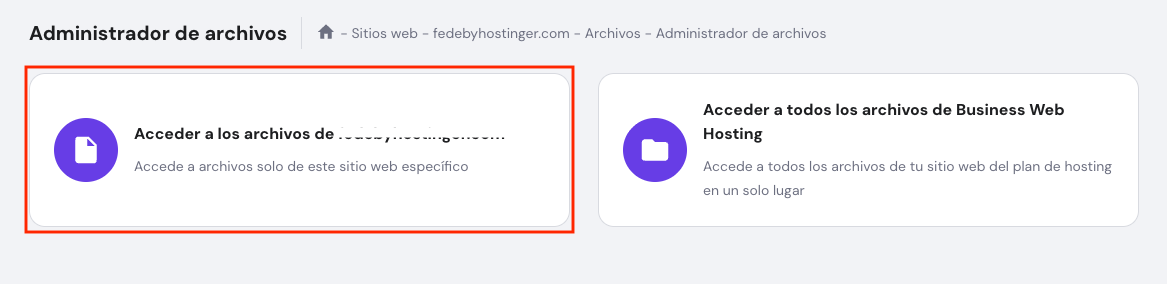
- Accede a los archivos del sitio web específico:
- Abre la carpeta public_html de tu sitio web y haz clic en Subir en la esquina superior derecha:

- Luego, selecciona Archivo y sube el backup de los archivos de tu sitio web (.tar.gz). Ten paciencia y deja que el proceso termine. Dependiendo del tamaño del backup y de la velocidad de internet, puede tardar hasta una hora.
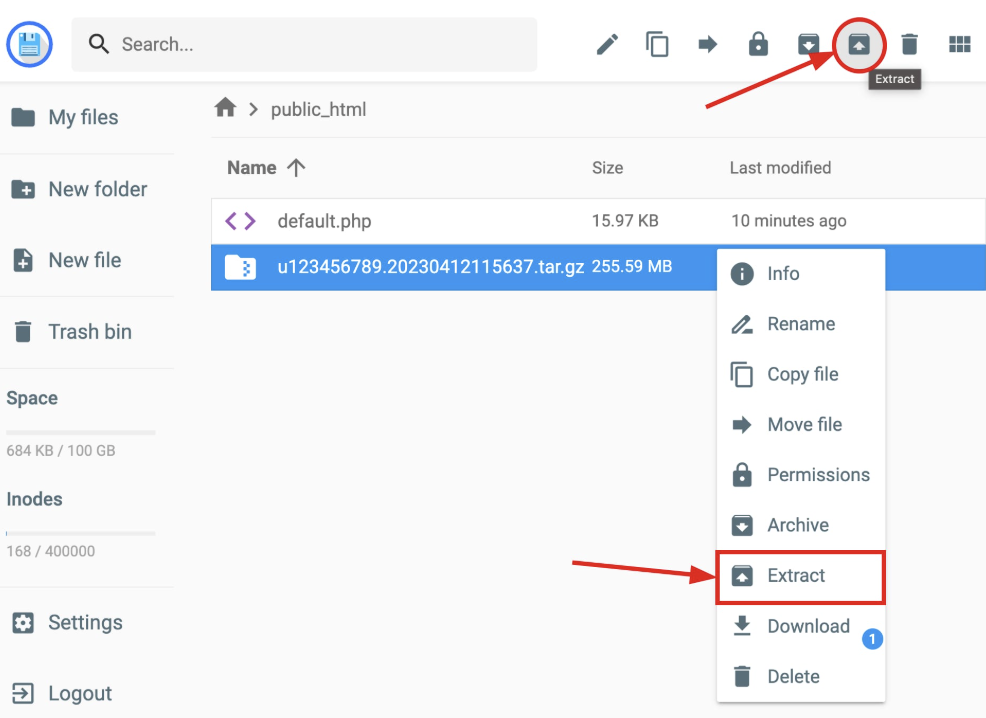
- Una vez que la subida haya terminado, haz clic derecho en el nombre del archivo y elige Extraer, o haz clic en Extraer en la esquina superior derecha:
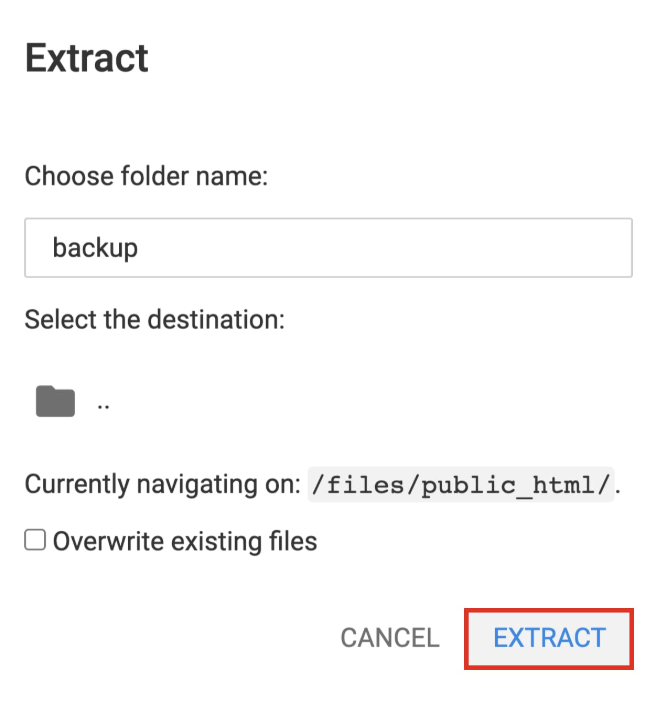
- Introduce un nombre de carpeta, por ejemplo, backup, y haz clic en Extraer:
Una vez que los archivos del sitio web se extraen en una carpeta dedicada, puedes eliminar el archivo .tar.gz de backup 🧹
Ahora, movamos los archivos de tu sitio web a la carpeta correcta.
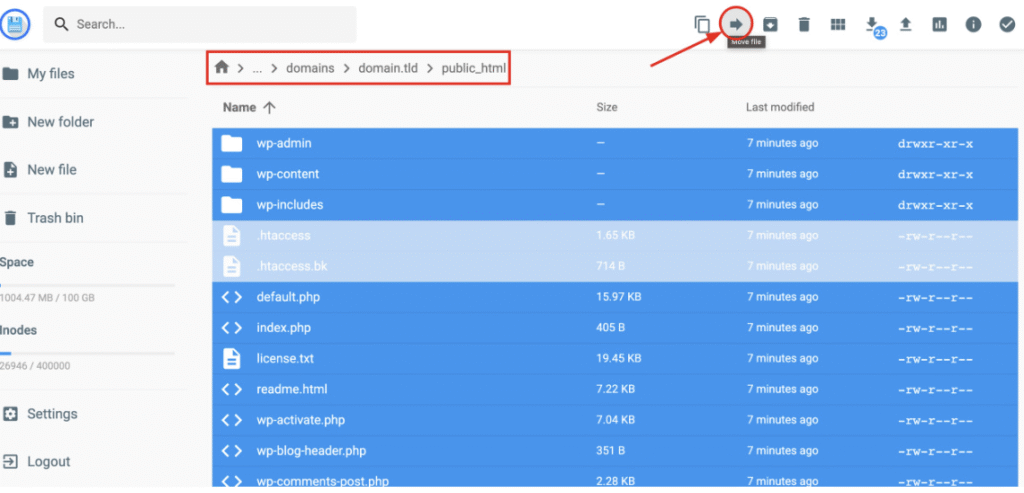
- Para hacerlo, abre la carpeta que contiene los archivos del sitio web extraídos (en nuestro caso, se llama backup) → domains → selecciona el dominio en cuestión → abre su carpeta public_html, selecciona todos los archivos y haz clic en Mover archivo en la esquina superior derecha:
- Haz doble clic en .. para ir al directorio principal, de modo que el destino sea /public_html, y haz clic en Mover:
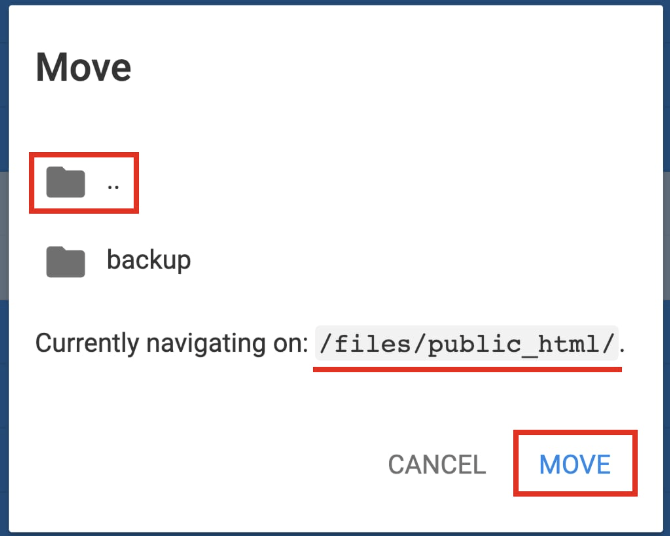
El objetivo es tener todos los archivos del sitio web en la carpeta public_html.
Crear una nueva base de datos
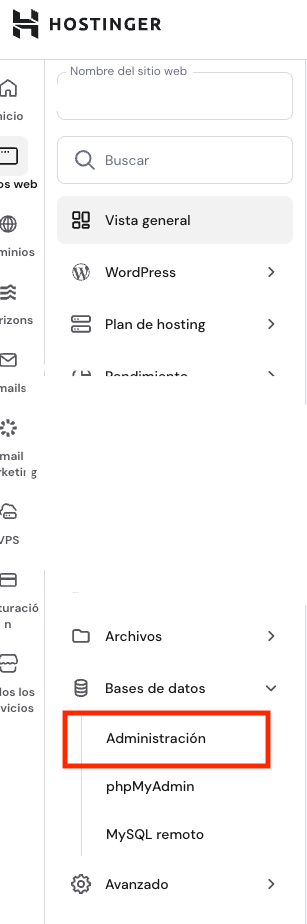
- Antes de subir la base de datos, tendrás que crear una nueva base de datos donde importarás tu backup de base de datos. Ve a Sitios web → Panel de control → Bases de datos → Gestión en la barra lateral:
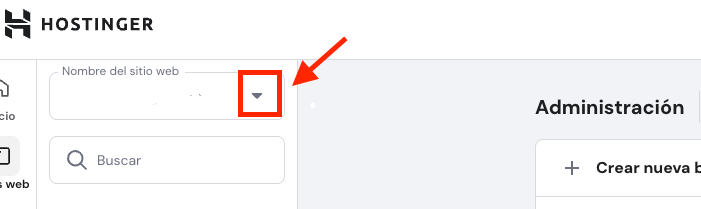
- Asegúrate de que en el menú de la izquierda esté seleccionado el sitio web correcto al que vas a subir la base de datos.
- En la sección Crear una nueva base de datos y usuario MySQL, introduce el nombre, nombre de usuario y contraseña de tu base de datos.
Para sitios web de WordPress, está en el archivo public_html → wp-config.php:
- DB_NAME = Nombre de la base de datos MySQL, ej.: u123456789_abcd
- DB_USER = Nombre de usuario MySQL, ej.: u123456789_efgh
- DB_PASSWORD = la contraseña que quieras usar
- Una vez que rellenes los detalles, haz clic en Crear:
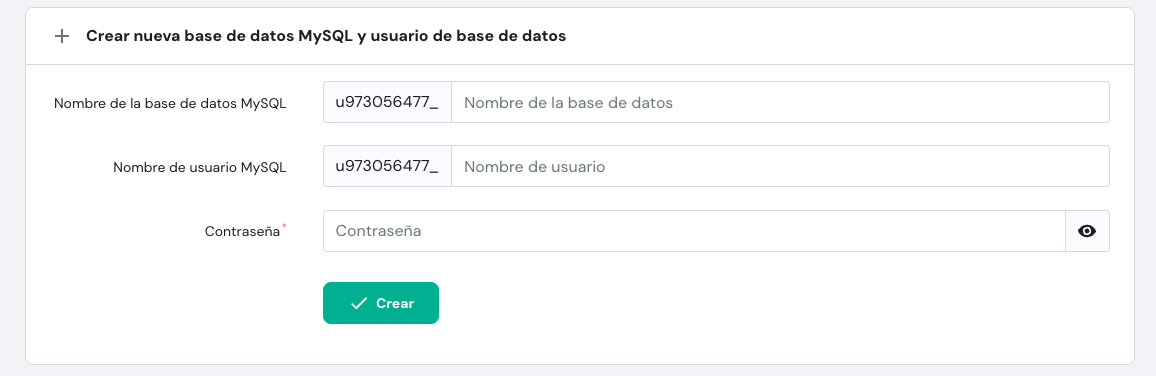
De esta manera, una nueva base de datos se asigna automáticamente al dominio seleccionado. Aparece en la sección Lista de bases de datos y usuarios MySQL actuales, donde puedes gestionarla.
Importar el backup de la base de datos
- Haz clic en Entrar en phpMyAdmin al lado de la base de datos recién creada. En phpMyAdmin, tu base de datos se seleccionará por defecto, así que haz clic en Importar:

- Selecciona el backup de la base de datos que has descargado previamente (.sql.gz):
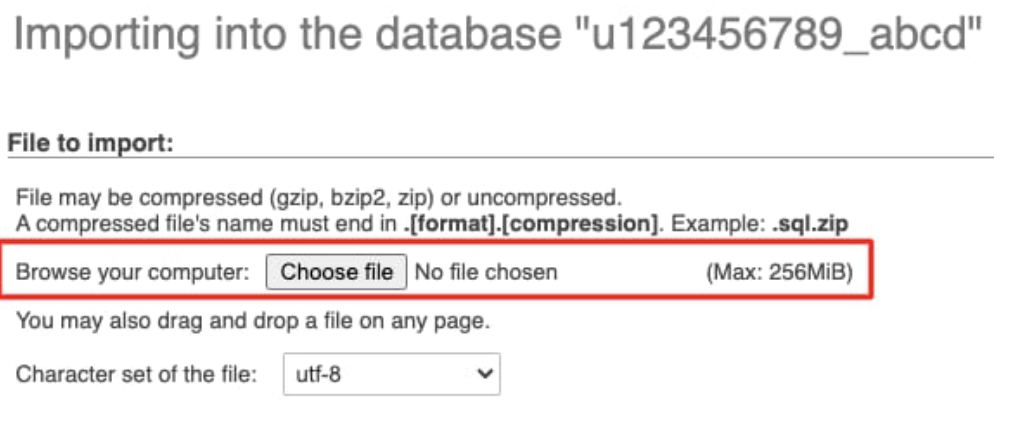
- Continúa sin cambiar nada en los ajustes y haz clic en Continuar o Importar.
Si tienes problemas al importar el archivo .sql.gz, extráelo al formato .sql y vuelve a subirlo. Puedes ver más información sobre los posibles problemas al importar una base de datos 💡
Conectar la base de datos con tu sitio web
El paso final es asegurarse de que los detalles de conexión de tu base de datos (nombre, nombre de usuario, contraseña) coincidan con los detalles en el archivo de configuración de tu sitio web: Cómo encontrar los detalles de la base de datos MySQL 💡
- Abre el archivo de configuración de tu sitio web y actualiza esos detalles para que coincidan con los de la nueva base de datos. ¡Asegúrate de actualizar el nombre de usuario, ya que será diferente!
Para sitios web de WordPress, está en el archivo public_html → wp-config.php:
- DB_NAME = Nombre de la base de datos MySQL, ej.: u123456789_abcd
- DB_USER = Nombre de usuario MySQL, ej.: u123456789_efgh
- DB_PASSWORD = la contraseña que quieras usar
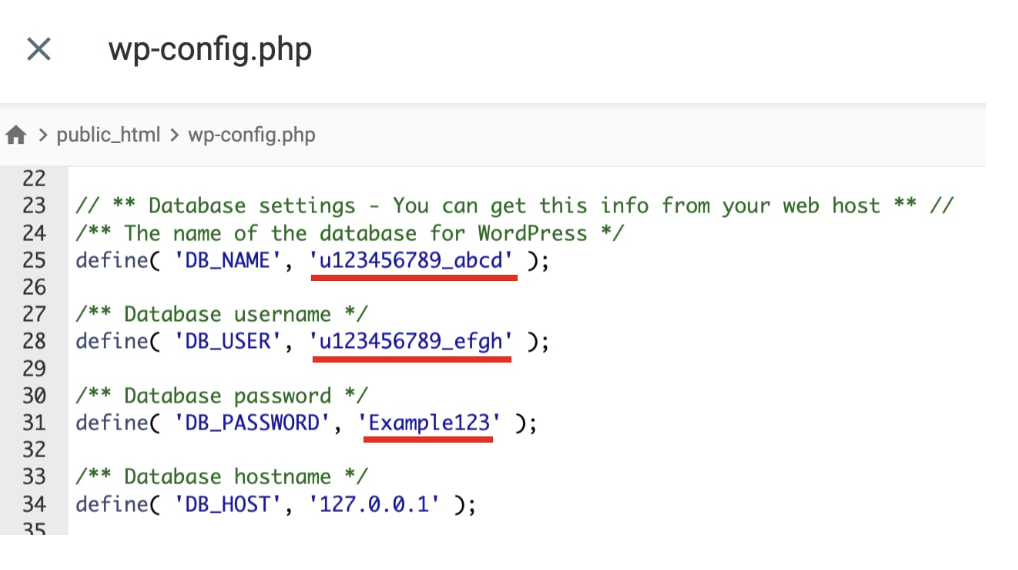
Después de conectar la base de datos, el proceso ha finalizado y tu sitio web está ahora alojado en otra cuenta de Hostinger usando el mismo dominio.
Probar el sitio web
- Borra la caché de tu navegador
- Visita tu sitio web
- Comprueba que: • Todas las páginas cargan correctamente • Las imágenes y el contenido multimedia se muestran correctamente • Los formularios y las funciones interactivas funcionan • El inicio de sesión funciona (si aplica)
Solucionar problemas comunes después de la migración
Error al establecer una conexión con la base de datos
- Vuelve a comprobar las credenciales de la base de datos en tu archivo de configuración.
- Asegúrate de que la base de datos se importó correctamente.
- Verifica que el usuario de la base de datos tenga los permisos adecuados.
Los archivos no se muestran correctamente
- Comprueba que los archivos estén en el directorio correcto (public_html o carpeta de dominio).
- Verifica los permisos de los archivos (normalmente 644 para archivos, 755 para carpetas).
- Borra la caché de tu navegador
El sitio web sigue mostrando contenido antiguo
- Es posible que los cambios de DNS aún no se hayan propagado; espera hasta 48 horas.
- Borra la caché y las cookies de tu navegador.
- Intenta acceder desde un dispositivo o red diferente.
Error 403
Si aparece un error 403 al acceder a tu sitio web después de la migración, puede deberse a la propagación del DNS. Los distintos planes de hosting usan direcciones IP diferentes, por lo que el registro A ha cambiado y todavía se está propagando. Dale un poco de tiempo y el sitio debería funcionar con normalidad.
Caché
Si, después de la migración, no ves el contenido correcto, esto podría estar relacionado con la caché del navegador. Hay algunos pasos que puedes seguir para ver tu sitio web funcionando, empezando por los más fáciles:
- Accede a tu sitio web usando el modo Incógnito.
- Luego, borra la caché de tu navegador: Cómo borrar la caché del navegador.
- Usa un dispositivo/ordenador diferente o una conectividad móvil (3G/4G/5G) en lugar de wifi.
- Apaga tu módem/router durante 2 minutos y reinícialo.
- Borra tu caché DNS siguiendo esta guía.