Dec 18, 2025
Diego B.
3min de lectura
Los permalinks de WordPress que no funcionen son una de las principales causas del error 404: Not Found. Arreglarlo inmediatamente es importante, ya que puede afectar negativamente a la experiencia del usuario.
Además, puede impedir que los motores de búsqueda rastreen tu sitio, perjudicando tus esfuerzos de optimización para motores de búsqueda (SEO).
Existen varias soluciones para este problema: desde un simple restablecimiento del permalink hasta una sustitución del archivo principal de WordPress. Este artículo te guiará a través de tres pasos prácticos para resolver los enlaces permanentes rotos en WordPress.
Descarga la hoja de trucos de WordPress definitiva
El problema más común que notarás con los permalinks rotos es el 404: Error no encontrado en WordPress al acceder a una página de tu sitio web. Varias causas pueden desencadenar permalinks rotos en tu sitio web:
Aquí tienes varios métodos para arreglar cuando los permalinks de wordpress no funcionan.
La forma más sencilla de solucionar este problema es restablecer la estructura de permalinks:
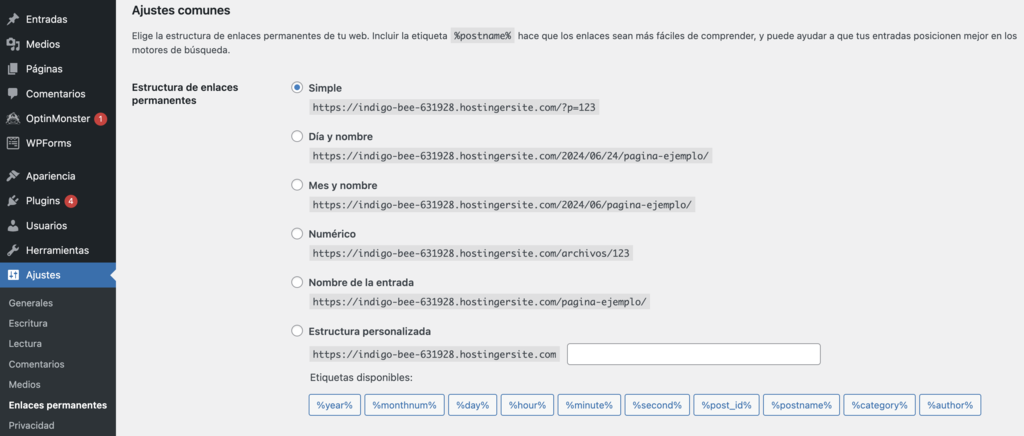
Si sigues recibiendo un error “404 Page Not Found”, intenta probar los métodos restantes.
Desactiva el plugin instalado o actualizado más recientemente que pueda estar provocando el error. Si no, también puedes eliminar todos los plugins instalados:
En caso de que ninguna de las opciones resuelva tu problema de enlaces permanentes rotos, el problema puede estar relacionado con la configuración de tu archivo .htaccess. Por lo tanto, debes sustituir tu archivo .htaccess actual por el código .htaccess predeterminado de WordPress.
En este ejemplo, utilizaremos el Administrador de archivos de Hostinger:
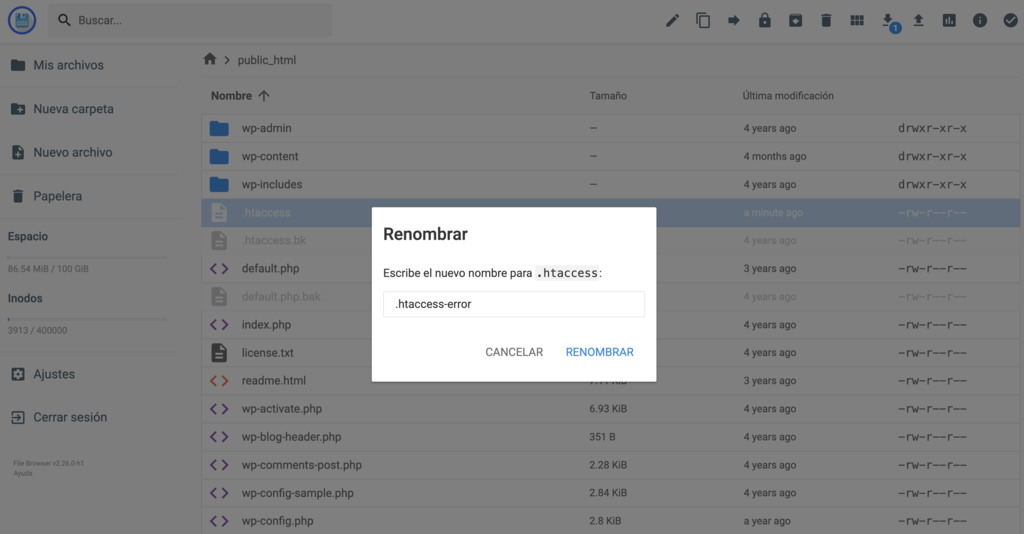
# BEGIN WordPress <IfModule mod_rewrite.c>
RewriteEngine On
RewriteBase / RewriteRule ^index\.php$ - [L]
RewriteCond %{REQUEST_FILENAME} !-f
RewriteCond %{REQUEST_FILENAME} !-d
RewriteRule . /index.php [L]
</IfModule>
# END WordPress 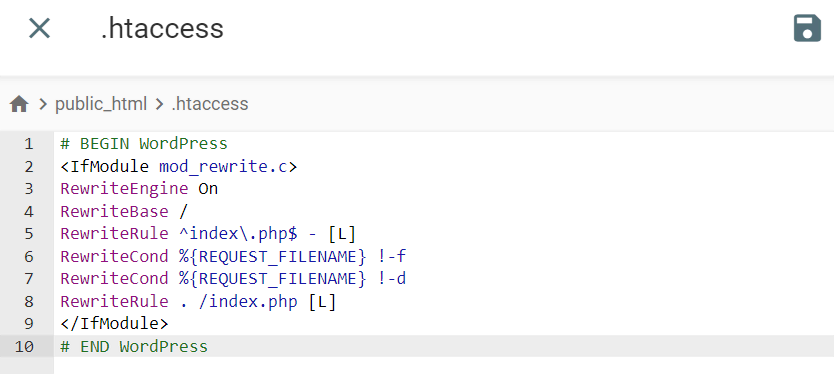
Alternativamente, también puedes ejecutar este proceso utilizando un cliente FTP, como FileZilla
Si el problema no se soluciona, intenta recordar qué acciones has realizado antes de que se produjera el error. Si ocurrió después de realizar una actualización específica, entonces restaurar una copia de seguridad podría ser una opción fiable para poner tu sitio en funcionamiento.
Hay muchas razones por las que pueden existir problemas de permalinks rotos en sitios web de WordPress. La mala noticia es que tu sitio web será inaccesible y mostrará un error “404 Página no encontrada”.
Afortunadamente, puedes solucionar este problema sin esfuerzo utilizando estos tres sencillos métodos:
Esperamos que este tutorial paso a paso te ayude a arreglar los permalinks rotos de tu sitio web WordPress. Si tienes más preguntas, háznoslas saber en la sección de comentarios más abajo.
Cómo solucionar el error “Briefly Unavailable for Scheduled Maintenance. Check Back in a Minute.”
Cómo solucionar contenido mixto en WordPress
A continuación encontrarás más información sobre los permalinks de WordPress que no funcionan.
No, los enlaces permanentes no caducan. Son enlaces permanentes destinados a permanecer inalterados y accesibles durante toda la vida del contenido al que apuntan.
Sin embargo, cambiar los enlaces permanentes en un sitio activo puede provocar enlaces rotos e impactos negativos en el SEO.
Sí, puedes cambiar tu enlace permanente de WordPress después de publicarlo yendo a Ajustes → Enlaces permanentes en el panel de control de WordPress, seleccionando la nueva estructura de enlaces permanentes y haciendo clic en Guardar cambios.
Sin embargo, cambiar los enlaces permanentes puede afectar al SEO y provocar enlaces rotos si no se redireccionan correctamente.
Todo el contenido de los tutoriales en este sitio web está sujeto a los rigurosos estándares y valores editoriales de Hostinger.

Diego es comunicador social, especialista en publicidad digital que trabaja constantemente en mejorar sus conocimientos de marketing digital, enfocándose en contenido y SEO. Idiomas, series, libros y cursos en internet son sus hobbies principales, además de los deportes. Este es su perfil de LinkedIn.
Elegir un buen tema gratuito de WooCommerce es una de las decisiones más importantes al crear una tienda online en WordPress, ya que influye...
Como usuario de WordPress, puede que a veces quieras eliminar tu sitio web de WordPress, páginas o entradas específicas de forma...
Mientras trabajas en tu sitio web WordPress, hay pocas cosas más frustrantes que encontrarse con el error “sorry you are not allowed to...