Qué es el archivo .htaccess: Guía completa
Ene 29, 2025
/
Gustavo B.
/
2 min de lectura
El archivo htaccess (acceso de hipertexto) es un archivo oculto que se utiliza para configurar funciones adicionales para sitios web alojados en el servidor web Apache. Con él, puedes reescribir la URL, proteger directorios con contraseña, habilitar la protección de enlaces directos, no permitir el acceso a direcciones IP específicas, cambiar la zona horaria de tu sitio web o alterar la página de índice predeterminada, y mucho más. Aquí aprenderás a localizar y crear archivos .htaccess.

¿Cómo localizar y abrir el archivo .htaccess?
Vamos a mostrar cómo localizar y abrir el archivo .htaccess tanto en el hPanel de Hostinger con en cPanel.
hPanel
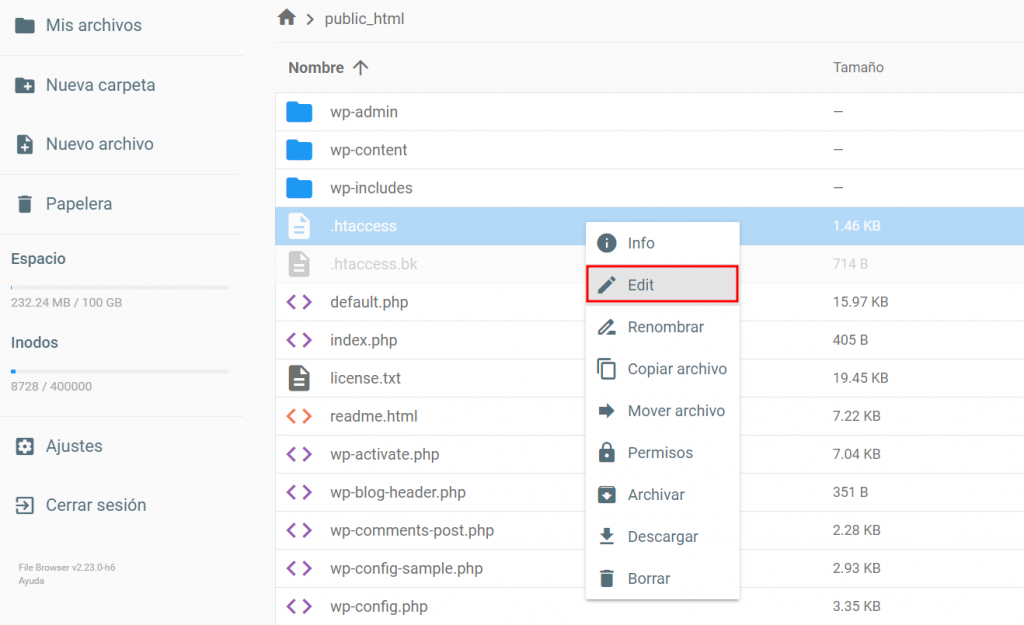
Encontrar y editar el archivo en el hPanel de Hostinger sólo requiere de unos pocos clics. Así es como se hace:
- Una vez que hayas iniciado sesión en tu panel de control de WordPress, utiliza la función de búsqueda para encontrar el administrador de archivos ubicado en la categoría Archivos.
- Por defecto, el archivo .htaccess no es invisible en el directorio public_html de hPanel, por lo que puede acceder inmediatamente al archivo y a su contenido haciendo clic con el botón derecho y seleccionando Open o Edit.
cPanel
Si estás usando cPanel, el proceso es más o menos similar.
- Accede al Administrador de Archivos -> public_html.
- Si no encuentras el archivo, ve a la configuración en el menú superior derecho y marca la opción de mostrar archivos ocultos para habilitar la visualización.
¡IMPORTANTE! Esto sólo se aplica a las plataformas de alojamiento basadas en cPanel.
¿Cómo crear un archivo .htaccess?
Si el archivo .htaccess no está presente, esta es la forma de crear uno. Este método aplica tanto para hPanel como para cPanel:
- Haz clic en el botón de nuevo archivo en el menú superior.
- Ingresa .htaccess como nombre del archivo, inserta el código que aparece a continuación y presiona Create para guardar los cambios.
# BEGIN WordPress
<IfModule mod_rewrite.c>
RewriteEngine On
RewriteBase /
RewriteRule ^index.php$ - [L]
RewriteCond %{REQUEST_FILENAME} !-f
RewriteCond %{REQUEST_FILENAME} !-d
RewriteRule . /index.php [L]
</IfModule>
# END WordPres
Conclusión
Has aprendido a localizar y crear el archivo .htaccess usando el Administrador de Archivos. .htaccess te permite crear redireccionamientos de sitios web, establecer páginas por defecto, proteger con contraseña los directorios y mucho más.
Si tienes alguna pregunta sobre esta guía, háznosla saber en los comentarios de abajo.

Todo el contenido tutorial en este sitio web está sujeto a los estándares y valores editoriales más rigurosos de Hostinger.

Gustavo es un apasionado por la creación de sitios web. Se enfoca en la aplicación de estrategias SEO en Hostinger para España y Latinoamérica, así como la creación de contenidos de alto nivel. Cuando no está aplicando nuevos trucos en WordPress lo puedes encontrar tocando la guitarra, viajando o tomando un curso online.


Comentarios
9 responsesmayo 27 2018
Hola, quiero saber cual es el archivo .htaccess que biene por default al crear una pagina, gracias.
junio 07 2018
Hola César, La respuesta depende de cómo estés creando tu sitio web: Si se está usando WordPress, PrestaShop o cualquier otro CMS, durante la instalación se habría creado un archivo .htaccess con un código establecido previamente y con reglas específicas de cada sistema. Si se está usando un creador de sitios - en Hostinger usamos Zyro - también se habrá creado un .htaccess con directivas propias del creador de sitios. Algunos frameworks también crean automáticamente un archivo .htaccess según las configuraciones personalizadas del desarrollo del sitio web. Si se está creando un sitio web propio con scripts desarrollados manualmente entonces no habría un .htaccess creado por defecto. Sin embargo, se puede crear el archivo .htaccess y en este añadir las reglas que se requieran muy fácilmente. Aquí la guía de cómo crear tu archivo .htaccess en Hostinger: https://www.hostinger.es/como/como-crear-un-archivo-htaccess. Sea cual sea el caso, el archivo .htaccess siempre podrá ser creado, editado y eliminado a gusto, sin dejar de lado la importancia del mismo en el despliegue del sitio web. Espero que te haya sido útil la respuesta :)
noviembre 22 2018
Excelente articulo quiero puntualizar que si mandamos al servidor el archivo htaccess después de modificarlo con el blog de nota , subirá con la extensión htaccess.txt por lo que no tendremos los resultados esperados. Si no lo renombramos así .htaccess entonces tendremos los resutados. Acordaros de que el servidor no muetre los archivos ocultos. .htacces está oculto nomalmente.
mayo 18 2021
hola, quisiera saber como sacar saber como poder ver los archivos ocultos porque no sale la opción, ya que puse el plugin de maintenance, lo desactive pero la pagina sigue saliendo en modo mantenimiento. Espero su respuesta
mayo 18 2021
Hola Agustin, si tienes el servicio de Hostinger, deberías poder ver el .htaccess al ingresar al administrador de archivos desde el hPanel. Si estás usando cPanel, tienes que habilitar la vista de archivos ocultos ingresando a Configuración y luego seleccionando la casilla Mostrar archivos ocultos. Saludos!
junio 16 2021
Buenas! Tengo una consulta sobre el tema la cual, por lo visto hasta aquí y en otros tutoriales, espero poder solucionar. Tengo mi website la cual también es utilizada por comerciales, es decir, es un equipo de ventas que utilizan la misma website para la captación de leads. Dicha website tiene los CTA que redirigen a un Subdominio. Mi interés es el siguiente: 1) Que cada vendedor trabaje con una URL personalizada con parámetros de campaña ("hasta acá solucionado con el Creador de URL de campaña de Google"). 2) Que en cada URL personalizada antes mencionada, los CTA sean redireccionados al Subdominio/Vendedor1, Subdominio/Vendedor2, Subdominio/Vendedor3, etc PD: Cada Subdominio/VendedorX tiene un Formulario de Contacto distinto con productos y servicios distintos. Será factible una solución vía htaccess? Desde ya muchas gracias!
junio 22 2021
Hola Walter! Es posible indicarle al .htaccess que detecte parámetros en la URL antes de hacer una redirección. De todas formas, te aconsejo que consultes con un programador para evaluar si es la solución más adecuada para tus necesidades. Saludos!
agosto 25 2022
Hola Gustavo. Felicidades por tu trabajo. Tengo instalado el plugin Coockie Notice & Compliance. Va muy bien pero me recomienda que inserte las cabeceras de seguridad de X-XSS protection, X-Content Type Options, Referrer-Policy, X-Frame-Options Permissions-Policy, HTTP Strict Transport Security. He encontrado como hacerlo en .htaccess en h-Panel, pero no se cómo hacerlo. Me siento inseguro al hacer las modificaciones. Por favor puedes ayudarme. Muchas gracias y saludos
agosto 26 2022
Hola José! Te recomiendo que contactes a uno de nuestros agentes de atención al cliente desde la sección Ayuda del hPanel. Ellos podrán orientarte con una solución. Saludos!