Cómo instalar Docker en Debian 12: configuración y verificación del repositorio
May 08, 2026
/
Faradilla A.
/
5 min de lectura
Como plataforma de contenedores, Docker te permite desarrollar y ejecutar aplicaciones en entornos aislados sin modificar tu sistema. Los desarrolladores y administradores de sistemas también lo usan para probar código experimental. Si algo falla durante las pruebas, no afectará al resto de tu configuración.
Por su parte, Debian es una distribución de Linux conocida por su estabilidad a toda prueba, lo que la convierte en una opción popular para ejecutar Docker en entornos de producción o a largo plazo. Recibe menos actualizaciones que las distribuciones de lanzamiento continuo como Arch Linux, pero cada una se prueba a fondo para garantizar su fiabilidad.
Docker es oficialmente compatible con Debian, por lo que recibirás actualizaciones periódicas del repositorio de Docker, compatibilidad con herramientas esenciales como Docker Engine, Compose, CLI y Containerd, y un soporte comunitario fiable.
En este artículo, aprenderás a instalar Docker en Debian 12, desde la configuración de las dependencias necesarias hasta la verificación de que Docker funciona correctamente en tu sistema.
Requisitos previos para instalar Docker en Debian
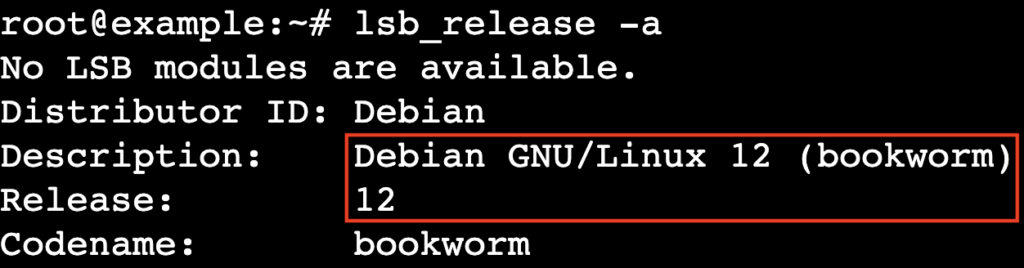
Antes de iniciar el proceso de instalación de Docker, asegúrate de que tu sistema ejecuta Debian 11 (Bullseye) o 12 (Bookworm). Si no estás seguro de qué versión de Debian tienes, abre tu terminal y ejecuta:
lsb_release -a
Este es el resultado esperado:
A continuación, confirma que utilizas una cuenta de usuario root o que tienes privilegios sudo. En los ordenadores personales, normalmente ya tienes los permisos necesarios por defecto.
Si tienes un servidor privado virtual (VPS), verifica tu nivel de acceso con tu proveedor. En los planes VPS con Docker de Hostinger, obtienes privilegios de root completos para continuar sin restricciones.
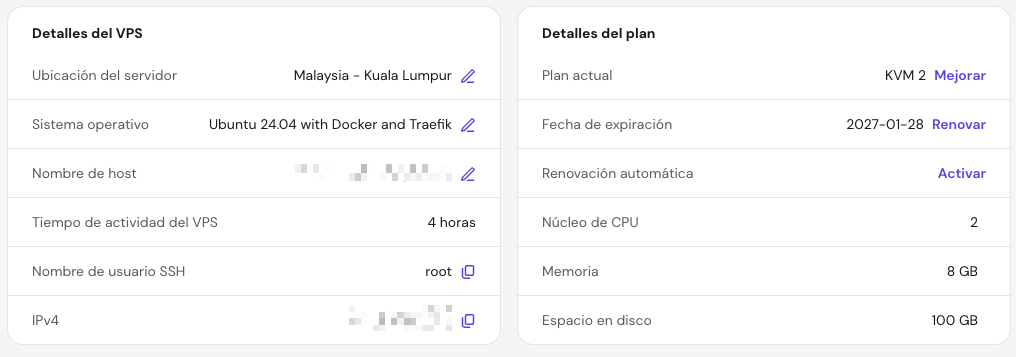
Los usuarios de VPS también necesitarán acceso SSH para conectarse a su servidor de forma remota. Los clientes de Hostinger pueden encontrar sus credenciales SSH en hPanel → VPS → Administrar → Resumen → Detalles del VPS.
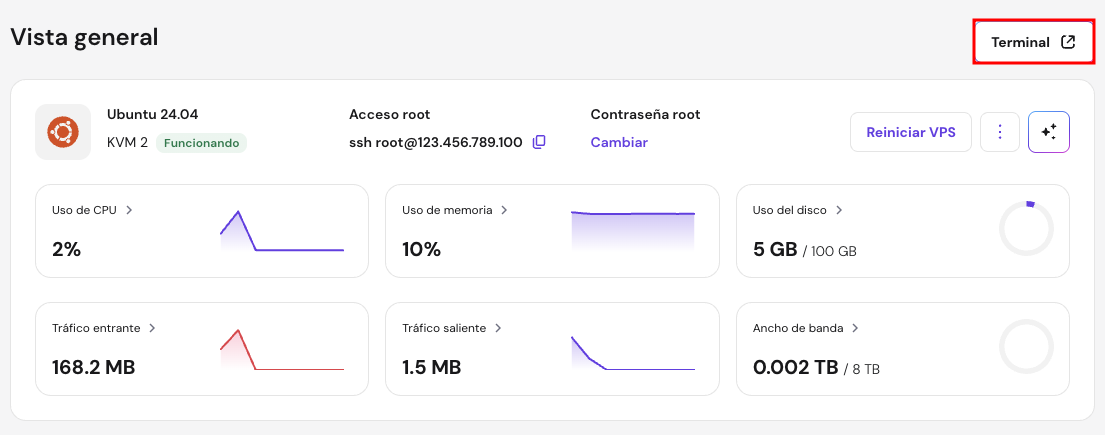
Hostinger también ofrece una función de terminal en el navegador, para que puedas ejecutar comandos de Linux directamente desde tu navegador. Esto es muy útil si no tienes una aplicación de terminal instalada en tu dispositivo. Solo tienes que pulsar el botón correspondiente en la esquina superior derecha de la página de resumen de tu VPS para empezar.

Instalación de Docker en Debian
Una vez preparados los requisitos previos, es hora de configurar Docker en Debian 12; los mismos pasos se aplican a Debian 11. Todo el proceso debería llevarte menos de cinco minutos.
1. Actualiza tu sistema
Al igual que con la instalación de cualquier otro software, actualiza primero tu sistema Debian para utilizar las últimas listas de paquetes y parches de seguridad. Esto ayuda a evitar problemas de compatibilidad y garantiza que Docker se instale sin problemas.
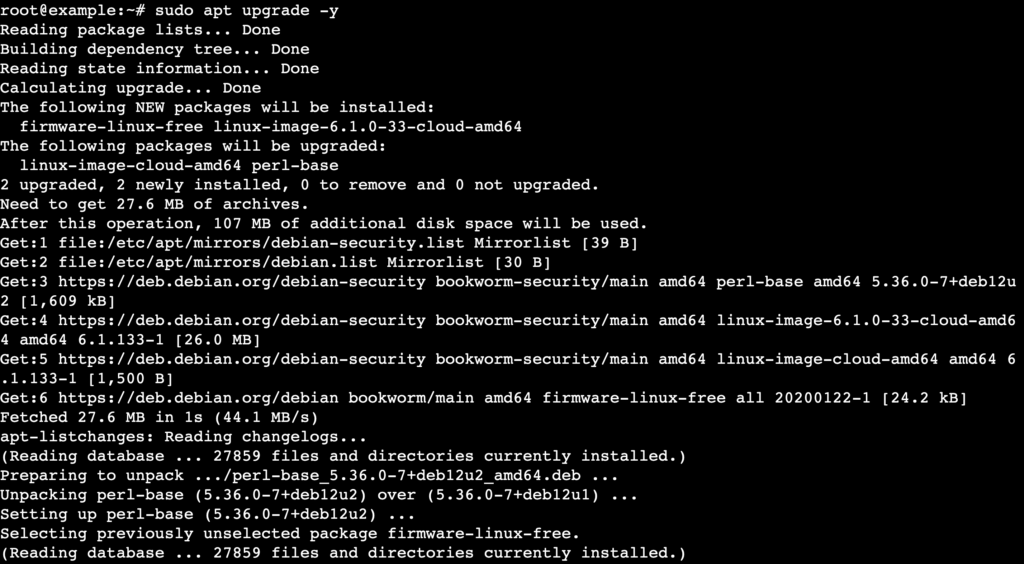
Ejecuta los siguientes comandos:
sudo apt update
sudo apt upgrade -y
El primer comando actualiza tu índice de paquetes con las últimas versiones disponibles en tus repositorios. El segundo actualiza cualquier paquete obsoleto que ya tengas instalado en tu sistema.
Consejo profesional
Además de ejecutar los comandos de actualización uno por uno, puedes ejecutarlos de una sola vez añadiendo && entre ellos, así:
sudo apt update && sudo apt upgrade -y
Este método ahorra tiempo y hace que el proceso de actualización sea más eficiente.
2. Instala las dependencias necesarias
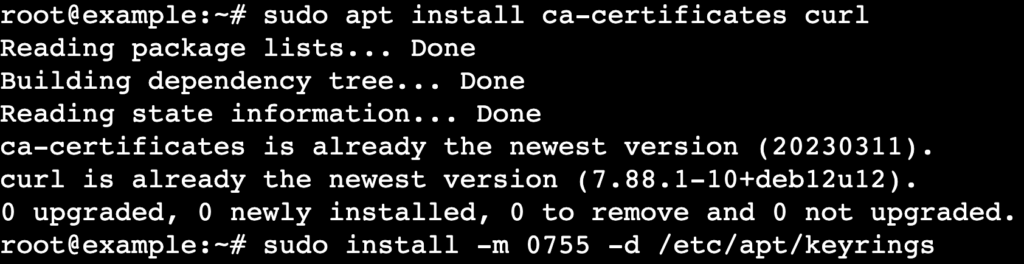
A continuación, instala algunos paquetes previos para que tu sistema Debian pueda acceder a recursos externos de forma segura. Estos paquetes incluyen:
- ca-certificates: ayuda a tu sistema a verificar certificados SSL y a conectarse a servidores seguros.
- curl: una herramienta para descargar archivos de Internet a través de la línea de comandos.
Instálalos con este comando:
sudo apt install ca-certificates curl
Después, crea un directorio de llaves para guardar la clave GPG de Docker. Esto garantiza un proceso de firma de paquetes seguro y organizado:
sudo install -m 0755 -d /etc/apt/keyrings
3. Añade la clave GPG oficial de Docker
Docker firma sus paquetes con una clave GPG para garantizar su autenticidad e integridad. Añadir la clave GPG oficial permite a tu sistema verificar que los paquetes provienen directamente de Docker y que no han sido manipulados.
Como ya has instalado curl y has creado un directorio para guardar las claves GPG, sigue ejecutando lo siguiente:
sudo curl -fsSL https://download.docker.com/linux/debian/gpg -o /etc/apt/keyrings/docker.asc
A continuación, actualiza los permisos del archivo para que el sistema pueda acceder a la clave:
sudo chmod a+r /etc/apt/keyrings/docker.asc

4. Configura el repositorio de Docker
Por defecto, los repositorios de paquetes de Debian pueden incluir versiones antiguas de Docker. Utiliza el repositorio oficial de Docker para obtener las últimas versiones estables y los parches de seguridad para todos los componentes.
Usando la clave GPG firmada que añadiste antes, ejecuta el comando siguiente para añadir el repositorio de Docker y configurar tu sistema para que solo acepte paquetes de confianza:
echo
"deb [arch=$(dpkg --print-architecture) signed-by=/etc/apt/keyrings/docker.asc] https://download.docker.com/linux/debian
$(. /etc/os-release && echo "$VERSION_CODENAME") stable" |
sudo tee /etc/apt/sources.list.d/docker.list > /dev/null
Esto crea una entrada segura dentro de /etc/apt/sources.list.d/docker.list usando el comando tee.

5. Instala Docker y sus componentes
Ahora que el repositorio está configurado, actualiza tu índice de paquetes e instala Docker con sus componentes principales, como:
- Docker Engine: el servicio principal que ejecuta los contenedores.
- Docker CLI: la interfaz de línea de comandos para interactuar con Docker.
- Containerd: un entorno de ejecución de contenedores que administra el ciclo de vida de los contenedores.
- Complemento Docker Buildx: una herramienta ampliada para crear imágenes de Docker.
- Complemento Docker Compose: una herramienta para ejecutar aplicaciones con varios contenedores.
Actualiza tu lista de paquetes con el siguiente comando:
sudo apt update
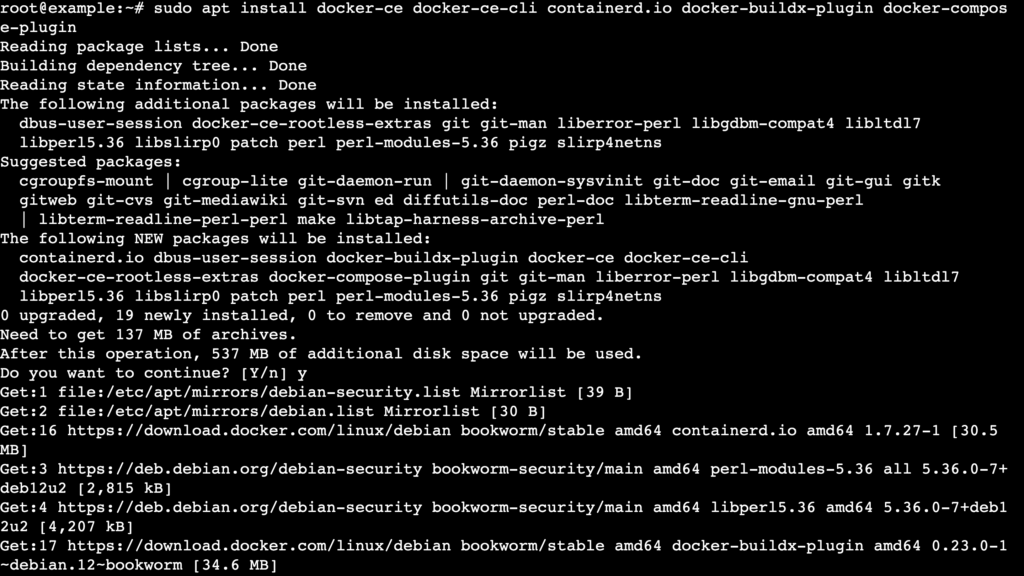
A continuación, instala Docker y sus componentes:
sudo apt install docker-ce docker-ce-cli containerd.io docker-buildx-plugin docker-compose-plugin
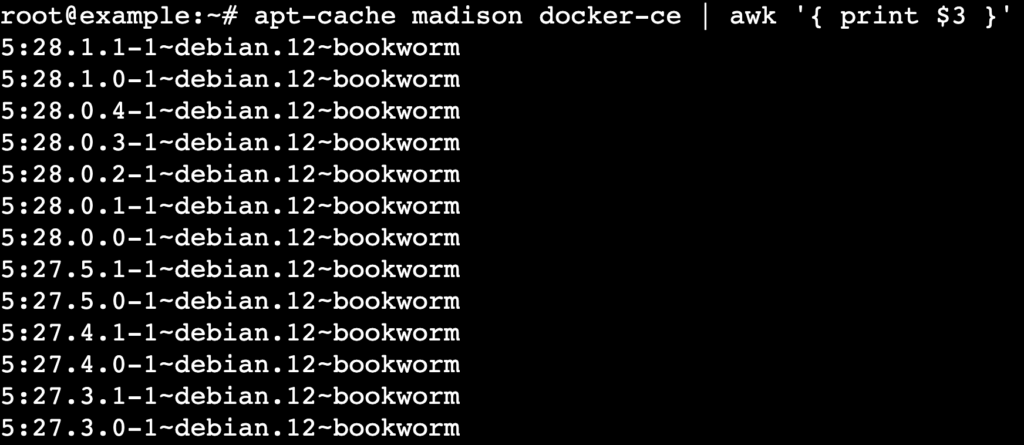
Si prefieres instalar una versión específica de Docker en lugar de la más reciente, primero lista las versiones disponibles:
apt-cache madison docker-ce | awk '{ print $3 }' Deberías ver un resultado que muestra las cadenas de las versiones disponibles:
Establece la versión que quieras instalar. Por ejemplo:
VERSION_STRING=5:28.1.0-1~debian.12~bookworm
A continuación, ejecuta:
sudo apt install docker-ce=$VERSION_STRING docker-ce-cli=$VERSION_STRING containerd.io docker-buildx-plugin docker-compose-plugin
6. Inicia Docker y habilítalo al arrancar
Después de instalar Docker, inicia su servicio. Este paso es importante, especialmente en entornos de servidor, donde quieres que Docker esté listo tan pronto como se inicie el sistema.
Inicia el servicio de Docker ejecutando:
sudo systemctl start docker
Actívalo para que se inicie automáticamente al arrancar:
sudo systemctl enable docker
Para confirmar que Docker funciona correctamente, comprueba su estado:
sudo systemctl status docker
Si Docker funciona correctamente, deberías ver un estado activo (en ejecución) para el servicio:
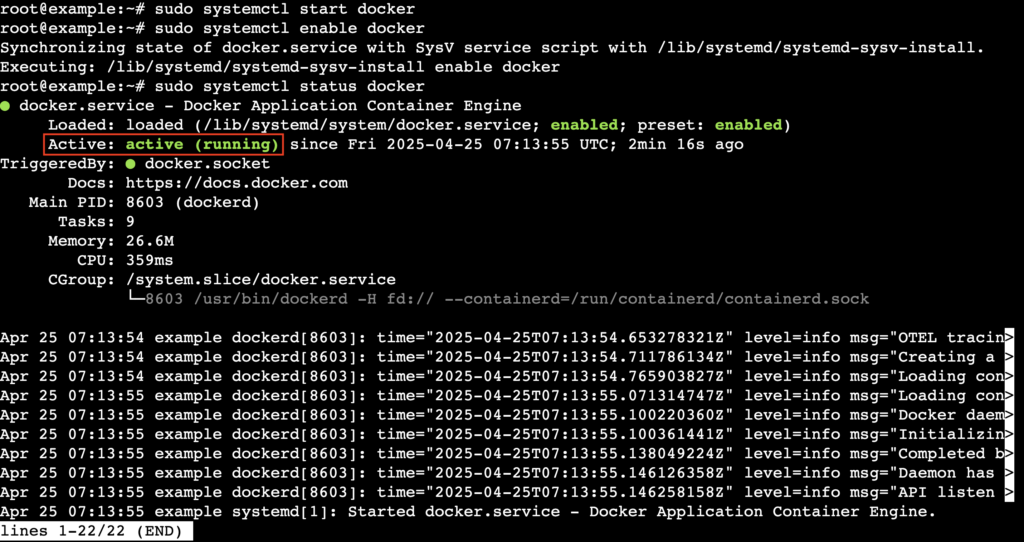
Pulsa Q para volver al símbolo del sistema.
7. Comprueba la instalación
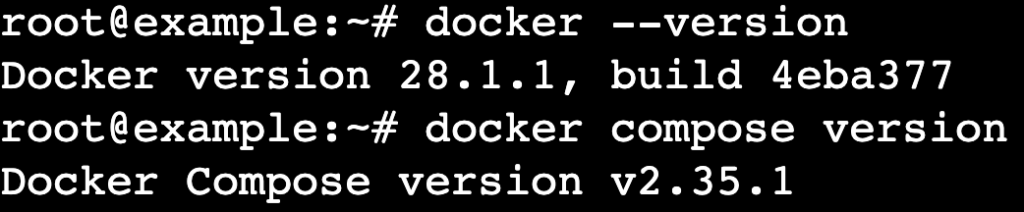
Por último, confirma que Docker y Docker Compose están instalados correctamente ejecutando estos comandos:
docker --version

docker compose version
Deberías ver los números de versión instalados tanto para Docker Engine como para Docker Compose:
Si quieres, ejecuta la imagen hello-world para comprobar que Docker está en funcionamiento:
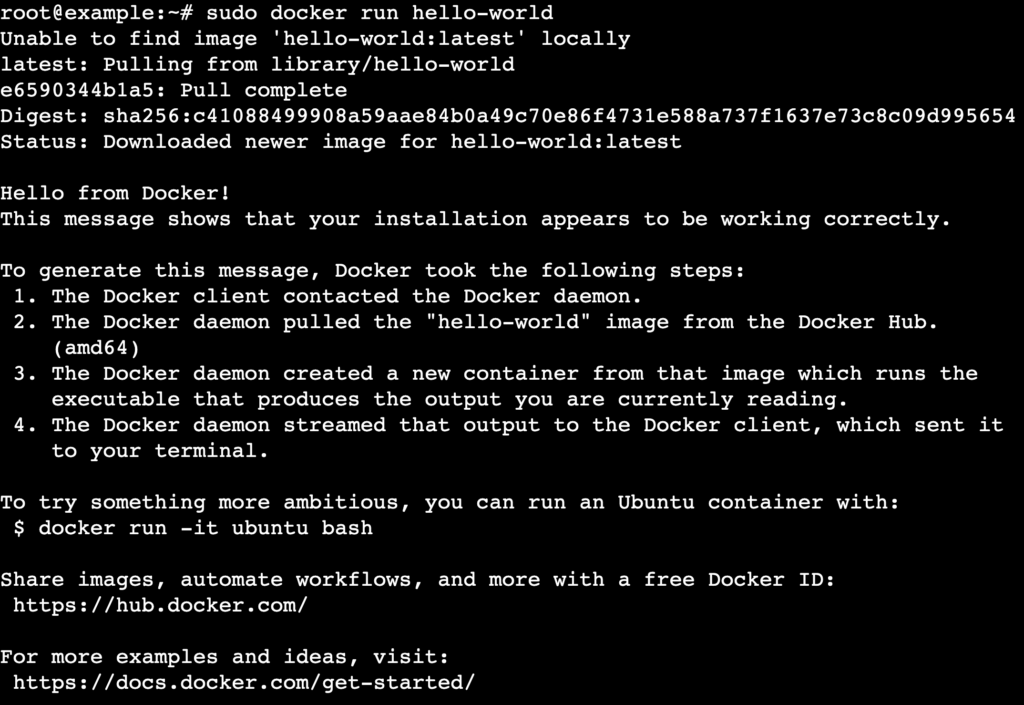
sudo docker run hello-world
Este comando descargará y ejecutará un contenedor de prueba que mostrará un mensaje de éxito, confirmando que Docker funciona correctamente:
¡Ya está! Has instalado Docker correctamente en Debian 12. Para familiarizarte aún más con la plataforma, echa un vistazo a nuestra hoja de referencia de Docker, que incluye los comandos más esenciales para diversas tareas.
Conclusión
En este tutorial, hemos visto los pasos para instalar Docker en el sistema operativo Debian. En resumen, esto es lo que tienes que hacer:
- Actualiza los paquetes de tu sistema.
- Instala las herramientas necesarias.
- Añade la clave GPG oficial de Docker.
- Configura el repositorio seguro de Docker.
- Instala Docker Engine, CLI, containerd y el complemento Compose.
- Inicia el servicio de Docker y actívalo al arrancar el sistema.
- Comprueba la instalación con comprobaciones de versión y un contenedor de prueba.
Con Docker listo en tu sistema, puedes empezar a crear contenedores, ejecutar comandos de Docker para administrarlos y explorar Docker Compose para crear aplicaciones con varios contenedores.
A medida que te familiarices con esta plataforma de contenedores, podrás implementar aplicaciones y aprovechar todo el potencial del desarrollo basado en contenedores.
Preguntas frecuentes sobre la instalación de Docker en Debian
¿Qué versiones de Debian pueden ejecutar Docker Engine?
Según u003ca href=u0022https://docs.docker.com/engine/install/debianu0022u003ela documentación oficial de Dockeru003c/au003e, puedes instalar Docker Engine en Debianu003cstrongu003e 11 u003c/strongu003eyu003cstrongu003e 12u003c/strongu003e. La instalación de Docker en versiones anteriores, como Debianu003cstrongu003e 10u003c/strongu003e, puede que siga funcionando, pero no la recomendamos para entornos de producción debido a posibles problemas de compatibilidad con algunos componentes.
u003cstrongu003e¿Cómo instalo Docker en Debian con un solo comando?u003c/strongu003e
Puedes instalar Docker en Debian con un solo comando utilizando el script de conveniencia:u003cbru003eu003cstrongu003ecurl -fsSL https://get.docker.com -o get-docker.shu003c/strongu003eu003cbru003ePero este script no se recomienda para entornos de producción, ya que detecta automáticamente tu distribución y configura tu paquete sin el control que ofrece la instalación manual.
¿Cómo actualizo Docker a una versión más reciente más adelante?
Una vez configurado el repositorio de Docker, comprueba si hay actualizaciones con:u003cbru003eu003cstrongu003eapt list u002du002dupgradableu003c/strongu003eu003cbru003eSi aparece una versión más reciente de Docker en la lista, actualízala con:u003cbru003eu003cstrongu003esudo apt update u0026amp;u0026amp; sudo apt upgrade -yu003c/strongu003e
¿Cómo desinstalo Docker en Debian?
Para desinstalar Docker, primero elimina los paquetes de Docker:u003cbru003eu003cstrongu003esudo apt purge docker-ce docker-ce-cli containerd.io docker-buildx-plugin docker-compose-plugin docker-ce-rootless-extrasu003c/strongu003eu003cbru003eA continuación, elimina todas las imágenes, contenedores y volúmenes de Docker:u003cbru003eu003cstrongu003esudo rm -rf /var/lib/dockeru003cbru003esudo rm -rf /var/lib/containerdu003c/strongu003eu003cbru003ePor último, elimina la lista de fuentes y los llaveros:u003cbru003eu003cstrongu003esudo rm /etc/apt/sources.list.d/docker.listu003cbru003esudo rm /etc/apt/keyrings/docker.ascu003c/strongu003e
Todo el contenido tutorial en este sitio web está sujeto a los estándares y valores editoriales más rigurosos de Hostinger.

Faradilla, or Ninda, is a Content Marketing Specialist with a passion for technology, a curiosity for digital marketing trends, and a love for languages. When she's not writing Hostinger tutorials, you can find her learning about life sciences. Follow her on LinkedIn.

Comentarios
0 responses