Cómo redirigir una URL sin www a www
Feb 03, 2025
/
Diana
/
5 min de lectura
Como propietario de un sitio web, es posible que te hayas preguntado si el uso de un dominio www o no www es simplemente una cuestión de preferencia del usuario.
Aunque un dominio sin www puede ser más sencillo y fácil de recordar para tu público, tiene algunas desventajas en comparación con un dominio www.
Un dominio www ayuda a evitar tanto la posibilidad de dividir el ranking de páginas o dividir los enlaces entrantes como cualquier contenido duplicado cuando los motores de búsqueda indexen el sitio. Por lo tanto, mejora la optimización de tu sitio para los motores de búsqueda (SEO).
Si utilizas una URL sin www, redirigirla a www puede parecer intimidante, pero no es un proceso complicado. En este artículo veremos diferentes métodos para redirigir URLs no www a www.

¿Por qué redirigir las URL sin www a www?
Seguir con un dominio no www tiene algunos inconvenientes, como la falta de protección contra sobrecargas y de control sobre las cookies.
El tráfico de dominios no www no puede redirigirse a otro servidor porque no tienen un registro CNAME. Debido a esto, si tu servidor experimenta una sobrecarga, no podrás redirigir el tráfico a un servidor en buen estado.
Por lo tanto, los visitantes pueden tener dificultades para acceder a tu sitio web, afectando negativamente a su rendimiento y SEO.
Además, los motores de búsqueda consideran que https://www.tudominio.com y http://tudominio.com son sitios web diferentes. Por lo tanto, se clasifican por separado y requieren estrategias SEO distintas.
Con un dominio no www, no puedes usar un subdominio libre de cookies a menos que crees un dominio separado para entregar contenido estático.
Por otro lado, una URL www permite restringir las cookies al dominio raíz o a un subdominio específico, lo que reduce el número de peticiones HTTP y mejora el rendimiento del sitio web.
Redireccionamiento de URL sin www a www
Hay varias formas de redirigir URLs no www a www: a través del panel de control de tu cuenta de hosting, una red de distribución de contenidos (CDN) o un software de servidor web.
Para evitar perder poder de posicionamiento, te recomendamos realizar una redirección 301 permanente en lugar de una temporal.
¡Advertencia! Antes de continuar con el tutorial, asegúrate de tener una copia de seguridad de los archivos de tu sitio web. De esta manera, podrás restaurar el sitio a una versión anterior si se produce un error durante el proceso.
hPanel
La forma más sencilla de redirigir una URL sin www a www es colocar una regla en el archivo .htaccess. Puedes hacerlo mediante FTP, SSH o el panel de control de tu cuenta de hosting.
Los usuarios de hPanel pueden acceder y editar fácilmente el archivo .htaccess. Aquí están los pasos para hacerlo:
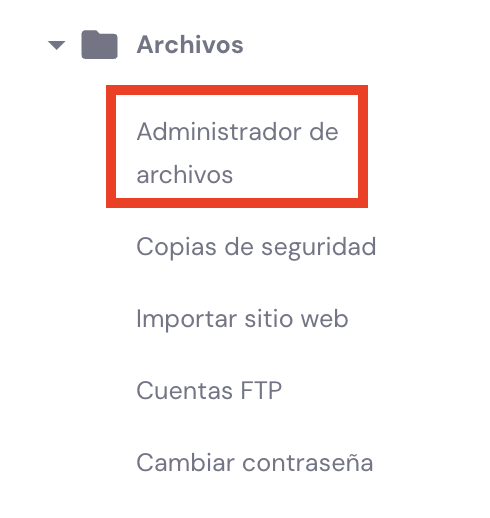
- Inicia sesión en tu hPanel, desplázate hasta la sección Archivos y abre el Administrador de archivos.
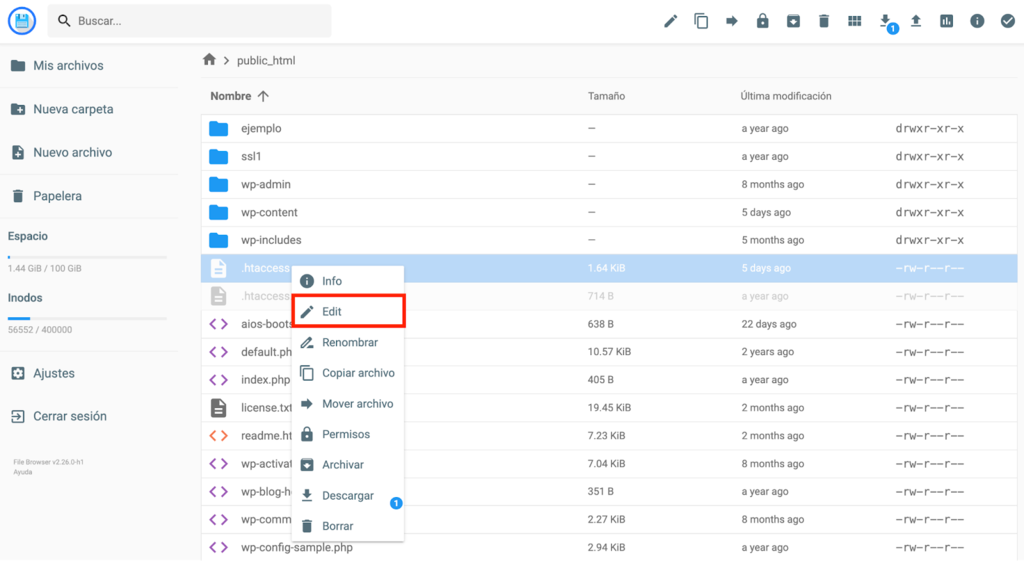
- Ve al directorio public_html, haz clic con el botón derecho en el archivo .htaccess y selecciona Editar. Si no lo encuentras, consulta nuestro artículo para aprender a crear el archivo .htaccess para tu sitio de WordPress.
- Encuentra la línea “RewriteEngine On” y añade el siguiente código después:
RewriteCond %{HTTP_HOST} ^tudominio.com [NC]
RewriteRule ^(.*)$ http://www.tudominio.com/$1 [L,R=301]
- No olvides sustituir tudominio.com por tu nombre de dominio real. Una vez que hayas terminado, guarda los cambios.
Esta regla .htaccess redirigirá a todos los visitantes de la versión no www a la versión www de tu sitio web.
cPanel
Los usuarios de cPanel pueden redirigir URLs no www a www a través de la configuración de Redirección o editando el archivo .htaccess.
Si eres principiante, te recomendamos seguir el primer método:
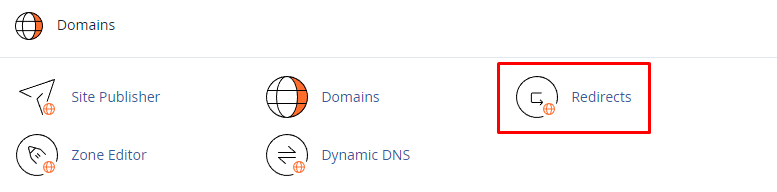
- Accede a tu cPanel, luego navega a Dominios -> Redirecciones.
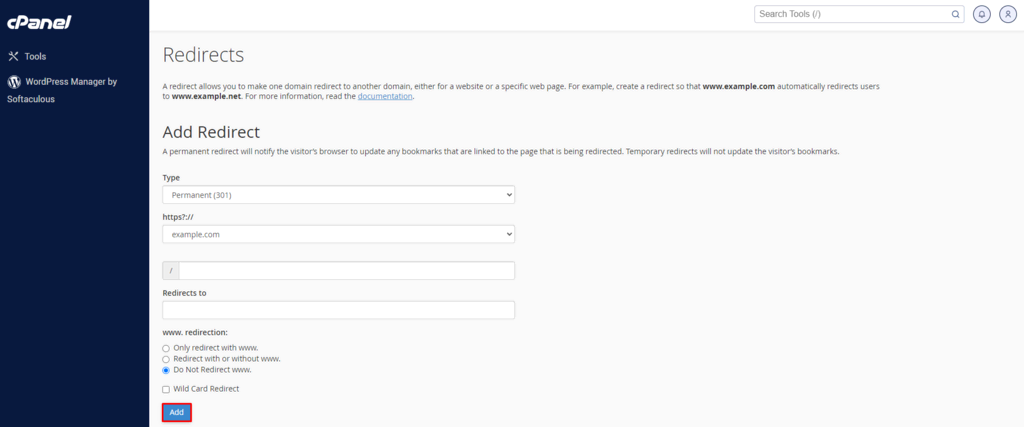
- En Tipo, selecciona la opción Permanente (301).
- En https?://, introduce el dominio que quieres redirigir. Deja vacía la sección de la ruta (/).
- En el campo Redireccionar a, escribe la URL www de tu sitio web.
- Selecciona No redirigir www, y desmarca Redirección de comodín.
- Pulsa el botón Añadir.
Si el método anterior no funciona, puedes establecer la redirección manualmente editando el archivo .htaccess:
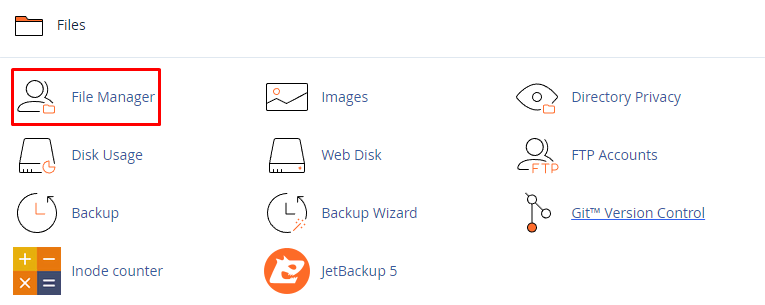
- En el panel de control de cPanel, ve a Archivos -> Administrador de archivos.
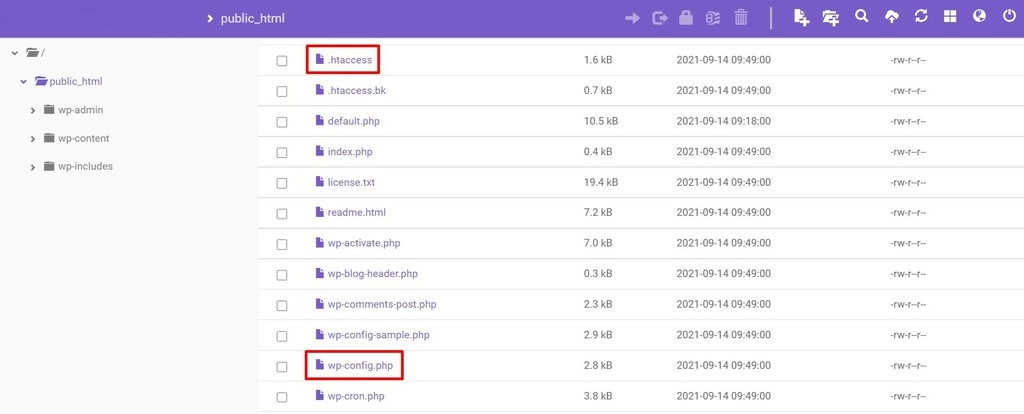
- Busca la carpeta public_html y haz doble clic en ella.
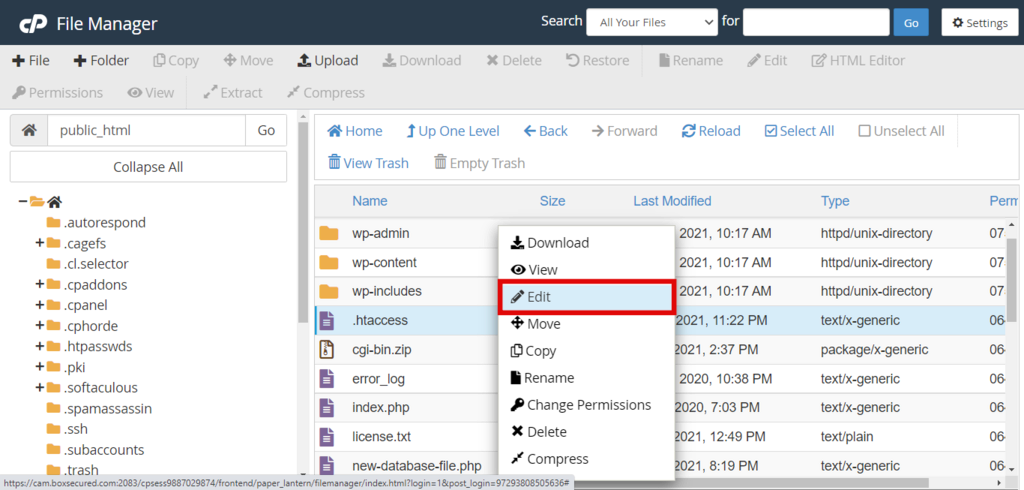
- Haz clic con el botón derecho en el archivo .htaccess y selecciona Editar.
- En “RewriteEngine On” inserta las siguientes líneas de código:
RewriteCond %{HTTP_HOST} ^tudominio.com [NC]
RewriteRule ^(.*)$ http://www.tudominio.com/$1 [L,R=301]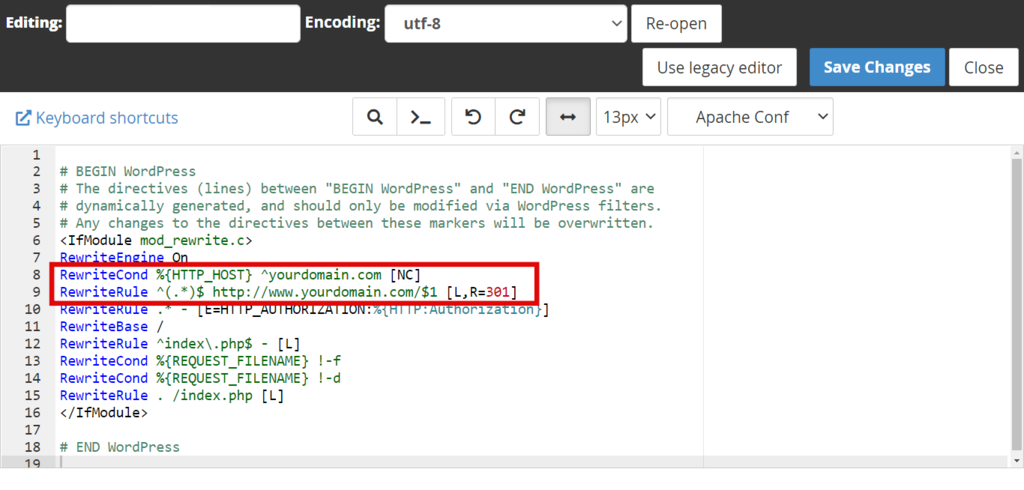
¡Importante! No olvides sustituir tudominio.com por tu nombre de dominio real.
Haz clic en Guardar cambios y eso es todo.
Cloudflare
Si estás pensando en configurar una CDN como Cloudflare para mejorar la velocidad y el rendimiento del sitio, también podrás utilizarla para redirigir el dominio no www al www.
Una vez que hayas creado una cuenta, inicia sesión y configura una regla de página en tu Cloudflare:
Una vez que hayas creado una cuenta, inicia sesión y configura una regla de página en tu Cloudflare:
- En tu panel de control de Cloudflare, haz clic en la pestaña Reglas.
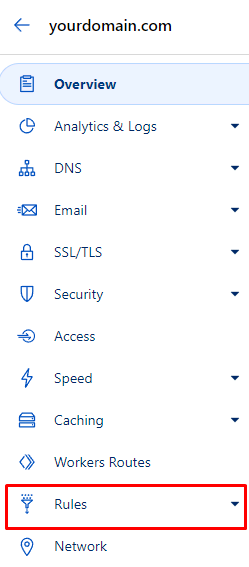
- Pulsa el botón Crear regla de página.
- Escribe la URL de tu sitio web actual sin las www y establece la regla de página como URL de reenvío.
- Selecciona 301 – Redirección permanente como código de estado.
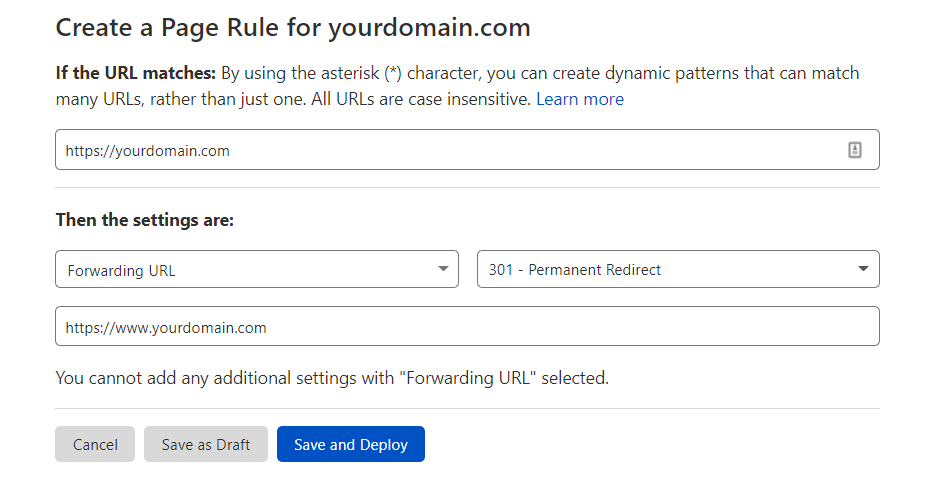
- Escribe la URL de tu sitio web con las www y, a continuación, haz clic en Guardar e implementar.
Espera a que se active la redirección.
NGINX
Si utilizas alojamiento en servidor privado virtual y NGINX, sigue los siguientes pasos:
- Inicia sesión en tu cuenta VPS utilizando un SSH como PuTTY.
- Navega hasta el directorio /etc/nginx/.
- Escribe el siguiente comando para ver el contenido del directorio:
[server]$ sudo ls - la
- Introduce tu contraseña de NGINX.
- Escribe el siguiente comando para editar el archivo nginx.conf:
[server]$ sudo nano nginx.conf
- Añade las siguientes líneas de código, sustituyendo sudominio.com por tu nombre de dominio real:
server {
server_name tudominio.com;
return 301 $scheme://www.tudominio.com$request_uri;
}- Introduce el siguiente comando para reiniciar el servidor web NGINX:
sudo systemctl restart Nginx
Además de redirigir URLs no www a www, también puedes ejecutar otras redirecciones a través de NGINX, como HTTP a HTTPS y otras redirecciones de páginas.
Consejo profesional
Los usuarios de Hostinger pueden gestionar su VPS desde el terminal basado en navegador, eliminando la necesidad de software adicional.
Apache
Si eres un usuario de VPS y Apache, también necesitarás editar el archivo .htaccess. Al igual que el método anterior, se puede hacer a través de un terminal SSH.
¡Importante! Antes de continuar con los pasos a continuación, asegúrate de tener acceso root con privilegios sudo y un editor de texto como Nano.
Por defecto, Apache no permite el uso del archivo .htaccess, por lo que los pasos serán un poco diferentes:
- Habilita mod_rewrite ejecutando el siguiente comando:
$ sudo a2enmod rewrite
A continuación, reinicia el servidor web Apache:
$ sudo systemctl restart apache2
- Habilita .htaccess con el comando:
$ sudo vi /etc/apache2/sites-available/000-default.conf
Añade el siguiente código antes de la línea:
<Directory /var/www/html>
Options Indexes FollowSymLinks MultiViews
AllowOverride All
Require all granted
</Directory>
A continuación, reinicia Apache.
- Para crear el archivo .htaccess, introduce el comando:
$ sudo vi /var/www/html/.htaccess
- Añade las siguientes líneas al archivo:
RewriteEngine on
RewriteCond %{HTTP_HOST} ^yourdomain.com [NC]
RewriteRule ^(.*)$ http://www.yourdomain.com/$1 [L,R=301]
- Reinicia el servidor Apache.
Todos los visitantes del sitio que utilicen la URL no www deberían ser redirigidos ahora a la versión www.

Conclusión
La gente tiende a omitir las www al escribir la dirección de un sitio web. Puede que no cause problemas significativos, ya que los visitantes llegarán a la misma página, pero es mejor redirigir a los visitantes del sitio a su versión www.
Esto se debe a que el rendimiento y el SEO de tu sitio podrían verse afectados si sigues utilizando dominios que no son www.
Aunque pueda parecer complicado, el proceso de redirección sólo te llevará uno o dos minutos. En este artículo, has aprendido cómo redirigir URLs no www a www de varias maneras:
- A través del panel de control de tu cuenta de hosting, bien sea en hPanel o cPanel.
- A través de Cloudflare.
- Para los usuarios de VPS, a través de NGINX y Apache.
Ahora, cada vez que alguien acceda a tu sitio utilizando http://tudominio.com, será redirigido a http://www.tudominio.com.
Esperamos que este artículo te haya sido útil. Déjanos saber en los comentarios de abajo si tienes alguna pregunta.
Lecturas recomendadas
Optimización de sitios web
Hotlinking: ¿Qué es y por qué es malo?
Cómo borrar la caché y el historial del navegador
Cómo inspeccionar elementos en Google Chrome
Cómo configurar una CDN
Todo el contenido tutorial en este sitio web está sujeto a los estándares y valores editoriales más rigurosos de Hostinger.

Diana es una traductora con amplia experiencia en diferentes tipos de documentos, entre ellos tutoriales y artículos especializados en la creación de sitios web. Además, cuenta con experiencia en el área de marketing digital. En su tiempo libre le gusta hacer ejercicio y ver una buena película.


Comentarios
0 responses