Cómo instalar Odoo utilizando Docker en Ubuntu
Mar 10, 2026
/
Diego B.
/
6 min de lectura
Odoo es una popular plataforma de código abierto que combina funcionalidades de Planificación de Recursos Empresariales (ERP) y Gestión de Relaciones con Clientes (CRM). Ofrece más de 40 aplicaciones integradas, que cubren diversas necesidades empresariales como contabilidad, gestión de inventario, gestión de proyectos y comercio electrónico.
Docker simplifica el proceso al empaquetar Odoo y todas sus dependencias en un único contenedor, garantizando un rendimiento consistente en diferentes sistemas. Esto facilita administrar, desplegar y escalar Odoo. También mantiene Odoo separado de otras aplicaciones en tu sistema Ubuntu, minimizando los conflictos y facilitando las actualizaciones.
En resumen, para instalar Odoo usando Docker en Ubuntu, necesitas una cuenta de alojamiento VPS con la configuración de hardware necesaria, acceso SSH a tu servidor VPS y algunos otros requisitos de software.
Esta guía te mostrará paso a paso cómo instalar Odoo en Ubuntu usando Docker. Vamos a ver cómo lograr esto utilizando dos métodos diferentes: mediante la plantilla de VPS preconfigurada de Hostinger para Odoo y manualmente con la Terminal de VPS.
Requisitos previos
El alojamiento VPS proporciona recursos dedicados y acceso root completo, lo que permite personalizar el entorno del servidor para optimizar el rendimiento de Odoo. Esto es ideal para empresas con necesidades específicas o para aquellas que planean escalar con el tiempo.
Los planes de VPS de Hostinger también ofrecen recursos escalables, por lo que puedes actualizar la CPU, la RAM y el almacenamiento a medida que crece tu uso de Odoo.
Esto garantiza la gestión fluida de mayores cargas de trabajo sin tiempo de inactividad ni migraciones complejas y funciones como copias de seguridad semanales automáticas e instantáneas en tiempo real mejoran la protección de datos de tu instancia de Odoo.
Aquí tienes un desglose más detallado de todo lo que necesitarás:
- Un VPS con al menos 2 GB de RAM y 2 núcleos de CPU (recomendado)
- Acceso SSH a tu servidor Ubuntu con privilegios de root o sudo
- La plantilla de VPS de Hostinger de un solo clic para Odoo (si eliges el método automático)
- Conocimientos básicos de Docker y Docker Compose (si eliges el método manual)
- Docker y Docker Compose instalados en tu sistema Ubuntu (si usas el método manual)

Cómo instalar Odoo con Docker utilizando la plantilla de VPS preconfigurada de Hostinger
La plantilla de Odoo preconfigurada de Hostinger en Docker simplifica el proceso de configuración al incluir Odoo, Docker y sus dependencias. Esto combina los beneficios de la contenedorización de Docker con la fiabilidad del alojamiento en VPS para una implementación de Odoo potente y eficiente.
Así es como se instala Odoo en Docker utilizando la plantilla de VPS de Hostinger:
- Inicia sesión en hPanel y ve a VPS → Administrar.
- Ve a Sistema operativo y panel → Sistema operativo.
- Selecciona aplicación. Luego, elige la plantilla de Odoo y haz clic en Cambiar sistema operativo.
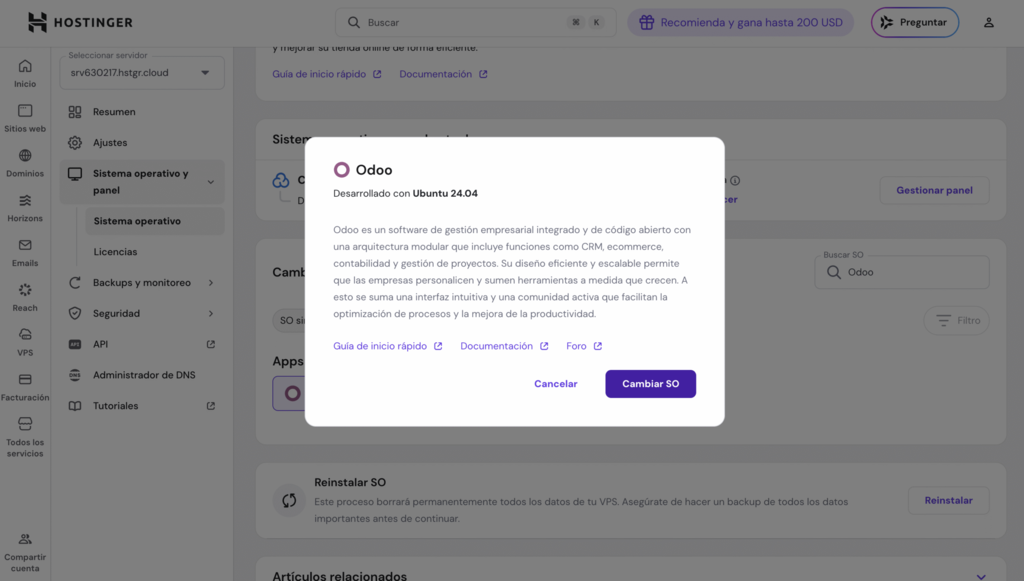
Marca la casilla para confirmar la eliminación de datos y haz clic en Siguiente. Luego, introduce una nueva contraseña de root para tu VPS y pulsa Confirmar.
Cómo instalar Odoo con Docker manualmente
Vamos a recorrer los pasos para instalar Odoo usando Docker. En esta guía, nos centraremos en configurarlo en el VPS de Ubuntu de Hostinger.
Ten en cuenta que, para completar estos pasos, deberás acceder a tu servidor VPS a través del Terminal de Hostinger o conectarte a tu servidor VPS mediante SSH usando la terminal de tu equipo local.
1. Instala Docker Compose
Para empezar con ventaja, recomendamos utilizar la plantilla de Docker de Ubuntu 24.04 preconfigurada de Hostinger. Esto te ayudará a omitir el complejo proceso de instalación de Docker y, en su lugar, dejarlo listo con solo unos pocos clics.
Dicho esto, también puedes hacerlo manualmente siguiendo la guía dedicada de configuración de Docker de Hostinger.
El siguiente paso para instalar Odoo es configurar Docker Compose. Esta herramienta facilita la gestión de aplicaciones de Docker con múltiples contenedores, lo cual es ideal ya que Odoo necesita tanto un contenedor de Odoo como un contenedor de base de datos PostgreSQL.
Para instalar Docker Compose en tu VPS de Ubuntu de Hostinger, comienza por actualizar la lista de paquetes y luego instala el paquete docker-compose. Ejecuta estos comandos en tu terminal:
sudo apt update sudo apt install docker compose-plugin
Una vez instalado, comprueba si Docker Compose está configurado correctamente verificando su versión:
docker compose version
Si ves la versión instalada, la instalación se realizó correctamente.
¡Importante! Al utilizar la plantilla de Docker de Hostinger, Docker Compose ya debería estar instalado en tu VPS. Para confirmar esto, simplemente puedes comprobar la versión de Docker Compose ejecutando el siguiente comando en tu terminal: docker compose version.
2. Crea un archivo de Docker Compose
El siguiente paso es crear un archivo de Docker Compose, que definirá nuestros servicios de Odoo y PostgreSQL.
Este archivo, normalmente llamado docker-compose.yml, es un archivo YAML que especifica la configuración de nuestros contenedores, incluyendo las versiones de las imágenes, los mapeos de puertos y los montajes de volúmenes.
Primero, crea un nuevo directorio para tu proyecto de Odoo y navega hasta él:
mkdir ~/odoo && cd ~/odoo
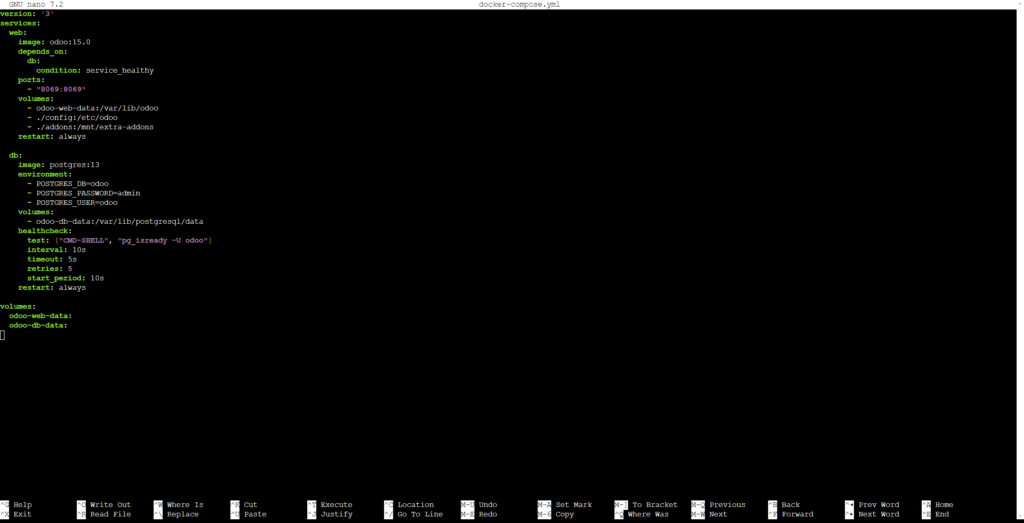
Ahora, crea el archivo docker-compose.yml usando este comando. Aquí tienes un ejemplo de configuración:
version: '3.8'

services:

  web:

    image: odoo:15.0

    depends_on:

      db:

        condition: service_healthy

    ports:

      - "8069:8069"

    volumes:

      - odoo-web-data:/var/lib/odoo

      - ./config/odoo.conf:/etc/odoo/odoo.conf

      - ./addons:/mnt/extra-addons

    restart: always

    networks:

      - odoo-net

  db:

    image: postgres:13

    environment:

      - POSTGRES_DB=odoo

      - POSTGRES_USER=${POSTGRES_USER:-odoo}

      - POSTGRES_PASSWORD=${POSTGRES_PASSWORD:-strongpassword}

    volumes:

      - odoo-db-data:/var/lib/postgresql/data

    healthcheck:

      test: ["CMD-SHELL", "pg_isready -U odoo"]

      interval: 10s

      timeout: 5s

      retries: 5

      start_period: 10s

    restart: always

    networks:

      - odoo-net

volumes:

  odoo-web-data:

  odoo-db-data:

networks:

  odoo-net:

    driver: bridge
Esta configuración define dos servicios: “web” para Odoo y “db” para PostgreSQL. También define volúmenes para el almacenamiento persistente de datos.
Ahora, crea un archivo .env en el mismo directorio que tu archivo docker-compose.yml usando nano database-credentials.env. A continuación, pega el siguiente código en el archivo:
POSTGRES_USER=odoo POSTGRES_PASSWORD=tucontraseñafuerte
Esto garantizará que las credenciales de tu base de datos se almacenen por separado de tu archivo YML, para evitar brechas de seguridad en producción.
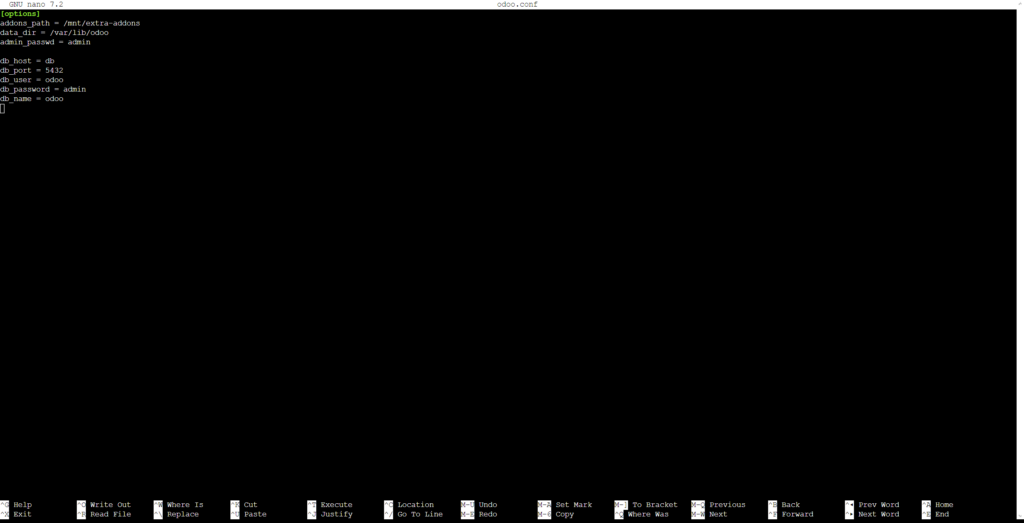
¡Importante! Asegúrate de reemplazar los valores de POSTGRES_PASSWORD y POSTGRES_USER por tu contraseña y nombre de usuario preferidos, ya que dejarlo tal como está podría suponer un riesgo de seguridad en un entorno de producción.
3. Configura Odoo
Después de crear nuestro archivo docker-compose.yml, debemos establecer la configuración adecuada para Odoo. Crea una estructura de directorios para tu instalación de Odoo y los archivos de configuración:
mkdir -p ~/odoo/{config,addons} touch ~/odoo/config/odoo.confA continuación, abre el archivo odoo.conf en tu editor de texto y añade la siguiente configuración básica:
[options]

addons_path = /mnt/extra-addons

data_dir = /var/lib/odoo

admin_passwd = tucontraseñafuerte

db_host = db

db_port = 5432

db_user = odoo

db_password = tucontraseñafuerte

dbfilter = .*
Para ajustar las asignaciones de puertos y evitar conflictos, puedes modificar la sección “ports” en tu archivo docker-compose.yml. Por ejemplo, si el puerto 8069 ya está en uso, puedes cambiarlo a:
puertos:
- "8080:8069"
Esto haría que Odoo fuera accesible en el puerto 8080 de tu equipo anfitrión, pero recuerda reiniciar tus contenedores de Docker según los siguientes pasos después de realizar estos cambios.
Con estos pasos completados, ahora deberías tener una instalación de Odoo en funcionamiento en tu VPS de Ubuntu usando Docker.
4. Ejecuta Odoo con Docker
Una vez que tus archivos de configuración estén listos, el siguiente paso es obtener las imágenes de Docker necesarias para Odoo y PostgreSQL.
No es necesario descargarlos manualmente: Docker lo hará automáticamente cuando inicies los contenedores por primera vez. La imagen de Odoo incluye todas las dependencias necesarias y la aplicación, mientras que la imagen de PostgreSQL proporciona el backend de base de datos.
Para iniciar los contenedores, ve a tu directorio del proyecto y ejecuta el siguiente comando para iniciarlos en modo desacoplado:
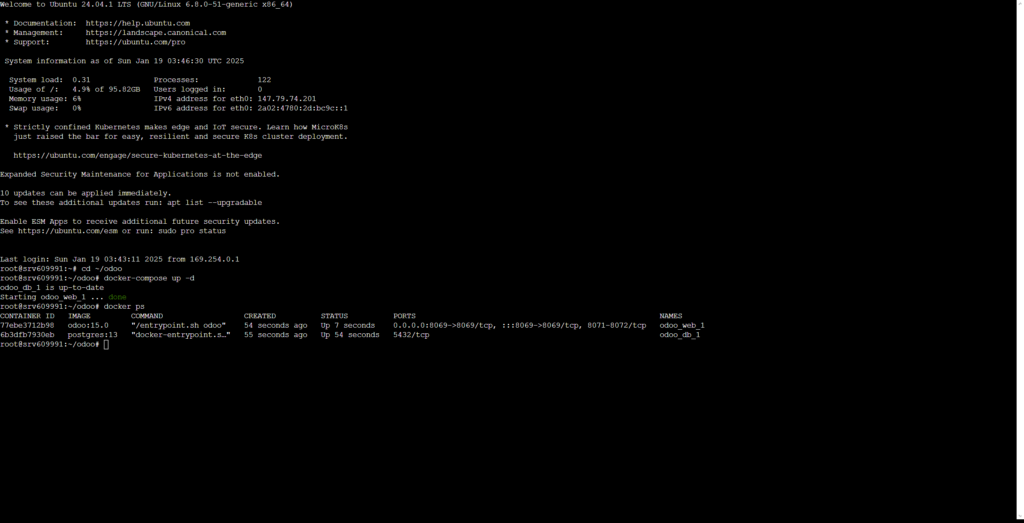
cd ~/odoo docker compose up -d
Este comando descargará las imágenes, creará las redes y los volúmenes necesarios e iniciará ambos contenedores, Odoo y PostgreSQL, en segundo plano. Verás el progreso a medida que Docker descarga las imágenes y configura los contenedores.
Para comprobar si los contenedores se están ejecutando, utiliza el siguiente comando:
docker ps
Deberías ver dos contenedores listados: uno para Odoo y otro para PostgreSQL. La columna STATUS debería mostrar Up para ambos, confirmando que se están ejecutando correctamente. Si uno o ambos contenedores no se están ejecutando, usa docker ps -a para mostrar los contenedores detenidos y solucionar cualquier problema.
5. Accede a Odoo
Con los contenedores en ejecución, puedes acceder a la interfaz web de Odoo. Abre tu navegador y ve a http://ip_de_tu_servidor:8069, sustituyendo ip_de_tu_servidor por la dirección IP de tu VPS. Si has modificado la asignación de puertos en tu archivo docker-compose.yml, utiliza el número de puerto correcto.
Cuando visites Odoo por primera vez, verás una pantalla de creación de una base de datos. Aquí configurarás tu base de datos inicial y las credenciales de administrador. La contraseña maestra para administrar bases de datos se especifica en tu archivo de configuración de Odoo (el valor predeterminado suele ser “admin”).
Crea tu base de datos introduciendo un nombre, una dirección de correo electrónico y una contraseña para el usuario administrador. También puedes decidir si incluir datos de demostración, que pueden ser útiles para las pruebas y el aprendizaje.
Una vez creada la base de datos, quedarás conectado como el usuario administrador. A partir de ahí, puedes comenzar a instalar aplicaciones, añadir usuarios y configurar tu instancia de Odoo dentro del entorno VPS.
Asegúrate de mantener seguras tus credenciales de administrador, ya que otorgan acceso completo a toda tu configuración.
¿Qué hacer después de instalar Odoo con Docker?
Ahora que Odoo ya está funcionando, lo siguiente es dejar tu instalación lista para el uso diario.
Primero, reinicia el VPS y comprueba que los contenedores vuelvan a levantarse correctamente con el comando docker ps. Si alguno falla, revisa los logs para detectar el error.
Después, si vas a usar Odoo en producción, publícalo con un dominio y HTTPS usando un proxy inverso (como NGINX). Así evitas exponerlo directamente por IP y puerto y mejoras la seguridad.
Cuando necesites actualizar Odoo, cambia la versión de la imagen en el archivo docker-compose.yml y ejecuta los comandos docker compose pull y docker compose up -d. Haz siempre una copia de seguridad antes de actualizar.
Si quieres ajustar la configuración, lo más práctico es mantenerla en un archivo odoo.conf montado en el contenedor, en lugar de editar configuraciones dentro de Docker.
Y si necesitas varias instancias de Odoo en el mismo VPS, puedes hacerlo creando archivos docker-compose separados con puertos y volúmenes distintos, además de una base de datos aislada para cada instancia.
Todo el contenido tutorial en este sitio web está sujeto a los estándares y valores editoriales más rigurosos de Hostinger.

Diego es comunicador social, especialista en publicidad digital que trabaja constantemente en mejorar sus conocimientos de marketing digital, enfocándose en contenido y SEO. Idiomas, series, libros y cursos en internet son sus hobbies principales, además de los deportes. Este es su perfil de LinkedIn.
