Cómo crear un servidor de Project Zomboid: 2 formas diferentes
Mar 10, 2026
/
Diego B.
/
7 min de lectura
Puedes crear un servidor dedicado de Project Zomboid de dos formas: con una configuración automática desde el Panel de juego de Hostinger o con una instalación manual por comandos en tu VPS.
En esta guía verás qué necesitas antes de empezar y luego podrás elegir entre:
- Panel de juego: crea una instancia, inicia el servidor, copia los datos de conexión y ajusta la configuración desde una interfaz gráfica.
- Manual (Debian): crea un usuario con permisos, instala SteamCMD, descarga los archivos del servidor, abre puertos con UFW, ejecuta el servidor con tmux y ajusta
servertest.inipara mejorar la seguridad y añadir mods.
Ambos métodos terminan con el mismo resultado: un servidor listo para que los jugadores se conecten. Elige el que mejor encaje con tu nivel de experiencia y el control que necesitas.
Requisitos previos
Antes de continuar con los pasos, asegúrate de haber adquirido un plan de alojamiento VPS. Lo ideal es que el servidor ejecute un sistema operativo Linux más nuevo, ya que de lo contrario los pasos podrían diferir. Para este tutorial, utilizaremos Debian 12.
Tu VPS también debe tener suficiente hardware y una conexión confiable para mantener la capacidad de respuesta del juego. Si bien no hay requisitos exactos, recomendamos un sistema con varios núcleos. procesador, 8 GB de RAM e internet de 100 Mbps.
Teniendo esto en mente, el plan de alojamiento VPS KVM 2 de Hostinger es una excelente opción para un servidor de Project Zomboid. Tiene varias características que mejoran la eficiencia de la gestión del sistema, incluida la copia de seguridad automática y Kodee, el asistente de inteligencia artificial propio de Hostinger.
Si prefieres el plan de alojamiento de juegos de Hostinger, nuestro plan Game Panel 2 es casi exactamente igual. Ofrece un rendimiento idéntico al KVM 2 pero con funciones adicionales, como un instalador de juegos y mods con un solo clic.

Cómo alojar un servidor de Project Zomboid con el panel de juego de Hostinger
El panel de juego de Hostinger proporciona una interfaz gráfica que te permite configurar fácilmente varios juegos con servidores dedicados, agregar mods y administrar la configuración del servidor sin comandos. Además de ser amigable para principiantes, hace que el proceso sea más seguro ya que no ejecutará los comandos incorrectos.
Después de comprar un plan de hosting de juegos de Hostinger, deberías llegar automáticamente a la página de incorporación. Desde esta pantalla, completa la configuración inicial del VPS, como elegir la ubicación del centro de datos y crear una nueva contraseña.
Una vez configurado tu VPS, sigue estos pasos para configurar el servidor dedicado de Project Zomboid:
- Abre hPanel → VPS. Desde la lista, haz clic en Administrar en tu servidor de juego.
- En el menú Descripción general de VPS, haz clic en Gestionar Panel.
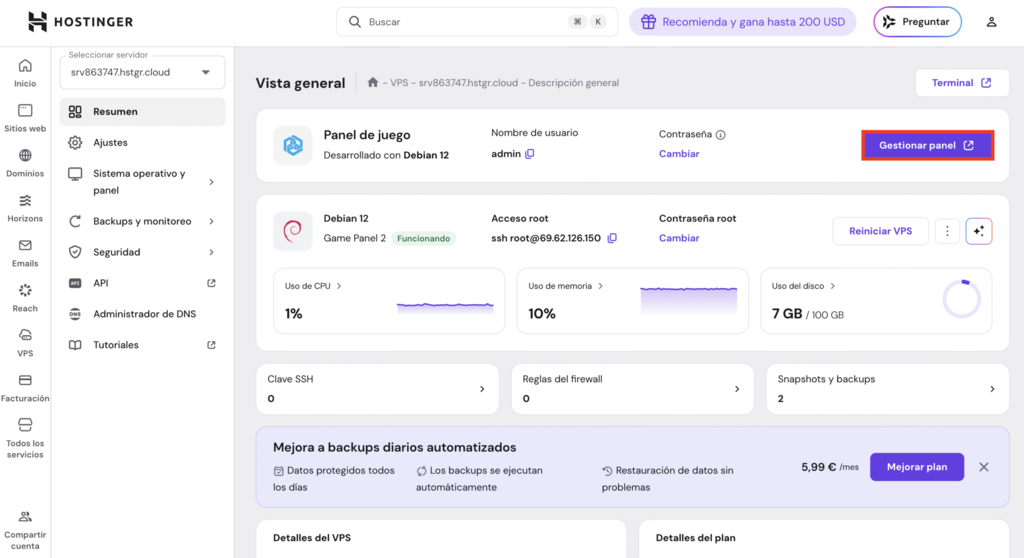
- Una vez que seas redirigido al Panel de juego, inicia sesión como administrador usando las credenciales de la descripción general del menú.
- Haz clic en Crear instancia y selecciona Project Zomboid como aplicación. Haz clic en Crear instancia.
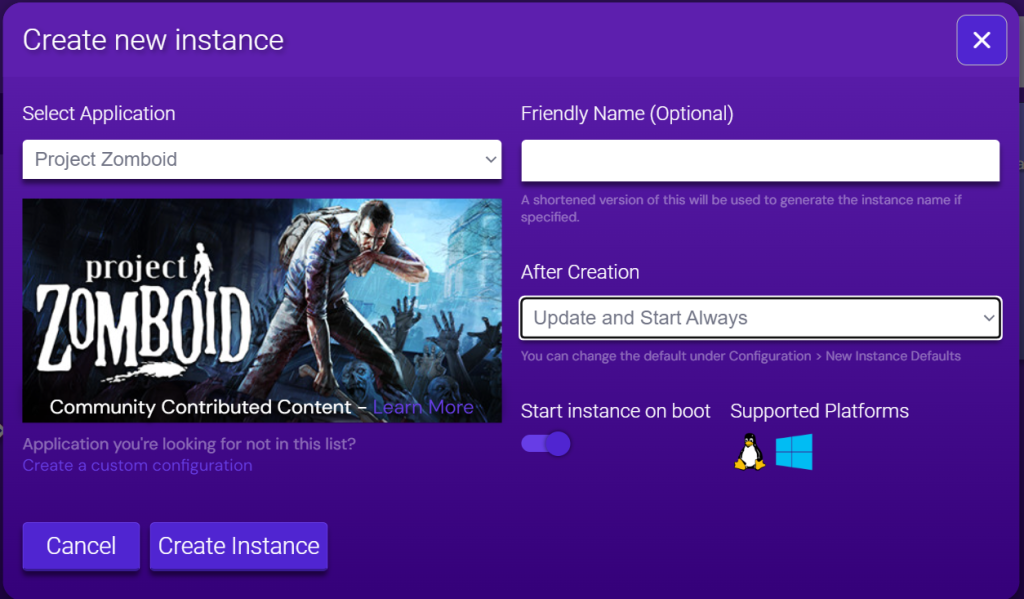
- Haz doble clic en la instancia y presiona Iniciar para ejecutar el servidor del juego.
- Desde el mismo menú, copia las credenciales de información de conexión. Necesitas esta información para acceder al servidor desde tu cliente de juego.
¡Listo! Si deseas personalizar la configuración predeterminada del juego, navega a la Barra lateral → Configuración. Elige la configuración que deseas ajustar, como comunicaciones, Discord o juego.
Cómo configurar manualmente un servidor dedicado de Project Zomboid
Si deseas instalar software adicional o utilizar un sistema operativo en particular, puedes configurar manualmente el servidor multijugador de Project Zomboid mediante comandos. A continuación se explica cómo hacerlo en distribuciones basadas en Debian.
1. Configura tu VPS
Antes de ejecutar comandos en tu VPS, conéctate a él usando un cliente SSH como PuTTY o Terminal.
Puedes encontrar las credenciales de acceso yendo a hPanel y haciendo clic en Administrar en tu servidor. Luego, desplázate hacia abajo hasta VPS sección de detalles en la parte inferior de tu página de descripción general de VPS.
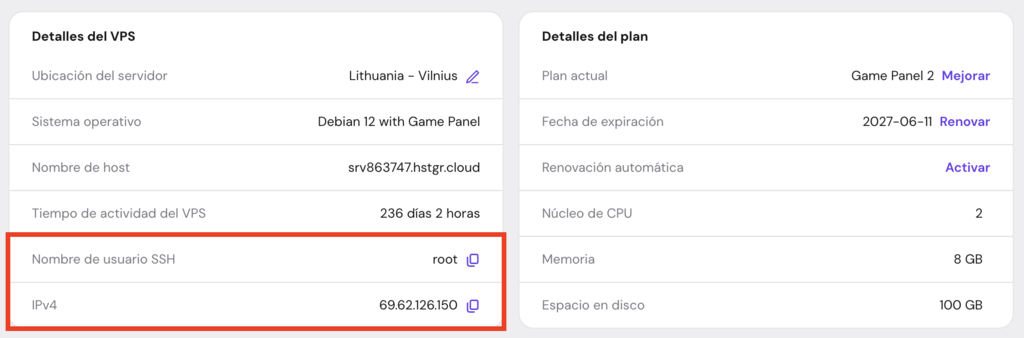
De forma predeterminada, iniciarás sesión como root, con el que puedes ejecutar cualquier comando administrativo sin confirmación. Usar esta cuenta puede ser riesgoso ya que es más propenso a ejecutar utilidades peligrosas.
Para minimizar el riesgo, crea una nueva cuenta de superusuario. Ejecutar comandos administrativos con este usuario requiere un prefijo sudo y la confirmación de la contraseña, lo que hace que el proceso de configuración sea más seguro. Aquí te explicamos cómo hacerlo:
- Crea una nueva cuenta usando este comando. Para este tutorial, utilizaremos pzuser como nombre de usuario:
adduser pzuser
- Introduce la contraseña del usuario y otros detalles, como la información de contacto.
- Otorga al usuario privilegios de superusuario agregándolo al grupo sudo mediante este comando:
usermod -a -G sudo pzuser
- Cambia al nuevo usuario ejecutando lo siguiente:
su pzuser
Ahora, tu shell de línea de comandos debería comenzar con el nuevo nombre de usuario y podemos comenzar a preparar el entorno de alojamiento. Para comenzar, ingresa cd para regresar al directorio principal del sistema.
2. Descarga e instala SteamCMD
SteamCMD es la versión de línea de comandos del cliente Steam, un servicio de distribución de juegos para Project Zomboid. Utilizarás este software para descargar y configurar los archivos del servidor dedicado.
Estos son los pasos para configurar el software en tu VPS Debian:
- Instala las dependencias de SteamCMD y habilita el repositorio no libre para evitar errores:
sudo apt install software-properties-common -y
sudo apt-add-repository non-free
- Ahora, instala SteamCMD y otros componentes de software ejecutando estos comandos a continuación:
sudo dpkg --add-architecture i386
sudo apt update -y
sudo apt install steamcmd -y
- Crea una nueva carpeta para el servidor y establece su propiedad para el nuevo usuario. Para ello, ejecuta estos comandos:
sudo mkdir /opt/pzserver
sudo chown pzuser:pzuser /opt/pzserver
3. Configura el servidor del Proyecto Zomboid
Ahora, configuremos su servidor de Project Zomboid agregando las configuraciones al update_zomboid.txt archivo ubicado en el directorio de descarga predeterminado del software. Aquí está el comando:
cat >$HOME/update_zomboid.txt <<'EOL'

// update_zomboid.txt

//

@ShutdownOnFailedCommand 1 //set to 0 if updating multiple servers at once

@NoPromptForPassword 1

force_install_dir /opt/pzserver/

//for servers which don't need a login

login anonymous

app_update 380870 validate

quit

EOL
Ahora, configura el servidor usando estos comandos. También puedes usar lo siguiente para actualizar el software host de Project Zomboid a la última versión:
export PATH=$PATH:/usr/games

steamcmd +runscript $HOME/update_zomboid.txt
Ten en cuenta que el proceso de descarga puede tardar hasta horas, dependiendo de tu conexión a Internet. Una vez finalizado, deberías ver un mensaje de confirmación indicando que la aplicación 380870 está instalada.

¡Genial! El servidor ahora está funcional. Sin embargo, para permitir que los jugadores accedan a su VPS, debemos abrir los puertos UDP 16261 y 16262. Dado que utilizamos Debian, lo haremos utilizando Uncomplicated Firewall (UFW). Ejecuta este comando para instalarlo:
sudo apt install ufw -y
Luego, abre los puertos para tu servidor de Project Zomboid. También incluiremos SSH en la lista de permitidos para evitar problemas de conectividad. Aquí están los comandos:
sudo ufw allow 22/tcp
sudo ufw allow 16261/udp
sudo ufw allow 16262/udp
Ahora, habilita UFW para aplicar las reglas usando el siguiente comando. Si ya tienes el firewall activo, reemplaza enable con reload:
sudo ufw enable
Consejo profesional
Los usuarios del VPS de Hostinger pueden configurar una nueva regla de firewall en su servidor simplemente pidiendole a Kodee: "Crea y activa una nueva regla de firewall en mi VPS que permita la conexión desde cualquier dirección IP al puerto 22 TCP, 16261 TCP y 16262 UDP".
4. Ejecuta tu servidor
Si inicias el servidor de Project Zomboid directamente en la interfaz de línea de comandos de tu VPS, se apagará después de que se desconecte de SSH. Puede resultar un inconveniente ya que debes mantener abierta la Terminal o PuTTY.
Para mantenerlo funcionando en segundo plano, lo ejecutaremos con un multiplexor de terminal como tmux. Comienza instalando la herramienta usando el siguiente comando:
sudo apt install tmux -y
Una vez configurado tmux, cree una nueva instancia de Terminal virtual usando el siguiente comando:
tmux
Navega al directorio de instalación del servidor de Project Zomboid. Como lo instalamos en la ubicación predeterminada, usaremos el siguiente comando. De lo contrario, cambia la ruta según corresponda:
cd /opt/pzserver/
Ahora, inicia el servidor del Proyecto Zomboid ejecutando el script start-server.sh de la siguiente manera:
bash start-server.sh
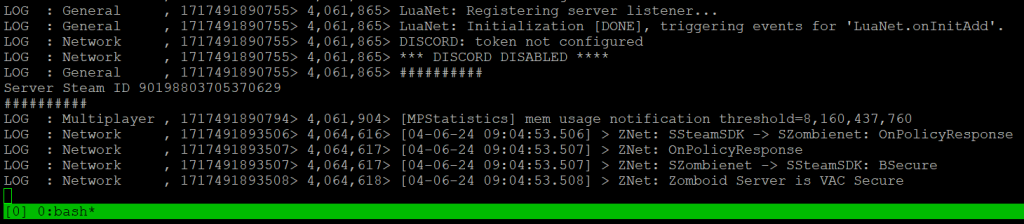
¡Importante! Dado que configuraste la carpeta del Proyecto Zomboid y la propiedad del script en pzuser, cambia a la cuenta si encuentras un problema de permisos al ejecutar el archivo bash.
También puedes iniciar el servidor usando un nombre personalizado. Por ejemplo, lo llamaremos my-awesome-pzserver:
bash start-server.sh -servername my-awesome-pzserver
Si el servidor de Project Zomboid solicita una contraseña de administrador, ingresa una nueva. Ahora, puedes conectarte ingresando tu dirección IP de VPS, número de puerto y contraseña en el cliente del juego.
5. Mejora el servidor del Proyecto Zomboid
Ahora que tu servidor funciona correctamente, cambiemos la configuración predeterminada para mejorar la seguridad y la experiencia de juego. Para ello, abre el archivo servertest.ini utilizando un editor de texto como nano:
sudo nano Zomboid/Server/servertest.ini
Si no puedes encontrar el archivo, ingresa cd para regresar al directorio principal y volver a ejecutar el comando nano. Puedes editar la configuración ajustando varios parámetros. Algunos de los más importantes son:
- Public: la regla que define si tu servidor es detectable en Steam.
- MaxPlayers: el número máximo de jugadores en tu servidor.
- DefaultPort: el número de puerto que los jugadores deben usar para conectarse a tu servidor.
- Password: la credencial que los jugadores deben ingresar para conectarse a tu servidor.
- SteamVAC: la regla para filtrar a los tramposos que utiliza Valve Anti-Cheat de Steam.
La configuración de los mods de Project Zomboid también requiere que modifiques este archivo. Para ello, busca el complemento que quieres descargar en Steam Workshop.
Adquiere la extensión ID del mod y del taller de la sección de descripción. Ahora, regresa al archivo servertest.ini y busca los parámetros Mods y WorkshopItems. Pega los números en sus respectivos parámetros.
Consejo profesional
Para encontrar rápidamente un parámetro de configuración en nano, presiona Ctrl + W e ingresa la frase que estás buscando.
Si deseas instalar varios mods, enumera sus ID separados por punto y coma de la siguiente manera:
Mods=1234567;1234568

WorkshopItems=1234567;1234568
Una vez que termines de cambiar la configuración del servidor, presiona Ctrl + X, Y y Enter para guardarla. Ahora, reinicia el host presionando Ctrl + C en la terminal tmux y volviendo a ejecutar el script bash.
Ajustes finales para mejorar rendimiento y seguridad
Antes de compartir tu servidor, revisa estos ajustes rápidos para evitar errores comunes y mejorar la experiencia de juego:
- Define un límite de jugadores realista: aunque un servidor puede soportar más de 100 jugadores, el rendimiento depende del hardware. Como regla general, cada jugador adicional aumenta el consumo de RAM, así que ajusta
MaxPlayerssegún los recursos de tu VPS. - Protege el acceso con contraseña: si no quieres que cualquiera entre, configura
Passwordenservertest.iniy comparte la clave solo con tus amigos o comunidad. - Verifica el puerto de conexión: asegúrate de que
DefaultPortcoincide con el puerto que abriste en el firewall y prueba la conexión desde el cliente del juego antes de invitar a más personas. - Activa la moderación básica: si tu servidor será público, revisa opciones como
SteamVACpara filtrar trampas y mantener el entorno más controlado.
Si quieres personalizar la jugabilidad, el siguiente paso natural es instalar mods. Project Zomboid tiene miles de opciones en Steam Workshop: solo necesitas identificar el ID del mod y añadirlo en los parámetros Mods y WorkshopItems dentro de servertest.ini.
Por último, si te estás preguntando si puedes ejecutar varios servidores en el mismo VPS, es posible. Aun así, no suele ser lo más recomendable: vas a repartir CPU, RAM y red entre instancias, lo que puede generar lag o tiempos de carga más altos. Si necesitas varios servidores, lo más estable suele ser usar un VPS con más recursos o separar instancias.
Todo el contenido tutorial en este sitio web está sujeto a los estándares y valores editoriales más rigurosos de Hostinger.

Diego es comunicador social, especialista en publicidad digital que trabaja constantemente en mejorar sus conocimientos de marketing digital, enfocándose en contenido y SEO. Idiomas, series, libros y cursos en internet son sus hobbies principales, además de los deportes. Este es su perfil de LinkedIn.
