Cómo instalar mods en Minecraft usando Forge en servidores de Windows, macOS y Linux
Dic 05, 2024
/
Diana
/
6 min de lectura
Si estás cansado de jugar a la versión vanilla en tu Minecraft hosting y quieres probar algo nuevo, considera instalar algunos mods. Hacerlo mejorará la experiencia de juego de Minecraft y aportará algo completamente nuevo.
Este tutorial te mostrará cómo instalar el complemento Forge y cargar mods en un servidor de Minecraft ya existente en Windows, macOS o Linux. También cubriremos las diferencias entre Forge y los lanzadores de mods para ayudarte a decidir.

¿Qué son los mods de Minecraft?
Los mods son modificaciones hechas por los usuarios a un juego original. Normalmente, los mods de Minecraft incluyen nuevos objetos, bloques, paquetes de recursos, cambios en la interfaz y mejoras generales en la calidad de vida de los jugadores.
El principal encanto de los mods es la posibilidad de cambiar prácticamente todo para hacer que la experiencia de Minecraft sea única. Sin embargo, cabe mencionar que cada mod necesita ser descargado e instalado tanto en el servidor como en el cliente para funcionar.
¡Importante! Ten en cuenta que los mods no son lo mismo que los plugins. A diferencia de los mods, los plugins de Minecraft sólo necesitan ser instalados en el servidor.
¿Qué necesitas antes de instalar los mods de Minecraft?
Antes de continuar, asegúrate de que has configurado un servidor de Minecraft (Java Edition) y has instalado el kit de desarrollo de Java (JDK). Aquí hay otros puntos a tener en cuenta antes de instalar Forge y cargar mods:
- La mayoría de los servidores de Minecraft funcionan con la edición Java del juego. Por desgracia, la edición Bedrock no admite mods y solo funciona con complementos del mercado de Minecraft de Mojang Studios.
- Cada nuevo mod aumentará el uso de RAM, así que asegúrate de que tu servidor es lo suficientemente potente.
- Hacer una copia de seguridad del servidor antes de instalar mods para tener un punto de restauración si algo va mal.
- Tendrás que detener el servidor cuando instales los mods. Es posible que la instalación se realice con éxito si el servidor está en funcionamiento, pero los cambios sólo aparecerán después de reiniciarlo.
Tip de Experto
Intenta instalar los mods de uno en uno, así te asegurarás de que todos funcionen correctamente y ahorrarás tiempo si es necesario solucionar problemas.

Cómo instalar mods en Minecraft manualmente
Ahora que tu servidor de Minecraft está funcionando y el JDK ha sido configurado, podemos proceder con el proceso de instalación del mod de Minecraft.
Tip de Experto
Si tienes un VPS de Minecraft en Linux y quieres instalar mods, asegúrate de seguir las directrices específicas de tu proveedor de alojamiento.
Paso 1. Instalar Minecraft Forge
El complemento de modding más popular es Minecraft Forge. Permite a los usuarios instalar y gestionar mods en la edición Java de Minecraft. Comprueba los siguientes pasos para instalar Minecraft Forge en un servidor Minecraft de Windows. El proceso de instalación será similar para los usuarios de Linux y macOS.
- Dirígete al sitio web oficial de Minecraft Forge y descarga la versión recomendada.
- Espera 5 segundos y haz clic en SKIP:

- Una vez descargado, abre el instalador de Forge. Selecciona Install client y pulsa OK.
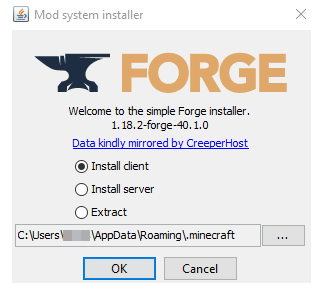
- La versión del cliente permitirá a los jugadores unirse al servidor Forge. Si aparece un mensaje de error sobre la falta de un perfil de Minecraft, asegúrate de que el lanzador de Minecraft por defecto esté instalado y funcione.
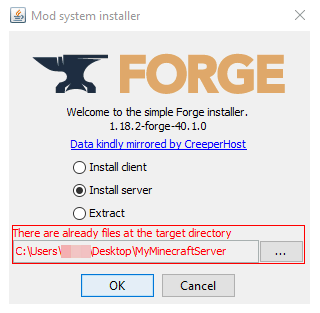
- Vuelve a ejecutar el instalador y selecciona Install server. Especifica el directorio utilizado por tu servidor vanilla de Minecraft. Ignora el mensaje de advertencia y procede con la instalación.
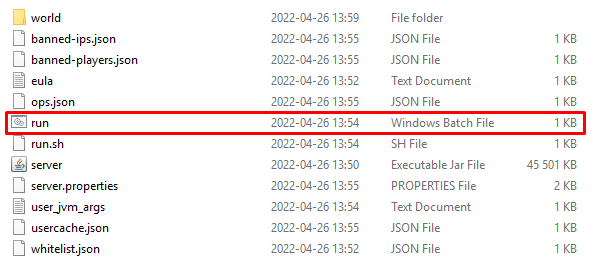
- Abre la carpeta recién creada y haz doble clic en el archivo run. El servidor de Minecraft con Forge se iniciará. Aparecerá un error sobre el EULA – busca el archivo eula.txt y ábrelo. Cambia la línea eula=false por eula=true. Una vez hecho esto, abre el archivo de ejecución de nuevo.
Paso 2. Descargar los mods que quieras
El siguiente paso consiste en descargar mods de Minecraft. Recomendamos utilizar sitios populares como CurseForge o MinecraftMods.
Tip de Experto
Si buscas un mod específico y los sitios web mencionados no lo tienen, ten mucho cuidado. Los mods de sitios poco fiables pueden contener malware o virus ocultos.
En este tutorial, configuraremos Just Enough Items (JEI), un excelente primer mod. Abre el sitio web y comprueba la versión de Minecraft indicada en la página del mod: tu juego debe coincidir con ella. Una vez hecho esto, haz clic en Download:
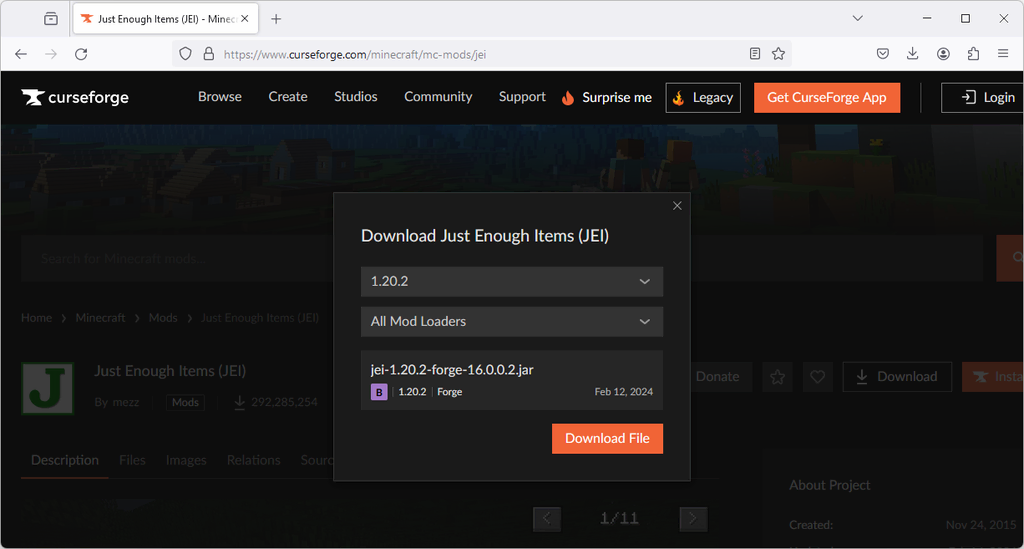
Ten en cuenta que algunos mods vienen en archivos .zip, por lo que tendrás que extraerlos antes de la instalación.
Paso 3. Copiar el mod en la carpeta /mods
Es hora de instalar algunos mods de Minecraft. No importa cuál sea tu sistema operativo, el proceso será muy similar:
- Abre la carpeta de mods de tu instalación de Minecraft. Su ubicación será diferente dependiendo de tu sistema operativo – hablaremos de cómo encontrarla a continuación.
- Si la carpeta no está ahí, crea una nueva y nómbrala mods.
- Copia y pega el mod descargado en mods. Haz lo mismo con la carpeta de mods situada en el directorio de instalación de tu servidor de Minecraft.
Localización de la carpeta de mods en Windows
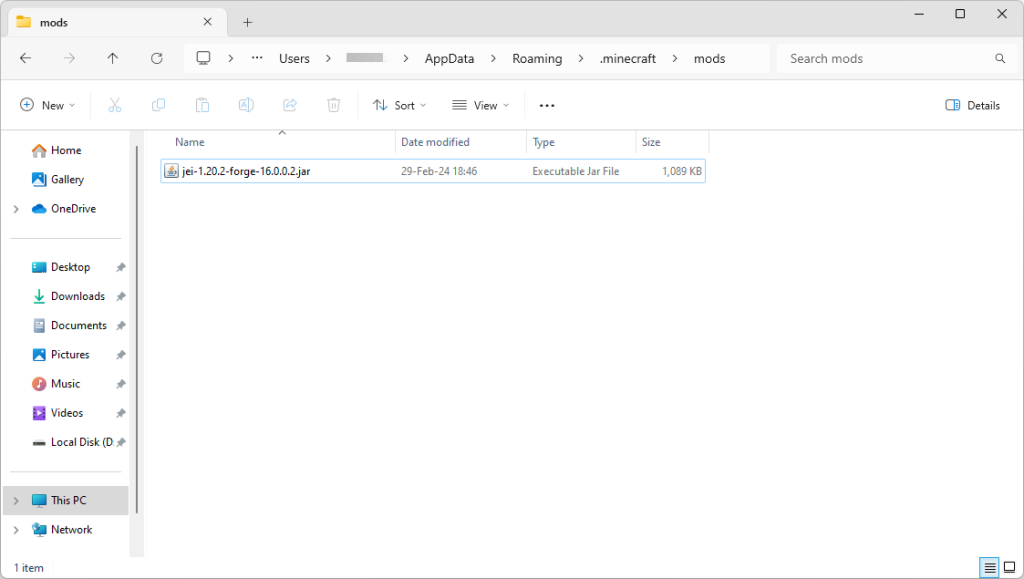
La carpeta de mods de tu cliente de Minecraft suele estar ubicada en la carpeta .minecraft. La ruta completa es Users/{Windows-Name}/Appdata/Roaming/.minecraft .
También puedes encontrarla pulsando Control + R, escribiendo %appdata%, y pulsando Enter. Busca la carpeta .minecraft, una vez que la hayas encontrado, abre el directorio de mods y pega allí tus archivos de mods.
Cómo localizar la carpeta de Mods en macOS
El directorio por defecto del cliente de Minecraft es ~/Library/Application Support/minecraft.
Puedes acceder fácilmente a él pulsando Command+Shift+G para abrir Finder y entrando a ~Biblioteca -> Soporte de aplicaciones -> Minecraft.
Localización de la carpeta de Mods en Linux
Para encontrar el directorio del cliente de Minecraft en sistemas con Linux, abre el Terminal y ejecuta el siguiente comando:
xdg-open ~/minecraft
Paso 4. Comprobar la instalación del mod
Una vez que hayas instalado un mod, es importante comprobar si funciona correctamente. Hazlo ejecutando Forge siguiendo estos pasos:
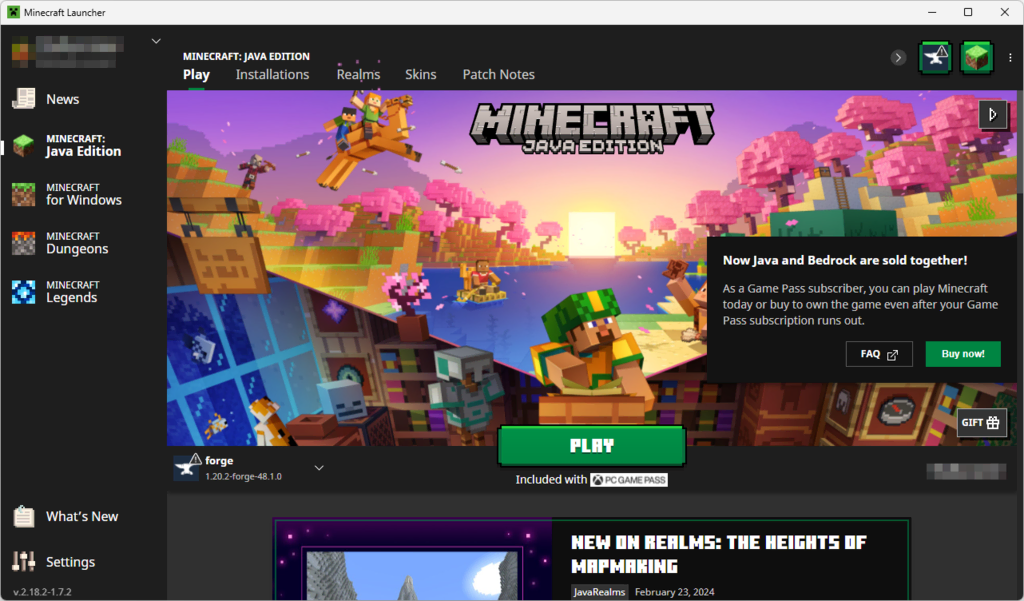
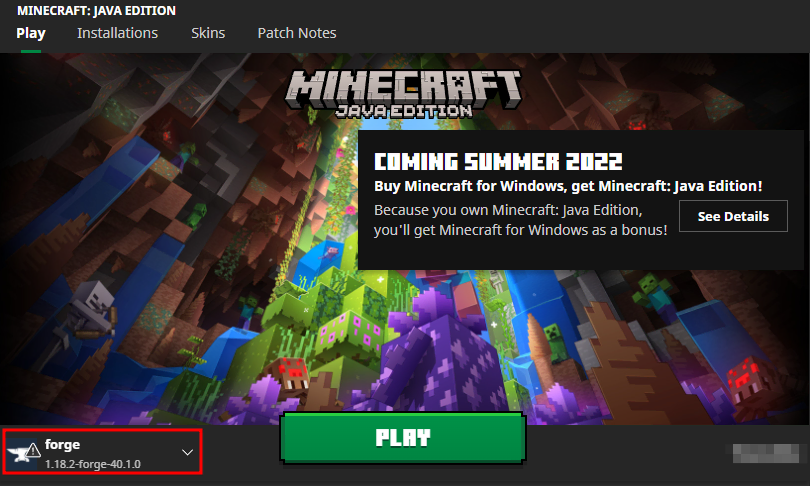
- Abre el lanzador de Minecraft, selecciona forge en el menú desplegable de la esquina inferior izquierda y haz clic en Play.
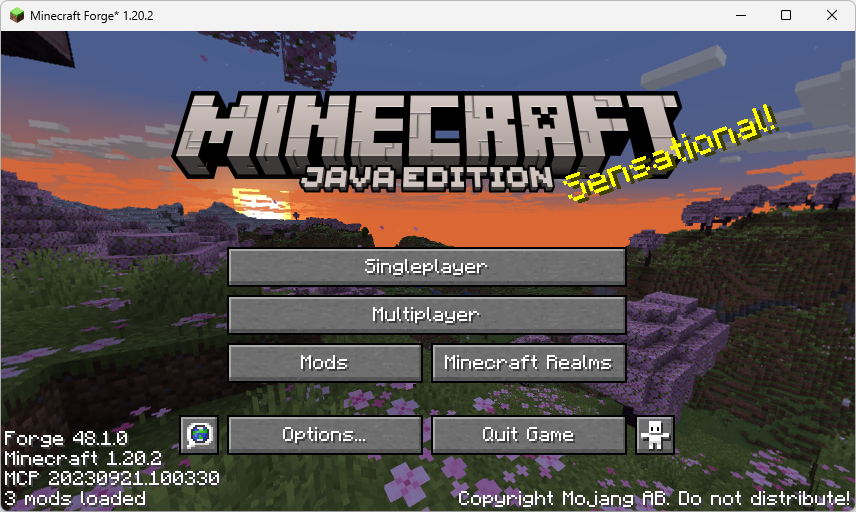
- Una vez cargado el menú principal de Minecraft, haz clic en Mods.
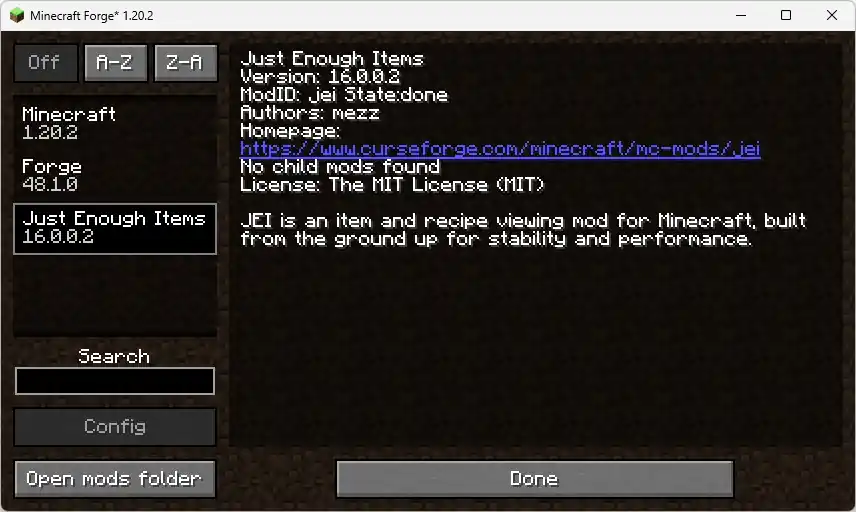
- Todos los mods instalados se mostrarán en la barra lateral izquierda, incluyendo Just Enough Items (JEI) que instalamos anteriormente.
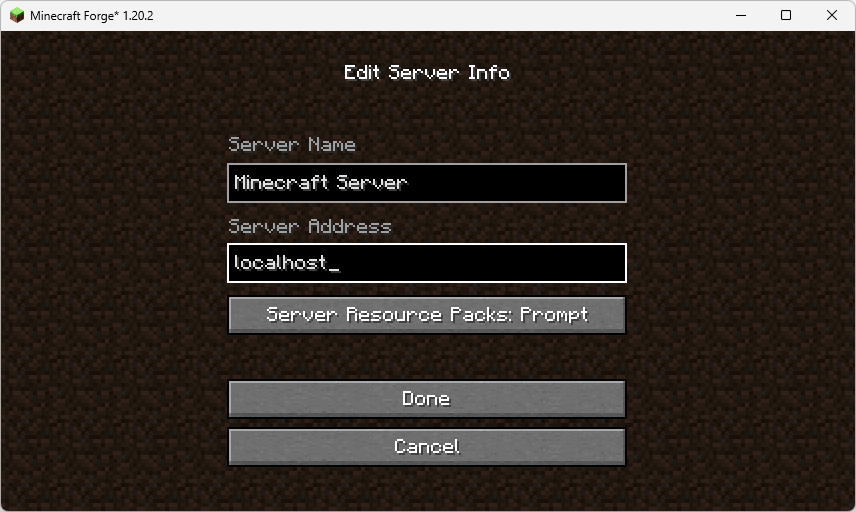
- Si quieres comprobar si los mods funcionan en tu servidor, selecciona Multiplayer y añade su dirección. En este ejemplo, estamos ejecutando las versiones cliente y servidor del juego en la misma máquina, por lo que la dirección del servidor será localhost.
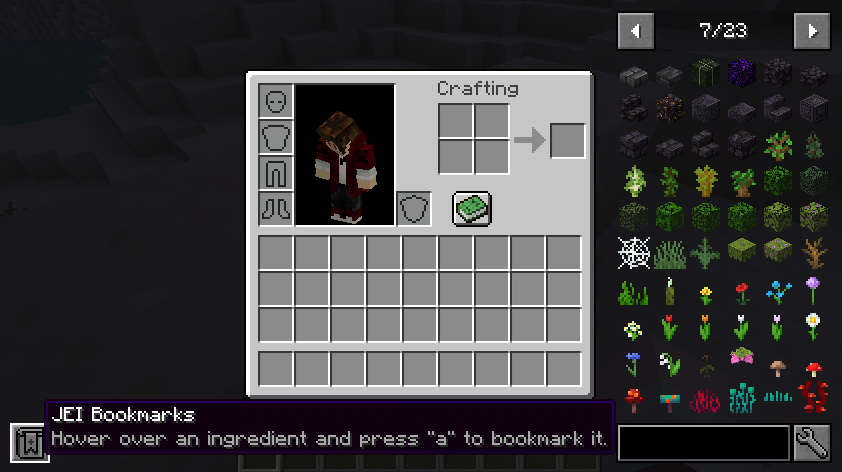
- Una vez conectado, podemos confirmar que el mod JEI está activo.
¿Qué hacer si los mods no funcionan?
En caso de que tus mods no funcionen, echa un vistazo a los siguientes consejos para solucionar problemas:
- Asegúrate de que has instalado Forge.
- Comprueba si has seleccionado Forge en el lanzador de Minecraft.
- Asegúrate de que los mods estén instalados tanto en la instancia del servidor como en la del cliente de Minecraft.
- Comprueba dos veces si la versión del mod corresponde con la versión de Forge y que no hay mods duplicados.
- Asegúrate de que los mods descargados provienen de una fuente fiable y que estás ejecutando la versión oficial de Minecraft.
- Comprueba dos veces el directorio de mods.
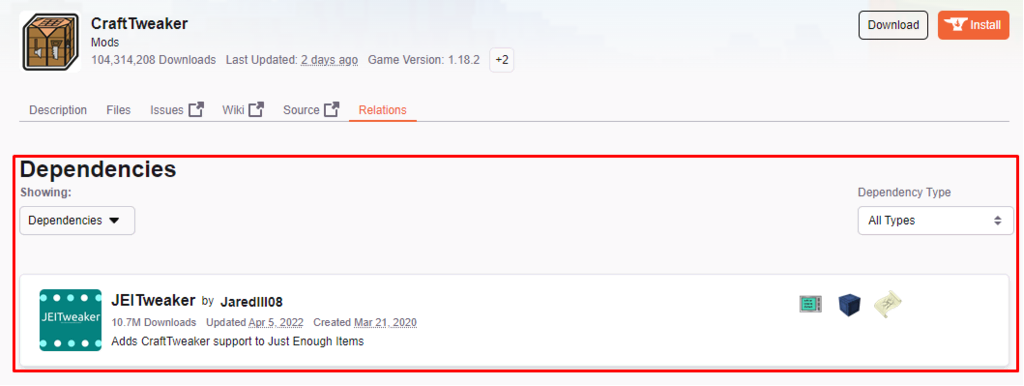
- Algunos mods tienen complementos que deben ser instalados.
Cómo instalar mods en Minecraft con un lanzador de mods
Los lanzadores de mods permiten a los usuarios instalar paquetes de mods con unos pocos clics. Suelen contener cientos de mods seleccionados por los miembros de la comunidad de Minecraft. Esto permite a los jugadores jugar al Minecraft modificado sin tener que instalar manualmente los mods.
Paso 1. Elegir un Lanzador de Mods y un Modpack
Ten en cuenta que los lanzadores de mods son independientes del lanzador por defecto de Minecraft y tendrás que descargarlos e instalarlos por separado. Algunos de los mejores lanzadores son CurseForge, ATLauncher, Feed the Beast (FTB) y Technic.
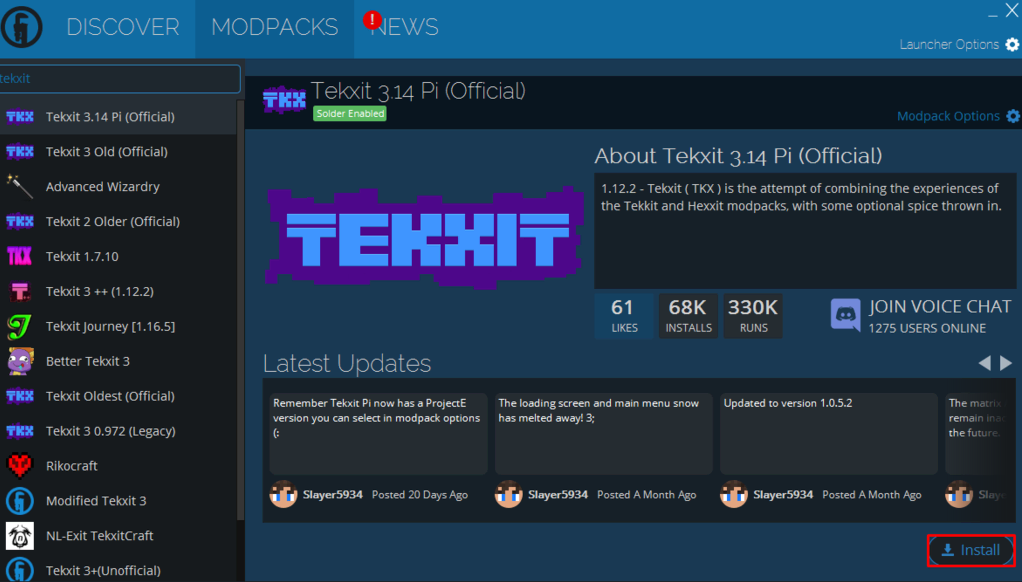
En este tutorial, vamos a utilizar el lanzador Technic para instalar el modpack Tekxit 3.14 Pi.
Paso 2. Instalar un Modpack
- Descarga, instala y ejecuta el Technic launcher.
- Busca un modpack en Technic e Instálalo, esto permitirá configurarlo para el cliente de Minecraft.
- Busca el mismo modpack en el sitio web de Technic y haz clic en la descarga del servidor.
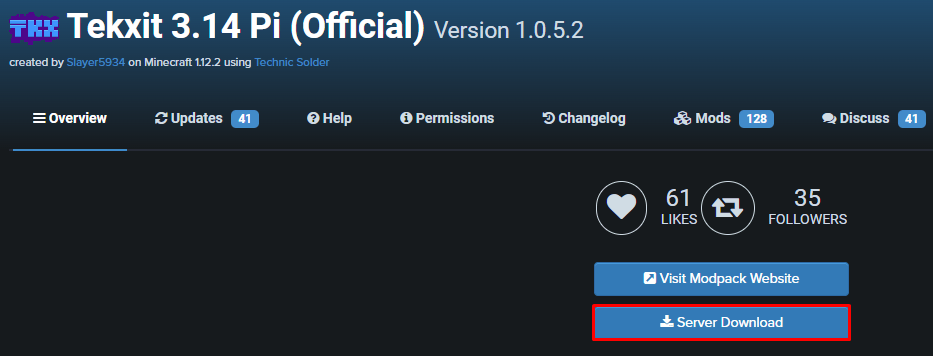
- Crea una nueva carpeta para tu modpack y extrae todos los archivos allí.
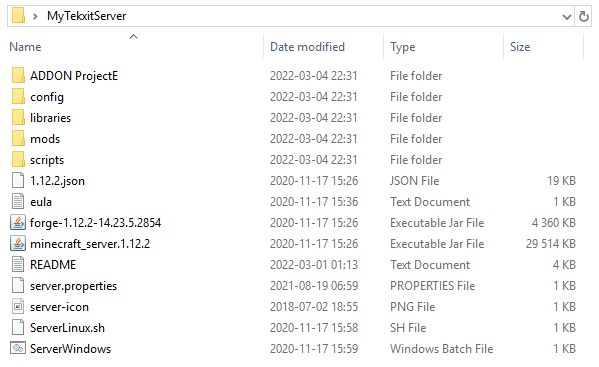
- Haz doble clic en el archivo minecraft_server para iniciar tu servidor. Cuando aparezca el error EULA, localiza el archivo eula.txt, ábrelo y cambia la línea eula=false por eula=true. Una vez hecho esto, ejecuta el servidor de nuevo.
- Una vez que el servidor se inicie, los jugadores podrán conectarse a él a través del Technic Launcher.
¡Importante! El proceso de instalación del servidor de mods varía en función del mod que hayas elegido. Para obtener instrucciones, consulta siempre el sitio web del que has descargado el modpack.

Conclusión
Si llevas mucho tiempo con un servidor estándar de Minecraft, puede que estés cansado de la versión vanilla del juego. Te recomendamos que pruebes los mods, ya que introducirán nuevas características en Minecraft, haciendo que la experiencia de juego sea fresca y emocionante.
En esta guía, hemos cubierto el proceso de configuración del complemento Forge junto con la forma de instalar y probar un mod de Minecraft. También hemos hablado de cómo utilizar los lanzadores de mods para agilizar el proceso de personalización del juego.
Esperamos que este tutorial te haya ayudado a saber cómo instalar un mod de Minecraft en tu servidor. Si tienes alguna pregunta o idea, no dudes en dejarla en la sección de comentarios más abajo.
Todo el contenido tutorial en este sitio web está sujeto a los estándares y valores editoriales más rigurosos de Hostinger.

Diana es una traductora con amplia experiencia en diferentes tipos de documentos, entre ellos tutoriales y artículos especializados en la creación de sitios web. Además, cuenta con experiencia en el área de marketing digital. En su tiempo libre le gusta hacer ejercicio y ver una buena película.