Cómo exportar entradas de WordPress con imágenes
Dic 02, 2025
/
Diego B.
/
5 min de lectura
Puedes exportar entradas de WordPress, incluyendo sus imágenes, usando la herramienta nativa de Exportar (aunque requiere un paso manual para las imágenes) o utilizando plugins específicos para automatizar el proceso y exportar a formatos como PDF o Google Sheets.
Ya sea porque tu dominio ha cambiado o por cualquier otra razón, es posible que desees exportar las entradas de tu blog fuera del sitio.
Afortunadamente, el proceso es tan sencillo que los usuarios de WordPress sin conocimientos técnicos pueden hacerlo.
En este artículo cubriremos estos métodos:
- Usar la herramienta de exportación nativa: el método por defecto de WordPress para crear un archivo XML de tu contenido y cómo descargar manualmente la carpeta de imágenes (wp-content/uploads).
- Exportar entradas específicas: un truco usando la herramienta nativa para filtrar y exportar solo las entradas de un autor o categoría.
- Sincronizar con Google Sheets (plugin): cómo usar un plugin para crear una copia de seguridad automática y regular en la nube.
- Exportar a PDF (plugin): cómo usar un plugin para convertir tus entradas con imágenes en archivos PDF listos para compartir.
Descarga la hoja de trucos de WordPress definitiva
¡Importante! Los siguientes métodos no son ideales para migrar empresas de alojamiento, ya que no exportan la configuración de tu sitio web.
Método 1: exportar todas las entradas con la herramienta de exportación
WordPress tiene una herramienta de exportación integrada que te permite exportar contenido, incluidas las entradas. Se puede acceder a ella a través de Herramientas → Exportar desde tu panel de control de WordPress.
Esta herramienta puede descargar entradas, páginas o archivos multimedia de tu sitio de WordPress. Si eliges exportar todo el contenido, se incluirán comentarios, menús de navegación, términos, campos personalizados y entradas personalizadas junto a las entradas y páginas en el archivo de exportación.
Después de elegir qué contenido exportar, haz clic en el botón Descargar archivo de exportación. Puedes importar el archivo XML exportado a otro sitio de WordPress utilizando la herramienta de importación integrada.
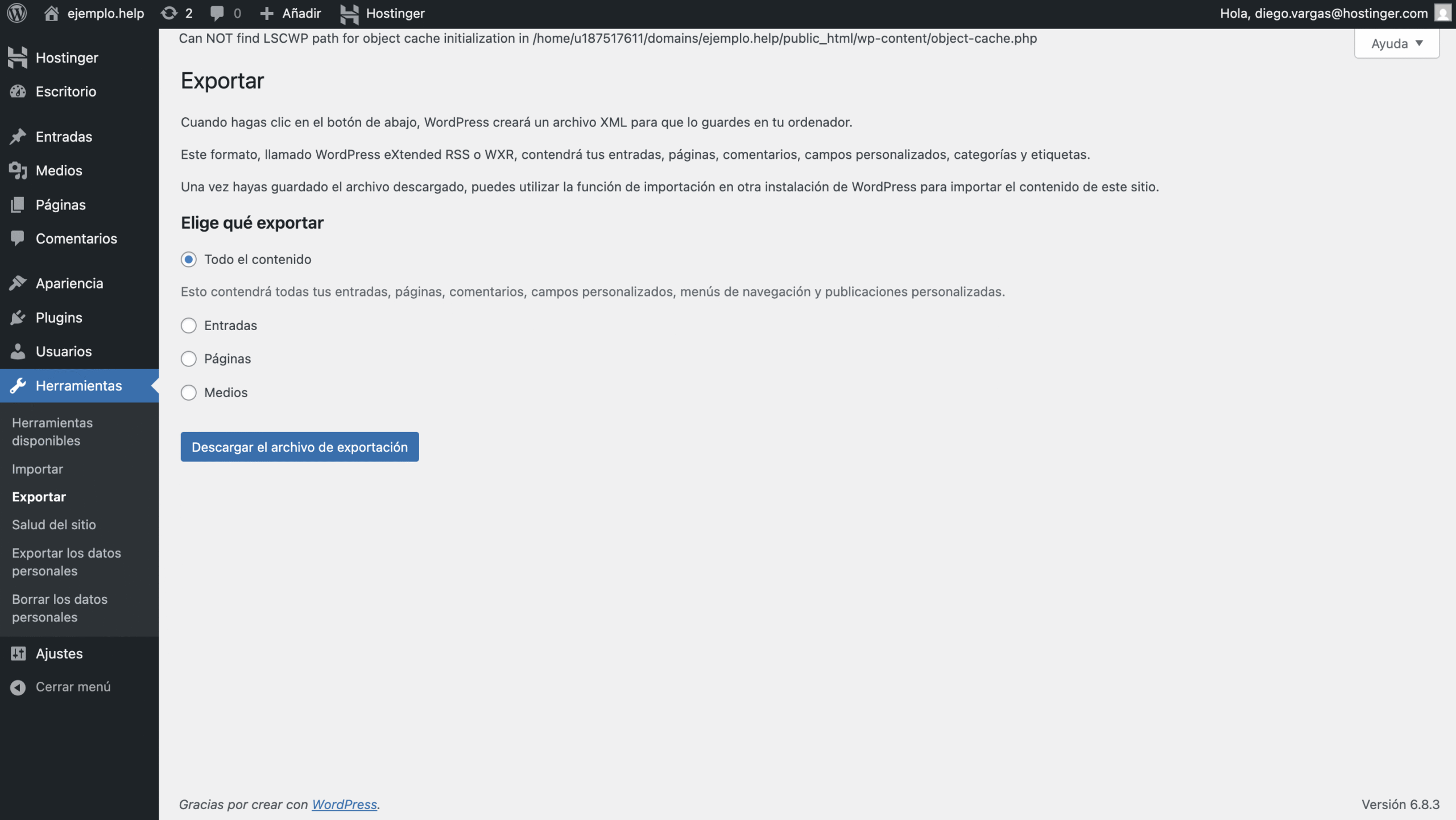
¡Importante! Dado que XML es un formato basado en texto, tu archivo de exportación no incluirá archivos multimedia. Incluso si eliges la opción Multimedia, solo se exportará un archivo XML que contiene enlaces a tus elementos multimedia.
Exportación de entradas con imágenes
El método anterior solo funciona eficazmente para exportar entradas de WordPress. Para recuperar los archivos de imagen de tus entradas, también debes descargar la carpeta WP-Content/Uploads.
Puedes acceder a la carpeta de su sitio web utilizando el Administrador de archivos que te proporciona tu proveedor de alojamiento de WordPress o una cuenta FTP.
Te mostraremos cómo descargar la carpeta WP-Content/Uploads a través del hPanel de Hostinger:
- Ve a Archivos → Administrador de archivos desde tu panel de control hPanel.
- Abre tu directorio raíz (public_html) y entra en el directorio wp-content.
- Haz clic con el botón derecho del ratón en la carpeta uploads y selecciona Descargar.
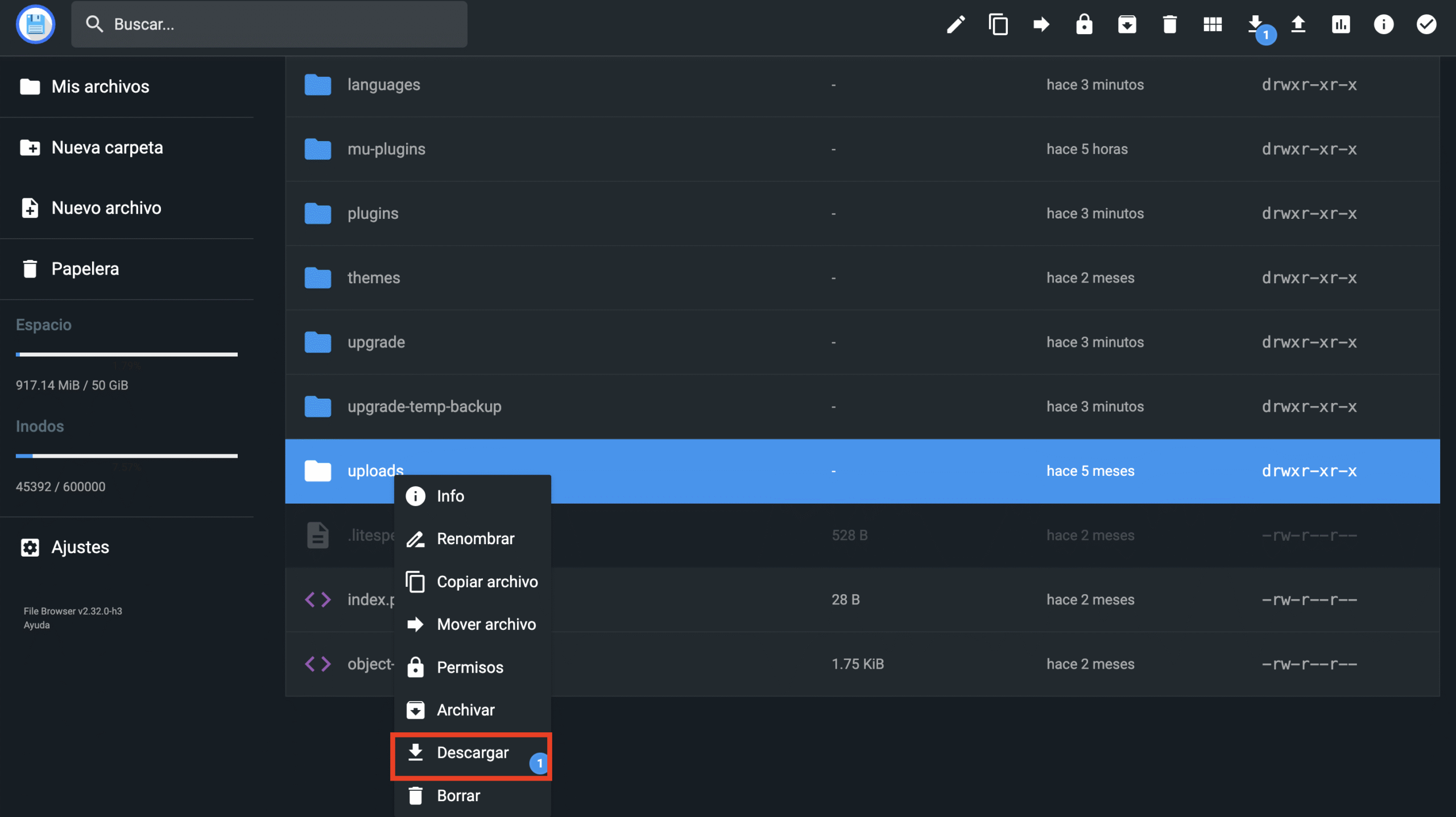
- Elige el formato que deseas descargar. Te recomendamos que te quedes con ZIP.
¡Importante! No te alarmes si la carpeta comprimida contiene las mismas imágenes en diferentes tamaños. Cada vez que subas una imagen a la biblioteca multimedia, WordPress la duplicará en varios tamaños para diferentes fines, como miniaturas e imágenes destacadas.
Método 2: exportar entradas de blog específicas de varias categorías
Al exportar entradas con la función de exportación de WordPress, puede filtrar las entradas del blog por categoría, rango de fechas, autor y estado.
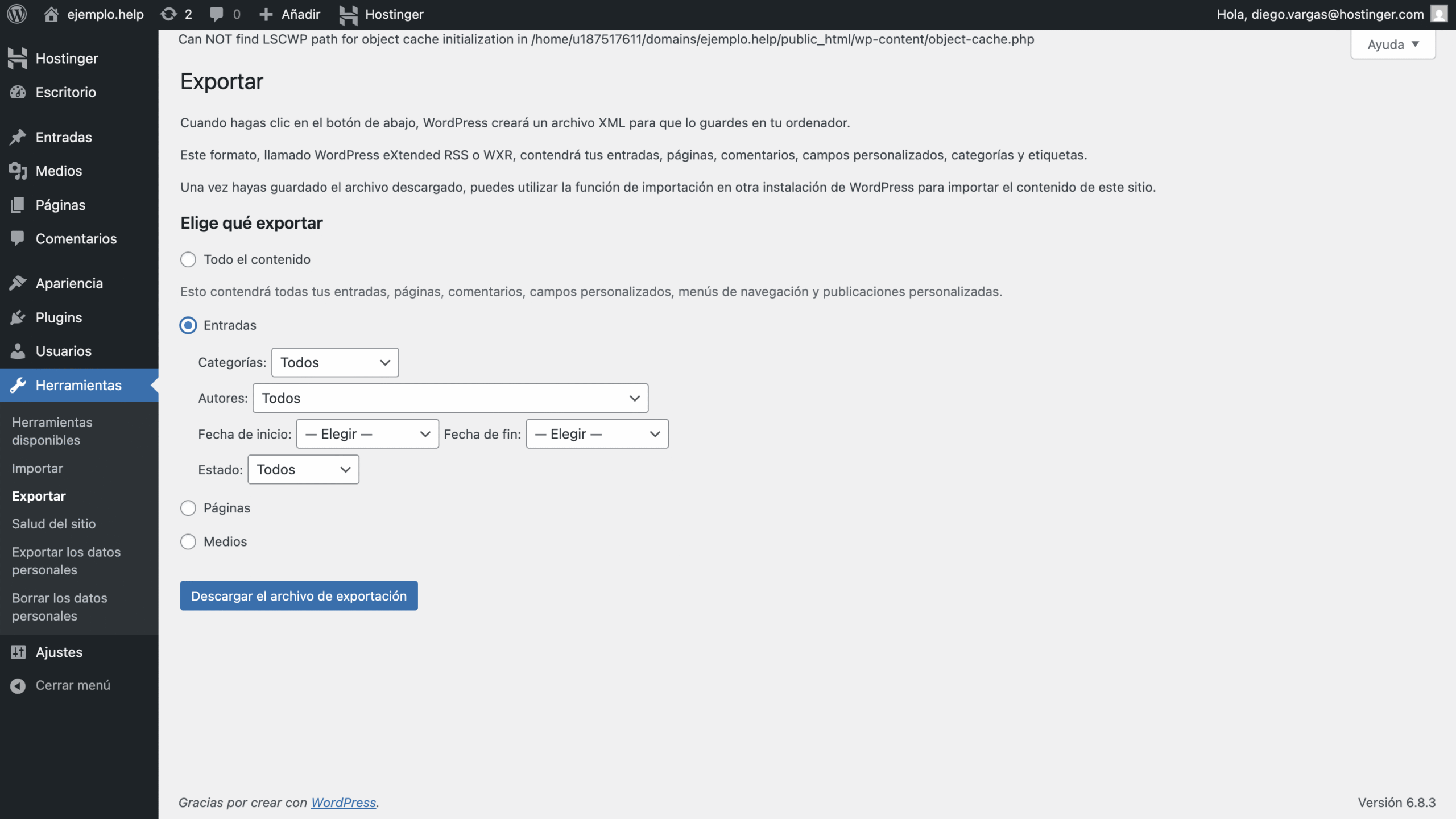
Puedes utilizar esta función de filtrado, en particular la restricción de autor, para exportar entradas de blog específicas de varias categorías. A continuación te explicamos cómo hacerlo:
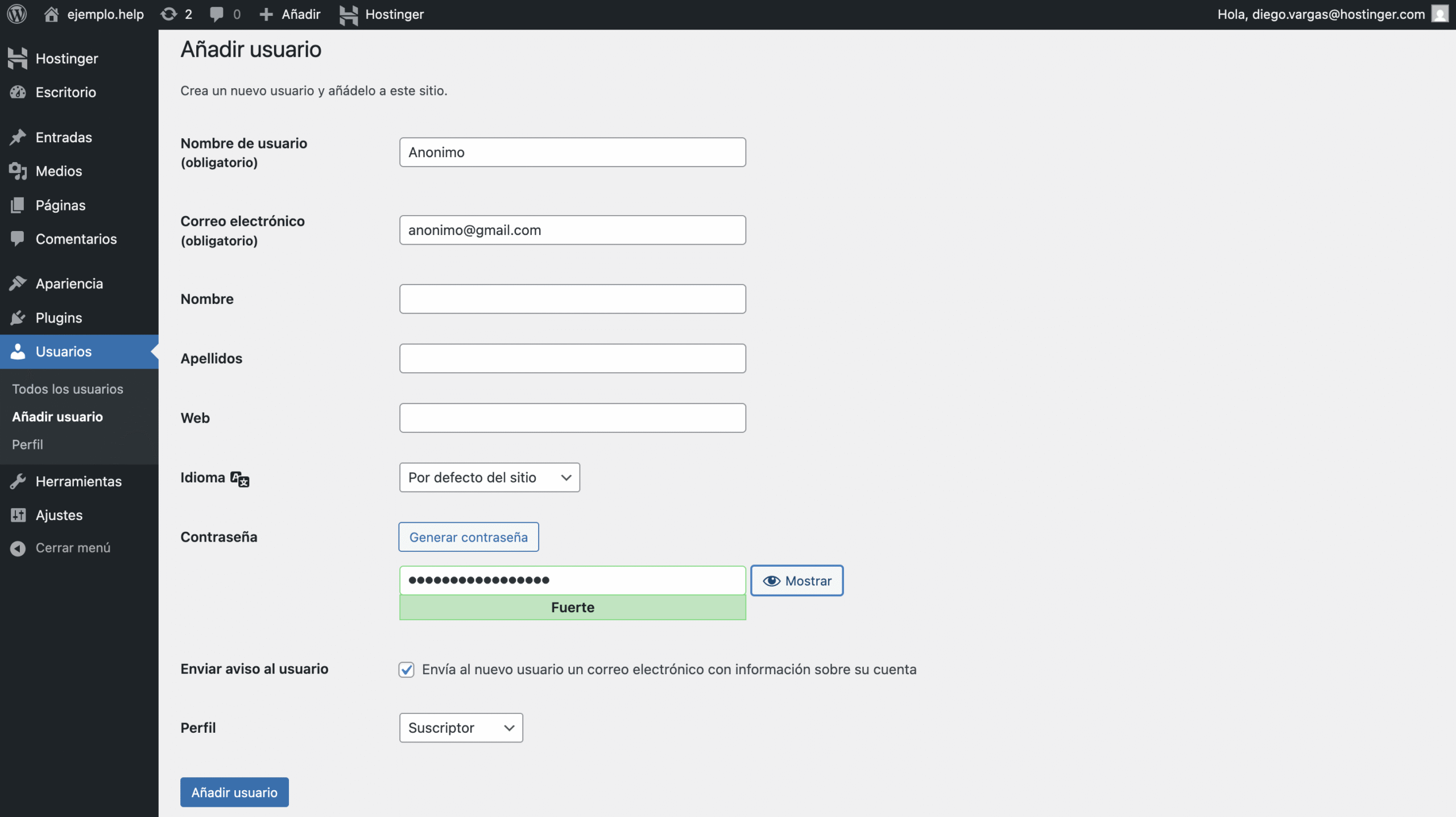
- Crea un usuario ficticio. Ve a Usuarios → Añadir usuario desde tu panel de control de WordPress.
- Rellena los campos obligatorios y asigna la función de autor. En este ejemplo, llamaremos al nuevo usuario “Anónimo”. Haz clic en Añadir nuevo usuario.
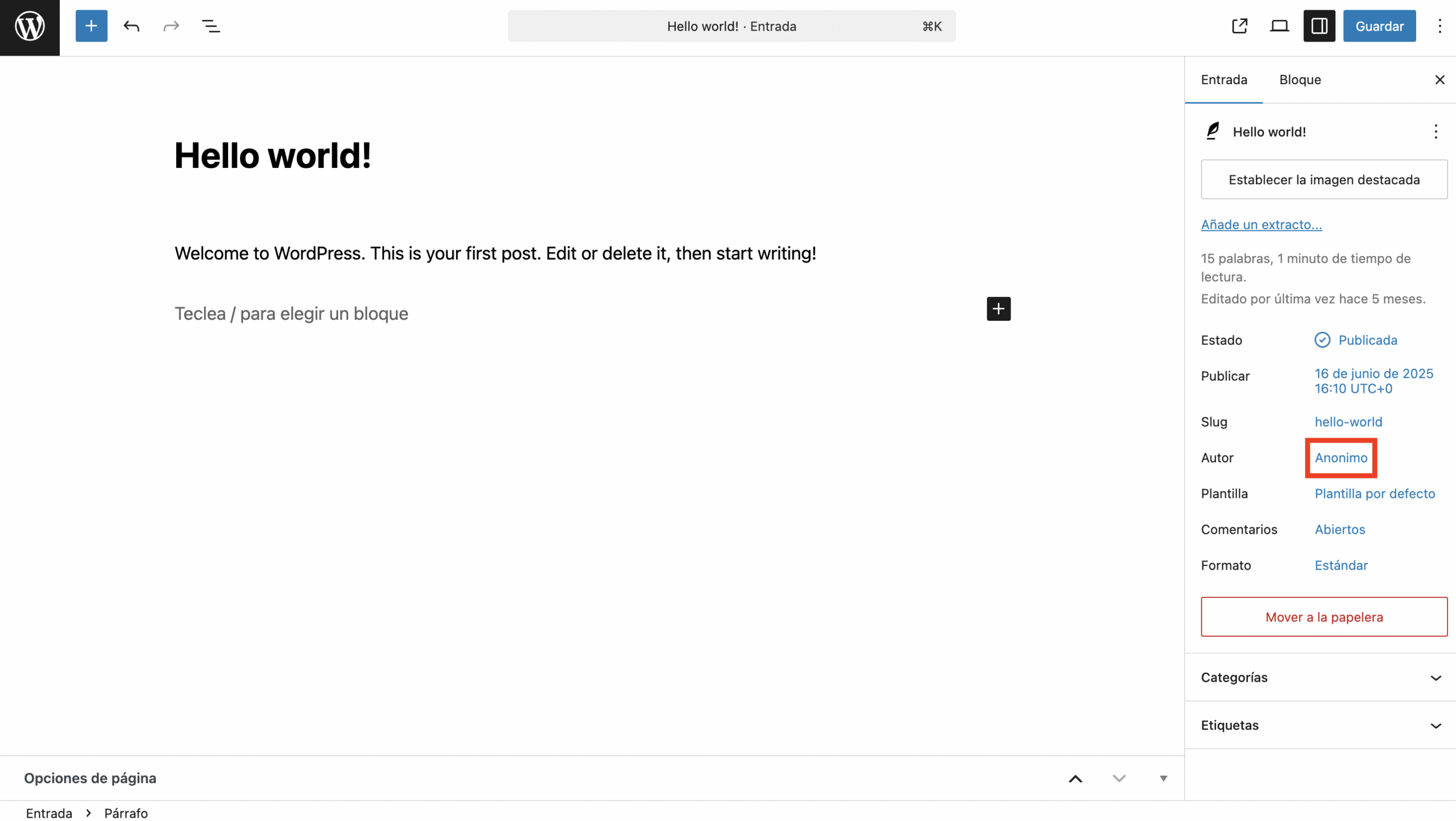
- Ve a Entradas → Todas las entradas y selecciona una entrada del blog que quieras exportar. Cambia el autor por el ficticio que has creado anteriormente. Repite este paso con las demás entradas del blog que hayas seleccionado.
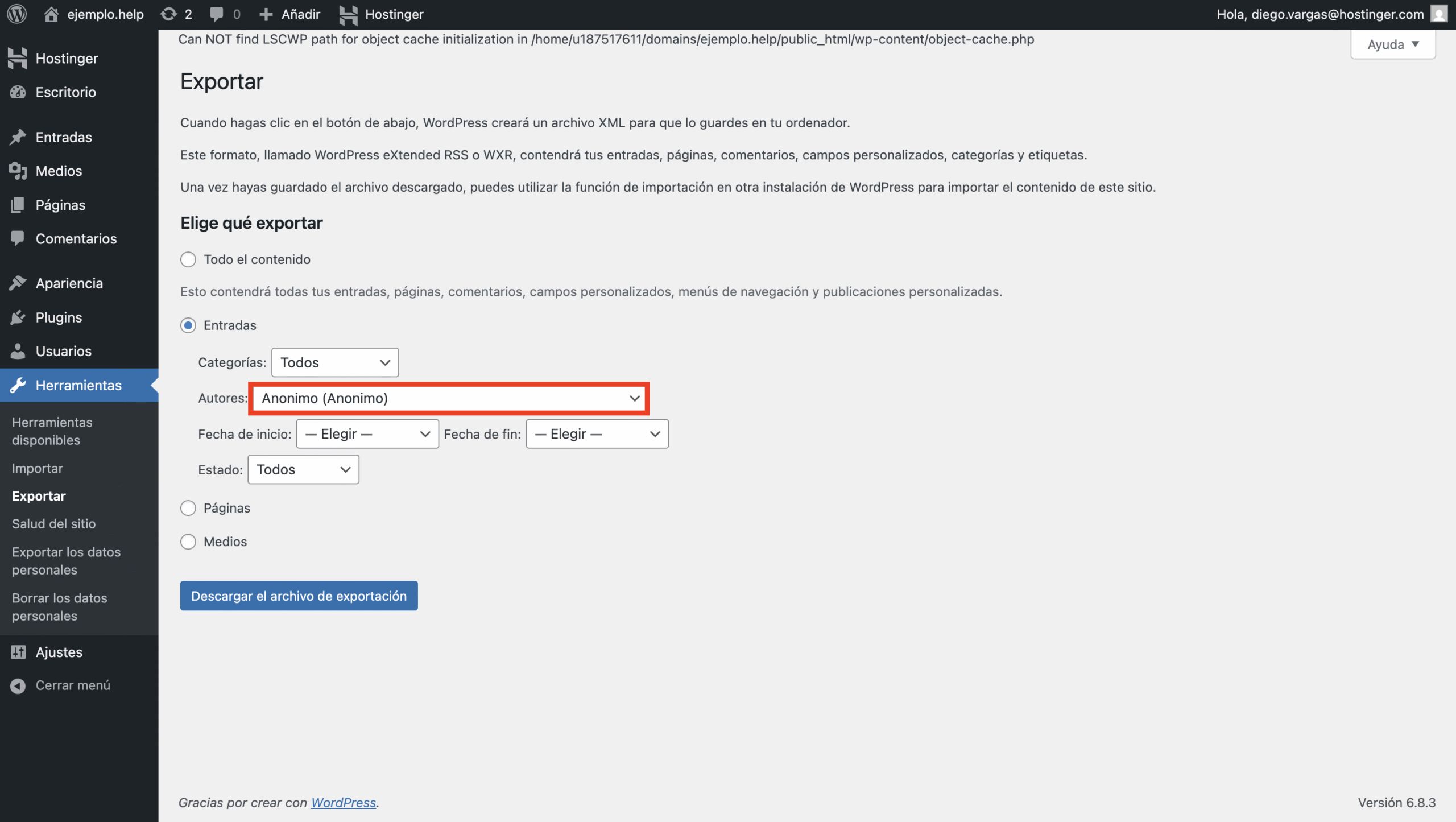
- Ve a Herramientas → Exportar y selecciona Entradas. Establece tu cuenta ficticia como restricción de autor y, a continuación, haz clic en Descargar archivo de exportación.
Método 3: exportar entradas de WordPress con el plugin WPSyncSheets
Si deseas exportar tus entradas como copia de seguridad y liberarte de la molestia de hacerlo regularmente, puedes utilizar el plugin WPSyncSheets.
Este plugin te permite exportar tus entradas y páginas a una hoja de cálculo de Google y sincronizarlas regularmente. También funciona para importar tipos de entradas personalizadas, imágenes destacadas y metadatos de entradas.
A continuación te explicamos cómo puedes utilizar el plugin WPSyncSheets para exportar tus entradas y páginas:
- Instala el plugin WPSyncSheets. Tendrás que comprar una licencia en su sitio web.
- Abre la pestaña WPSyncSheets → For Core → License para introducir la clave de licencia.
- Abre la pestaña WPSyncSheets → For Core → Settings para configurar los ajustes.
- En el panel Configuración de entradas, puedes crear o seleccionar la hoja de cálculo de Google como destino de exportación. También puedes seleccionar el tipo de entrada y los encabezados de la hoja que deseas exportar.
- En el panel Configuración del usuario, encontrarás la sección Programar sincronización automática, que te permite establecer un intervalo de tiempo específico para sincronizar los datos.
Una vez que hayas configurado el plugin, puedes utilizar el archivo de hoja de cálculo como copia de seguridad. Este plugin también es capaz de importar entradas desde la hoja de cálculo, lo que resulta útil si deseas subir las entradas a otro sitio.
Método 4: exportar entradas de WordPress con imágenes a PDF
Si deseas exportar entradas de WordPress con imágenes en un formato más fácil de usar, como PDF y que esté disponible sin conexión para otros lectores, debes utilizar un plugin de exportación de entradas de WordPress.
Este método está dirigido a los blogueros que desean reutilizar el contenido de su sitio web de WordPress para boletines informativos.
Todos los archivos de imagen se exportarán junto con el contenido de texto, por lo que no tendrás que preocuparte de descargarlos por separado.
A continuación te explicamos cómo exportar una entrada de blog de WordPress a un archivo PDF utilizando Print My Blog, un excelente plugin de exportación que admite el formato PDF:
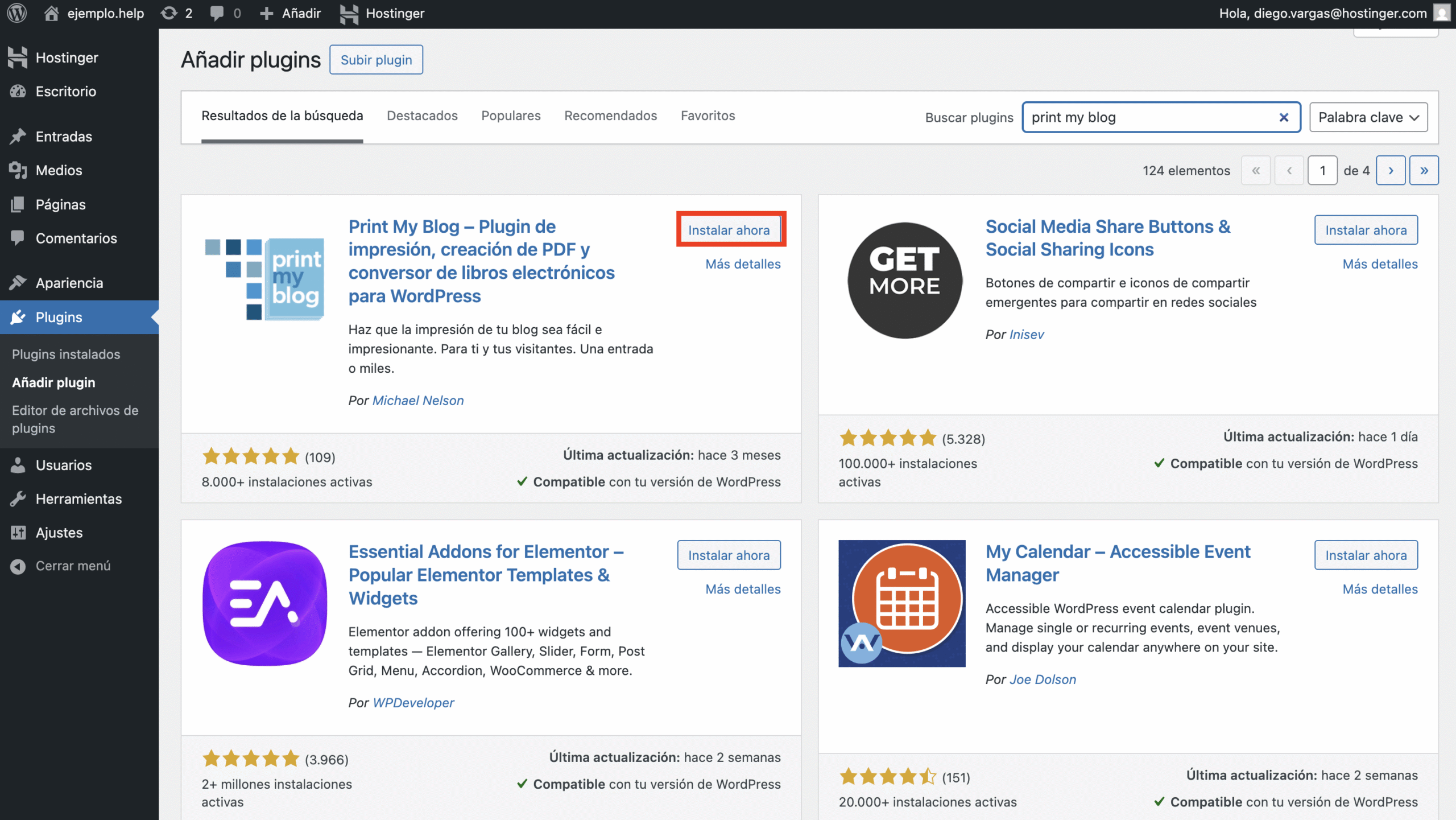
- Instala y activa el plugin Print My Blog.
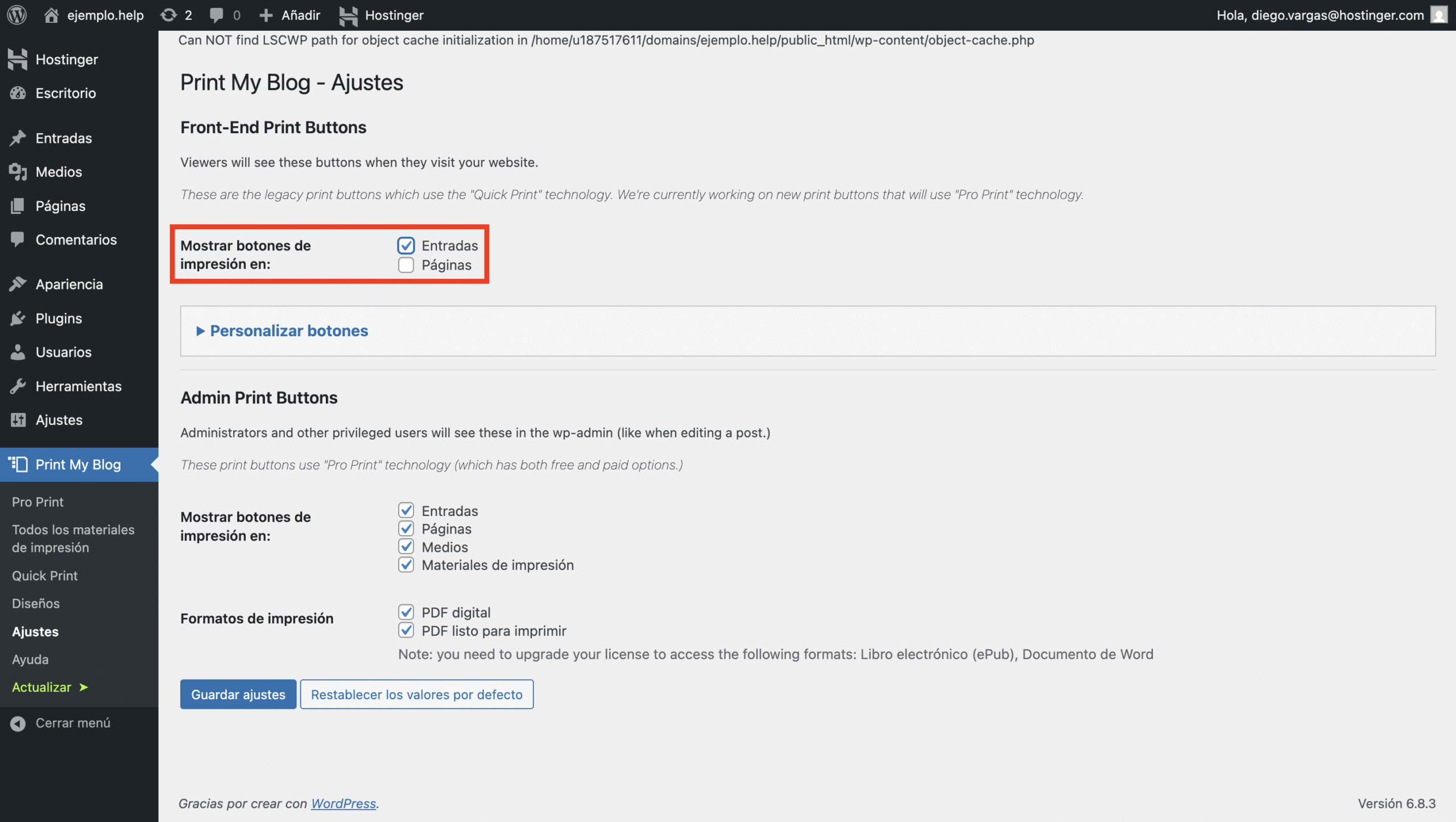
- Ve a Print My Blog → Ajustes desde tu panel de control de WordPress. Marca la casilla Entradas y selecciona Guardar ajustes.
- Ve a la entrada que deseas exportar. Deberían aparecer dos botones con la etiqueta PDF en la parte lateral de la página. Acá puedes elegir generar un PDF digital o la versión PDF lista para imprimir.
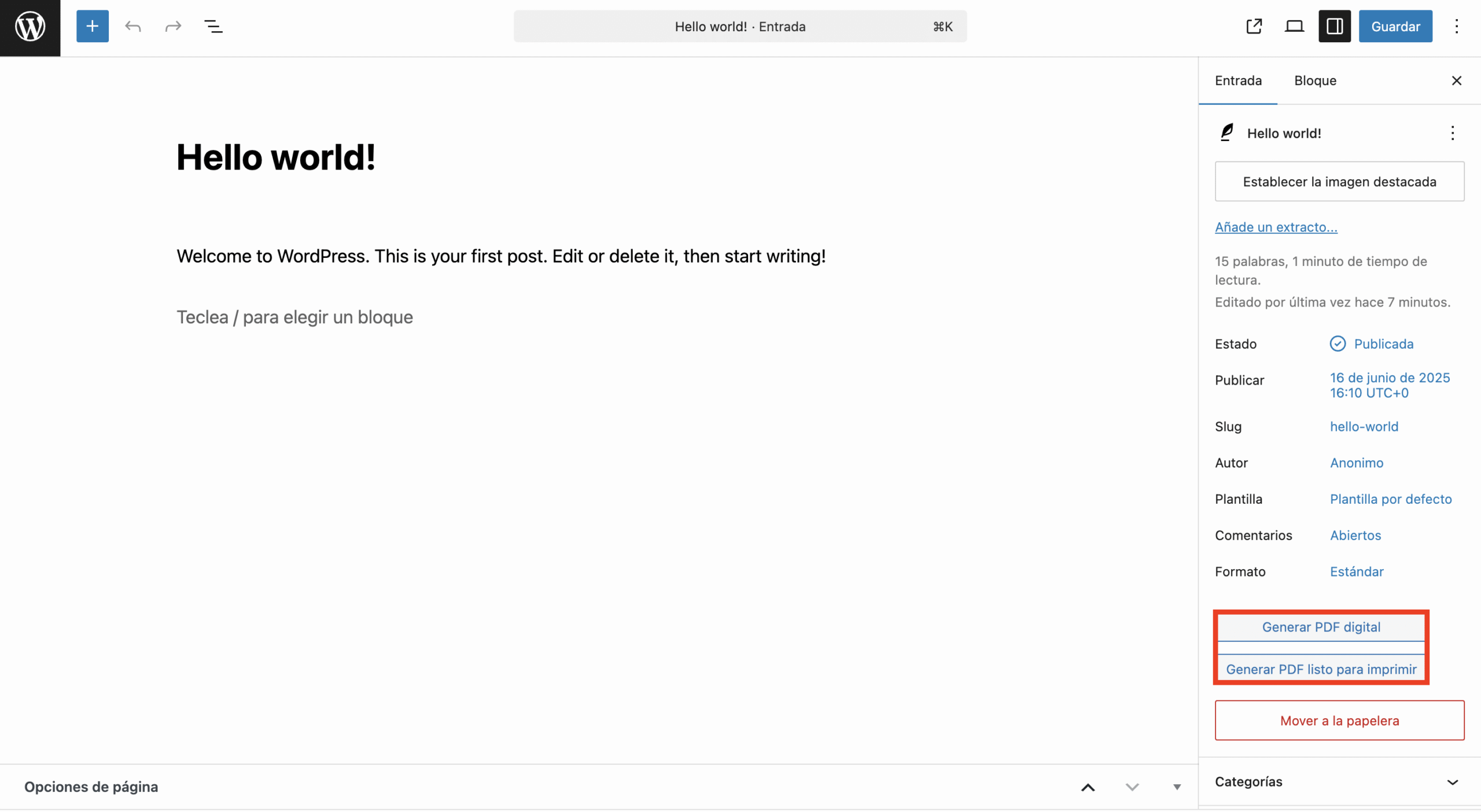
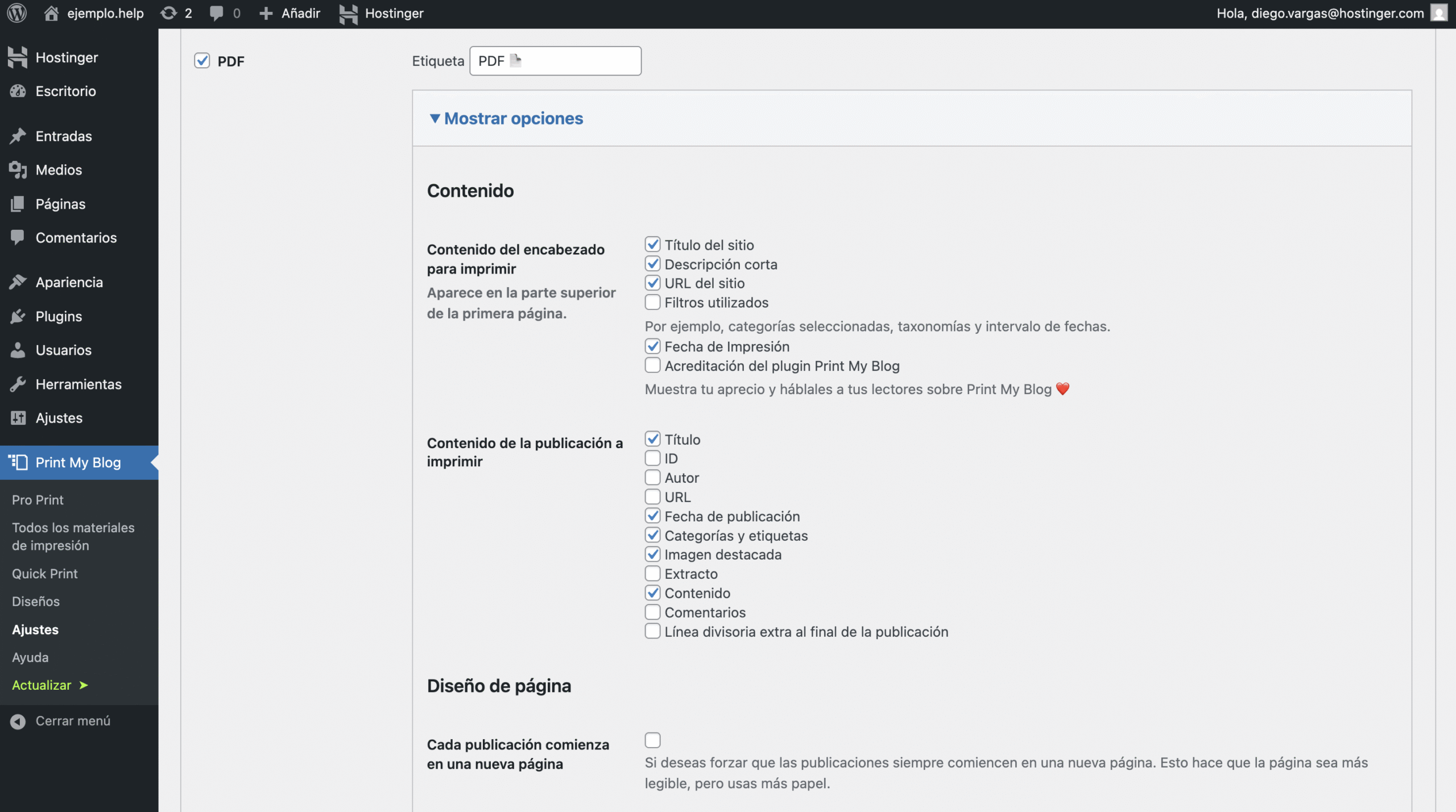
El proceso de exportación anterior utiliza la configuración predeterminada del complemento. Puedes personalizar el contenido que se va a imprimir y la configuración del diseño de la página a través de Print My Blog → Ajustes → Personalizar botones.
Por ejemplo, con la siguiente configuración de Contenido, el plugin exportará un archivo PDF que contiene el título del sitio, la fecha de impresión, el título, la imágen destacada y el contenido de la entrada.
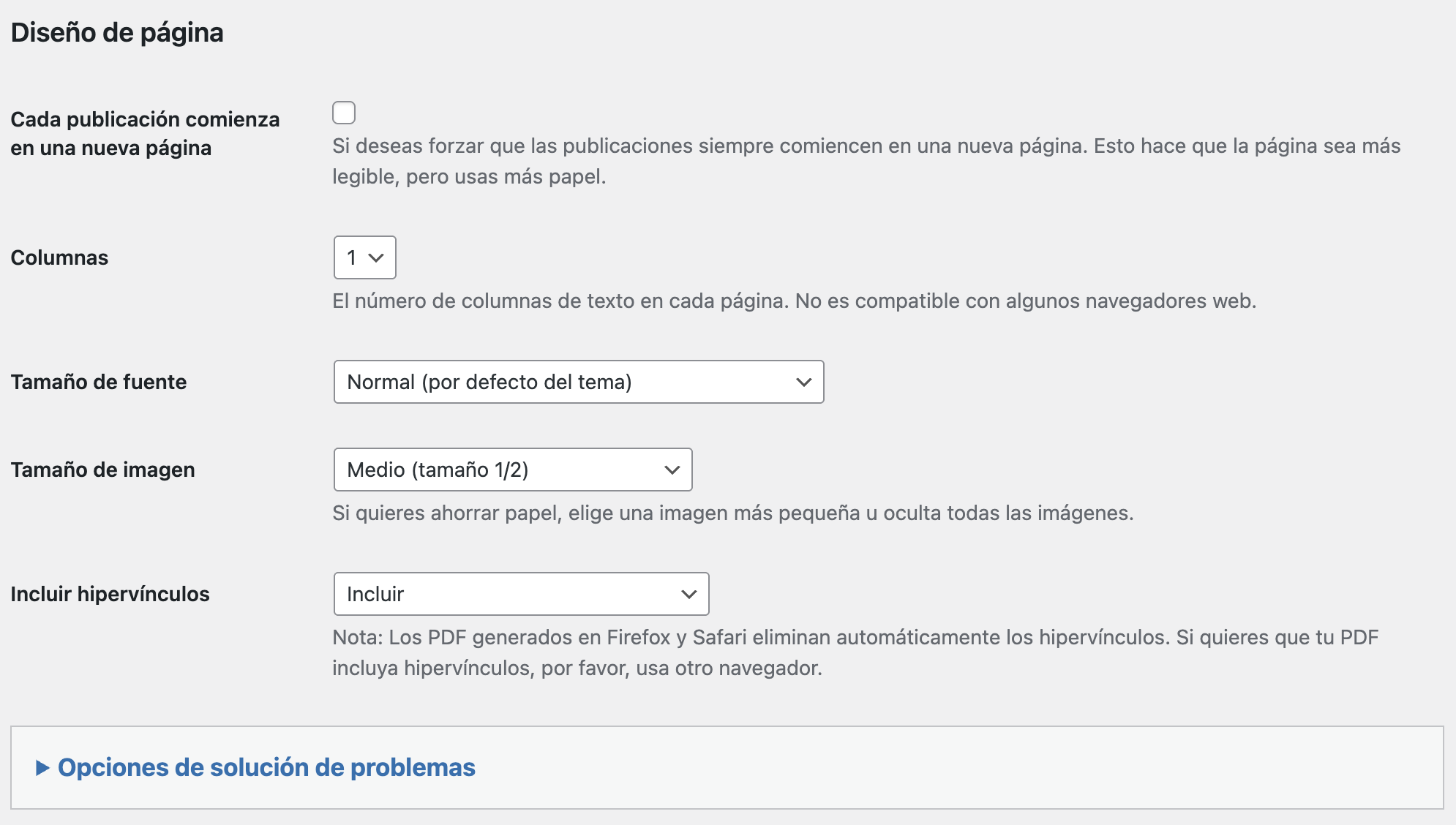
La sección Diseño de página controla cómo se mostrará la entrada. La configuración es útil si deseas exportar más de una entrada del blog en un solo archivo PDF o condensar el contenido para ahorrar papel al imprimir.

Pasos después de exportar tus entradas
Ahora que tienes tus entradas exportadas en un archivo XML o PDF, el siguiente paso lógico es moverlas. Si estás migrando a un nuevo sitio de WordPress, puedes usar la herramienta de Importación (en Herramientas → Importar) para subir tu archivo XML.
Si, en cambio, has exportado tus entradas para reutilizar el contenido, considera cómo puedes optimizar esas entradas para tu newsletter o crear un e-book para tus suscriptores.
Buena suerte con la exportación de entradas de WordPress a tu nuevo sitio web. Si tienes más preguntas, no dudes en dejar un comentario a continuación.
Todo el contenido tutorial en este sitio web está sujeto a los estándares y valores editoriales más rigurosos de Hostinger.

Diego es comunicador social, especialista en publicidad digital que trabaja constantemente en mejorar sus conocimientos de marketing digital, enfocándose en contenido y SEO. Idiomas, series, libros y cursos en internet son sus hobbies principales, además de los deportes. Este es su perfil de LinkedIn.