Cómo crear un servidor Satisfactory
Mar 10, 2026
/
Diego B.
/
10 min de lectura
Satisfactory es un juego diseñado por Coffee Stain Studios de construcción de fábricas en primera persona que mezcla exploración y combate en un planeta alienígena. Si quieres mejorar tu experiencia de juego, crear un servidor dedicado Satisfactory podría ser el paso ideal.
A diferencia del alojamiento de una partida privada, en la que la sesión termina cuando el anfitrión se desconecta, un servidor dedicado permite a los jugadores colaborar en la construcción de un mundo sin necesidad de que todos estén conectados al mismo tiempo, lo que garantiza un juego multijugador sin interrupciones.
En este artículo, aprenderás a configurar un servidor de Satisfactory en un VPS Linux. Desde los pasos iniciales hasta las configuraciones avanzadas, nuestra guía te ayudará a disfrutar de este juego en servidores dedicados.
Requisitos previos
Antes de configurar tu servidor Satisfactory, asegúrate de que tu sistema cumple estos requisitos mínimos:
- Sistema operativo: una de las principales distribuciones de Linux compatibles actualmente.
- Procesador: al menos un procesador i5-3570 o Ryzen 5 3600.
- RAM: un mínimo de 12 GB, aunque recomendamos 16 GB para almacenar datos del juego más grandes o alojar a más de cuatro jugadores.
- Almacenamiento: al menos 25 GB de espacio disponible.
Además de cumplir los requisitos del sistema, utiliza una conexión a Internet de banda ancha para asegurar una instalación del servidor eficiente.
Cómo crear un servidor dedicado Satisfactory usando el Panel de juego de Hostinger
El servicio de alojamiento de juegos de Hostinger es una opción excelente para crear servidores de Satisfactory. El Panel de juego basado en AMP te permite instalar, gestionar e invitar fácilmente a jugadores a tu servidor.
Gracias a su interfaz gráfica fácil de usar, este método es ideal para principiantes o para quienes no estén familiarizados con los complejos métodos manuales, propensos a errores.
Comienza por elegir un plan de alojamiento de juegos adecuado. Para Satisfactory, recomendamos el plan Game Panel 4, que incluye 16 GB de RAM y un procesador AMD de cuatro núcleos para un rendimiento óptimo, a partir de 9.99 €/mes.

Una vez que hayas seleccionado tu plan, sigue estos pasos para completar la configuración:
- Sigue el asistente de configuración del VPS para elegir la ubicación del servidor más cercana a tu base de jugadores y crea una contraseña segura para tu perfil del Panel de juego.
- Navega hasta el panel de control del VPS y asegúrate de que el estado de tu servidor está Funcionando. Si no lo está, haz clic en el botón Reiniciar VPS.
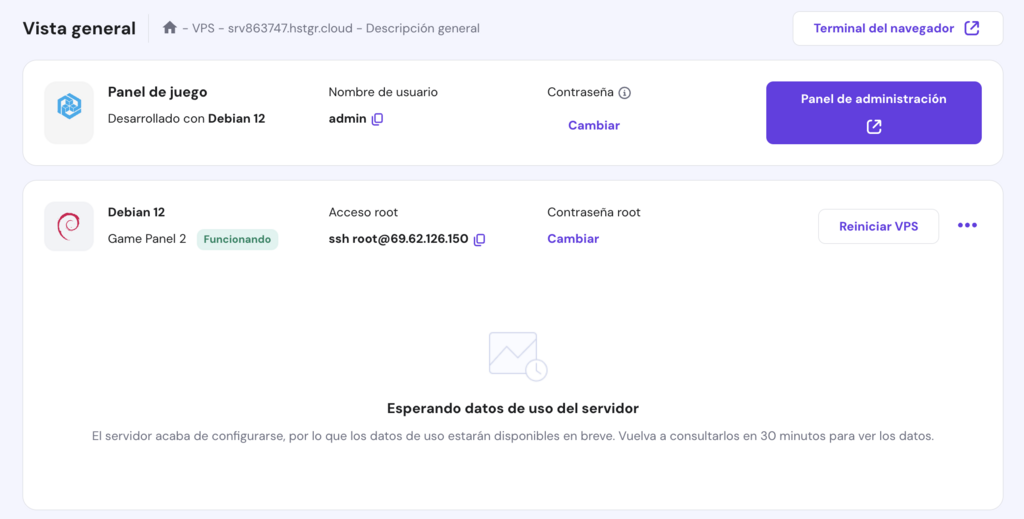
- Ve al menú superior y haz clic en Panel de administración. Entra en el Panel de juego utilizando tus credenciales.

- En el menú principal, selecciona Crear instancia. Elige Satisfactory en el menú desplegable, asigna un nombre a tu servidor y haz clic en Crear instancia.
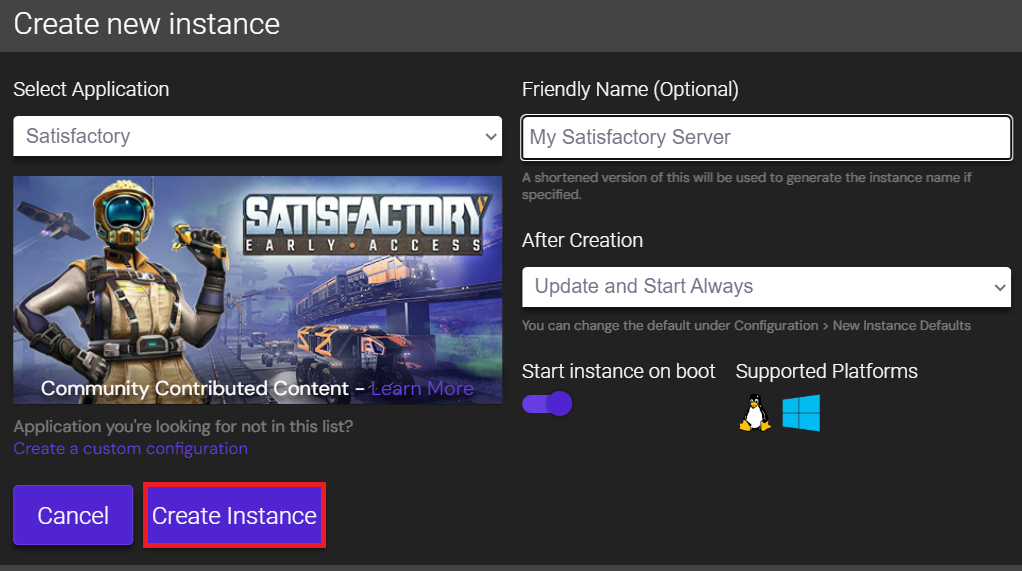
Una vez que tu servidor esté funcionando, invita a tus amigos al compartir la dirección IP pública y el puerto predeterminado de tu servidor. Para encontrar estos detalles, haz doble clic en tu instancia recién creada y comprueba la sección Información de conexión.

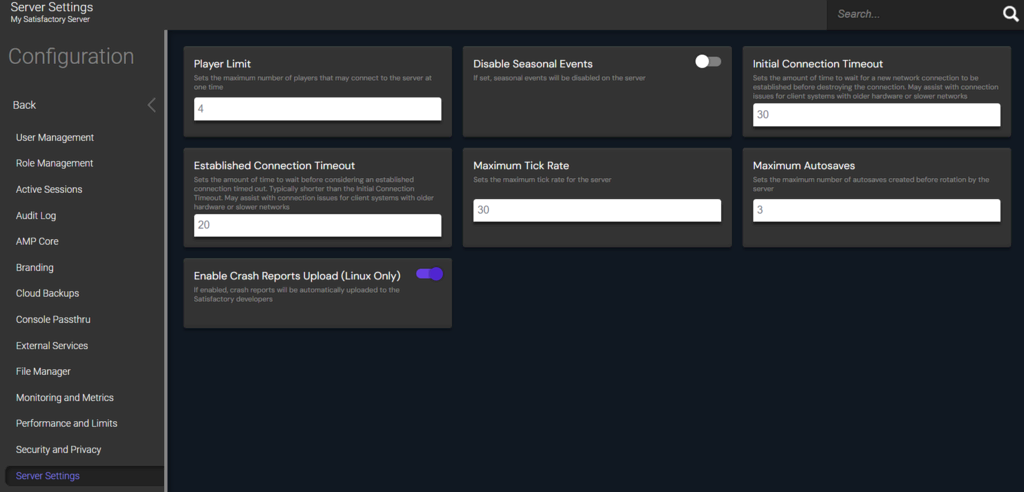
También puedes afinar los ajustes del servidor, como limitar el acceso de los jugadores o ajustar el número de autoguardados, yendo a Configuración → Ajustes del servidor.
Consejo profesional
¿Sabías que puedes instalar varias instancias en el Panel de juego? Esto es útil para configurar un servidor dedicado para Palworld u otros juegos basados en Steam.
Cómo crear manualmente un servidor dedicado Satisfactory
Si prefieres un enfoque práctico, puedes configurar manualmente un servidor privado Satisfactory utilizando comandos de Linux. En este tutorial, utilizaremos una distribución Debian 12.
1. Contrata un plan de alojamiento de servidores de juegos
Elegir el servicio de alojamiento de juegos adecuado es esencial para una experiencia de servidor Satisfactory sin problemas. Un proveedor potente y fiable garantiza que tu servidor pueda hacer frente a las exigencias del juego y ofrecer una jugabilidad sin interrupciones.
Como uno de los principales proveedores de alojamiento de juegos, Hostinger ofrece una infraestructura sólida y múltiples ubicaciones de servidores en todo el mundo. Esto significa que puedes disfrutar de un rendimiento óptimo con una latencia mínima, estén donde estén.
Nuestro servicio de hosting de juegos incluye funciones de seguridad avanzadas, como un escáner de malware, protección DDoS y copias de seguridad semanales automatizadas. Estas herramientas ayudan a salvaguardar tu servidor y tus datos esenciales, dándote tranquilidad mientras juegas.
También puedes utilizar Kodee, nuestro asistente de IA, para que te guíe en la gestión de tu servidor de juegos. Sólo tienes que introducir un mensaje y Kodee te ayudará a completar las tareas de configuración de tu servidor sin esfuerzo.
Además, nuestros planes son escalables, lo que permite que tu servidor crezca junto con tu comunidad de jugadores. Esto te garantiza que siempre podrás ofrecer una experiencia de primer nivel a medida que aumente tu base de jugadores.
2. Configura tu VPS
Tras adquirir un VPS para Satisfactory, es hora de configurar tu servidor. Si eres cliente de Hostinger, accede a tus credenciales navegando a la sección Detalles del VPS dentro del panel de control de tu VPS.
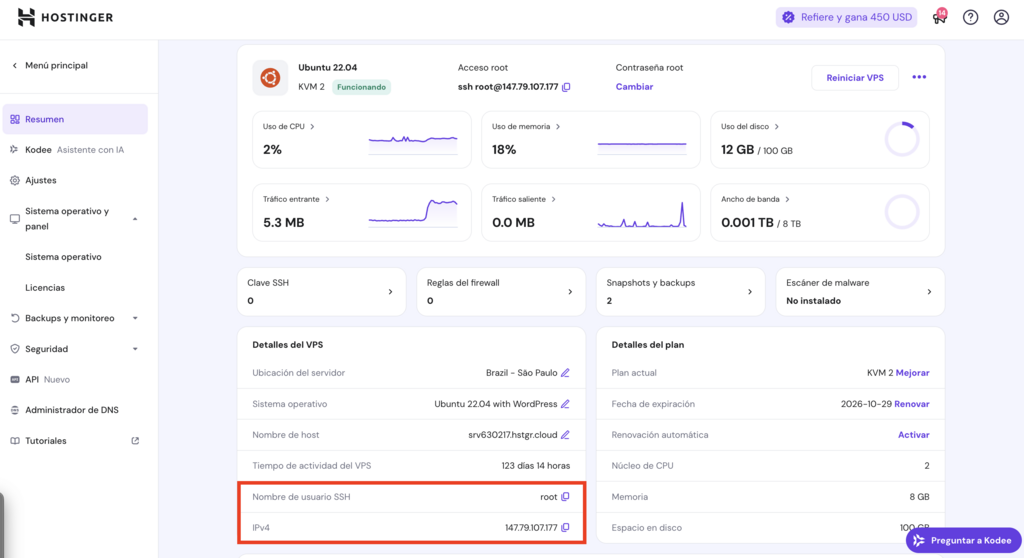
A continuación, conéctate a tu servidor utilizando un cliente SSH como PuTTY, Terminal o la función de Terminal del navegador de Hostinger. Una vez conectado, sigue estos pasos:
- Actualiza tu lista de paquetes y actualiza todos los paquetes del sistema a las últimas versiones con los siguientes comandos:
sudo apt update && sudo apt upgrade
- Abre el archivo de repositorios de paquetes de Debian en el editor nano utilizando:
sudo nano /etc/apt/sources.list
- Añade repositorios de terceros insertando estas dos líneas al final del archivo:
deb http://mirrors.linode.com/debian bullseye main non-free
deb-src http://mirrors.linode.com/debian bullseye main non-free
- Guarda los cambios y sal de nano pulsando Ctrl + X → Y → Intro.
- Activa la compatibilidad con la arquitectura i386 en tu VPS Debian:
sudo dpkg --add-architecture i386
- Actualiza tu caché local de paquetes para que reconozca los repositorios recién añadidos:
sudo apt update
¡Importante! Cada vez que modifiques archivos o la configuración del repositorio, asegúrate de actualizar tu lista de paquetes ejecutando el comando sudo apt update para reflejar los cambios.
3. Instala SteamCMD
SteamCMD es la versión oficial de línea de comandos de Valve del cliente de la plataforma de juegos Steam. Es esencial para instalar y actualizar diversas aplicaciones de servidor dedicado sin necesidad de la interfaz gráfica de usuario completa de Steam.
A continuación te explicamos cómo instalar y configurar SteamCMD:
- Descarga SteamCMD directamente desde el gestor de paquetes:
sudo apt install steamcmd
- Crea un nuevo usuario para ejecutar tu servidor de juegos. En este ejemplo, lo llamaremos steam:
sudo useradd -m steam
- Cambia a la nueva cuenta de usuario:
sudo su - steam
- Navega hasta el directorio personal del usuario escribiendo:
cd
- Haz que SteamCMD sea más accesible creando un enlace simbólico dentro del directorio de tu cuenta de Steam:
ln -s /usr/games/steamcmd steamcmd
4. Instala el servidor dedicado Satisfactory
A continuación, utiliza SteamCMD para descargar los archivos necesarios para tu servidor dedicado Satisfactory. Puedes elegir entre la versión estable y la experimental, dependiendo de si das prioridad a la estabilidad o al acceso a las últimas funciones.
A continuación te explicamos cómo instalar el servidor:
- Inicia SteamCMD e inicia sesión de forma anónima:
./steamcmd.sh +login anonymous
- Descarga los archivos básicos del servidor ejecutando este comando:
+force_install_dir ~/satisfactory +app_update 1690800 validate +quit
Para la versión experimental del servidor, utiliza ésta en su lugar:
+force_install_dir ~/satisfactory +app_update 1690800 -beta experimental validate +quit
- Navega hasta el directorio del servidor de Satisfactory una vez finalizada la descarga:
cd ~/satisfactory
- Ejecuta Satisfactory mediante:
./FactoryServer.sh
Deberías ver una salida similar a la siguiente, indicando que el servidor se está ejecutando:
[2024.03.31-15.46.32:739][ 0]Log file open, 03/31/24 15:46:32
[2024.03.31-15.46.32:739][ 0]LogInit: Display: Running engine for game: FactoryGame
[2024.03.31-15.46.33:123][ 0]LogOnline: Warning: OSS: Async task 'FOnlineAsyncTaskSteamCreateLobby' failed ...
Para detener el servidor del juego, pulsa Ctrl + C.
5. Ejecuta el servidor como servicio en segundo plano
Por defecto, el servidor de Satisfactory se ejecuta como un servicio en primer plano, lo que significa que al cerrar el terminal se apagará el servidor. Para evitarlo, puedes utilizar el comando screen o crear un archivo de servicio dedicado.
Utilizar la pantalla
El comando screen de Linux es útil para sesiones interactivas en las que puedes ver la salida o interactuar con el proceso. Sigue estos pasos:
- Instala screen con el siguiente comando:
sudo apt install screen
- Inicia una nueva sesión de screen para tu servidor dedicado Satisfactory con un nombre descriptivo:
screen -S satisfactory-server
- Inicia tu servidor Satisfactory dentro de la sesión de pantalla como siempre:
./FactoryServer.sh
- Desconéctate de la sesión de pantalla para mantener el servidor funcionando en segundo plano pulsando Ctrl + A → D.
- Vuelve a unirte a la sesión en cualquier momento con:
screen -r satisfactory-server
Configurar un archivo de servicio
Crear un archivo de servicio es más recomendable porque permite que tu servidor se inicie automáticamente al arrancar, si está configurado. Estos son los pasos:
- Crea un nuevo archivo de servicio utilizando nano:
sudo nano /etc/systemd/system/satisfactory.service
- Pega las siguientes líneas en el archivo, ajustando las rutas User, Group, WorkingDirectory y ExecStart según sea necesario para tu configuración:
[Unit]
Description=Satisfactory dedicated server
Wants=network-online.target
After=syslog.target network.target nss-lookup.target network-online.target
[Service]
Environment="LD_LIBRARY_PATH=./linux64"
ExecStartPre=/usr/games/steamcmd +force_install_dir "/home/steam/satisfactory" +login anonymous +app_update 1690800 validate +quit
ExecStart=/home/steam/satisfactory/FactoryServer.sh
User=steam
Group=steam
StandardOutput=journal
Restart=on-failure
WorkingDirectory=/home/steam/satisfactory
[Install]
WantedBy=multi-user.target
- Guarda el archivo y sal de nano pulsando Ctrl + X → Y → Intro.
- Activa el servicio para que se inicie al arrancar:
sudo systemctl enable satisfactory.service
- Inicia el servicio Satisfactory:
sudo systemctl start satisfactory.service
- Comprueba que el servidor está funcionando:
sudo systemctl status satisfactory.service
Si todo está configurado correctamente, deberías ver una salida indicando que el servidor está activo y funcionando:
● satisfactory.service - Satisfactory dedicated server
   Loaded: loaded (/etc/systemd/system/satisfactory.service; enabled; vendor preset: enabled)
   Active: active (running) since Tue 2024-03-31 15:46:33 UTC; 1min 17s ago
 Main PID: 12345 (FactoryServer)
    Tasks: 9 (limit: 4915)
   Memory: 200.0M
      CPU: 10s
   CGroup: /system.slice/satisfactory.service
           └─12345 /home/steam/satisfactory/FactoryServer.sh
6. Conéctate a tu servidor
Con tu servidor dedicado Satisfactory en línea, es hora de configurarlo dentro del cliente del juego. Te explicamos cómo:
- Inicia el cliente del juego Satisfactory y ve al menú Administrador del servidor.
- En el Administrador de servidores Satisfactory, selecciona Añadir servidor e introduce la dirección IP pública y el puerto de tu servidor para establecer una conexión.
- Tras conectarte correctamente, se te pedirá que reclames el servidor. Aquí puedes especificar el nombre del servidor y la contraseña de administrador.
- Ve a la pestaña Configuración del servidor para ajustar tus configuraciones iniciales, como establecer una contraseña de jugador para restringir el acceso al servidor.
- Cambia a Crear partida para seleccionar un mundo inicial y personalizar el nombre de la sesión. Marca la opción Unirse si quieres que el servidor se una automáticamente una vez cargado el mundo.
- Pulsa el botón Unirse a la partida para iniciar tu sesión de juego en el servidor.
Después de completar la configuración, estás listo para invitar a tus amigos a unirse a tu servidor Satisfactory.
7. Personaliza tu servidor Satisfactory
Tu servidor Satisfactory ofrece varias opciones de personalización a través de los archivos de configuración INI, que te permiten mejorar la jugabilidad y gestionar las operaciones del servidor. Antes de modificar estos archivos, debes apagar tu servidor. He aquí cómo hacerlo:
- Abre Satisfactory y navega hasta Administrador de servidores → Consola del servidor.
- Escribe quit y pulsa Intro. Este comando guarda el estado actual del servidor en los archivos INI y sale del servidor con elegancia.
- Navega hasta el directorio de configuración de tu servidor:
cd /home/steam/satisfactory
Configuración de ServerSettings.ini
El archivo ServerSettings.ini contiene opciones para pausar el servidor cuando nadie se une y autoguardar el juego actual cuando un jugador se desconecta. Puedes acceder a él de la siguiente forma:
nano ./FactoryGame/Saved/Config/LinuxServer/ServerSettings.ini
Aquí tienes una configuración básica para personalizar estos ajustes:
[/Script/FactoryGame.FGServerSubsystem]
mAutoPause=False
mAutoSaveOnDisconnect=True
Configuración de Engine.ini
El archivo Engine.ini incluye scripts que pueden mejorar el rendimiento del servidor, lo que es crucial para una experiencia multijugador satisfactoria sin problemas. Abre el archivo con:
nano ./FactoryGame/Saved/Config/LinuxServer/Engine.ini
Para desactivar el informe de caídas del servidor, añade esto:
[CrashReportClient]
bImplicitSend=False
Para personalizar el tiempo de espera de desconexión del cliente, añade estas líneas, sustituyendo xx por la duración de tiempo de espera que desees:
InitialConnectTimeout=xx.0
ConnectionTimeout=xx.0
Para anular el número por defecto de ranuras de autoguardado, utiliza esto:
[/Script/FactoryGame.FGSaveSession]
mNumRotatingAutosaves=xx
Si quieres modificar la velocidad de tictac del servidor, ajusta las siguientes líneas:
[/Script/OnlineSubsystemUtils.IpNetDriver]
NetServerMaxTickRate=xx
LanServerMaxTickRate=xx
[/Script/SocketSubsystemEpic.EpicNetDriver]
NetServerMaxTickRate=xx
LanServerMaxTickRate=xx
[/Script/Engine.Engine]
NetClientTicksPerSecond=xx
Después de editar estos archivos de configuración, reinicia el servidor con:
sudo systemctl restart satisfactory.service
Actualizaciones y seguimiento
Actualmente, la versión para Linux no admite actualizaciones automáticas del servidor de Satisfactory. Sin embargo, puedes actualizar manualmente utilizando el mismo comando SteamCMD utilizado durante la instalación:
./steamcmd.sh +login anonymous +force_install_dir /home/steam/satisfactory +app_update 1690800 validate +quit
Si tu servidor se ejecuta como un servicio en segundo plano y quieres controlar su rendimiento sin abrir los registros del servidor, ejecuta lo siguiente:
sudo systemctl status satisfactory.service
Consejos avanzados para la configuración del servidor Satisfactory
Para una personalización y control avanzados de tu servidor Satisfactory, explora estas buenas prácticas utilizando los comandos de administración del servidor.
Configurar una IP estática para tu servidor
Asignar una dirección IP estática garantiza que tu servidor Satisfactory siga siendo accesible en la misma dirección, lo que resulta útil para los jugadores habituales que se unen a tu servidor. Una IP estática también simplifica otros procesos como el reenvío de puertos.
A continuación te explicamos cómo configurarlo:
- Abre el archivo de configuración de red:
sudo nano /etc/network/interfaces
- Modifica el archivo para establecer una dirección IP estática para tu servidor. Aquí tienes un ejemplo:
auto eth0
iface eth0 inet static
address 192.168.1.50
netmask 255.255.255.0
gateway 192.168.1.254
dns-nameservers 8.8.4.4
Asegúrate de que el nombre de la interfaz y la dirección IP coinciden con los de tu red.
- Reinicia el servicio de red para aplicar los cambios:
sudo systemctl restart networking
Configurar el reenvío de puertos detrás de un router
El reenvío de puertos es vital para dirigir el tráfico externo a tu servidor de Satisfactory, especialmente si funciona detrás de un router. Esto garantiza que los jugadores de fuera de tu red local puedan conectarse a tu servidor.
Sigue estos pasos:
- Accede a la interfaz web de tu router, normalmente escribiendo su dirección IP en un navegador web.
- Navega hasta la sección Reenvío de Puertos, Juego o Servidor virtual dentro de la configuración del router.
- Configura reglas de reenvío de puertos para el puerto de juego y el puerto de consulta que utiliza tu servidor.
- Introduce la dirección IP local y los puertos del servidor que quieras abrir.
- Guarda la configuración de tu router y reinícialo si es necesario.
Mejorar la seguridad del servidor con un cortafuegos y Fail2ban
Es esencial proteger tu servidor contra accesos no autorizados y amenazas potenciales. Puedes implantar el cortafuegos sin complicaciones (UFW) y configurar Fail2ban para mejorar la protección.
Si alojas tu servidor Satisfactory en Hostinger, aquí tienes cómo configurar UFW a través de hPanel:
- Accede a hPanel y ve a VPS → Administrar → Seguridad → Firewall.
- Selecciona Agregar firewall y dale un nombre a tu configuración personalizada.
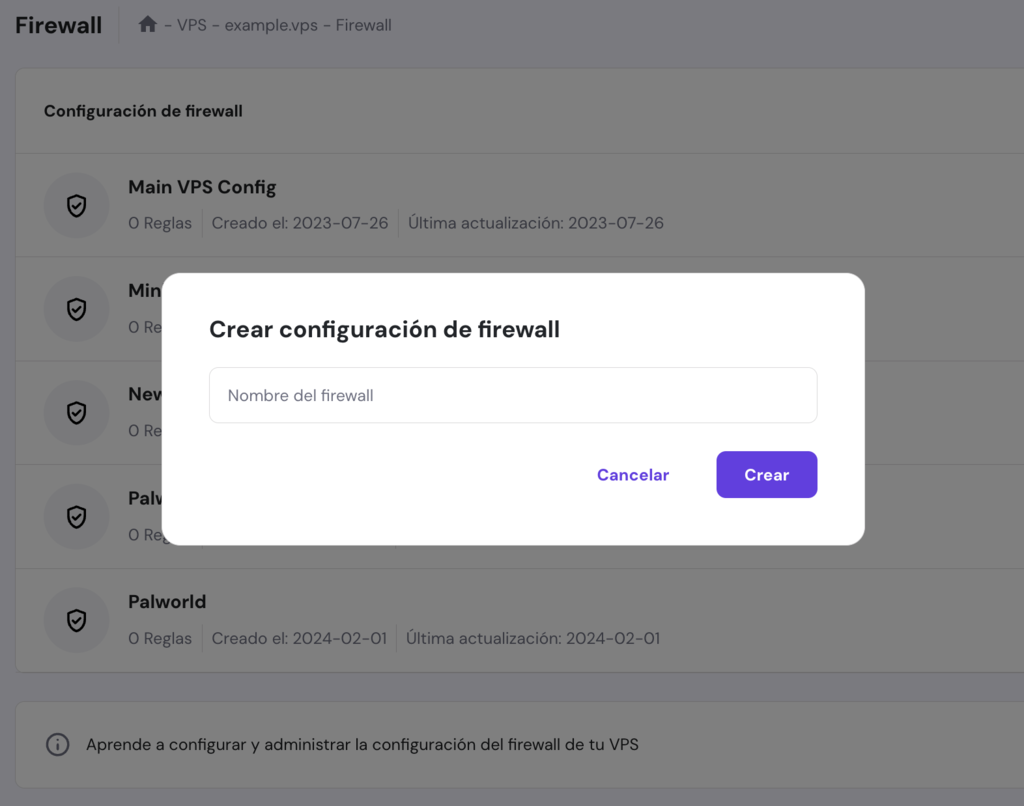
- Haz clic en el botón horizontal de tres puntos y elige Editar.
- Añade reglas de cortafuegos rellenando los campos designados y haz clic en Añadir norma.

- Una vez hecho esto, vuelve a la página Firewall y activa tu configuración desplazándola hacia la derecha.
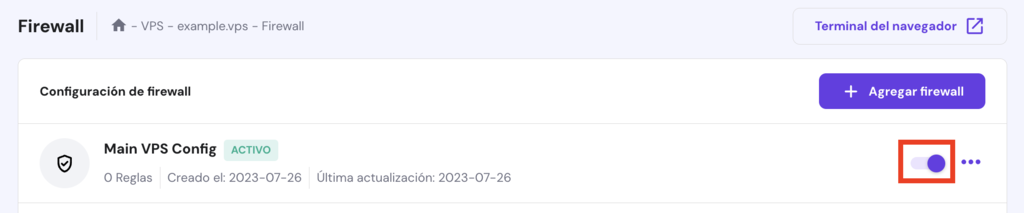
Alternativamente, puedes configurar UFW manualmente:
- Instala UFW si no viene preinstalado:
sudo apt install ufw
- Configura las reglas del cortafuegos para permitir sólo el tráfico necesario, como tus puertos de juego y consulta. Por ejemplo:
sudo ufw allow 7777/tcp
sudo ufw allow 7777/udp
Sustituye 7777 por los números de puerto específicos de tu juego.
- Activa UFW para aplicar la configuración del cortafuegos:
sudo ufw enable
Mientras tanto, Fail2ban ayuda a proteger tu servidor controlando los registros y prohibiendo las IP sospechosas. A continuación te explicamos cómo configurarlo:
- Instala Fail2ban en tu sistema:
sudo apt install fail2ban
- Copia el archivo de configuración por defecto para personalizarlo:
sudo cp /etc/fail2ban/jail.conf /etc/fail2ban/jail.local
- Edita la configuración de Fail2ban:
sudo nano /etc/fail2ban/jail.local
- Reinicia el servicio Fail2ban para activar tu configuración:
sudo systemctl restart fail2ban
Conclusión
En esta guía has aprendido a configurar y personalizar servidores dedicados para Satisfactory, desde la instalación inicial hasta la aplicación de medidas de seguridad avanzadas.
Siguiendo estas instrucciones, estás bien preparado para poner en marcha tu propio servidor y proporcionar un entorno de juego adaptado y seguro para ti y tus compañeros.
Si tienes algún comentario o pregunta, escríbela en la sección de abajo. ¡Disfruta de tus aventuras en Satisfactory!
Cómo configurar un servidor Satisfactory – Preguntas frecuentes
Esta sección responderá a las preguntas más comunes sobre cómo crear un servidor en Satisfactory.
¿Cuánto cuesta gestionar un servidor Satisfactory?
El coste de funcionamiento de un servidor Satisfactory depende del servicio de alojamiento, las especificaciones del servidor y el uso. u003cbr /u003eu003cbr /u003eSuele oscilar entre u003cstrongu003e10 u003c/strongu003ey u003cstrongu003e20 €/mesu003c/strongu003e, y los costes aumentan a medida que añades más jugadores o requieres especificaciones superiores.
¿Cómo puedo gestionar mi servidor Satisfactory a distancia?
Para gestionar un servidor de Satisfactory a distancia, utiliza herramientas como el software de gestión de servidores de juegos o SSH para acceder directamente. u003cbr /u003eu003cbr /u003eEstas herramientas te permiten ajustar la configuración, actualizar el juego y controlar el rendimiento desde cualquier lugar.
¿Puedo instalar mods en mi servidor dedicado Satisfactory?
Sí, puedes instalar mods en tu servidor dedicado de Satisfactory para mejorar la jugabilidad. u003cbr /u003eu003cbr /u003eSin embargo, asegúrate de que los mods y las personalizaciones sean compatibles y se mantengan actualizados para evitar conflictos y garantizar una experiencia fluida a todos los jugadores.
Todo el contenido tutorial en este sitio web está sujeto a los estándares y valores editoriales más rigurosos de Hostinger.

Diego es comunicador social, especialista en publicidad digital que trabaja constantemente en mejorar sus conocimientos de marketing digital, enfocándose en contenido y SEO. Idiomas, series, libros y cursos en internet son sus hobbies principales, además de los deportes. Este es su perfil de LinkedIn.