Di menu Keamanan dashboard WordPress, Anda bisa mengelola versi WordPres, tema, dan plugin tanpa perlu membuka halaman admin WordPress. Menu ini juga menampilkan informasi keamanan yang membantu menjaga keamanan website Anda!
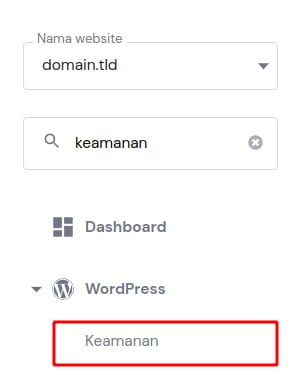
Caranya buka hPanel, klik Website → Kelola. Pilih Keamanan WordPress:
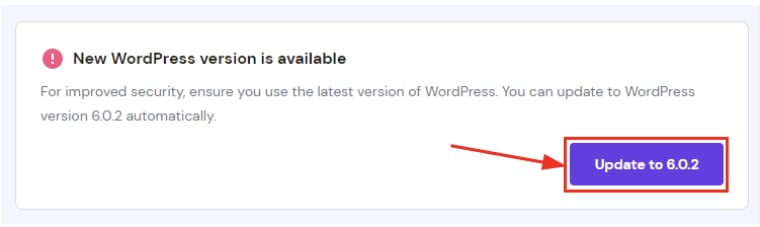
Jika Anda menggunakan versi WordPress terbaru, Anda akan melihat tanda centang hijau. Klik Update jika Anda membutuhkan versi terbaru:
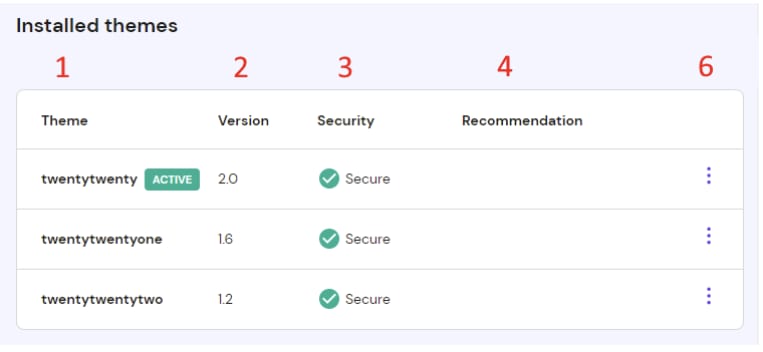
Anda dapat langsung melihat daftar semua tema (theme) yang terinstall di website Anda:
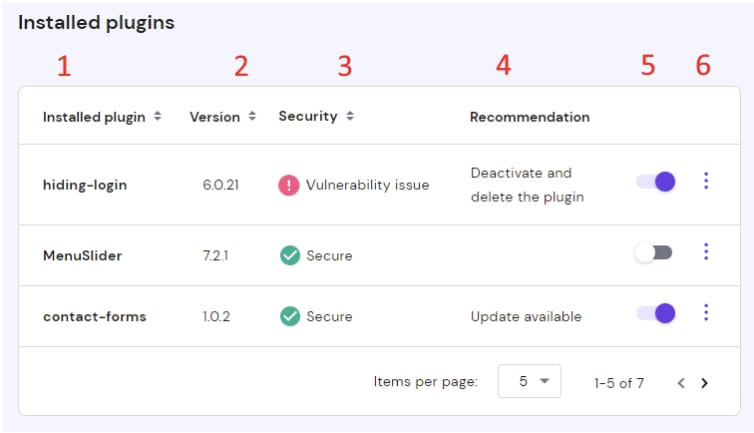
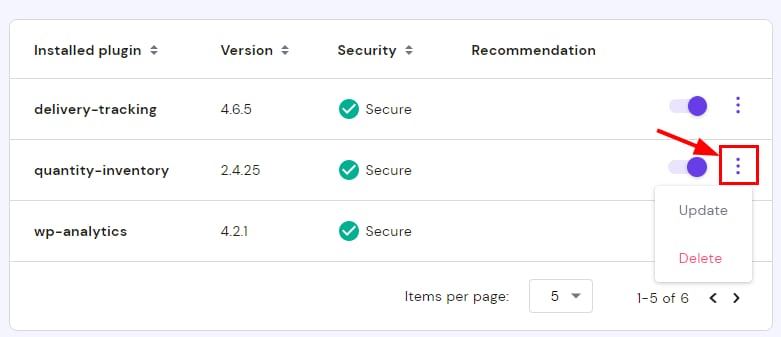
Termasuk Plugins:
-
Plugin/theme yang diinstal – nama dan versi plugin
-
Version – nomor versi
-
Security – menunjukkan apakah sebuah plugin aman atau terdeteksi rentan/berbahaya oleh Patchstack
-
Recommendation: saran tindakan untuk meningkatkan keamanan website dengan memperbarui atau menonaktifkan plugin
-
Activation toggle: tombol untuk mengaktifkan atau menonaktifkan plugin tanpa mengakses halaman admin WordPress
-
Options: klik ikon inii untuk Update atau Hapus plugin:
Selesai! Sekarang Anda sudah tahu cara mengelola plugin WordPress dari hPanel 😊
CATATAN:
-
Buat staging environment untuk mengetes perubahan plugin WordPress. Fitur staging hanya tersedia untuk paket hosting Bisnis, WordPress Bisnis, dan paket diatasnya.