OpenClaw es una plataforma de automatización impulsada por IA que se conecta a apps a través de habilidades de agentes, permitiendo la ejecución autónoma de tareas con comandos en lenguaje natural. Cuando se integra con WordPress, OpenClaw puede crear contenido, gestionar publicaciones y realizar tareas administrativas analizando el contexto de tu web.
Ejecutar OpenClaw en el VPS de Hostinger brinda disponibilidad 24/7, recursos dedicados para operaciones de IA y gestión centralizada para la automatización de WordPress.
Este tutorial cubre el despliegue de OpenClaw en el VPS de Hostinger, la instalación de la habilidad del agente de WordPress, la configuración de la autenticación mediante contraseñas de aplicación y la creación de contenido que coincida automáticamente con el estilo de tu web.
Despliega OpenClaw (si aún no tienes un VPS)
Si aún no tienes un VPS, puedes implementar OpenClaw directamente desde la página de Hosting VPS de OpenClaw:
- Selecciona un plan de hosting VPS que se ajuste a tus necesidades.
- Durante el proceso de configuración, configura tu modelo de IA preferido, como Gemini, ingresando la clave API requerida.
- Completa el despliegue y espera a que la aplicación esté lista
Para una guía paso a paso, consulta este artículo de soporte sobre cómo implementar OpenClaw en Hostinger VPS.
Acceso a OpenClaw
Una vez que la instalación esté completa, puedes acceder a tu instancia de OpenClaw:
- Abre la interfaz web de OpenClaw en tu navegador
- Introduce el OPENCLAW_GATEWAY_TOKEN proporcionado durante la instalación para autenticar tu acceso.
Configuración posterior a la instalación
Paso 1: instala la habilidad del agente de WordPress
Para activar la funcionalidad de WordPress, primero debes instalar la habilidad necesaria:
- Dentro de la interfaz de OpenClaw, ve a la sección Chat.
- Pídele a Openclaw que instale la habilidad del agente de WordPress directamente desde GitHub
Paso 2: conéctate a tu web de WordPress
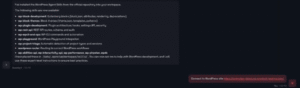
- Proporciona la URL del sitio web de WordPress que quieres conectar
- Pídele a OpenClaw que te guíe a través del flujo de autenticación para establecer la conexión mediante la API REST y contraseñas de aplicación.
Paso 3: configura la autenticación de la API de WordPress
OpenClaw interactúa con tu web utilizando la API REST de WordPress y contraseñas de aplicación. Para esto, necesitarás tu nombre de usuario y la contraseña de la aplicación.
El nombre de usuario es el de tu perfil.
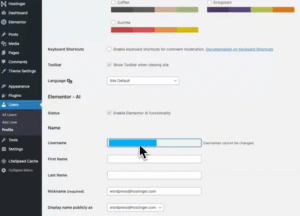
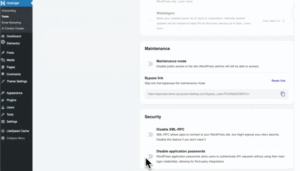
Antes de crear la contraseña de la aplicación, asegúrate de que las contraseñas de la aplicación estén activadas en la configuración de WordPress.
Puedes crear una nueva contraseña de aplicación para tu perfil de usuario:
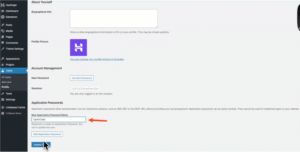
Proporciona tu nombre de usuario de WordPress y la nueva contraseña de aplicación generada a OpenClaw, y estará todo listo para pedirle a tu nuevo asistente de IA que publique posts, actualice páginas o realice cualquier otra tarea que necesites.