Los encabezados de email contienen información técnica sobre la ruta de entrega, el remitente y la autenticación de un email.
Se utilizan para solucionar problemas de entrega, incidencias de spam o para contactar con el equipo de soporte.
En esta guía te mostramos cómo abrir el código fuente de un email en Hostinger Mail para ver sus encabezados, copiarlos o descargar el archivo .eml completo.
Opción 1: comprobar los encabezados de email desde el webmail de Hostinger Mail
La forma más sencilla de ver los encabezados de email es desde la app web de Hostinger Mail.
Instrucciones paso a paso
- Inicia sesión en el webmail de Hostinger Mail.
- Abre el email que quieras inspeccionar.
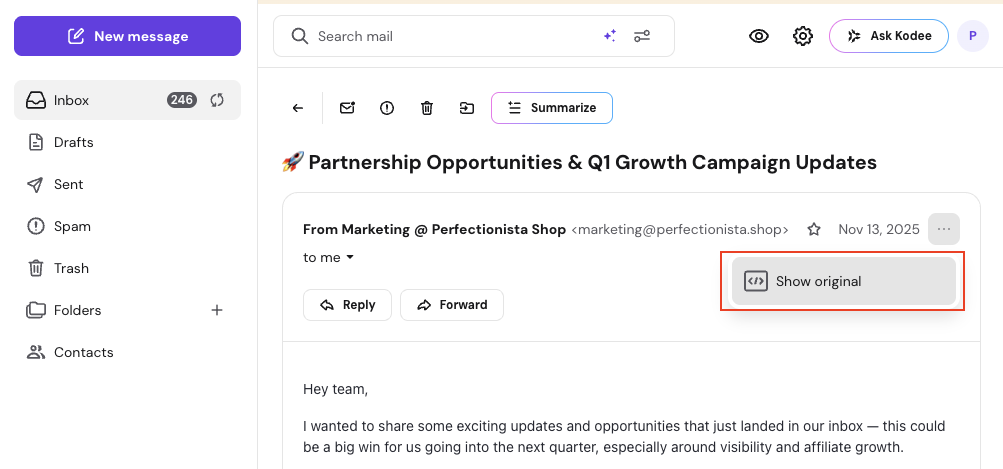
- Haz clic en los tres puntos (Más opciones) en la esquina superior derecha del email.
- Selecciona Mostrar original.
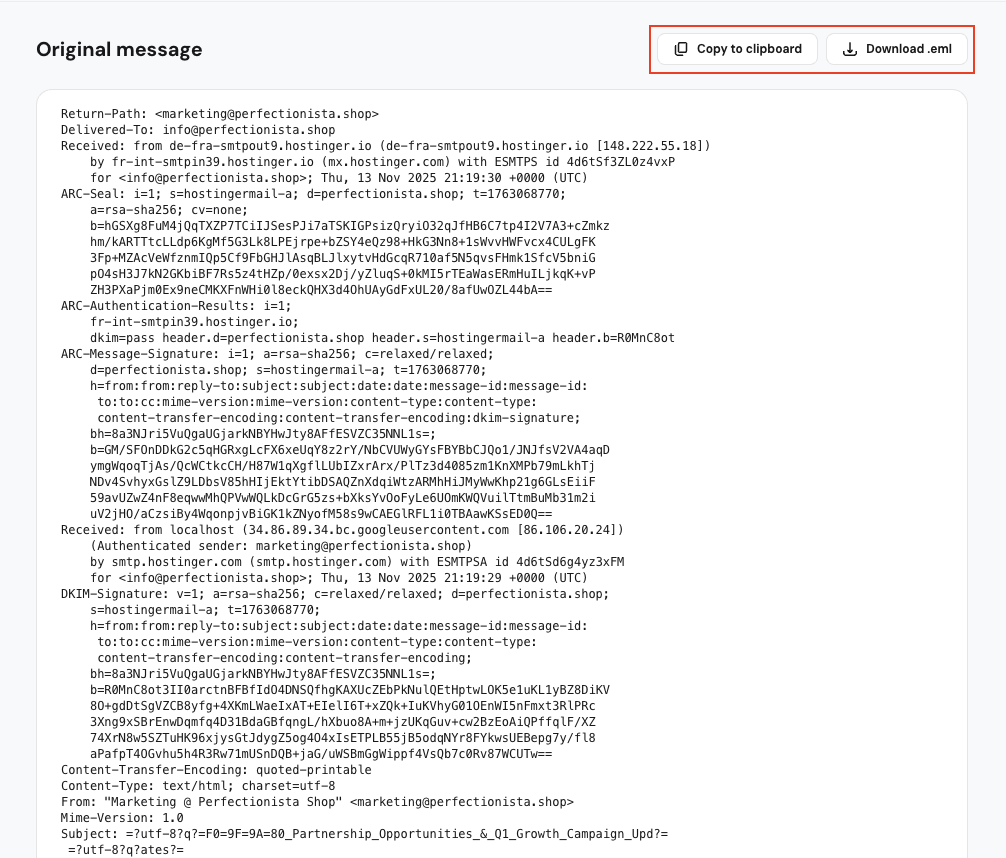
Esto abre la fuente original del email, incluidos los encabezados completos y el contenido del mensaje.
A continuación:
- Haz clic en Copiar al portapapeles para copiar todos los encabezados y el contenido
- Haz clic en Descargar .eml para guardar el email como archivo
El archivo .eml puede compartirse con los equipos de soporte o abrirse en otras herramientas de email para su análisis.
Opción 2: revisa los encabezados del email con apps de email de terceros
Si accedes a tu email a través de una aplicación de email de terceros, también puedes ver los encabezados.
Los pasos exactos dependen de la aplicación que uses.
Consulta las siguientes guías para ver instrucciones detalladas:
- Cómo ver los encabezados de los emails en Gmail
- Cómo ver los encabezados de los emails en Outlook
- Cómo ver los encabezados de los emails en Apple Mail
- Cómo ver los encabezados de los emails en iCloud
- Mozilla Thunderbird: usa el atajo Ctrl+U (Windows/Linux) o Cmd+U (Mac)
Cuándo puedes necesitar los encabezados de los emails
Los encabezados de los emails se suelen solicitar cuando:
- Un email se marca como spam
- Un email se retrasa o no se entrega
- Necesitas verificar la autenticación del remitente (SPF, DKIM, DMARC)
- Estás informando de un problema de entrega de emails
Solución de problemas
- No veo la opción “Mostrar original”:
asegúrate de que el email esté abierto por completo y haz clic en los tres puntos dentro de la vista del mensaje. - El archivo .eml no se descarga:
intenta refrescar la página o utiliza un navegador diferente. - Los encabezados copiados parecen incompletos:
usa Descargar .eml en su lugar para obtener todos los datos.
Más información: ¿Qué es el encabezado de correo electrónico?💡